
Как сделать рамку для курсовой по ГОСТу: пошаговая инструкция в Word
Составление курсовой работы — ответственный и долгий процесс, который требует точности и внимательности в выполнении каждого шага. Важной частью оформления курсовой является создание рамки, соответствующей требованиям ГОСТ. В этой статье мы рассмотрим как сделать рамку для курсовой по ГОСТу: пошаговая инструкция в Word.
Что говорит ГОСТ
Рамка для курсовой работы — необходимая деталь оформления, так как она выделяет основную часть текста и подчеркивает его важность. Рамка должна соответствовать требованиям ГОСТ 2.301-68, что позволит избежать проблем при проверке документа преподавателем.
Размер и стиль линии рамки может быть изменен в соответствии с требованиями конкретного учебного заведения или преподавателя, можно использовать различные шрифты. Шрифты могут быть разного размера и стиля, например, полужирными или курсивными. Однако следите за тем, чтобы рамка соответствовала общепринятым стандартам оформления документов.
Основным приоритетом при оформлении курсовой работы является создание рамки. Рамка должна быть нарисована четко и равномерно в тонкой и легкой форме чтобы не перегружать основной фон страницы так как она содержит важную информацию о курсовой работе.
Рамка должна содержать следующие элементы:
— Название учреждения, написанное заглавными буквами и выровненное по центру.
— Факультет и кафедра, на которой выполняется работа.
— Название курса, написанное прописными буквами и выровненное по центру.
— Полное имя и год окончания обучения, выровненные по правой стороне рамки.
Формирование границ рамки для курсовой может исполняться с помощью поддержки текстового редактора Microsoft Word. Чтобы достичь желаемого результата, откройте меню «Формат», затем «Границы страницы» и выберите тип рамки «Прямоугольник». Рамка не должна включать номера страниц, заголовки разделов и подразделов, и библиографию.
Важно, чтобы рамка подходила условиям ГОСТа, а документ был разборчивым и не перекрывал границы рамки. Рамочные границы нужно создать ровными и четкими, толщина линий должна составлять 1 мм, цвет линий — черный.
Пошаговая инструкция
Рассмотрим главные шаги как сделать рамку для курсовой
Шаг 1: Откройте документ и выберите размер рамки
Прежде чем создавать рамку для документа, необходимо выбрать размер рамки. Для этого нужно открыть документ и выбрать вкладку «Параметры страницы». Затем выберите «Рамки страницы», где можно указать размер рамки. Согласно требованиям ГОСТ 2.301-68, размер рамки должен быть одинаковым для всех сторон и составлять 20 мм. Такой размер обеспечивает достаточный отступ от края листа и позволяет тексту оставаться читаемым.
Шаг 2: Выберите стиль линии
Выберите вкладку «Граница страницы» и выберите стиль линии, который будет использоваться для границы. Для соответствия стандарту ГОСТ 2.301-68 выберите стиль «Обычная линия».
Шаг 3: Выберите цвет линии
Выберите цвет линии, который будет использоваться для рамки. Для соответствия стандарту ГОСТ 2.301-68 выберите цвет «Черный».
Шаг 4: Создайте рамку
После выбора размера, стиля и цвета линии можно создать рамку. Для этого выберите вкладку «Рамки страницы» и нажмите на кнопку «ОК».
Шаг 5: Сохраните документ
После того, как вы создали необходимые параметры рамки, сохраняйте документ для применения изменений. После сохранения у вас есть возможность проверить, соответствует ли рамка требованиям ГОСТ 2.301-68.
Создание рамки для курсовой работы по ГОСТ 2.301-68 требует внимательности и точности на каждом этапе. Следуя этим пошаговым инструкциям, вы сможете создать подходящую рамку для курсовой работы и получить высокую оценку и хорошее впечатление за свою работу.

Советы по созданию рамки
Для привлекательности рамки можно использовать дополнительные графические элементы, например, логотип учреждения или иной шрифт для заголовка рамки. Однако важно убедиться, что все графические элементы соответствуют ГОСТ 2.301-68 и не отвлекают от основного текста. Рамку лучше сделать простой, чтобы подчеркнуть официальный характер работы.
Если вы не обладаете достаточными навыками в оформлении рамки, то можно использовать готовые шаблоны, которые есть в интернете или в программах по созданию документов, таких как Microsoft Word. Эти шаблоны полностью соответствуют требованиям ГОСТа и вы можете выбрать наиболее подходящий для себя вариант.
Выбирая элементы оформления рамок, следует учитывать основные правила создания рамки согласно ГОСТу:
— Размер рамки не должен быть слишком большим, чтобы можно было читать текст.
— Линии рамы должны быть прямыми, четкими и вертикальными. Это можно сделать с помощью линейки или других подходящих инструментов.
— Лучше всего, если рамка будет простой и черной. Использование цветных линий или узоров может отвлекать от основного текста и нарушать официальный характер документа.
— Название учебного заведения, факультета и кафедры должно быть написано полностью и точно, как официальное название.
— Название работы должно быть кратким, но информативным. Оно должно отражать суть работы и привлекать внимание читателя.
— Имя автора работы должно быть написано полностью и точно соответствовать официальному написанию фамилии и имени.
— Год написания реферата должен быть правильным и соответствовать действительности.
Рамка необходима для оформления курсового проекта, в соответствии с требованиями ГОСТ 2.301-68. Создание рамки позволит создать официальный и профессиональный документ, легко читающийся и воспринимаемый. Вы должны уделить достаточно внимания этому вопросу, чтобы правильно оформить свою курсовую работу.
Если у вас возникли вопросы с созданием рамки для курсовой работы, то обращайтесь в Мультиворк его эксперты позаботятся о том, чтобы вы получили отличный результат.
Делаем штамп по ГОСТу в документе Microsoft Word
Учебный год только начался, но уже скоро студенты начнут выполнять расчетные, графические, курсовые, научные работы. К такого рода документам, конечно же, выдвигаются крайне высокие требования по оформлению. В числе таковых наличие титульного листа, пояснительной записки и, конечно же, рамок со штампами, созданных в соответствии с ГОСТом.
У каждого студента свой подход к оформлению документов, мы же в этой статье расскажем о том, как правильно сделать штампы для страницы А4 в программе MS Word.
Разбиение документа на разделы
Первое, что требуется сделать — разбить документ на несколько разделов. Зачем это нужно? Чтобы разделить оглавление, титульный лист и основную часть. Кроме того, именно так можно разместить рамку (штамп) только там, где она действительно нужна (основная часть документа), не позволяя ей “залезать” и перемещаться в другие части документа.
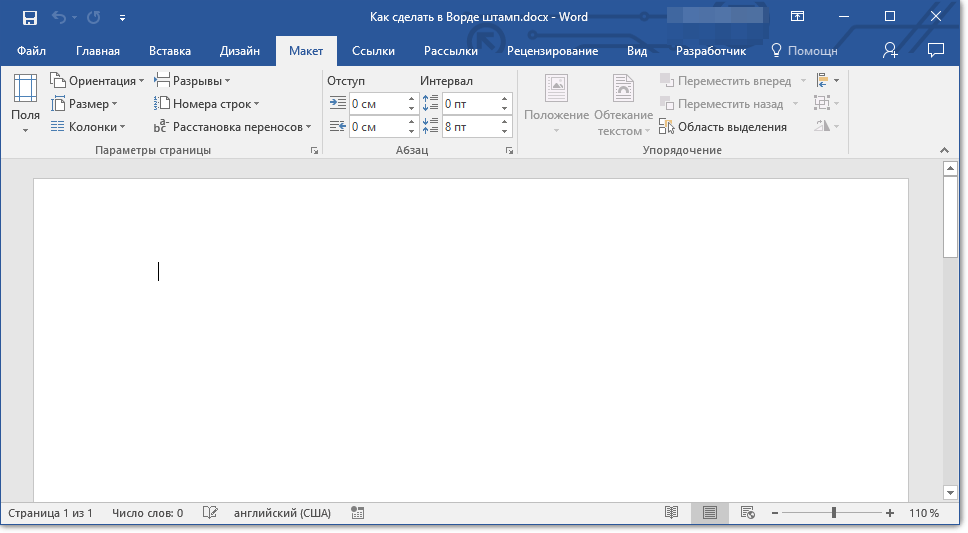
- Откройте документ, в котором нужно сделать штамп, и перейдите во вкладку “Макет”.
Примечание: Если вы используете Ворд 2010 и младше, необходимые инструменты для создания разрывов вы найдете во вкладке “Разметка страницы”.
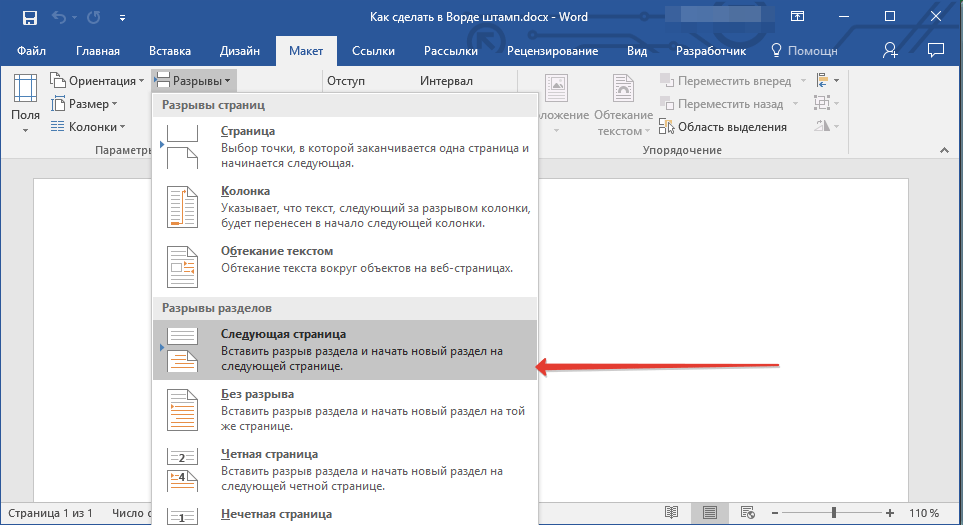
Примечание: Если разделов в вашем документе более трех, создайте необходимое количество разрывов (в нашем примере для создания трех разделов потребовалось два разрыва).
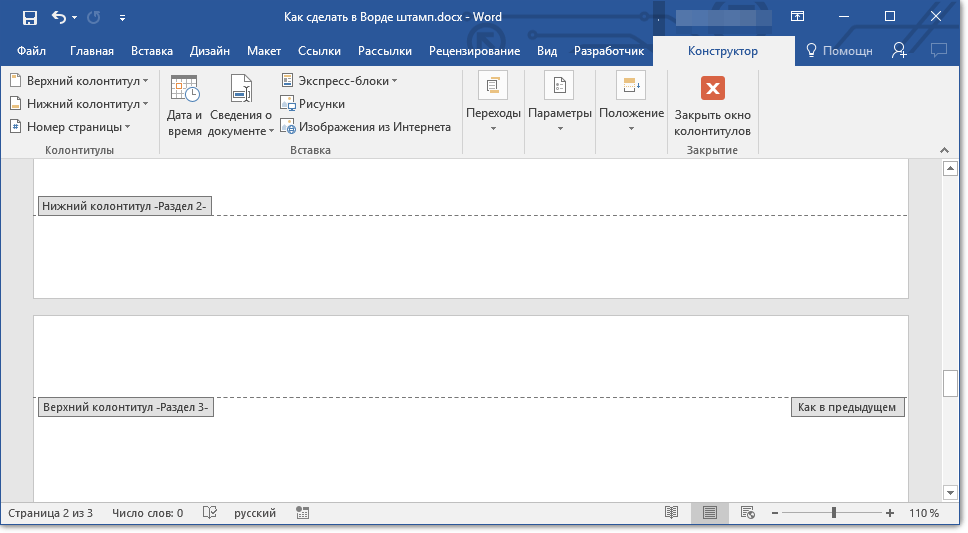
Устранение связи между разделами
После того, как мы разбили документ на разделы, необходимо предотвратить повторение будущего штампа на тех страницах, где он не должен находиться.
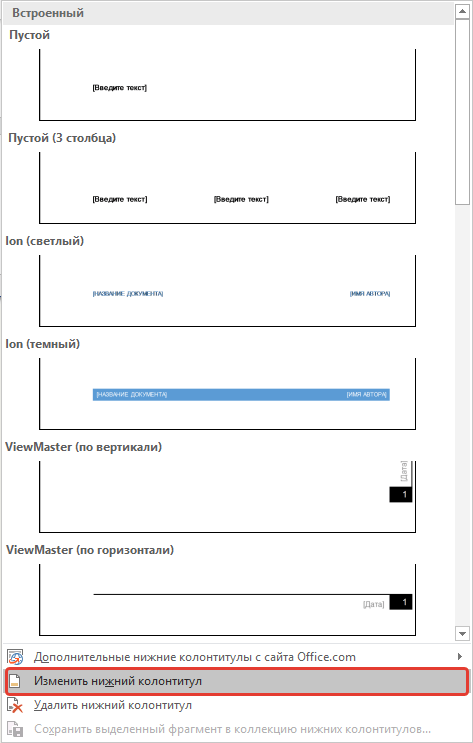
- Перейдите во вкладку “Вставка” и разверните меню кнопки “Нижний колонтитул” (группа “Колонтитулы”).
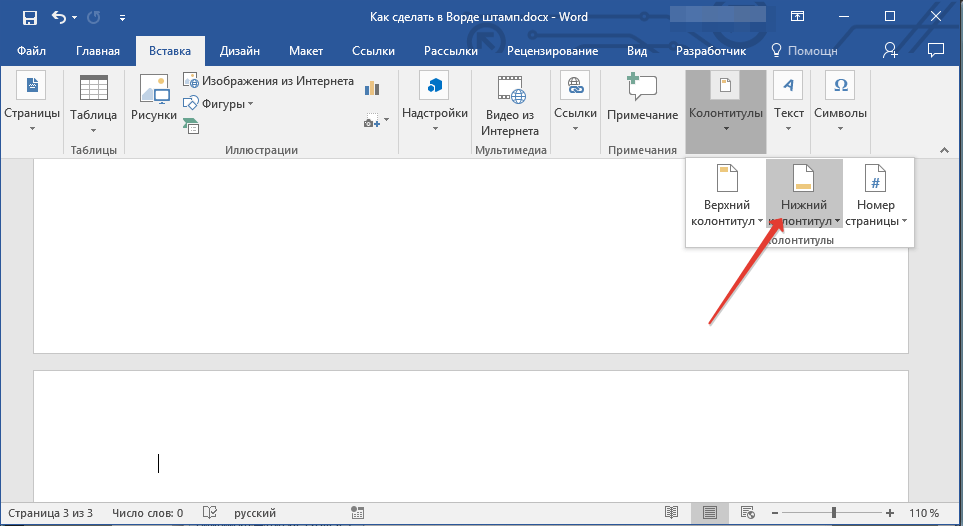
- Выберите пункт “Изменить нижний колонтитул”.
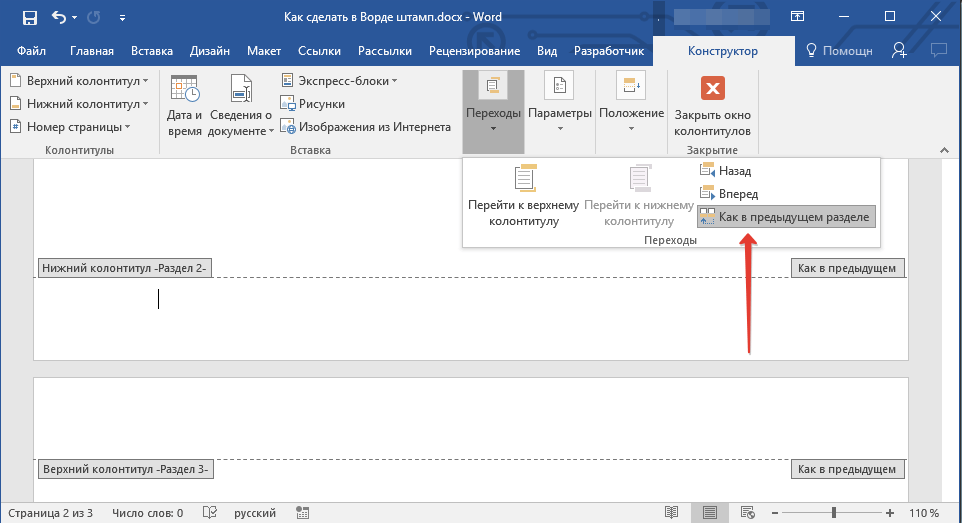
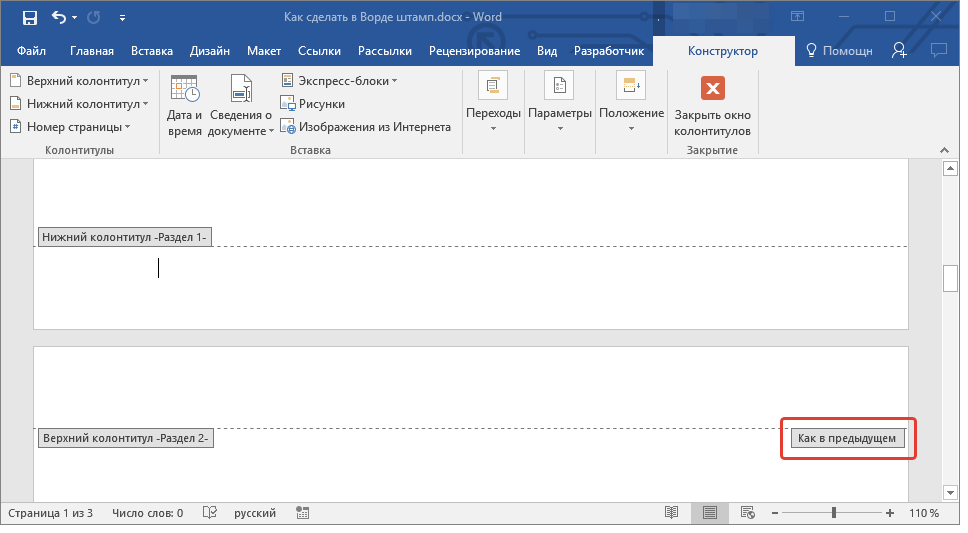
- Во втором, а Во всех последующих разделах, нажмите кнопку “Как в предыдущем разделе” (группа “Переходы”) — это разорвет связь между разделами. Колонтитулы, в которых и будет находиться наш будущий штамп, повторяться не будут.
- Закройте режим работы с колонтитулами, нажав на кнопку “Закрыть окно колонтитулов” на панели управления.
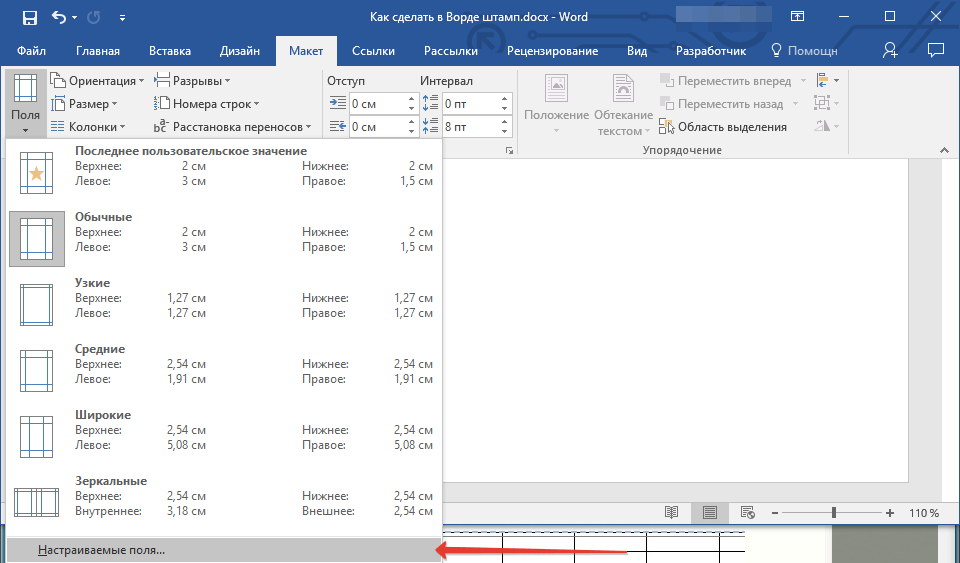
- В выпадающем меню выберите пункт “Настраиваемые поля”.
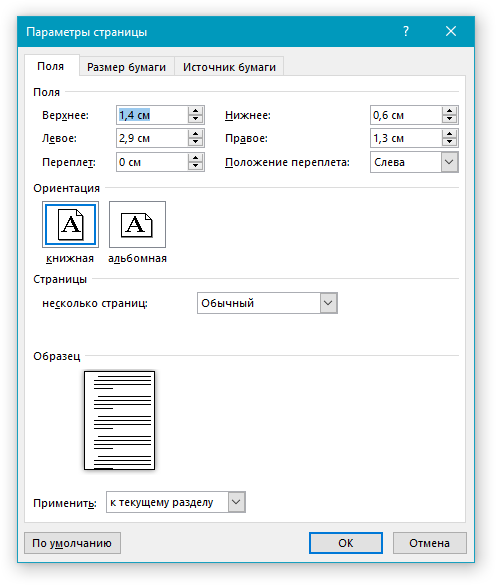
- В окне, которое перед вами появится, задайте следующие значения в сантиметрах:
- Нажмите “ОК” для закрытия окна.
- В окне “Границы и заливка”, которое откроется перед вами, выберите тип “Рамка”, а в разделе “Применить к” укажите “этому разделу”.
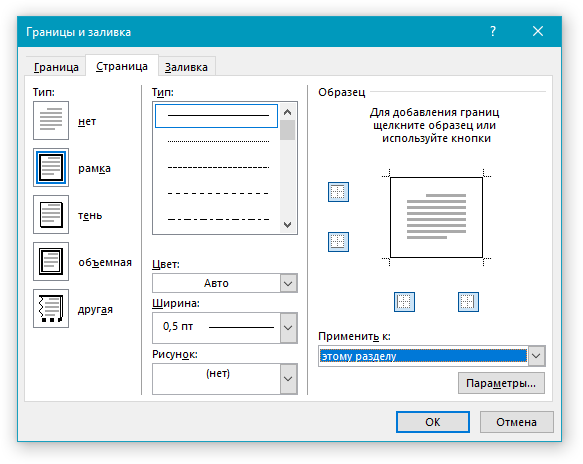
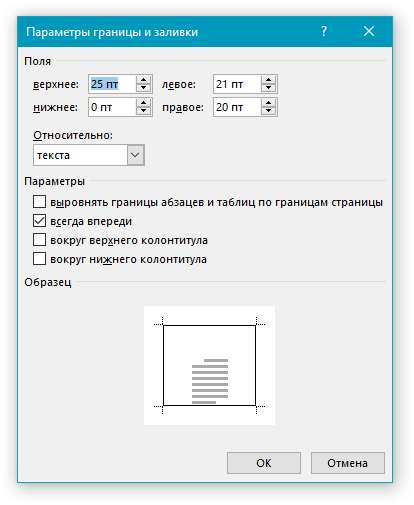
- Нажмите кнопку “Параметры”, расположенную под разделом “Применить к”.
- Задайте в появившемся окне следующие значения полей в “пт”:
- После того, как вы нажмете кнопку “ОК” в двух открытых окнах, рамка заданных размеров появится в нужном разделе.
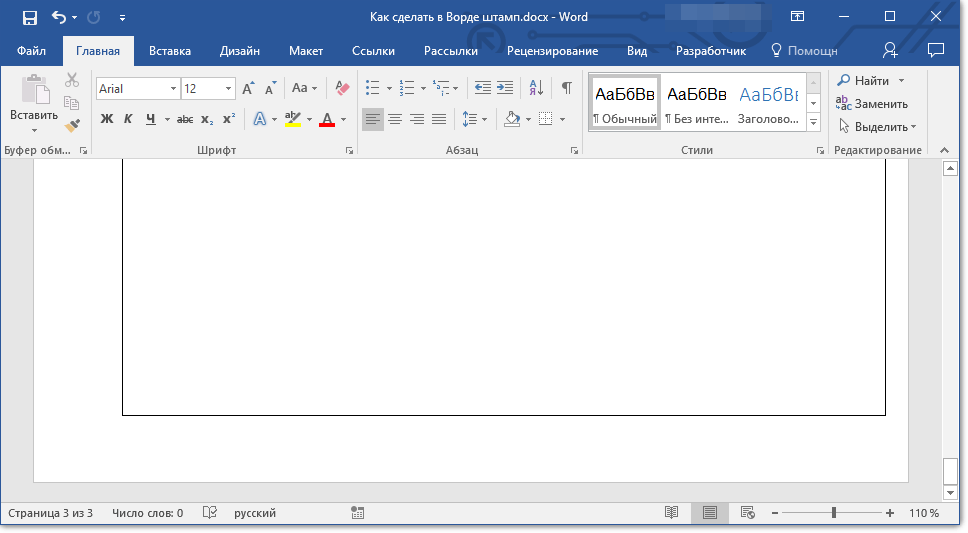
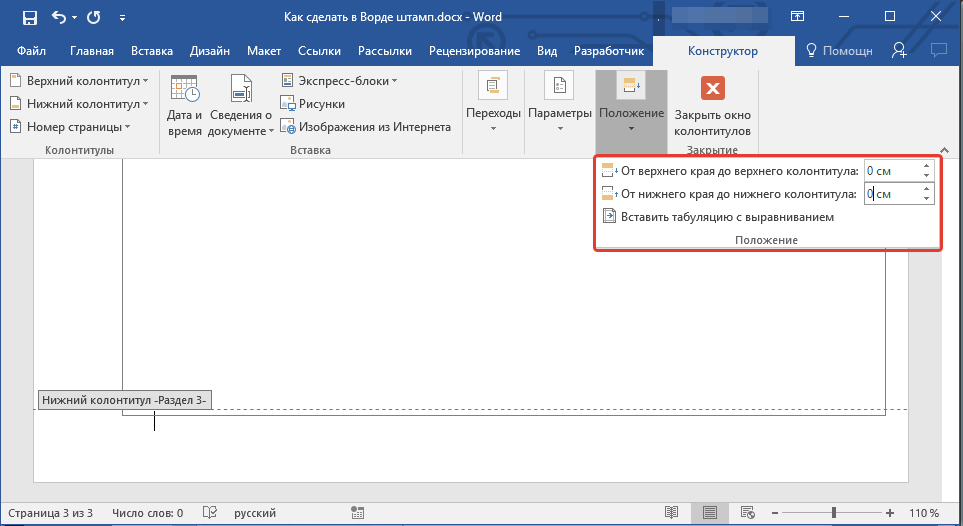
- Дважды кликните по нижней части страницы, на которую требуется добавить штамп.
- Откроется редактор нижнего колонтитула, а вместе с ним появится и вкладка “Конструктор”.
- В группе “Положение” измените в обоих строках значение колонтитула со стандартных 1,25 на 0.
- Перейдите во вкладку “Вставка” и вставьте таблицу с размерами 8 строк и 9 столбцов.
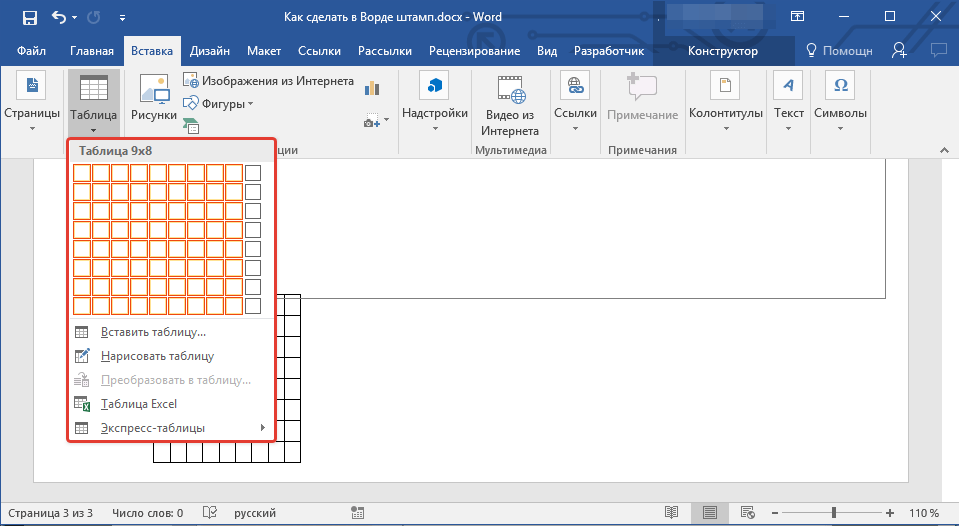
- Кликните левой кнопкой мышки по левой части таблицы и перетяните ее к левому полю документа. Можете проделать то же самое и для правого поля (хотя в дальнейшем оно еще будет меняться).
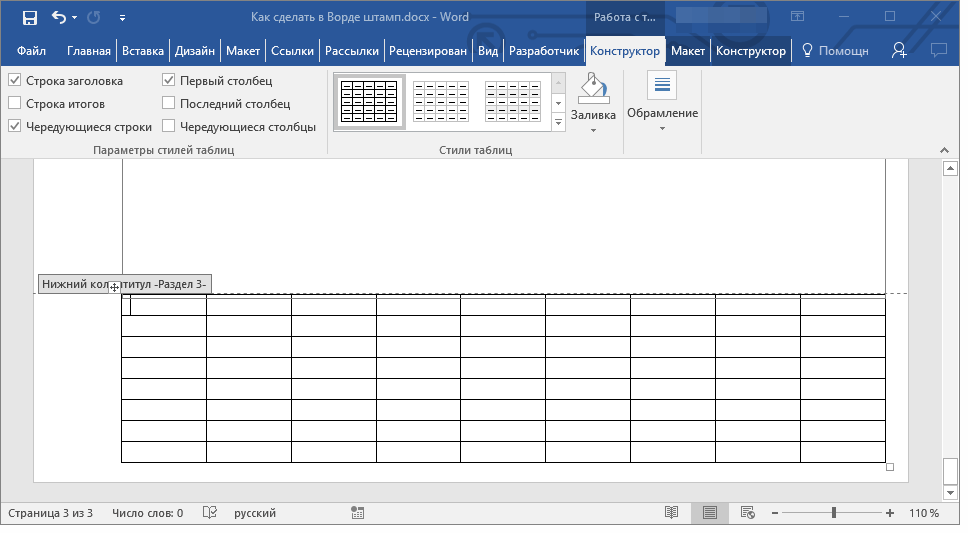
- Выделите все ячейки добавленной таблицы и перейдите во вкладку “Макет”, расположенную в основном разделе “Работа с таблицами”.
- Измените высоту ячейки на 0,5 см.
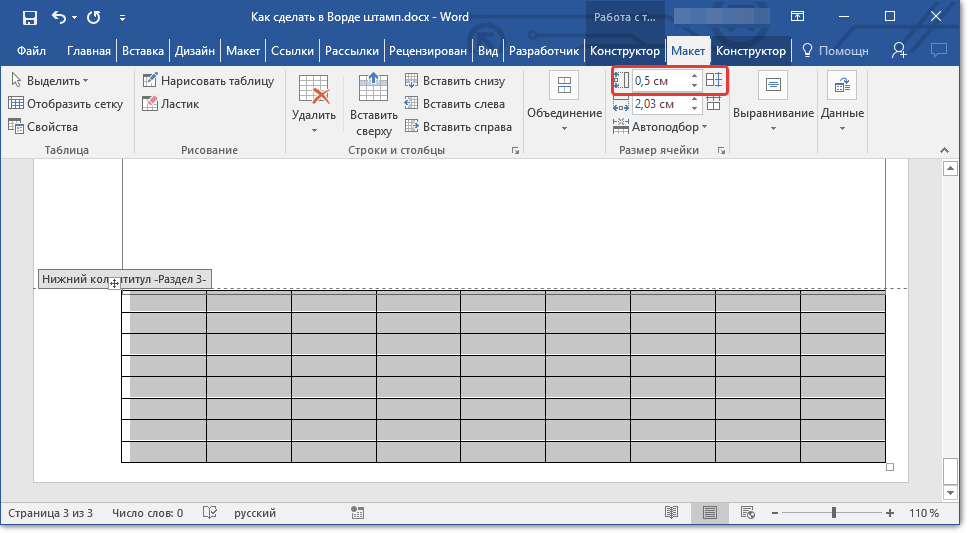
- Теперь необходимо поочередно изменить ширину каждого из столбцов. Для этого выделяйте столбцы в направлении слева направо и меняйте их ширину на панели управления на следующие значения (по порядку): >
- 0,7
- 1
- 2,3
- 1,5
- 1
- 6,77
- 1,5
- 1,5
- 2
Создание рамки для штампа
Теперь, собственно, можно перейдите к созданию рамки, размеры которой, конечно же, должны соответствовать ГОСТу. Итак, отступы от краев страницы для рамки должны иметь следующие значения:
20 x 5 x 5 x 5 мм
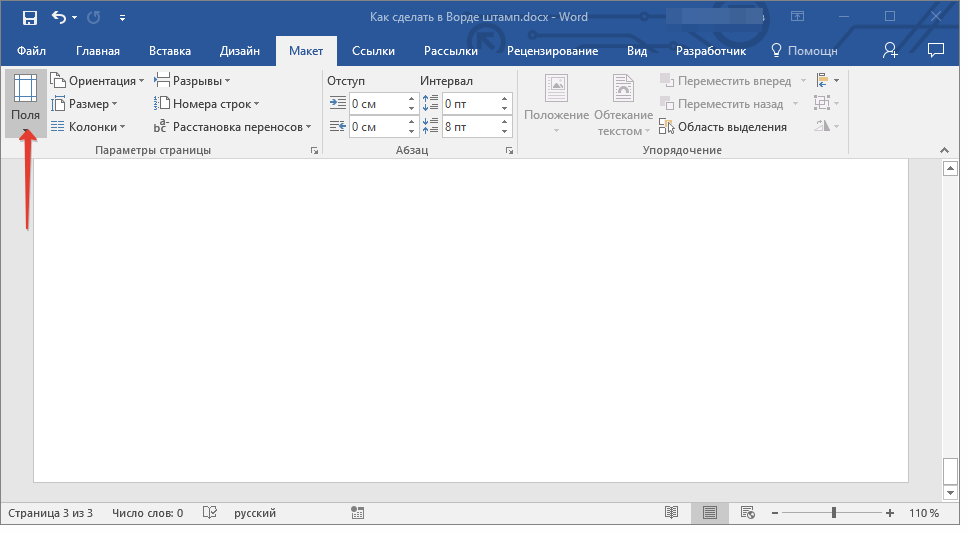
- Откройте вкладку “Макет” и нажмите кнопку “Поля”.
| Верхнее | 1,4 |
| Левое | 2,9 |
| Нижнее | 0,6 |
| Правое | 1,3 |
Теперь необходимо установить границы страницы.
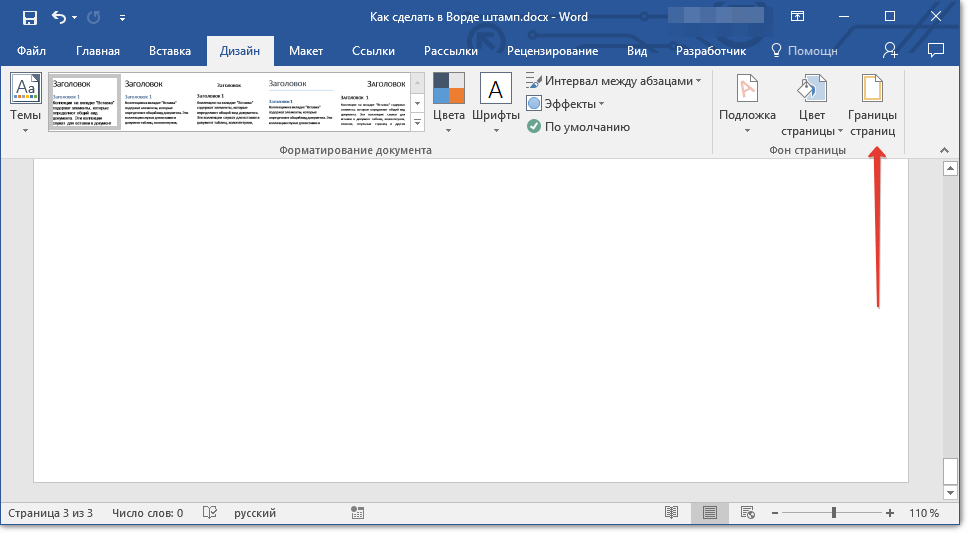
- Во вкладке “Дизайн” (или “Разметка страницы”) нажмите на кнопку с соответствующим названием.
| Верхнее | 25 |
| Нижнее | 0 |
| Левое | 21 |
| Правое | 20 |
Создание штампа
Самое время создать штамп или основную надпись, для чего нам потребуется вставить таблицу в нижний колонтитул страницы.
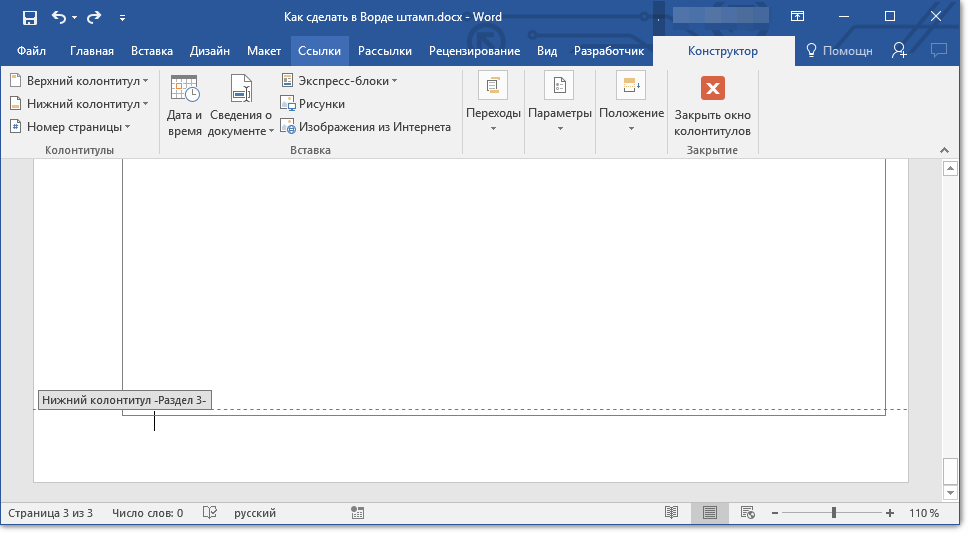
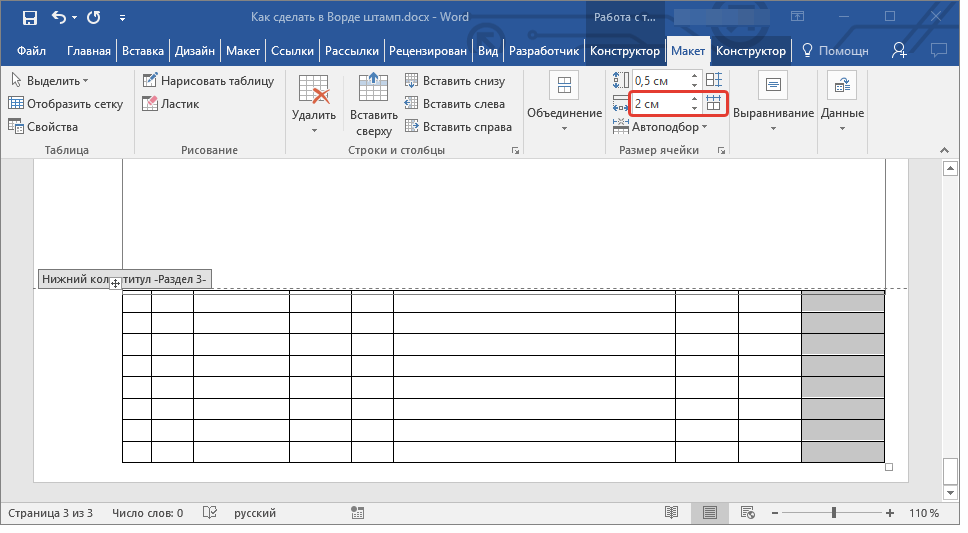
Объедините ячейки так, как это показано на скриншоте. Для этого воспользуйтесь нашей инструкцией.