
После окончания проверки орфографии и грамматики следует проверить лексические ошибки. Это ошибки в построении текста. Например, в нескольких предложениях присутствует подряд одно и то же слово. MS Word позволяет заменять их на синонимы. Для этого необходимо подвести маркер ввода текста к нужному слову и в контекстном меню выбрать пункт Синонимы (рис.
2.16). В раскрывшемся списке будут отображены слова-синонимы, на которые можно заменить слово. Для некоторых слов этот список будет пуст. Для них можно произвести замену, выбрав пункт меню Тезаурус.
Автозамена
По сравнению с более ранними версиями в MS Word добавлены новые возможности автозамены. Это намного упростило ввод и редактирование текста. Настройка параметров автозамены выполняется в диалоговом окне Автозамена (рис. 2.17).
Признак того, что была проведена автозамена, отображается синим прямоугольником в виде подчеркивания под первой буквой слова при наведении на него маркера ввода или указателя мыши (рис. 2.18).
 Рис. 2.16.Замена слова на синонимы
 Рис. 2.17. Диалоговое окно Автозамена При наведении на него появится кнопка свойств автозамены ^ ’ . После нажатия на нее появится окно свойств, с помощью которых можно выполнить, например, следующие действия (для текста).
- Отменить «автозамена» /повторить «автозамена».
- Отключить/включить автоматическую автозамену (отображается галочкой).
- Вызвать диалоговое окно автозамены (см. рис. 2.17).
Рис. 2.18. Отображение признака автозамены
Предлагаемые действия могут отличаться для различных объектов. Например, для слова и списка они будут различными.
Для различных языков ввода автозамена имеет свои настройки. Рассмотрим параметры автозамены для русского языка.
Диалоговое окно имеет пять вкладок.
На вкладке Автозамена устанавливаются свойства, связанные с переключением регистра клавиатуры.
Исправлять две прописные буквы в начале слова. Если в начале слова напечатаны две прописные буквы (например, АВтозамена), то при установленном флажке вторая буква будет заменена (Автозамена).
Делать первые буквы предложений прописными (Делать первые буквы ячеек таблиц прописными; Писать названия дней с прописной буквы). При установленном флажке первая буква предложения (текста в ячейках таблиц; названия дня недели) будет заменяться на прописную.
Устранить случайное нажатие клавиши Caps Lock. Если была случайно нажата клавиша Caps Lock, то при установленном флажке введенный текст будет исправлен (например, слово аВТОЗАМЕНА будет исправлено на Автозамена).
Заменять при вводе. При установленном флажке будет производиться специальная замена различных символов (например, (с) будет заменено на ©).
С помощью элементов, расположенных на вкладке Автоформат при вводе, устанавливаются свойства автозамены, котрые будут производиться сразу при вводе текста. Например, изменение дефисов (—) на тире (—).
На вкладке Автотекст устанавливается список слов автоподстановки. При начале набора слова, входящего в список автотекста, будет показана всплывающая подсказка с полным словом. Для принятия предложенного варианта необходимо нажать клавишу Enter или F3. Если вариант не подходит, можно продолжать ввод слова дальше.
Для отключения режима автозавершения ввода нужно снять флажок Разрешить автозавершение на вкладке Автотекст.
На вкладке Автоформат устанавливаются элементы, к которым следует применять форматирование.
Как сделать антиплагиат в ворде

Все в школе изучали азы информатики, в том числе и работу Microsoft Word. Многие просто забыли, насколько Microsoft Word может облегчить работу в преображении исходного текста.
Рерайт с помощью Microsoft Word
Любой рерайт начинается с проверки на уникальность. Загрузите ваш контент на любой сервис бесплатной online проверки. После оценки уникальности текста, вы будете видеть проблемные участки, с которыми придется поработать.
Нажимаем «Ctrl+A-Ctrl+C», открываем Microsoft Word и нажимаем «Ctrl+V». Мы получили текст, сканируемый антиплагиатом с подсвеченными «плагиатами».
Теперь приступаем непосредственно к работе.
Синонимы в Microsoft Word
Наверняка антиплагиат выбелил вам пару отдельных слов, к которым нужно просто подобрать синонимы.
Это можно делать вручную. Наведите курсор мышки на слово, клацните правой клавишей и выберите синонимы. Microsoft Word предоставит вам наиболее часто употребляемые варианты.
Может случиться так, что у слова отсутствуют синонимы. Можете просто удалить его, если это существенно не повлияет на смысл вашего текста.
Можно пойти боле простым путем – использовать автозамену. Выберите «Найти и заменить». Соответственно в графу «найти» вписываете слово, которое нужно заменить на синоним, а графе «заменить на» — на какой именно синоним вы хотите заменить это слово.
Далее нажимаете «заменить все» и упрощаете себе задачу. Ведь вероятнее всего те же слова по тексту так же были выделены антиплагиатом.
Замена букв и словосочетаний
Замена букв в Microsoft Word осуществляется анологичным путем через «Найти и заменить». Возможно замена букв «о» на «0»(ноль), или греческую «ο» (omicron); «з» на цифру «3», «к» на греческую «κ»(kappa). Если ваша работа написана на украинском языке возможно замена «ї» на греческую «ϊ».
Визуально ваша работа не поменяется. Как правило, этого достаточно для прохода антиплагиата и получения 100% результата.
Что касается замены букв на числа, но здесь могут возникнуть проблемы, потому что современные антиплагиаты давно распознают такую подмену. Да и текст визуально выглядит по-другому.
Аналогично предыдущим заменам. Открываем «Найти и заменить». Вписываем часто встречаемые сочетания и меняем порядок слов местами или перефразируем. Автоматически заменяем все словосочетания по тексту, тем самым повышаем уникальность текста в разы.
Удаление или добавление «воды»
Все тем же путем «Найти и заменить» выбираем слова-паразиты или слова, которые не несут в себе смысловой нагрузки и меняем их на пробел. После этой операции следует проделать ту же работу и заменить два пробела на один.
Или проделываем все с точностью наоборот. Добавляем лишнее слово, от которого смысл текста останется прежним, но уникальность текста при этом повысится.
Авторасстановка переносов в Microsoft Word
Для повышения уникальности текста можно воспользоваться следующей хитростью. Поставьте галочку в графе «Разметка страницы», «Расстановка переносов», «Авто».
Используйте клавишу «prt sc sysrq»
Сделайте скриншот текста, вставьте его в Microsoft Word и антиплагиат его вовсе не распознает, ведь это будет картинка. Не злоупотребляйте этим методом, потому что это отразится на количестве символов и можно будет предположить что-то неладное.
Редактирование документа
В документе может потребоваться найти какое-либо слово или текст.
- Во вкладке Главная в группе Редактирование нажмите кнопку Найти.
- Во вкладке Найти диалогового окна Найти и заменить в поле Найти введите искомое слово или текст (рис. 5.12).
- Чтобы последовательно найти каждое вхождение слова или фразы, нажмите кнопку Найти далее. Найденный текст будет последовательно выделяться в документе.
- Чтобы найти сразу все вхождения слова или фразы, нажмите кнопку Выделение при чтении и выберите команду Выделить все. Во вкладке Найти диалогового окна Найти и заменить будет указано число найденных элементов. Найденный текст будет выделен желтым цветом во всем документе (рис. 5.13). Это выделение сохранится и после закрытия диалогового окна.
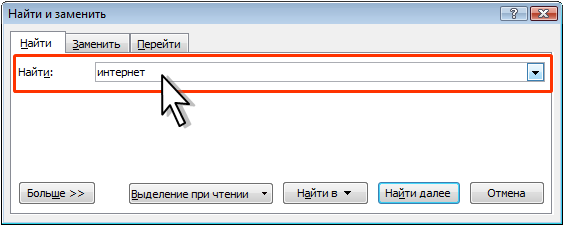
Рис. 5.12. Поиск текста в документе
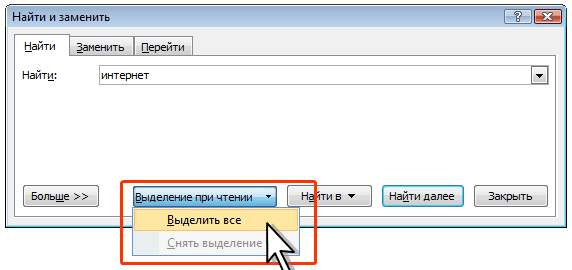
Рис. 5.13. Выделение найденного текста в документе
Для снятия выделения во вкладке Найти диалогового окна Найти и заменить нажмите кнопку Выделение при чтении и выберите команду Снять выделение (см. рис. 5.13). Выделение можно снять также, используя мини- панель инструментов или возможности вкладки Главная.
Замена текста
В документе может потребоваться заменить какой-либо текст.
- Во вкладке Главная в группе Редактирование нажмите кнопку Заменить.
- Во вкладке Заменить диалогового окна Найти и заменить в поле Найти введите искомый текст, в поле Заменить на – заменяющий текст (рис. 5.14).
- Чтобы найти следующее вхождение текста в документе, нажмите кнопку Найти далее.
- Чтобы заменить вхождение текста в документе, нажмите кнопку Заменить. После нажатия кнопки Заменить будет выделено следующее вхождение указанной фразы.
- Чтобы заменить все вхождения текста в документе, нажмите кнопку Заменить все.
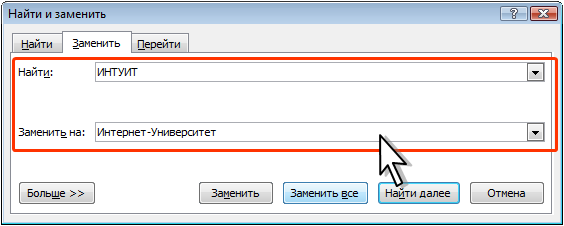
Рис. 5.14. Замена текста в документе
Использование синонимов
Язык документа должен быть ярким и выразительным. Нельзя допускать многочисленных повторов одних и тех же слов, тавтологии , речевых штампов. Решить эту задачу можно, используя словарь синонимов и синонимических оборотов речи, имеющийся в Word 2007.
Замену синонимом можно произвести непосредственно в тексте.
Щелкните по слову правой кнопкой мыши, в контекстном меню выберите команду Синонимы и выберите синоним (рис. 5.15).
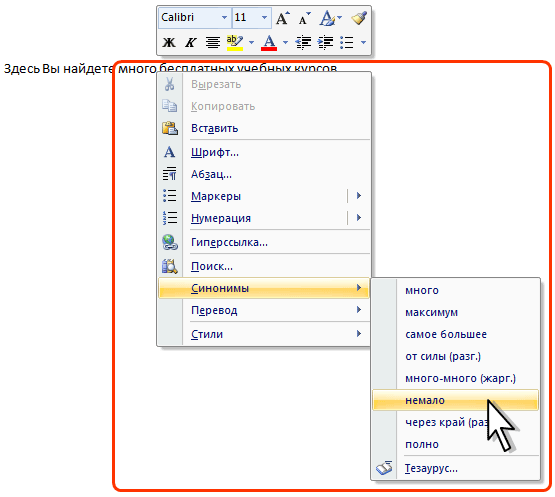
Рис. 5.15. Выбор синонима
В контекстном меню приводится список не более чем из восьми синонимов. Чтобы посмотреть полный список, выберите команду контекстного меню Тезаурус или во вкладке Рецензирование в группе Правописание нажмите кнопку Тезаурус.
В области задач Справочные материалы (рис. 5.16) будет приведен полный список синонимов. Кроме того, может быть дан перечень разных значений слова, если таковые имеются, а также антонимов и связанных слов.
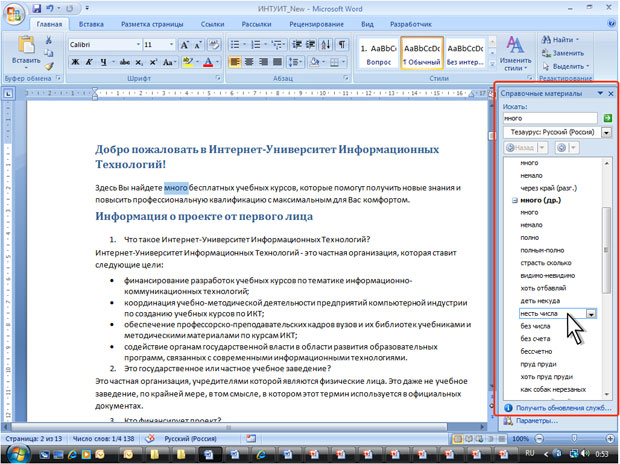
увеличить изображениеРис. 5.16. Поиск синонимов в области задач Справочные материалы
Перемещение и копирование фрагментов документа
Перемещение и копирование перетаскиванием
Перемещать и копировать можно только выделенные фрагменты документа.
В пределах видимой части документа проще всего перемещать и копировать фрагменты перетаскиванием.
Выделите фрагмент документа и наведите на него указатель мыши так, чтобы указатель принял вид стрелки, повернутой влево-вверх.
- Нажмите левую кнопку мыши и, не отпуская ее, переместите фрагмент туда, куда требуется; при этом рядом с указателем мыши появится пунктирный прямоугольник, в месте предполагаемой вставки отображается специальная метка, а в строке состояния появляется вопрос Куда переместить? (рис. 5.17).
- После того, как будет отпущена левая кнопка мыши, произойдет перемещение фрагмента (рис. 5.18).
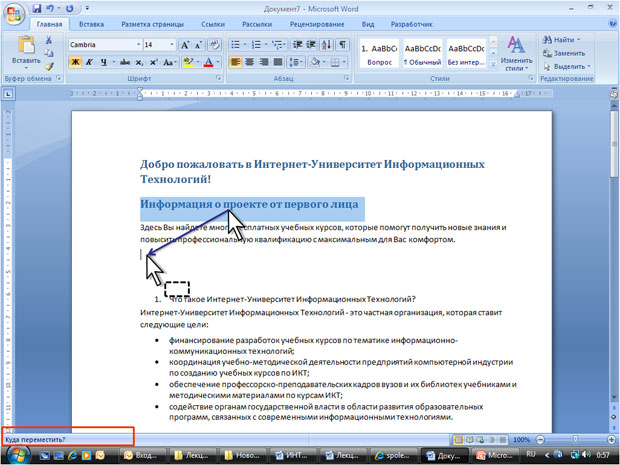
увеличить изображениеРис. 5.17. Перемещение фрагмента документа перетаскиванием
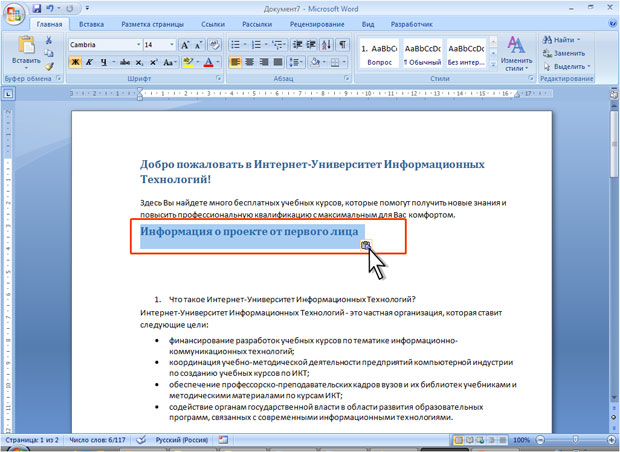
увеличить изображениеРис. 5.18. Перемещение фрагмента текста перетаскиванием (окончание)
После перетаскивания текста непосредственно под вставленным фрагментом появляется кнопка Параметры вставки (см. рис. 5.18). При нажатии этой кнопки отображается список, в котором можно выбрать способ вставки данных в документ. Перечень доступных вариантов зависит от типа вставляемого содержимого, а также от формата текста, в который производится вставка.
Копирование фрагмента перетаскиванием производится точно так же, как и перемещение, только при нажатой клавише клавиатуры Ctrl.
- Нажмите левую кнопку мыши, затем клавишу Ctrl. При нажатой левой кнопке мыши переместите фрагмент туда, куда требуется; при этом рядом с указателем мыши появится пунктирный прямоугольник со знаком + (плюс), в месте предполагаемой вставки отображается специальная метка, а в строке состояния появляется вопрос Куда копировать?
- Отпустите клавишу Ctrl, а затем левую кнопку мыши.
Фрагмент можно перетаскивать и за пределы видимой части документа, например, вниз или вверх. Для этого надо, ухватившись за фрагмент, перемещать его вниз или вверх к границе видимой части документа и там остановить. Документ начнет автоматически прокручиваться в своем окне. В нужный момент выведите указатель в поле документа – прокрутка остановится. Прежде чем фрагмент не будет помещен туда, куда требуется, левую кнопку мыши отпускать нельзя!
Выделенный фрагмент можно перетаскивать и при нажатой правой кнопке мыши. При этом в документе также появляется метка вставки. По окончании перетаскивания возникает контекстное меню, в котором можно выбрать необходимое действие ( Переместить или Копировать ).
Перемещение и копирование с использованием буфера обмена
Буфер обмена – специальная область памяти компьютера, в которой могут храниться файлы или их фрагменты.
Процедура перемещения и копирования через буфер обмена всегда состоит из двух действий. Сначала необходимо отправить фрагмент в буфер, а затем извлечь его оттуда для вставки в документ.
Для перемещения необходимо вырезать фрагмент в буфер обмена. Это можно сделать, например, следующими способами:
- щелкните по выделенному фрагменту правой кнопкой мыши и выберите команду контекстного меню Вырезать ;
- во вкладке Главная в группе Буфер обмена нажмите кнопку Вырезать.
Для копирования необходимо копировать фрагмент в буфер обмена. Это можно сделать, например, следующими способами:
- щелкните по выделенному фрагменту правой кнопкой мыши и выберите команду контекстного меню Копировать ;
- во вкладке Главная в группе Буфер обмена нажмите кнопку Копировать.
Для того чтобы извлечь фрагмент из буфера обмена и вставить его в документ, можно, например:
- щелкнуть в месте вставки правой кнопкой мыши и выбрать команду контекстного меню Вставить. Если вставляемым фрагментом является таблица или ее элементы, то команда контекстного меню может называться Вставить ячейки, Вставить строки или Вставить столбцы ;
- поставить курсор в место вставки и во вкладке Главная в группе Буфер обмена нажать кнопку Вставить.
После извлечения фрагмента из буфера обмена так же, как и при перетаскивании, появляется кнопка Параметры вставки (см. рис. 5.18). При нажатии этой кнопки отображается список, в котором можно выбрать способ вставки данных в документ. Перечень доступных вариантов зависит от типа вставляемого содержимого, а также от формата текста, в который производится вставка.
Использование буфера обмена Office
В буфере обмена Office может одновременно храниться до 24 фрагментов. Чтобы воспользоваться ими, необходимо вывести в окно Word область задач Буфер обмена.
Для отображения области задач во вкладке Главная щелкните по значку группы Буфер обмена. В некоторых случаях эта область задач может появляться автоматически.
Область задач Буфер обмена в Word 2007 обычно отображается в левой части окна (рис. 5.19). Для удобства границу между областью задач и документом можно перемещать влево или вправо. При желании область задач можно переместить к правому краю окна.
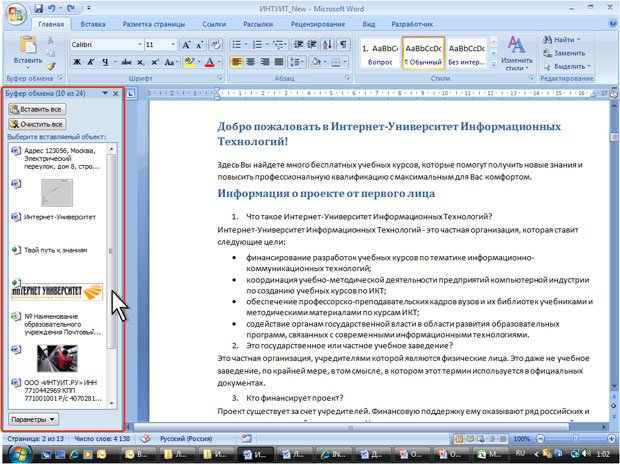
увеличить изображениеРис. 5.19. Область задач Буфер обмена
В области задач отображаются все накопленные элементы (объекты). Вид значка элемента зависит от источника данных. Для вставки любого элемента щелкните по нему левой кнопкой мыши. Для вставки сразу всех элементов в том порядке, как они помещались в буфер обмена, нажмите кнопку Вставить все. Для просмотра дополнительных параметров отображения или скрытия буфера обмена щелкните по кнопке Параметры.
Отдельные элементы можно удалить из буфера обмена. Щелкните по элементу в области задач правой кнопкой мыши и выберите команду контекстного меню Удалить. Для удаления сразу всех элементов нажмите в области задач кнопку Очистить все (см. рис. 5.19).
Чтобы скрыть область задач, нажмите кнопку Закрыть в правом верхнем углу области.
Перемещение и копирование с помощью специальной вставки
При перемещении и копировании фрагментов документов с использованием буфера обмена могут возникнуть и более сложные задачи, чем простая вставка фрагмента в нужное место документа. Это могут быть задачи двух типов: копировать фрагмент в одном формате, а в документ вставить в другом; или связать вставляемый фрагмент с исходным копируемым фрагментом.
Обе эти задачи решаются с использованием возможностей Специальной вставки.
- Переместите или скопируйте фрагмент в буфер обмена.
- Поставьте курсор в место вставки, во вкладке Главная в группе Буфер обмена щелкните стрелку кнопки Вставить и в появившемся меню выберите команду Специальная вставка (рис. 5.20).
- В диалоговом окне Специальная вставка (рис. 5.21) в списке Как выберите формат данных, вставляемых из буфера обмена. При необходимости установить связь с исходным файлом поставьте переключатель Связать. Этот параметр доступен только в том случае, если исходное приложение поддерживает связывание. Перед установкой связи с исходным файлом необходимо сохранить его в исходном приложении.



