
Для тех, кто не желает или не нуждается в детальном изучении всех функций табличного процессора Excel, компания Microsoft предлагает вариант создания таблиц непосредственно в Word. Ранее мы обсуждали некоторые аспекты этой темы, а сегодня коснемся еще одной, довольно простой, но все же важной задачи – добавления столбцов.
Добавляем столбец в таблицу в Ворде
Причины, по которым может возникнуть потребность в расширении или дополнении таблицы, созданной в Microsoft Word, могут быть различными, однако в рамках нашей текущей темы это не столь существенно. Гораздо важнее разобраться в том, как именно можно выполнить эту задачу и какой из предложенных способов является самым простым и комфортным для использования. Для того чтобы разобраться в этом, мы детально изучим каждый из методов, что и планируется сделать в дальнейшем.
Способ 1: Вкладки «Работа с таблицами»
Когда вы добавляете таблицу в документ, как и после вставки любых других элементов, помимо текста, в Word возникают специальные инструменты для работы с таким контентом. Доступная после создания таблицы группа вкладок «Работа с таблицами» станет полезным ресурсом для выполнения нашей текущей задачи.
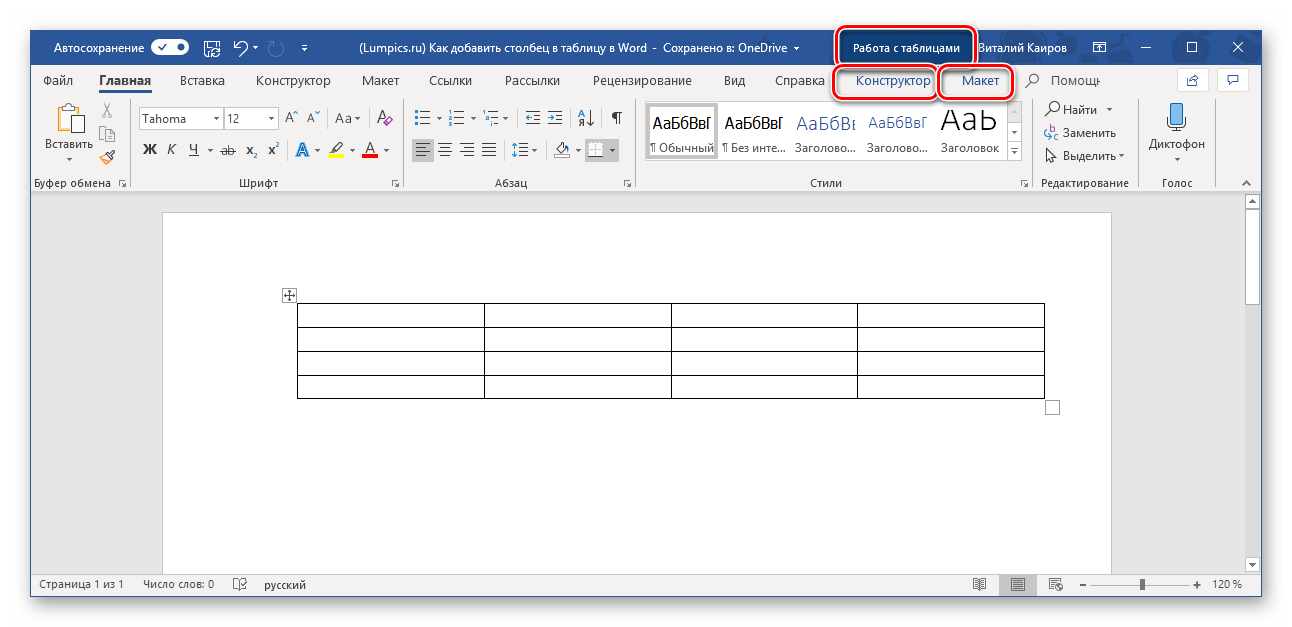
Обратите внимание: Панель вкладок «Работа с таблицами» появляется в документе только при активности таблицы, то есть когда курсор расположен непосредственно на таблице (полное выделение) или находится в любой из ячеек.
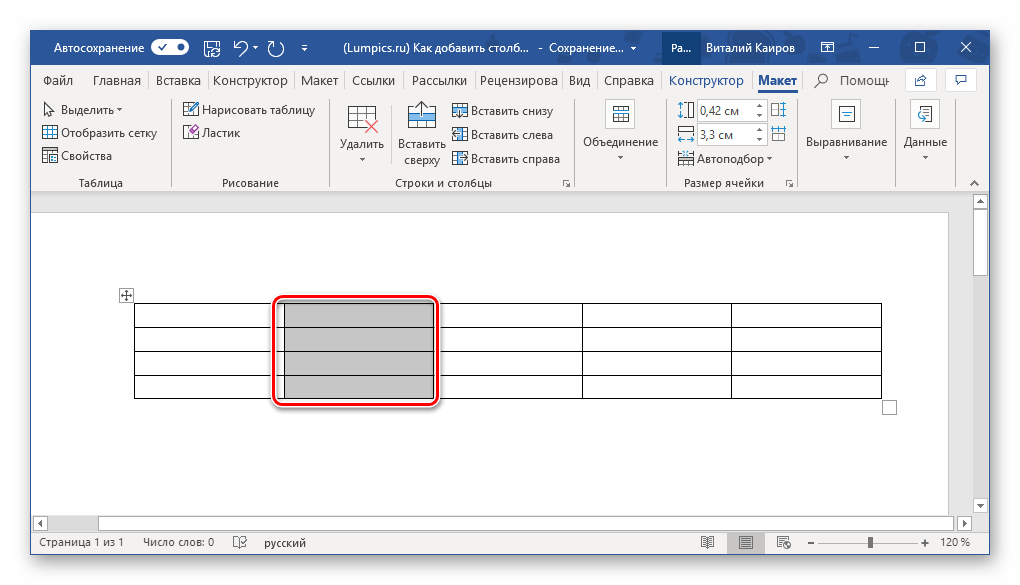
- Если вы только что создали таблицу, группа «Работа с таблицами», состоящая из вкладок «Конструктор» и «Макет», будет открыта автоматически. Если нет, самостоятельно перейдите во вторую.
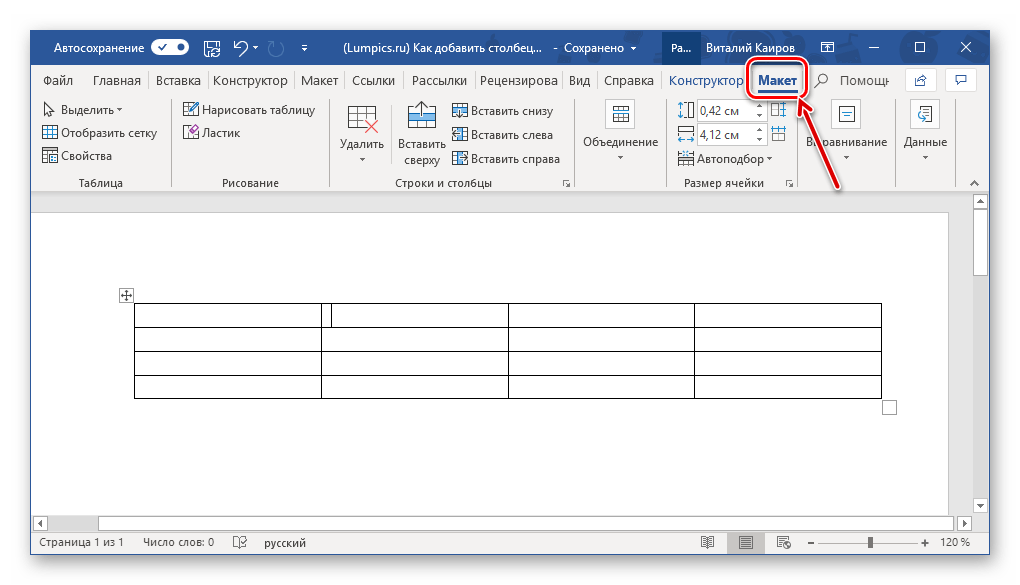
- Кликните левой кнопкой мышки (ЛКМ) по первой ячейке того столбца, справа или слева от которого необходимо вставить новый. В группе инструментов «Строки и столбцы» выберите один из двух вариантов – «Вставить слева» или «Вставить справа»,
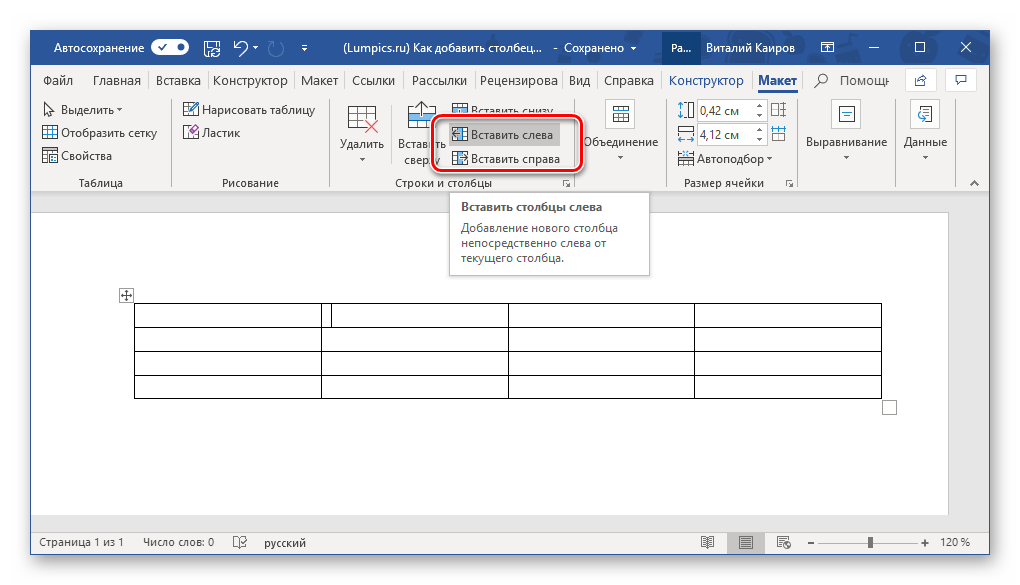 в зависимости от того, с какой стороны требуется добавить новую колонку.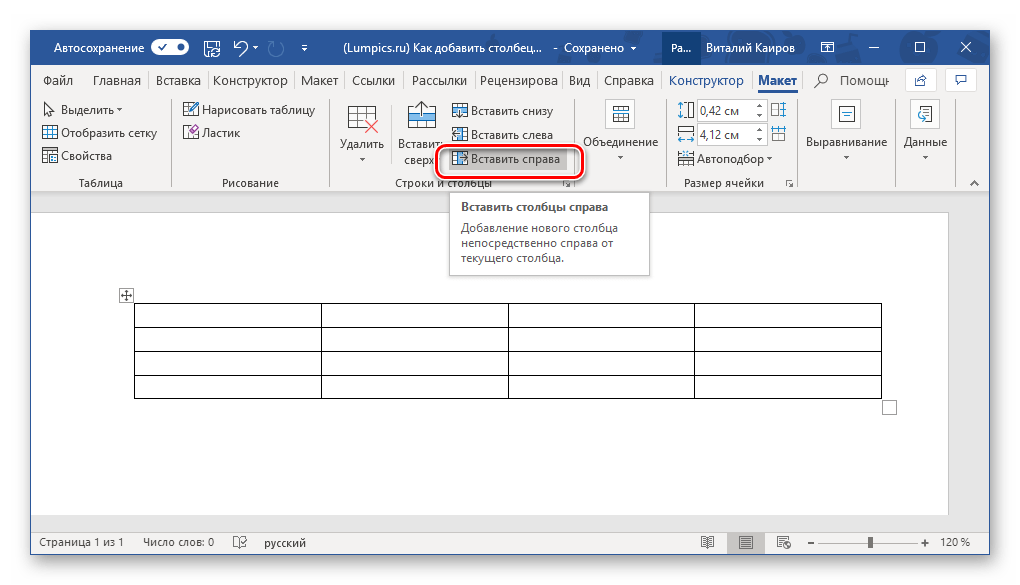
- Если потребуется, аналогичным образом добавьте в таблицу желаемое количество столбцов, после чего можно смело приступать к их заполнению.
Способ 2: Мини-панель и контекстное меню
Существует и несколько более простой способ добавления нового столбца в таблицу в документе Майкрософт Ворд, к тому же он доступен всегда, в какой бы вкладке программы вы не находились.
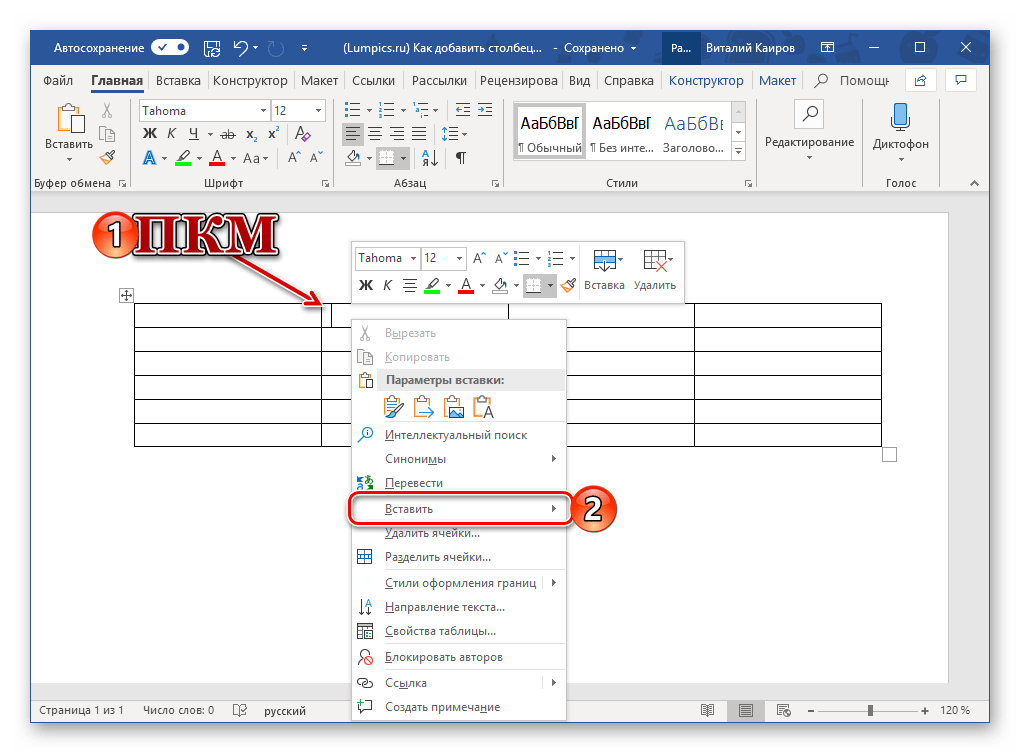
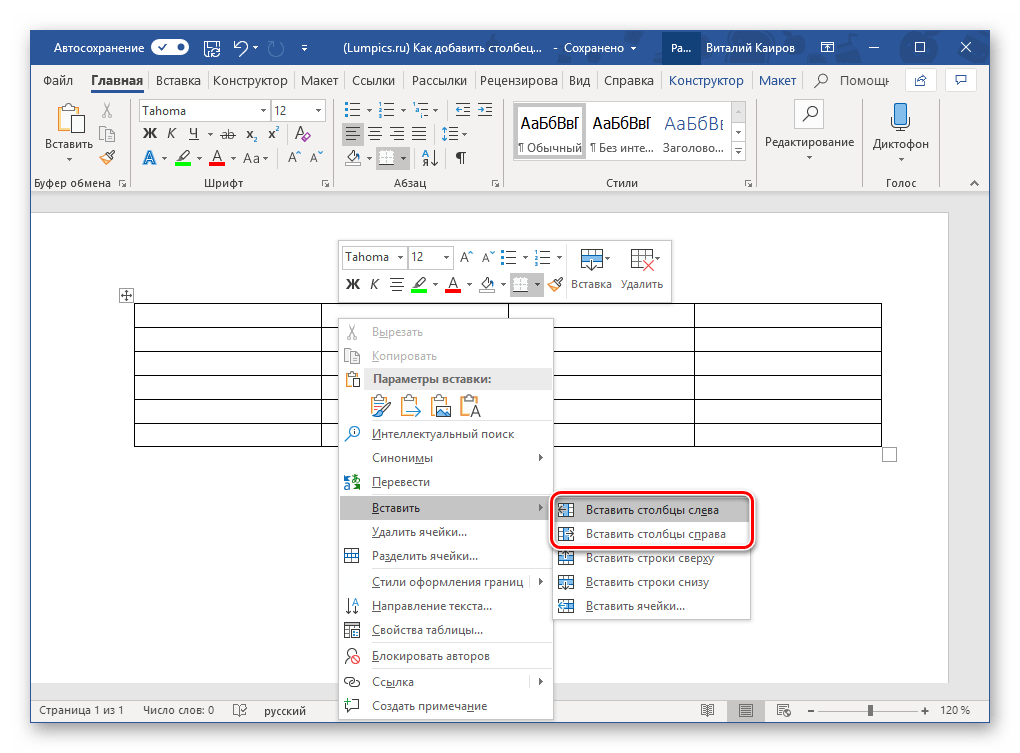
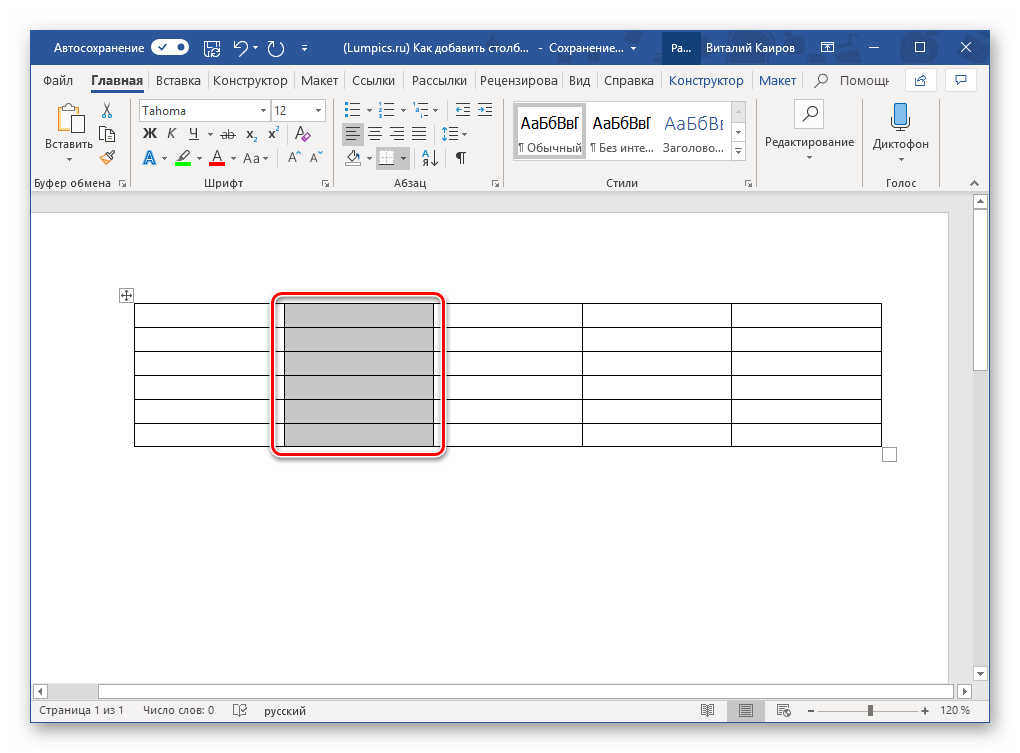
Клик правой кнопкой мыши на ячейке таблицы открывает не только контекстное меню, но и мини-панель с основными инструментами управления.
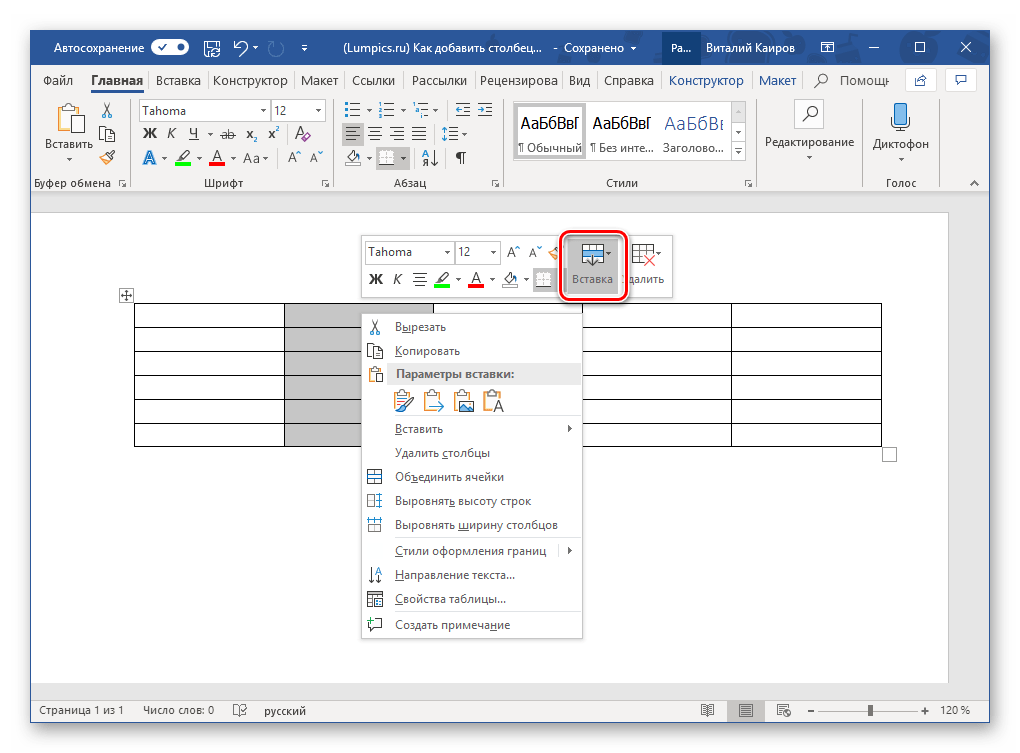 На ней есть кнопка «Вставка», а нажатие ЛКМ по ней вызывает схожее меню с доступными вариантами добавления столбцов и строк.
 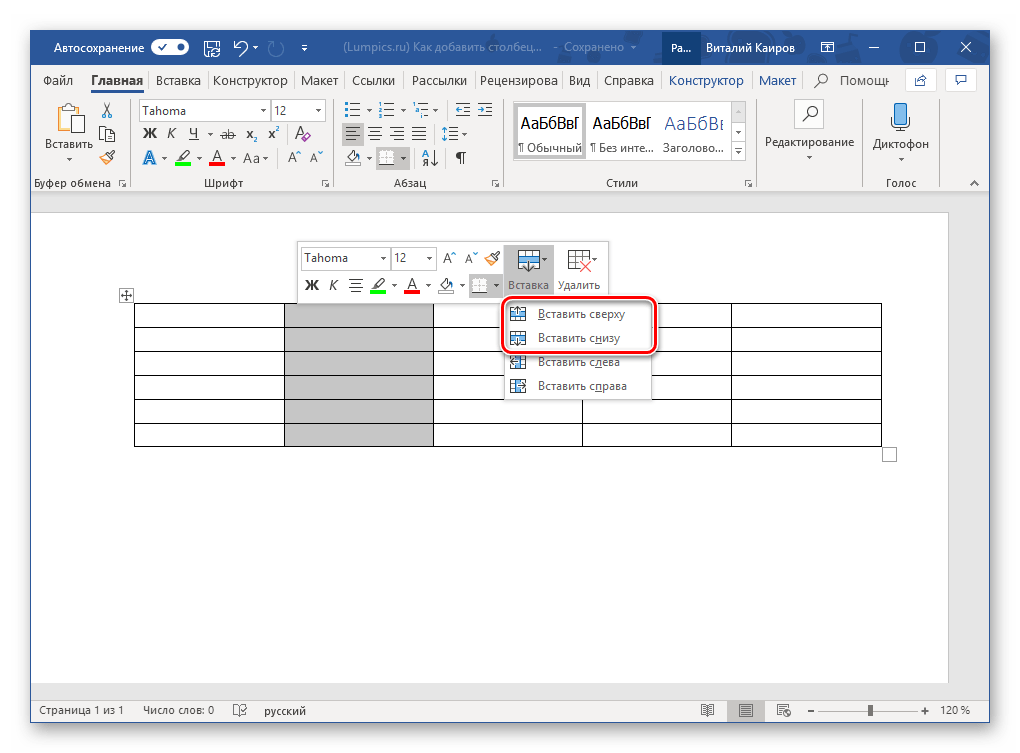 Каким из двух, практически идентичных вариантов одного и того же способа пользоваться, решать только вам.
Способ 3: Элементы вставки
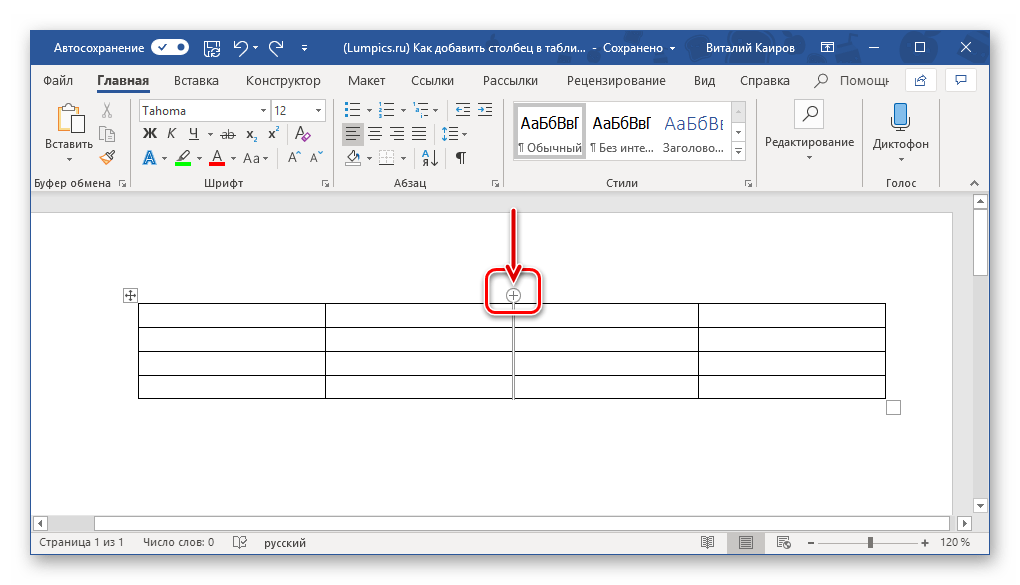
При наведении курсора на ту область таблицы, где граница (рамка) пересекается с границей столбца, вы обнаружите элемент, именуемый «Элемент вставки» — это маленький значок плюс в круге. Для добавления пустой колонки достаточно кликнуть на него левой кнопкой мыши.
Примечание: На устройствах с сенсорным экраном, если отсутствуют мышь и/или тачпад, эта функция работать не будет.
- Наведите указатель курсора на место, где пересекается верхняя граница таблицы и граница, разделяющая два столбца, между которыми необходимо добавить новый.
- Вы увидите небольшой круг со знаком «+» внутри (показан на скриншоте ниже). Нажмите по нему ЛКМ, чтобы вставить новую колонку в таблицу.
- Если есть такая необходимость, аналогичным образом добавьте необходимое количество столбцов.
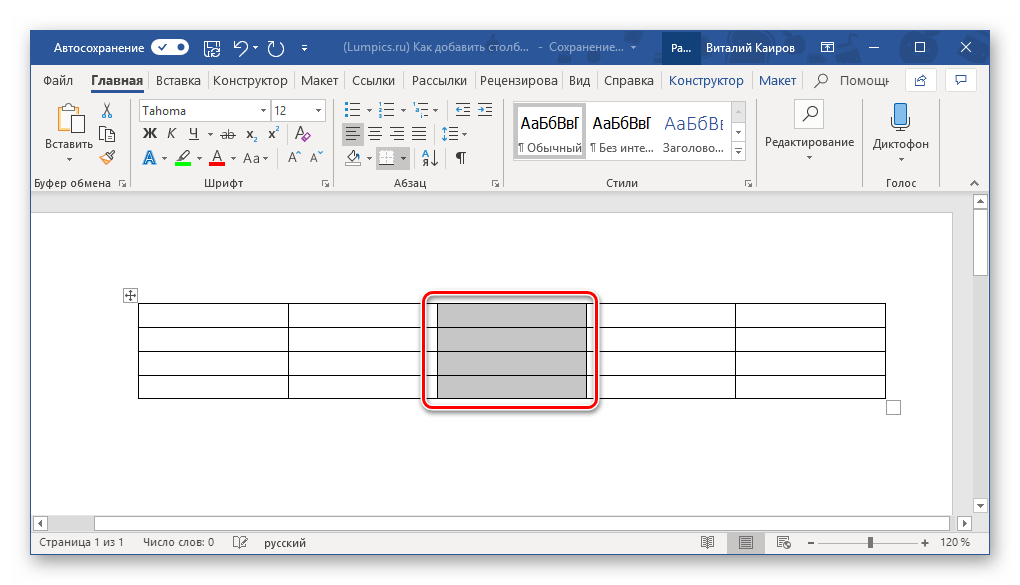
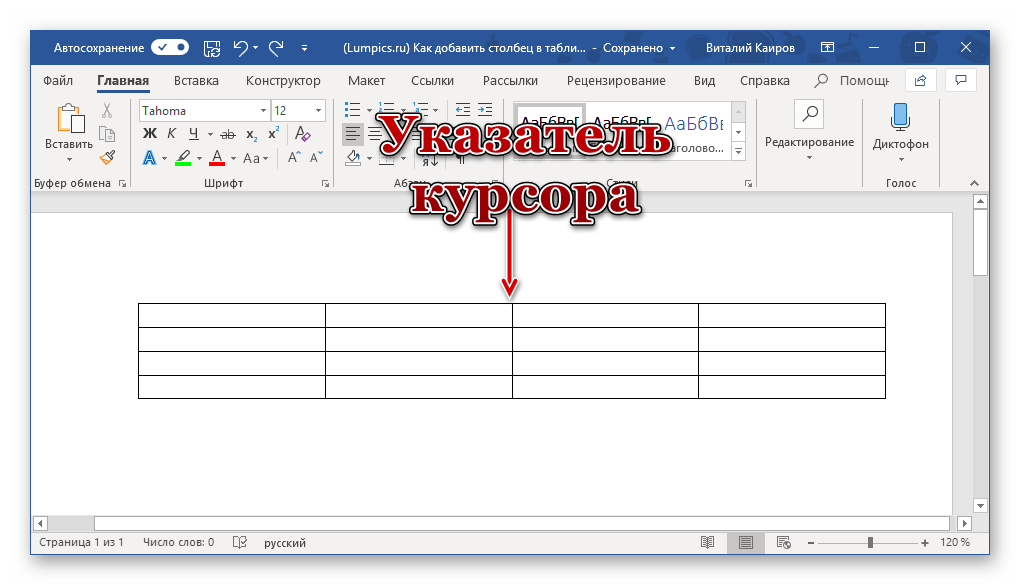
Рекомендация: Чтобы одновременно добавить несколько столбцов, перед отображением элемента управления выделите нужное количество столбцов. К примеру, для добавления трех столбцов сначала выделите три столбца в таблице, а затем щелкните по элементу управления вставки.
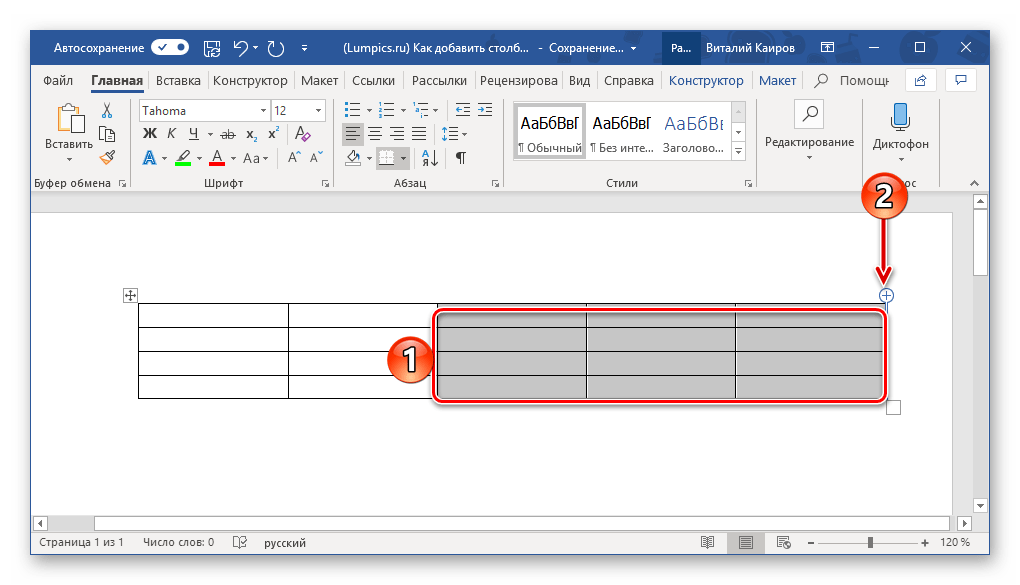
Это, наверное, самый простой и удобный способ решения нашей сегодняшней задачи. Очевидно, что с его помощью вы можете вставлять в таблицу не только столбцы, но и строки. Более подробно об этом и не только написано в отдельной статье на нашем сайте.
Как добавить один столбец в таблице в ворде
Когда вы работаете с документом Word, добавление строк и столбцов в таблицы является распространённой задачей, способствующей более удобной организации и представлению данных. В данном руководстве вы найдете пошаговые инструкции по быстрому и успешному добавлению строк или столбцов в таблицу в Word.

Добавить строки выше/ниже выделенного фрагмента в таблицу
В данном разделе вы узнаете о двух простых способах добавления строк в таблицы, чтобы разместить дополнительные данные выше или ниже выбранной строки: через вкладку «Макет» и через контекстное меню, вызываемое правой кнопкой мыши. Оба метода являются довольно эффективными, и вы можете выбрать тот, который будет для вас более удобным.
Шаг 1. Выделите строки, в которые вы хотите вставить новые строки сверху или снизу.

Шаг 2. Примените функцию «Вставить выше» или «Вставить ниже».


Результат:
При этом будет вставлено то же количество строк, которое вы выбрали, выше или ниже выбранного. Смотрите скриншоты:


Добавление столбцов слева или справа от выделенного фрагмента в таблицу
В этом разделе представлен подробный обзор того, как добавлять столбцы слева или справа от существующего выделения в таблице Word. Мы рассмотрим два основных метода: использование вкладки «Макет» и использование контекстного меню, вызываемого правой кнопкой мыши.
Шаг 1. Выберите столбцы, которые вы хотите вставить новые столбцы слева или справа.

Шаг 2. Примените функцию «Вставить слева» или «Вставить справа».


Результат:
Это вставит то же количество выбранных вами столбцов слева или справа от вашего выбора. Смотрите скриншоты:


Добавьте несколько строк в таблицу с кодом VBA
Если вам нужно добавить в таблицу Word гораздо больше строк, чем сейчас, ручные методы могут оказаться утомительными. В этой статье я покажу вам, как использовать код VBA для эффективного и быстрого добавления строк.
Этап 1. Укажите строку, над которой или под ней вы желаете добавить новые строки.
Нажмите на любую ячейку в строке или всю строку, в которую вы хотите добавить несколько строк.
Шаг 2. Откройте редактор модулей VBA и скопируйте код.
Sub ДобавитьРядкиВыше() ‘Обновлено Extendoffice Dim lngИндекс As Long Dim lngРядковДляДобавления As Long Dim lngПозиция As Long Dim oTbl As Word.Table If Selection.Information(wdWithInTable) Then lngРядковДляДобавления = InputBox("Сколько рядков добавить?", "Kutools для Word", 1) Set oTbl = Selection.Tables(1) lngПозиция = Selection.Rows(1).Range.Information(wdEndOfRangeRowNumber) For lngИндекс = 1 To lngРядковДляДобавления oTbl.Rows.Add oTbl.Rows(lngПозиция) Next lngИндекс End If End Sub
Код VBA: добавление нескольких строк выше выбранной строки.
Sub ДобавитьСтрокиНиже() ‘Обновлено компанией Extendoffice Dim lngИндекс As Long Dim lngКоличествоСтрокДляДобавления As Long Dim lngПозицияСтроки As Long Dim oTbl As Word.Table If Selection.Information(wdWithInTable) Then lngКоличествоСтрокДляДобавления = InputBox("Сколько строк добавить?", "Kutools для Word", 1) Set oTbl = Selection.Tables(1) lngПозицияСтроки = Selection.Rows(1).Index For lngИндекс = 1 To lngКоличествоСтрокДляДобавления oTbl.Rows.Add oTbl.Rows(lngПозицияСтроки + lngИндекс) Next lngИндекс End If End Sub
Шаг 3. Выполните код

Затем нажмите F5 ключ для запуска кода. В появившемся диалоговом окне введите номера строк, которые вы хотите вставить, и нажмите кнопку OK .
Результат:
Код добавит указанное количество строк в вашу таблицу одновременно в указанной позиции, сверху или снизу.
Удалить строки или столбцы
Если вы хотите удалить строку или столбцы из таблицы в документе Word, здесь я расскажу о некоторых простых приемах.
Шаг 1. Выделите всю строку или столбец в таблице.


Шаг 2. Нажмите клавишу Backspace.
Нажмите клавишу Возврат на клавиатуре, чтобы мгновенно убрать выделенную строку или столбец.
Улучшите свои таблицы слов: очистка с помощью Kutools for Word!

Работа с таблицами, заполненными пустыми или повторяющимися строками и столбцами, может засорить ваши данные и нарушить рабочий процесс. Kutools for Word предлагает эффективное решение этой проблемы. Всего несколькими щелчками мыши вы можете легко удалить ненужные пустые или повторяющиеся строки и столбцы, гарантируя, что ваши таблицы будут аккуратными, а информация представлена четко. Обновите свой опыт Word с помощью Kutools сегодняи наслаждайтесь более плавным и организованным процессом редактирования документов!
Внимание : Kutools for Word предоставляет более 100 функций, предназначенных для оптимизации как сложных, так и пакетных задач в документе Word. Это новая мощная функция — Kutools AI Помощник функция, которая улучшает ваше письмо с помощью информации, основанной на искусственном интеллекте: создавайте интересный контент, совершенствуйте свой стиль и грамматику, а также легко подводите итоги. Загрузите сейчас и начните пользоваться бесплатной пробной версией сегодня!



