
Студенты все чаще сталкиваются с необходимостью добавления внешних объектов, таких как PDF-документы, изображения, графики и таблицы, в свои документы Word. В большинстве случаев такая необходимость возникает при подготовке рефератов и докладов, выполнении курсовых и дипломных работ и пр. Это может быть полезно для создания информативных и наглядных отчетов, презентаций или просто для улучшения визуального представления текста. Однако многие пользователи еще не знают о возможности импорта внешних элементов напрямую в редактор Ворд.

Студенты все чаще сталкиваются с необходимостью добавления внешних объектов, таких как PDF-документы, изображения, графики и таблицы, в свои документы Word. В большинстве случаев такая необходимость возникает при подготовке рефератов и докладов, выполнении курсовых и дипломных работ и пр. Это может быть полезно для создания информативных и наглядных отчетов, презентаций или просто для улучшения визуального представления текста. Однако многие пользователи еще не знают о возможности импорта внешних элементов напрямую в редактор Ворд.
Выбор и подготовка внешнего файла для добавления в Word
Перед тем, как добавить внешний объект в документ Ворд, необходимо правильно подготовить и выбрать соответствующий объект.
Во-первых, определитесь с типом файла, который вы хотите добавить. В зависимости от цели вашего документа, вы можете решить импортировать PDF-файлы, изображения (например, фотографии или иллюстрации), графики или таблицы. Каждый тип требует особого подхода при его подготовке.
Если вы планируете импортировать PDF-файлы, убедитесь, что они содержат только нужную информацию без лишних страниц или элементов форматирования. Если это возможно, конвертируйте PDF в формат Word перед импортом для более гибкой работы с содержимым.
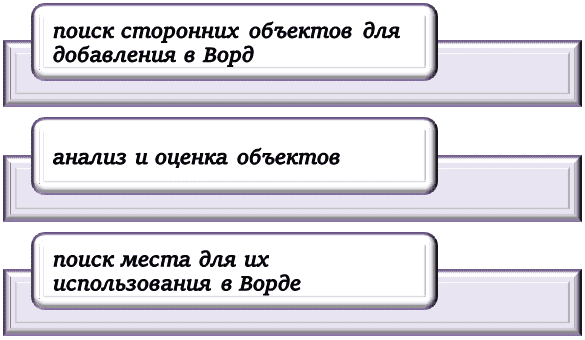
При работе с изображениями проверьте их разрешение и качество. Если изображение заметно пикселизированное или размытое на больших размерах экрана — возможно стоит выбрать иной вариант или картинку, можно обратиться к его автору за более качественной версией. Притом не забываем о получении разрешения на использование соответствующей иллюстрации и п.
Графические и табличные объекты могут быть созданы в различных программах, таких как Excel или PowerPoint. Перед импортом определит их расширение и формат, проверьте форматирование графиков и таблиц, убедитесь, что они выглядят аккуратно и понятно. Если необходимо, отредактируйте их.
После выбора подходящего элемента для импорта следующим шагом будет его подготовка к добавлению. Некоторые документы и объекты могут требовать дополнительной обработки перед импортом. В этом случае важно преобразовать выбранный элемент с учетом контекста, уместности и целесообразно его использования: удалить лишнее, добавить новое, повысить качество, адаптировать под текущие условия и пр.
Если вы работаете с изображениями, возможно потребуется обрезать или изменить размер изображения для лучшей адаптации к месту вставки в документе Word.
Графики и таблицы часто требуют настройки параметров (например, осей координат) перед добавлением в Ворд. Уделите время настройке своих параметров, элементов для достижения оптимального отображения.
Важно помнить о том, что при импорте файла его содержимое может изменяться непредсказуемо — например, форматирование текста может быть нарушено или элементы могут быть смещены. Поэтому рекомендуется сохранить оригинальные параметры и данные, проверить результат после импорта, чтобы внести необходимые правки.
Импорт PDF-файла в Word: шаги и рекомендации
Импорт PDF-объекта в текстовый редактор Ворд может быть полезным для тех, кто хочет внести изменения или добавить дополнительную информацию в документ. Этот процесс может показаться сложным на первый взгляд, но с помощью нескольких простых шагов вы сможете успешно импортировать свой PDF и продолжить работу над ним текстовом редакторе Ворд.
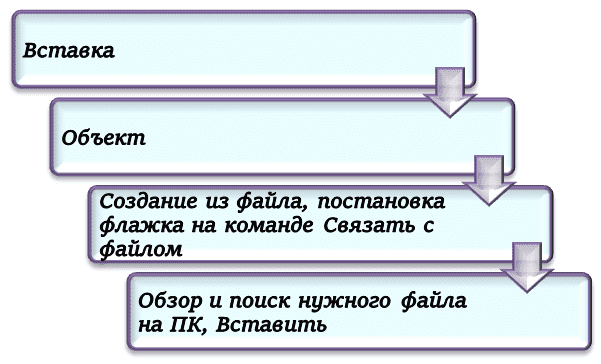
Шаг 1: Откройте документ Word и определите место для размещения элемента.
Шаг 2: Выполните итерацию Вставка-Объект.
Шаг 3: Затем выберите закладку «Создание из файла» и убедитесь, что активирован флажок «Связать с файлом».
Шаг 4: Нажмите кнопку «Обзор» и найдите нужный PDF-формат на вашем компьютере, затем выполните команду «Вставить».
Шаг 5: После добавления можно начинать редактирование содержимого. Щелкнув дважды по файлу или выбрав его и нажав правую кнопку мыши, вы сможете открыть его в программе Adobe Acrobat Reader.
Шаг 6: Внесите нужные коррективы и сохраните изменения.
Не забудьте сохранять свои изменения в Ворде после каждого этапа работы. Это поможет предотвратить потерю данных и обеспечит более удобное управление вашими файлами.
Добавление изображения в Word: настройки и методы импорта
Добавление изображения в текстовый редактор Ворд является одним из самых часто используемых способов создания более наглядного и убедительного контента.
Первый способ импорта изображения — это использование команды «Вставить-Изображение» в меню. Далее останется лишь найти подходящий файл на ПК и вставить его в редактор Ворд.
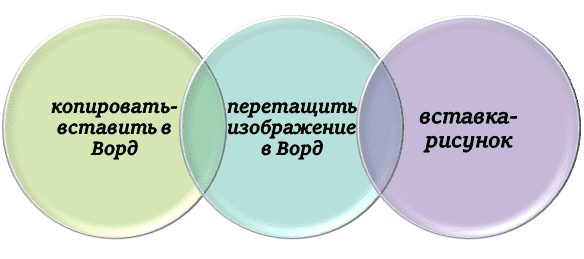
Кроме того, можно перетащить файл с изображением прямо на рабочую область редактора Ворд. Для этого найдите нужное изображение и перетащите его на открытое окно приложения Word. Основное преимущество данного метода заключается в его простоте и быстроте.
Однако, после добавления изображения возможно потребуется его дополнительная обработка или настройка. Для этого в текстовом редакторе предусмотрено несколько инструментов, позволяющих изменять размеры изображения, обрезать его или применить различные эффекты.
Нужна помощь преподавателя?
Мы всегда рады Вам помочь!

Импорт графика в Word: наиболее эффективные способы и советы
Добавление графиков в документы Word является неотъемлемой частью работы с данными и позволяет наглядно представить информацию
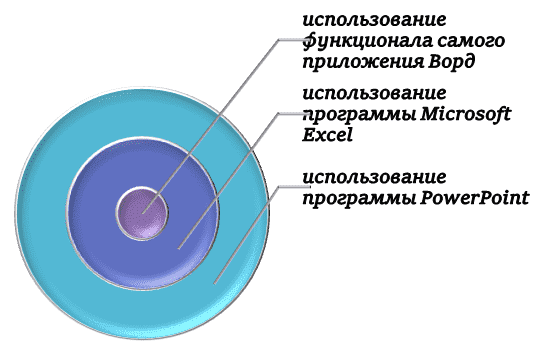
Первый способ — использование функционала самого приложения Ворд. Для этого нужно перейти на вкладку «Вставка» и выбрать «График». Откроется окно «Выберите тип графика», где можно выбрать один из доступных видов (линейный, столбчатый, круговой и другие). Затем следует щелкнуть на кнопке «ОК» для создания нового объекта графика.
Появится рабочая область Excel, в которой можно будет изменять данные для отображения на графике. После завершения работы с данными следует сохранить изменения и вернуться к текстовому документу, а затем переместить или изменить размер созданного графика по своему усмотрению.
Второй способ — использование программы Microsoft Excel. Данный метод особенно полезен при работе со сложными или многомерными таблицами данных. Нужно открыть программу Excel, импортировать или создать таблицу с нужными данными, а затем выбрать график, который требуется добавить в редактор Ворд. После этого следует скопировать созданный график и вставить его в Word с помощью горячих клавиш «Ctrl+C» (копировать) и «Ctrl+V» для вставки.
Третий способ — использование программы PowerPoint. Для этого достаточно скопировать нужный элемент презентации ив ставить его в Ворд с помощью горячих клавиш и пр.
Импорт графиков в Ворд позволяет создавать профессионально выглядящие и информативные документы. С помощью описанных способов и советов каждый пользователь может легко добавить график нужного типа и стиля в свой Word, делая его более наглядным и убедительным.
Как импортировать и настроить внешние таблицы в Ворде?
Вставка внешних таблиц в Word может быть полезной при создании отчетов, презентаций или других проектов, требующих анализа данных.
Сначала рассмотрим способы импорта из Excel. Сначала определяет место для объекта и после выполняем итерацию Вставка — Таблица. То есть нужно просто создать пустую таблицу нужного размера.
После этого щелкните правой кнопкой мыши в ячейке первой строки первого столбца. В контекстном меню выберите опцию «Вставить — Из файла». Далее останется выбрать нужный элемент и подтвердить операцию.

Если вы хотите импортировать данные из базы данных или другого типа файла (например, CSV), процесс будет похожим. Вместо опции «Вставить из файла» в нужно выбрать опцию – «Вставить из базы данных», «Вставить из текстового файла» и т. д. Затем укажите необходимые параметры для импорта данных.
После импорта внешней таблицы вы можете настроить ее вид и форматирование с помощью инструментов Word. Выделите таблицу и перейдите на вкладку «Разметка». Здесь вы найдете различные команды для изменения стиля, размера и цвета границ, а также для добавления заголовков или слияния ячеек.
Если вы хотите обновить данные в импортированной таблице, просто щелкните правой кнопкой мыши на ней и выберите опцию «Обновить связанный объект». Это позволит обновить данные без повторного импорта.
Импорт внешних таблиц – это удобный способ добавления большого объема данных в документ Word без необходимости ручного набора информации. Используйте эти простые инструкции, чтобы легко работать с данными из Excel, баз данных или других файлов – создавая профессионально оформленные отчеты, презентации или другие проекты.
Трудности с учебой?
Помощь в написании студенческих и аспирантских работ!
Как добавить страницу в ворде
Microsoft Word — наиболее распространенное средство создания и редактирования документов. Преимущества таких текстовых редакторов по сравнению с более простыми редакторами (например, Блокнот) заключаются в наличии продвинутых возможностей форматирования текста, в том числе и создания новых страниц.
Статьи по теме:
- Как добавить страницу в ворде
- Как напечатать 2 листа на одном
- Как в ворде 2007 пронумеровать страницы начиная с 5 листа
Вам понадобится
- Текстовый редактор Microsoft Word
Инструкция
Убедитесь, что текстовый редактор находится в том режиме отображения документа, который позволяет видеть разметку. Например, если включен режим «Веб-документ», то вы не сможете увидеть, создана ли вторая (третья, и т.д.) страница документа, так как он не показывает отдельных страниц, а только весь документ без какой-либо разметки. Если надо видеть страницы, то можно использовать режим «Разметка страницы» — он включается щелчком по соответствующей пиктограмме в правом нижнем углу окна, рядом с ползунком масштабирования.
Воспользуйтесь автоматическим добавлением следующей страницы — Word может сделать это самостоятельно. Когда текущая страница будет наполнена содержимым, редактор автоматически вставит непечатаемый знак «разрыв страницы». Вы можете регулировать вместимость страницы, меняя отступы от краев листа и этим ускоряя или замедляя создание очередной страницы в процессе наполнения документа текстом.
Вставляйте пустые строки, нажимая клавишу Enter, до тех пор, пока не до конца заполненная текущая страница не исчерпает лимит строк, и редактор не создаст новую страницу. Это очень простой, но слишком расточительный и «морально устаревший» метод создания страниц — очень много нажатий клавиш для этой простой операции.
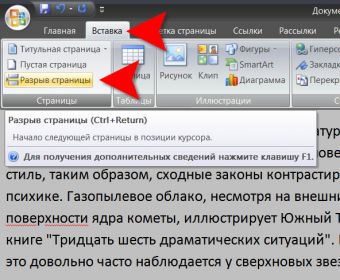
Вставьте непечатаемый знак «разрыв страницы», чтобы немедленно создать новую страницу независимо от того, заполнена ли предыдущая. Для этого перейдите на вкладку «Вставка» меню текстового редактора и в самой первой группе команд («Страницы») нажмите кнопку «Разрыв страницы». Эту же операцию можно проделать и нажатием сочетания клавиш CTRL и Enter.
Нажмите кнопку «Пустая страница», если нужно не просто начать новую страницу, а вставить пустую страницу в любое место документа. Эта кнопка помещена в ту же группу команд «Страницы» вкладки «Вставка» меню Word.
Обратите внимание
Вопрос: Нужно добавить титульник к уже готовому тексту. Спасибо большое.Ответ: Вставка — Разрыв.
Полезный совет
Однако можно добавить в документ пустую страницу или страницу с предварительно заданной разметкой, выбрав на вкладке Вставка в группе Страницы команду Создание страницы. Ненужные страницы можно удалить из документа путем удаления разрывов страниц. Добавление титульной страницы. В Office Word 2007 представлена коллекция подходящих предварительно оформленных титульных страниц.
Совет полезен?
Статьи по теме:
- Как напечатать две страницы на одной
- Как сделать новую страницу в Word
- Как в Word поставить страницы
к статье
Похожие советы
- Как в Word вставить лист
- Как напечатать на листе 2 страницы
- Как в Word проставить страницы
- Как вставить разрыв страницы в Word
- Как сделать страницу в странице
- Как разбить текст на страницы
- Как нумеровать страницы в ворде
- Как вставить разрыв страницы
- Как сделать в Ворде нумерацию страниц
- Как в Word удалить страницу
- Как в Word разделить страницу
- Как в ворде 2003 пронумеровать страницы начиная со второй
- Как проставить нумерации страниц
- Как поставить нумерацию страниц в ворде
- Как вставить страницу в страницу
- Как распечатать одну страницу на две
- Как напечатать номера страниц
- Как выставить нумерацию страниц
- Как сделать разные колонтитулы
- Как поменять ориентацию только одной страницы в MS Word
- Как пронумеровать страницы в Ворде
- Как в ворде одну страницу сделать альбомной, а другую книжной
- Как вставить номера страниц



