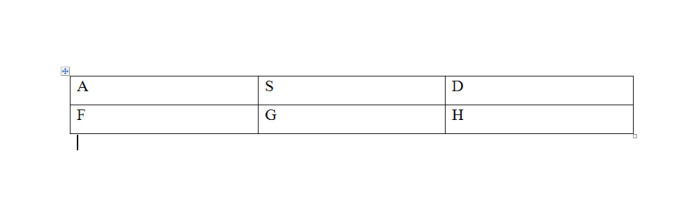
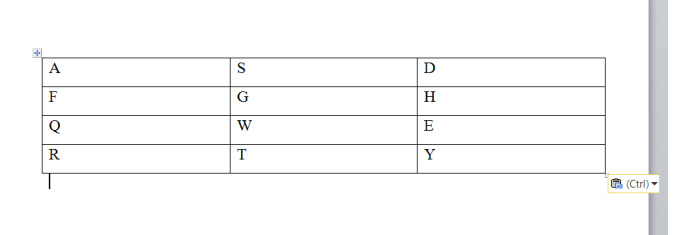
Microsoft Word является одним из самых популярных текстовых редакторов, используемых по всему миру. Одной из его основных функций является создание и форматирование таблиц. Однако, иногда возникают ситуации, когда необходимо расширить уже созданную таблицу, добавив новые строки или столбцы. В этой статье мы рассмотрим простой способ продлить таблицу в Microsoft Word.
Для продления таблицы в Word существует несколько способов, но мы рассмотрим наиболее простой и удобный из них. Для начала, необходимо выделить последнюю ячейку таблицы, которую нужно продлить. Для этого можно щелкнуть по ней левой кнопкой мыши или выделить ее с помощью клавиатуры, удерживая нажатой клавишу Shift и нажимая клавиши стрелок вниз и вправо.
Затем, после выделения ячейки, нужно нажать сочетание клавиш Ctrl+Enter. В результате этой операции таблица будет автоматически продлена на одну строку и один столбец вниз и вправо. Если необходимо продлить таблицу на несколько строк или столбцов, можно просто повторить эту операцию несколько раз.
Этот простой способ продлить таблицу в Microsoft Word позволяет быстро и удобно изменить размеры таблицы без необходимости использовать сложные команды или функции. Теперь вы сможете легко и эффективно работать с таблицами в Word и делать нужные изменения в считанные секунды.
Как продлить таблицу в Microsoft Word
Microsoft Word предоставляет несколько простых способов продлить таблицу, если вам потребуется добавить новые строки или столбцы. В этой статье мы рассмотрим, как использовать эти функции.
1. Добавление строк: Чтобы добавить новые строки в таблицу, выберите существующую строку, которая будет находиться ниже новых строк, и нажмите правой кнопкой мыши. В появившемся меню выберите опцию «Вставить строки». Пустые строки будут добавлены ниже выбранной строки.
2. Добавление столбцов: Для добавления новых столбцов выделите существующий столбец, который будет находиться справа от новых столбцов, и нажмите правой кнопкой мыши. В контекстном меню выберите опцию «Вставить столбцы». Пустые столбцы будут добавлены справа от выбранного столбца.
3. Автопродление: Если вам нужно добавить одну или несколько строк или столбцов внутри таблицы, выделите такое количество существующих строк или столбцов, сколько вам нужно добавить, и нажмите правой кнопкой мыши. Выберите опцию «Вставить» и затем «Скопировать ячейки» или «Скопировать ячейки с данными». Вставленные строки или столбцы будут содержать скопированный контент.
Теперь вы знаете, как продлить таблицу в Microsoft Word, используя несколько простых функций. Эти функции могут быть очень полезными, если вам нужно внести изменения в существующую таблицу без необходимости создавать новую.
Откройте документ в Microsoft Word
- Запустите программу Microsoft Word. Для этого можно дважды щелкнуть на ярлыке программы на рабочем столе или воспользоваться меню «Пуск».
- Откройте нужный документ. В верхнем левом угле окна программы находится кнопка «Файл». Щелкните на нее, чтобы открыть выпадающее меню. Затем выберите «Открыть» из списка.
- Найдите нужный документ. В открывшемся окне проводника перейдите к папке, в которой хранится нужный документ. Если вам заранее известен путь к этому файлу, вы можете его ввести в строку адреса.
- Выберите документ. Откройте папку, содержащую нужный документ, и выберите его имя или щелкните на файле. Затем нажмите кнопку «Открыть» в правом нижнем углу окна.
После выполнения этих шагов нужный документ будет открыт в программе Microsoft Word и вы можете приступить к продлению таблицы согласно инструкциям по продлению.
Выделите последнюю ячейку таблицы
Для того чтобы выделить последнюю ячейку таблицы в Microsoft Word, нужно выполнить следующие шаги:
1. Выделите весь текст в таблице, кроме последней ячейки.
2. Нажмите клавишу «Shift» и затем стрелку «Вниз» на клавиатуре. Это позволит расширить выделение до последней ячейки.
3. Чтобы выделить только содержимое последней ячейки без рамки, нажмите клавишу «Ctrl+Shift+F8».
4. Чтобы выделить последнюю ячейку вместе с рамкой, нажмите клавишу «Ctrl+Shift+F9».
Теперь вы можете легко выделять последнюю ячейку таблицы в Microsoft Word!
Нажмите клавишу «Tab» на клавиатуре
При работе с таблицами в программе Microsoft Word можно легко продлить таблицу, используя клавишу «Tab» на клавиатуре.
Для этого необходимо поставить курсор в последнюю ячейку таблицы и нажать клавишу «Tab». После этого новая строка и новая ячейка будут добавлены внизу таблицы.
Таким образом, продление таблицы становится простым и удобным. Не нужно вручную добавлять новые строки или ячейки, достаточно лишь нажать клавишу «Tab» и новые элементы таблицы будут созданы автоматически.
Использование клавиши «Tab» упрощает работу с таблицами в Microsoft Word и позволяет быстро изменять и продлевать таблицу при необходимости.
Нажмите правую кнопку мыши и выберите «Вставить строку снизу»
Чтобы продлить таблицу в Microsoft Word, вам необходимо выполнить следующие действия:
- Найдите позицию, где вы хотите вставить новую строку в таблице.
- Наведитесь на эту позицию, чтобы курсор менялся на стрелку, смотрящую вниз.
- Нажмите правую кнопку мыши.
- В контекстном меню выберите опцию «Вставить строку снизу».
- Пустая строка будет добавлена в таблицу прямо ниже выбранной позиции.
Теперь вы можете продолжить вставлять необходимое количество строк, чтобы расширить таблицу по вашему усмотрению.
Настройте ширину и высоту новых ячеек
Когда вы добавляете новые ячейки в таблицу, вы можете настроить их ширину и высоту, чтобы они соответствовали вашим потребностям. Здесь показано, как это можно сделать:
1. Выделите ячейку или ячейки, в которых вы хотите изменить ширину или высоту.
2. Щелкните правой кнопкой мыши на выделенной ячейке и выберите «Свойства ячейки» из контекстного меню.
3. В открывшемся диалоговом окне «Свойства ячейки» перейдите на вкладку «Ячейка».
4. В разделе «Размеры» вы можете установить нужные значения для ширины и высоты ячеек.
5. Если вы хотите применить эти настройки к всей таблице, выберите опцию «Применить к таблице» внизу диалогового окна.
6. Нажмите кнопку «ОК», чтобы сохранить изменения.
Теперь новые ячейки в таблице будут иметь заданную вами ширину и высоту. Вы можете повторить этот процесс для всех необходимых ячеек, чтобы настроить таблицу по вашему усмотрению.
Повторите шаги 2-5 для добавления дополнительных строк или столбцов
Если вам требуется добавить еще строк или столбцов в таблицу, вы можете повторить шаги 2-5 из предыдущего раздела:
- Выберите ячку таблицы, которая расположена рядом с тем местом, где вы хотите добавить новую строку или столбец.
- Нажмите правую кнопку мыши и выберите «Вставить» в контекстном меню.
- В появившемся подменю выберите «Строка выше», «Строка ниже», «Столбец слева» или «Столбец справа», в зависимости от того, где вы хотите добавить новую строку или столбец.
- Новая строка или столбец будет добавлена в таблицу.
Повторите эти шаги для добавления всех необходимых дополнительных строк или столбцов в таблицу.
Все про работу с excel, word, access, powerpoint

Находка для тех, чьи девушки и супруги работают в сфере услуг: маникюр, брови, ресницы и так далее. Вы же наверняка задумывались, как помочь своей половинке зарабатывать больше? Но что делать, если во всех этих маркетингах и процедурах не разбираешься от слова «совсем»? Мы нашли выход — это сервис VisitTime Чат-бот для мастеров и специалистов, который упрощает ведение записей: — Сам записывает клиентов и напоминает им о визите — Персонализирует скидки, чаевые, кешбек и предоплаты — Увеличивает доходимость и помогает больше зарабатывать А еще там первый месяц бесплатно, поэтому лучшее, что вы можете сделать сейчас — установить или показать его своей принцессе Всё интуитивно понятно и просто, достаточно нажать на этот текст и запустить чат-бота
Как сделать продолжение таблицы в word 2010?
Во время работы с документами MS Word, может возникнуть необходимость не только напечатать текст, но и вставить рисунок, сделать таблицу, диаграмму или график в Ворде. На нашем сайте Вы сможете найти подробные статьи, как сделать таблицу в Ворде, и как построить график в Word. Писали мы и про то, как объединить или разделить таблицу в Ворд.
В данной статье мы опять затронем данную тему. Предположим, у Вас в документе есть таблица, которая не помещается на один лист, а занимает два, три или больше листов. По правилам оформления и требованиям, написанным в ГОСТ, на втором листе и всех последующих, вверху нужно написать: «Продолжение таблицы…».
Поэтому давайте разбираться, как вставить надпись Продолжение таблицы в Ворде. Покажу два способа, используя которые это можно сделать. У меня установлен Ворд 2010, все рекомендации подойдут, если Вы пользуетесь 2007, 2013 или 2016 Вордом. Если же у Вас установлен 2003 Ворд, тогда делается все так же, только название пунктов и их расположение могут немного отличаться.
Для начала, советую включить отображение непечатаемых знаков, чтобы было понятно, где добавится разрыв и стоит знак окончания строки. Если пользоваться Вы ими не привыкли, то после того, как сделаете нужную надпись, эти знаки можно отключить.
Для этого на вкладке «Главная» в группе «Абзац» нажмите на кнопку «Отобразить все знаки». После этого в документе можно увидеть знаки начало/конец абзаца, пробелы, маркеры для заполнения ячейки текстом и прочее.

Подписываем продолжение таблицы: 1 способ
Открывайте нужный документ и пролистывайте его до той страницы, где есть нужная таблица.

Затем на верхнем листе установите курсор в конец текста в последней правой ячейке и нажмите «Ctrl+Enter».

Добавится разрыв страницы, и она поделится на 2 части. Ставьте курсор после появившейся фразы, возле черного вертикального маркера, и напечатайте нужный текст.

Добавленный текст автоматически перенесется на второй лист, и необходимая надпись будет именно над той строкой, которая начинается на второй странице.

Данный способ лучше использовать, если у Вас каждые новые данные занимают одну две строки. Если у Вас одна строка в таблице разбита на несколько ячеек, и в каждой много текста, который занимает не 1, а 5-6 строк, тогда воспользуйтесь вторым способом.
Делаем надпись над таблицей: 2 способ
Теперь давайте рассмотрим такой вариант: у Вас большая таблица в документе и в ячейках написано много текста, как в примере. Если просто использовать первый способ, тогда после вставки разрыва, последняя строка автоматически перенесется на второй лист. В результате, на первом листе останется много пустого места, а так делать нельзя, особенно в официальных документах, которые оформляются по ГОСТу.
Кликните мышкой в конце текста в нижней правой ячейке. Затем перейдите на вкладку «Работа с таблицами» – «Макет» и в группе «Строки и столбцы» нажмите на кнопку «Вставить снизу».

В таблицу добавится еще одна строка. Выделите ее полностью, кликнув по левому полю мышкой напротив нее один раз. Затем на вкладке «Главная» в поле для шрифта напечатайте цифру «2» – это размер шрифта, и нажмите «Enter».

Строка со второго листа переместится в конец первого. Кликните по правой нижней ячейке (мигающей палочки будет практически не видно, поскольку там выбран размер шрифта «2») и нажмите «Ctrl+Enter».

После этого, таблица разорвется на 2 части. Установите курсор после появившейся фразы там, где стоит вертикальная черная палка – конец абзаца, и напечатайте нужный текст.

В результате, на втором листе будет написано то, что нам нужно. Теперь нужно удалить лишнюю строку. Выделите ее и нажмите «Ctrl+X».

Вот так получилось все сделать, не перенося последние ячейки с данными с первого листа на второй.

Надеюсь, у Вас все получилось, и теперь написать фразу Продолжение таблицы Вы сможете всего за пару минут.
Поделитесь статьёй с друзьями:
Спасибо за толковое пошаговое объяснение данного вопроса. Очень нужная информация для написания работ, касаемых заполнения таблиц.

На нашем сайте вы можете найти несколько статей о том, как создавать таблицы в программе MS Word и как с ними работать. Мы постепенно и исчерпывающе отвечаем на самые популярные вопросы, и вот настал черед еще одного ответа. В этой статье мы расскажем, как сделать продолжение таблицы в Ворде 2007 — 2016, а также Word 2003. Да, изложенная ниже инструкция будет применима ко всем версиям этого офисного продукта Microsoft.
Урок: Как сделать таблицу в Ворде
Для начала стоит сказать, что на данный вопрос есть целых два варианта ответа — простой и немного сложнее. Так, если вам необходимо просто увеличить таблицу, то есть, добавить в нее ячейки, строки или столбцы, а затем уже продолжить в них писать, вводить данные, просто ознакомьтесь с материалом по ссылкам ниже (и выше тоже). В них вы точно найдете ответ на интересующий вас вопрос.
Уроки по таблицам в Word:Как добавить строку в таблицуКак объединить ячейки таблицыКак разорвать таблицу
Если же ваша задача — разделить большую таблицу, то есть, перенести одну ее часть на второй лист, но при этом еще и как-то обозначить, что на второй странице находится продолжение таблицы, действовать нужно совсем иначе. О том, как написать “Продолжение таблицы” в Ворде, мы и расскажем ниже.
Итак, у нас есть таблица, расположенная на двух листах. Именно там, где она начинается (продолжается) на втором листе и нужно добавить надпись “Продолжение таблицы” или любой другой комментарий или примечание, наглядно указывающее на то, что это не новая таблица, а ее продолжение.
1. Установите курсор в последней ячейке последней строки той части таблицы, которая находится на первой странице. В нашем примере это будет последняя ячейка строки под номером .

2. Добавьте в этом месте разрыв страницы, нажав клавиши “Ctrl+Enter”.
Урок: Как сделать разрыв страницы в Word
3. Будет добавлен разрыв страницы, строка таблицы в нашем примере “переедет” на следующую страницу, а после -ой строки, непосредственно под таблицей, можно будет добавить текст.

Примечание: После добавления разрыва страницы место для ввода текста будет находится на первой странице, но как только вы начнете писать, оно переместиться на следующую страницу, выше второй части таблицы.
4. Напишите примечание, которое будет указывать на то, что таблица на второй странице является продолжением той, что находится на предыдущей странице. Если это необходимо, выполните форматирование текста.

Урок: Как изменить шрифт в Ворде
На этом мы закончим, ведь теперь вы знаете, как увеличить таблицу, а также о том, как сделать продолжение таблицы в MS Word. Желаем вам успехов и только положительных результатов в освоение столь продвинутой программы.
Мы рады, что смогли помочь Вам в решении проблемы.


Задайте свой вопрос в комментариях, подробно расписав суть проблемы. Наши специалисты постараются ответить максимально быстро.
Помогла ли вам эта статья?
Статья расскажет как в «Word» делать продолжение таблицы и надпись над ней.
Программа «Word» полезна тем, что в ней есть возможность не только набирать текст, но и работать с таблицами. Пользователи часто интересуются как раз по части редактирования таблиц в «Word», поскольку с текстом обычно возникает не так много проблем. Поэтому ниже мы будем обсуждать именно эти вопросы.
В данном обзоре мы поговорим о том, как в программе «Word 2007/2010/2013/2016/2003» сделать продолжение таблицы на следующей странице, как вставить название продолжения таблицы (сделать надпись продолжения над таблицей).
Как в «Word» сделать продолжение таблицы на новой странице и как напечатать надпись над продолжением таблицы?
Как известно, в редакторе «Word» существует возможность делать таблицы, а также увеличивать их при необходимости. Причем, увеличить таблицу можно двумя путями. В первом случае мы просто добавляем новые ячейки, столбцы или строки. Это более простой вопрос.
Чуть сложнее будет поделить таблицу на несколько связанных между собой частей. То есть продолжить одну таблицу на другой странице и отметить это, чтобы не возникало никакой путаницы. Как это сделать?
А делать это мы будем следующим образом. Допустим, мы имеем таблицу, которая по сути должна располагаться на двух или более листах, так как нецелесообразно будет ее все уменьшать и уменьшать в размерах. Наша задача – отметить надпись вида «Продолжение таблицы» (или любую надпись, которая ясно указывает, что на текущей странице мы видим продолжение предыдущей таблицы) в начале второй страницы.
Итак, делаем следующее:
- Обращаем внимание на таблицу, отображенную на первой странице нашего документа. Здесь нам необходимо вставить курсор мышки в ячейку, расположенную в последнем столбце и последней строке (в нашем случае это строка № 6) нашей таблицы. На скриншоте это указано красной стрелкой, вы пока не обращайте внимание на следующую страницу.

Вставляем курсор мышки в ячейку, расположенную в последнем столбце и последней строке
- Теперь нажмите одновременно на две клавиши: «Ctrl» и «Enter». Таким образом мы сделали разрыв таблицы.
- После данного разрыва строка № 6 перескочит на начало следующей таблицы. Теперь мы видим, что предыдущая таблица заканчивается на пятой строке, а следующая, соответственно, начинается – с шестой.

Предыдущая таблица заканчивается на пятой строке, а следующая, соответственно, начинается – с шестой.
- Далее нам нужно будет дополнительно отметить, что таблица на второй странице является продолжением первой. Здесь стоит указать одно правило. Когда вы провернете все вышеуказанные операции, текст вида «Продолжение таблицы» нужно начинать печатать под первой таблицей на первой странице, в следствие чего данный текст автоматически будет перемещен на вторую страницу над второй таблицей. Не забывайте этого.

Текст вида «Продолжение таблицы» нужно начинать печатать под первой таблицей на первой странице
Видео: Как сделать продолжение таблицы в «Word»?
Видео: Как вставить название таблицы в «Word»?
При составлении больших таблиц в текстовом редакторе Ворд редко когда удается точно определить размер макета таблицы при ее создании. Ошибиться и выбрать неправильное исходное значение можно как для столбцов таблицы, так и для ее колонок. Еще большую степень неопределенности вносят таблицы сложного форматирования, в которых приходится объединять несколько ячеек столбцов или колонок в одно целое. Во всех указанных случаях перед вами встанет вопрос о продолжении таблицы.
Как продолжить таблицу в Ворде Рассмотрим типовые задачи добавления строк и столбцов в существующую таблицу.
- Добавление строк. Чтобы добавить строки и продолжить таблицу в Ворде выполните следующие шаги. >
- Установите курсор в любую ячейку последней строки таблицы.
- Сделайте щелчок правой кнопкой мыши и в появившемся меню выберите пункт Вставить и далее Вставить строки снизу или Вставить строки сверху в зависимости от потребности. добавление строк в таблице
Результатом данных действий станет добавление новой пустой строки к существующей таблице. Если нужно добавить сразу несколько строк, то выделите не одну ячейку в строке, а несколько ячеек в подряд идущих строках. Теперь после последней выделенной ячейки будет добавлено столько строк, сколько было выделено их в таблице.
- Для выделения столбца от которого будут добавляться другие столбцы подведите указатель мыши сверху на линию, где начинается «шапка» таблицы. Когда курсор примет форму черной маленькой стрелки, обращенной вниз, нажмите левую кнопку мыши. В результате данного действия указанный курсором столбец должен стать выделенным. форма курсора для выделения столбца
- Переведите курсор на выделенную область и в любом ее месте сделайте щелчок правой кнопкой мыши. В появившемся меню выберите пункт Вставить и далее Вставить столбцы слева или Вставить столбцы справа в зависимости от потребностей. добавление столбцов
Сложности могут возникнуть при добавлении столбцов в таблице, у которой объединены часть ячеек. Поэтому, добавлять столбцы лучше до объединения ячеек. Но, как правило, столбцов в таблице всегда гораздо меньше, чем строк и их проще изначально создать правильное количество.
Как продолжить таблицу в Ворде на следующей страницеЕсли таблица содержит много строк и ее нужно продолжить на следующей странице, то просто добавляйте к ней строки и таблица автоматически будет продолжена на новой странице.
разбивка таблицыВ тех случаях, когда по требованиям оформления документа продолжить таблицу в Ворде нужно с «шапкой» на новой странице, разбейте исходную таблицу на две отдельные. Для этого установите курсор в строку, с которой будет начинаться таблица на новой странице, перейдите в главном меню на вкладку Макет, найдите в ней кнопку Разбить таблицу и нажмите ее. Создайте вручную шапку таблицы и продолжите работать с ней на новой странице.
Таблицы в Ворде — разделение, продолжение и объединение

При работе над систематизацией и упорядочиванием текста нередко появляется вопрос, как сделать разрыв таблицы в Ворде. Такой вопрос актуален, когда её необходимо сделать непосредственно в текстовом файле. Для продолжительной и удобной работы с таблицами проще использовать MS Excel («Майкрасофт Эксель») – специально предназначенную для этого программу. Таблицу возможно продолжать делить пока в ней остаётся не меньше двух строк. Если осталась всего одна, можно добавить новые, либо не разъединять, а создать новую табличку.
Как разделить таблицу в Word
Некоторые из способов разделения подходят для отдельных версий программы.
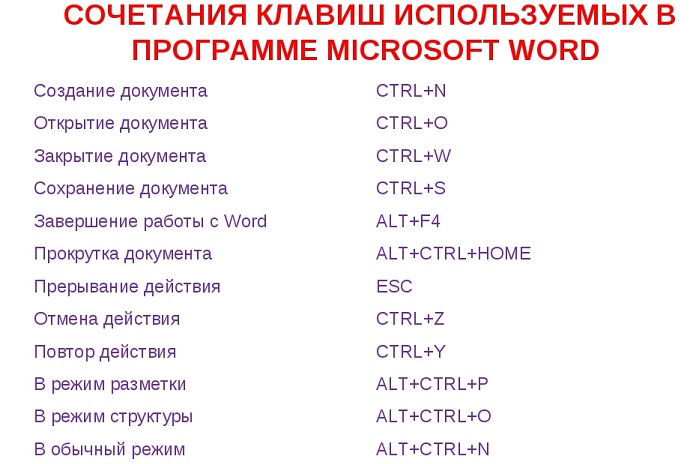
В любой версии Ворда нужно сначала выделить строчку, которая станет первой во второй таблице. Для этого зажимают левую кнопку мыши (ЛКМ) и протягивают выделение на всю строку. На сенсорной панели ноутбука достаточно дважды дотронуться и протянуть выделение на строку. Можно и просто нажать на ячейку в будущей первой строке, чтобы там появился знак набора текста.
Универсальный вариант, подходящий для всех, – горячие клавиши. Чтобы продолжение таблички осталось на этой же странице подойдёт сочетание Ctrl + Shift + Enter. Чтобы оно было перенесено на следующую строку, нужно не нажимать Shift. Если не нажмется Ctrl, набор текста перенесётся на новую строку, то есть сработает только Enter. Альтернативный вариант — использование вкладок в ленте сверху.
Он несколько отличается, в зависимости от года используемой программы. Смысл всегда остаётся одинаковым.
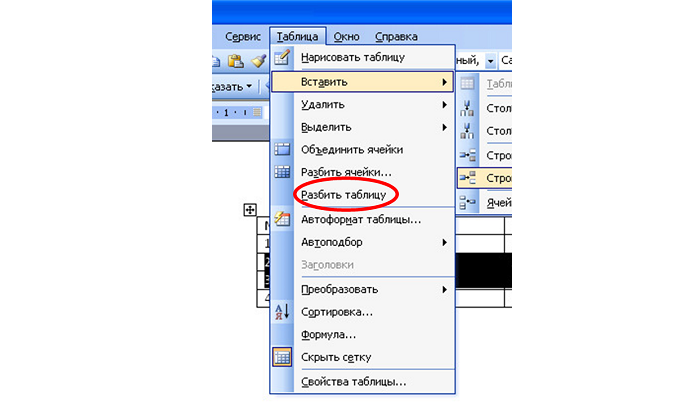
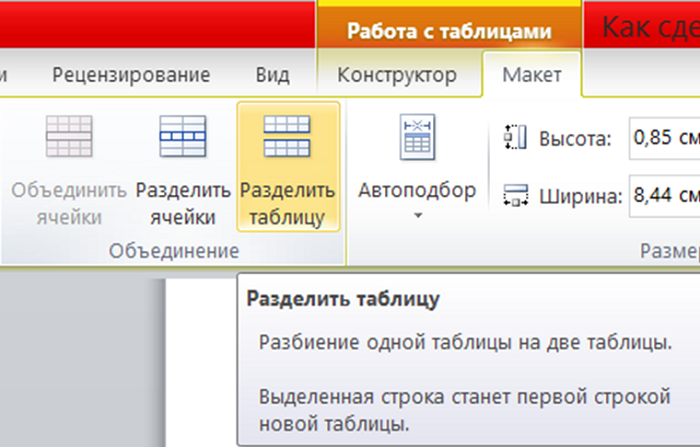
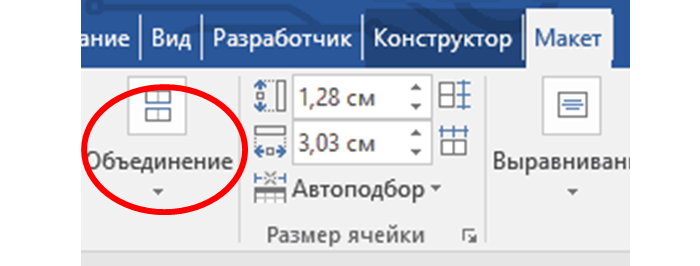
Так, в Ворде 2003 нужно нажать на вкладку «Таблица», а в появившейся колонке выбрать «Разбить таблицу». В других версиях при нажатии в любом месте таблицы появляются вкладки «Конструктор» и «Макет» с общим заглавием «Работа над таблицами».
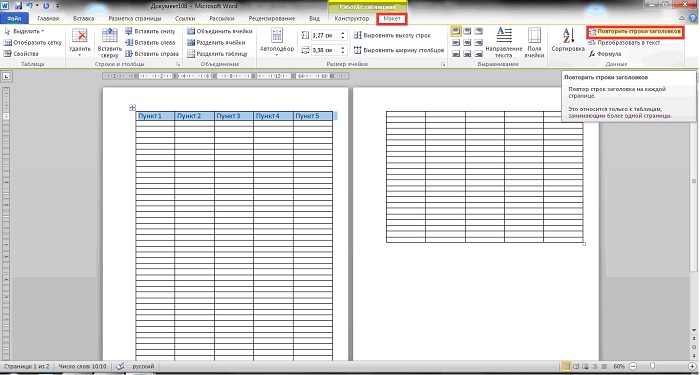
Если нажать на «Макет» в группе «Объединение», нужно нажать «Разделить таблицу». Порядок действий воспроизводится интуитивно.
Как написать продолжение таблицы на следующей странице
Чтобы две части таблички оказались на разных листах, нужно пользоваться уже названным сочетанием клавиш (Ctrl + Enter).
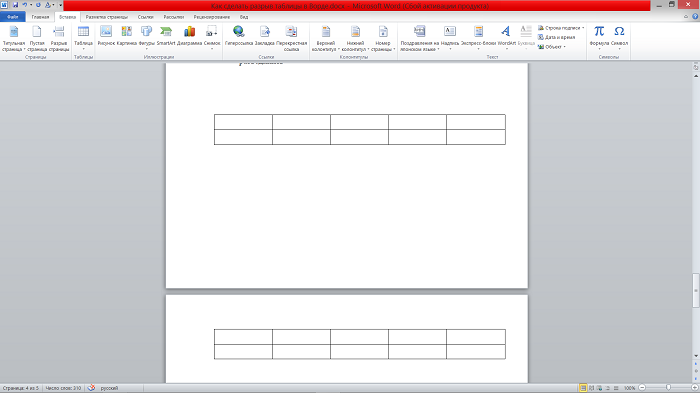
Можно вставить разрыв с перенесением на новую страницу и другим способом: во вкладке «Вставка» в группе «Страницы» нажать «Разрыв страницы». Обычно такой способ используется для начала нового раздела в тексте. Если после этого нужно вернуть вторую табличку на предыдущий лист документа, используют Backspace или Delete.
Как объединить таблицы в Ворде после разрыва
Для слияния двух таблиц лучше воспользоваться сочетанием клавиш, поскольку только в этом случае все столбцы станут ровными и одинаковыми по ширине, и ничего налаживать потом не понадобится.
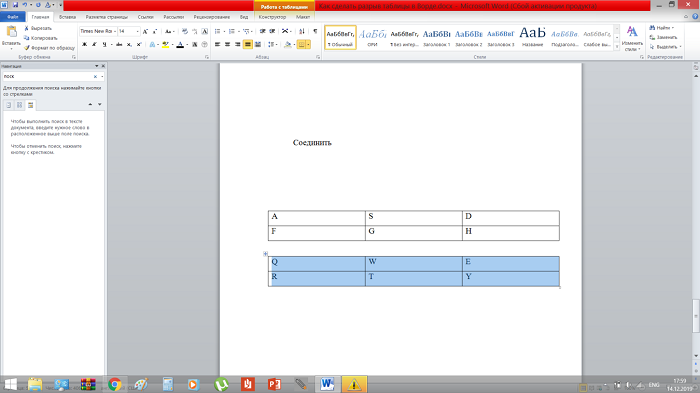
- Выделяем нижнюю часть.
- Нажимаем Ctrl + X. Выделенный кусок удаляется.
- Ставим курсор под первой частью. Нажимаем сочетание Ctrl + V, которое позволит соединить две части.