
Сегодня я хотел бы обсудить тему работы с таблицами в Word и поделиться одним приемом, который заметно ускоряет этот процесс. Рассмотрю на примере программы Word 2007, хотя этот метод должен работать в большинстве версий Office.
Однажды мне нужно было создать таблицу в Word. Она не была большой, всего на пару-тройку страниц. Я заранее не знал, сколько именно строк понадобится, поэтому решил установить их 10 для начала. Когда их стало недостаточно, я понял, что добавлять каждую новую строку через контекстное меню весьма неудобно, особенно если речь идет о нескольких десятках строк.
В итоге я нашел быстрый и удобный способ добавления строк с помощью клавиатуры, который теперь использую постоянно.
Допустим, вы вставили таблицу через меню Вставка -> Таблицы. И через некоторое время возникла необходимость вставить новую строку внизу или посередине таблицы. Сейчас я покажу, как это делается обычным способом, а после этого объясню быстрый способ.
Обычный метод вставки — кликнуть правой кнопкой мыши на любой ячейке в строке, расположенной выше или ниже желаемого места для новой строки. После этого необходимо выбрать опцию Вставить и далее указать предпочтительный вариант из предложенного списка.
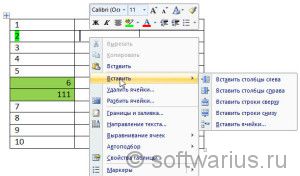
Все это неплохо, но занимает много времени. С увеличением количества добавляемых строк недовольство растет, а вместе с ним и справедливый гнев 🙂
Разработчики офиса предусмотрели такой вариант событий и добавили возможность вставки строк с помощью клавиши Enter. Вот как это делается:
1)) Установите курсор в конце таблицы, именно под той строкой, ниже которой вы хотите добавить новую.
2)) Полезно нажать клавишу Enter (обратите внимание на скриншот). В приведенном примере строка будет добавлена между 4 и 5.
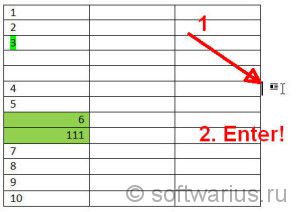
При этом будет скопировано оформление (например, цвет заливки или выравнивание) строки, находящейся выше. Если ячейка была окрашена в зеленый цвет, то в новой строке она также будет иметь тот же зеленый цвет в соответствующей колонке. В приведённом выше примере это касается ячейки с числами 111. Обратите внимание на этот момент.
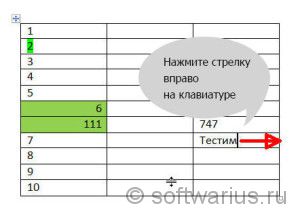
Как поместить курсор за строчку. Самый очевидный способ — кликнуть один раз левой кнопкой мыши сразу за строкой, как показано на картинке вверху. Но можно сделать то же самое и клавишами, стрелками влево / вправо. Для этого нажмите стрелку вправо, находясь в самом конце последней ячейки в строке. Курсор переместится за таблицу, а дальше жмем Enter.
Фокус со стрелкой влево не так очевиден, на первый взгляд. Но тоже весьма эффективен. Для этого нужно встать курсором в самое начало самой первой ячейки строки и нажать стрелку влево. Курсор прыгнет за таблицу в конец вышестоящей строки. И после этого можно сразу нажать Enter.
Профит!
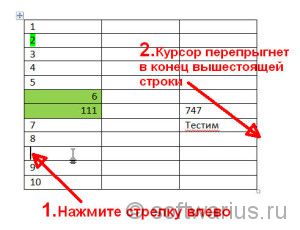
Если нужно сразу несколько строк вставить за раз, то можно смастерить убойное комбо из быстрых попеременных нажатий на стрелку влево и Enter, влево и Enter, влево и Enter… Попробуйте, новые строчки будут размножаться и плодиться прямо на глазах!:) Это гораздо быстрее, чем каждую строчку мышкой вставлять.
Понравилась статья? Поделитесь с друзьями, расскажите об этих нюансах работы тем, кто в этом нуждается, но еще не знает таких тонкостей.
Хочу еще почитать:
4 способа быстро добавить несколько строк или столбцов в существующую таблицу Word
Время от времени мы обнаруживали, что для существующей таблицы необходимы дополнительные строки или столбцы. Конечно, есть несколько способов реализовать это. И мы предлагаем вам 4 быстрых способа сделать это.
Способ 1: добавьте несколько строк с помощью клавиши «Tab»
Способ 2: добавить несколько строк или столбцов с помощью контекстного меню



Кроме того, есть также ярлыки для вставки столбцов. Нажмите «Alt», «J», «L» и «L», чтобы вставить столбцы слева от выделения. И нажмите «Alt», «J», «L» и «R», чтобы вставить столбцы справа от выделения.
Метод 3. Добавление нескольких строк с помощью опции «Вставить таблицу»




Вы обнаружите, что 2 таблицы автоматически сливаются в одну.
Способ 4: добавить несколько строк или столбцов с помощью макроса

Sub ВставитьСтрокиСверху() Dim количество As Long If Selection.Information(wdWithInTable) = True Then количество = InputBox("Пожалуйста, укажите, сколько строк необходимо добавить:", "Добавление строк к выделению") Selection.InsertRowsAbove NumRows:=количество End If End Sub
- Нажмите «Выполнить».

- В поле ввода введите необходимое количество строк и нажмите «ОК».

Теперь над первой строкой в таблице будет 2 пустых строки. И если вы хотите добавить строки ниже выбранной, просто измените «InsertRowsAbove» на «InsertRowsbelow».
Также представляем макрос, позволяющий добавлять столбцы:
Sub AddColumnsToLeft() Dim nNumber As Long If Selection.Information(wdWithInTable) = True Then Selection.InsertColumns End If End Sub
Сначала вы должны выбрать несколько столбцов, а затем запустить макрос, как описано выше. Затем вы можете получить новые столбцы. Приведенный выше макрос добавляет столбцы слева от выделения. Чтобы добавить столбцы к правильному выбору, вам нужно заменить «InsertColumns» на «InseertColumnsRight».
Позаботьтесь о файлах Word
В Word могут возникать ошибки или ошибки, приводящие к сбою программного обеспечения. Чаще всего впустую тратится не только наше время, но и бесценные данные. Когда дело дойдет до этого, вам обязательно понадобится инструмент для восстановить документ.



