
Программа Word весьма удобна для создания различного рода таблиц, Возможно корректировка уже созданных, их расширение, уменьшение. Эти операции несложные, с ними справится любой пользователь, начинающий освоение Word. Рассмотрим вначале, как добавить столбец в таблицу в Word, расширить поле. Это можно сделать как по краям, так и внутри, дополнив сетку поля элементами в нужных местах.
Увеличение таблицы
Итак, вы сделали поле и увидели, что вам нужно его увеличить, дополнить. Что делать, чтобы расширить поле, как в Word добавить строку в таблице?
Добавление одного элемента
Чтобы добавить графу, можно действовать несколькими путями.
- Кликните мышкой в одну из ячеек. У вас вверху в Word появится вкладка «Макет». Зайдите на неё. Второй раздел на ней называется «Строки и столбцы». В нём располагаются значки, предлагающие вам добавить строчку непосредственно сверху или снизу от той, на которой стоит курсор, столбик слева или справа от исходного.
- Поставив курсор в клеточку таблицы, нажмите правой кнопкой мыши. В появившемся меню пройдите по ссылке «Вставить», там выберите нужное.
- Если необходимо добавить строку внизу поля, кликните на последнюю клетку (внизу справа) и нажмите Tab на клавиатуре.
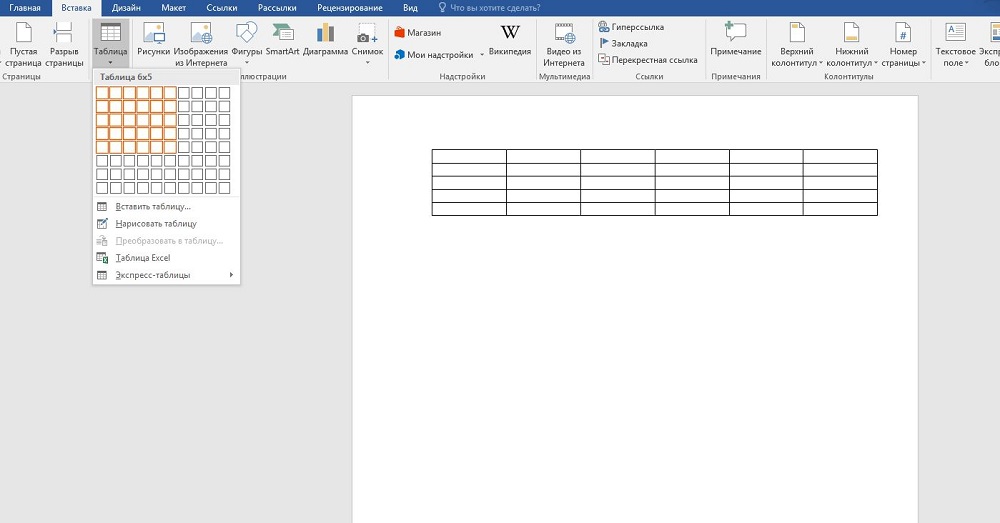
Добавление нескольких элементов
Выше перечисленные способы в Word помогают дополнить таблицу только одной строкой или одним столбиком. А если не хватает нескольких и хочется сделать всё сразу? Здесь вам поможет выделение на поле в Word рядом расположенных ячеек.
Выделите рядом расположенные клеточки в готовой таблице в Word. Например, если вам необходимо дополнить тремя строчками, то возьмите три ячейки, соседние по вертикали, для столбцов — по горизонтали. Далее следуйте по тем же шагам, что и в выше перечисленных способах. Только вместо одной строчки (вместо одного столбика соответственно) у вас добавится столько же, сколько вы выделили.
Если в вашей таблице в Word меньше строк/столбиков, чем вам нужно вставить, то повторите процедуру несколько раз.
Вставка ячеек
Мы рассмотрели пути расширения поля, теперь давайте рассмотрим отдельно, как добавить ячейки в таблицу в Word. В общем-то, действия вам придётся совершать такие же: принципы, описанные выше, подходят и для данной процедуры. Разница в том, что вам нужно учесть, куда будет сдвигать эта новая клетка остальные: даются варианты вправо либо вниз. Например, если выберете «со сдвигом вправо», соответственно, соседние ячейки там, где вы вставляете ещё одну, сместятся, выступая за ранее очерченные границы, нарушая прямоугольную форму выступом с правой стороны. Выбрав «со сдвигом вниз», вы увеличите столбик на клеточку, которая будет выступать снизу.
Уменьшение поля
Если вы не знаете, как удалить строку в таблице Word, то наши рекомендации помогут справиться с задачей. Для уменьшения поля, если перестали быть нужны какие-то графы, можно удалить строчку/столбец.
Удаление элемента
Можно в Word действовать через вкладку «Макет» либо просто через всплывающее меню. Но есть и ещё вариант — через сочетание клавиш. Рассмотрим все способы подробнее.
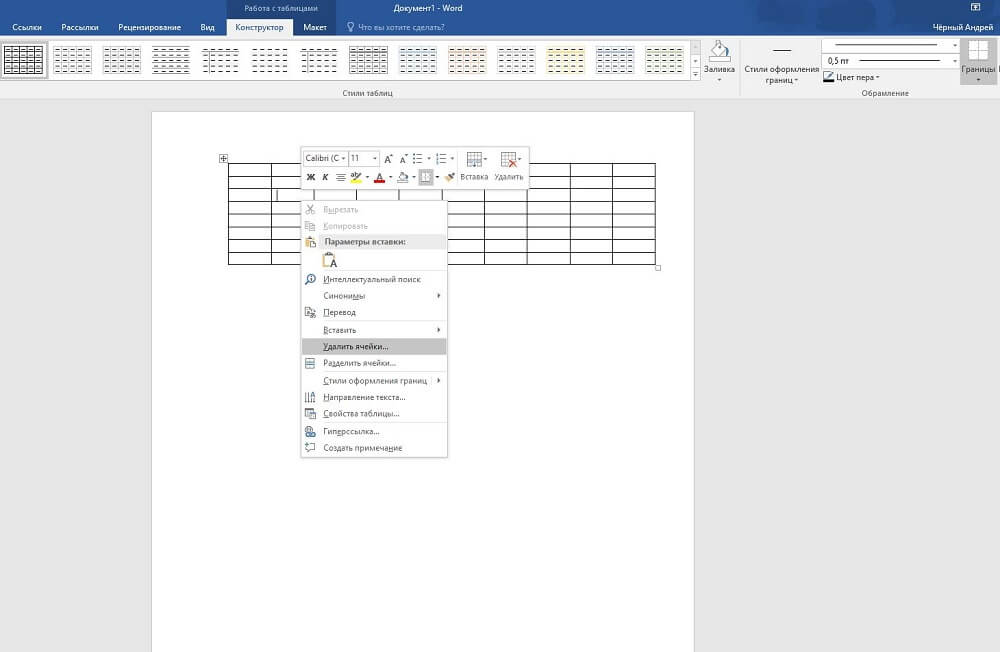
- Поставьте курсор, где требуется удаление. Кликните правой кнопкой. В меню пройдите по «Удалить ячейки». Откроется дополнительное окошко, где вам дадут возможность удалить как строку/столбик, так и отдельную ячейку (только следите за сдвигом строки в последнем случае: цельность прямоугольной формы нарушится, появится выемка — её можно убрать, передвинув границу крайней клеточки).
- Кликните мышкой на нужное место, в появившейся сверху листа вкладке «Макет» вы увидите кнопку с надписью «Удалить». Активировав её, получите окошко, аналогичное описанному в предыдущем пункте.
- Подведите мышку к левой границе строчки либо к верхней границе столбика. Наведите на линию, чтобы появилась маленькая чёрная стрелочка. Кликнув, вы выделите полностью строку/столбец. Вам остаётся нажать Ctrl+X, и они удалятся. Сложность способа в том, что убрать можно исключительно выделенное.
Как убрать несколько строчек/столбцов
Когда нужно убрать не одну строчку, выделяйте требуемое количество ячеек в столбике. Для удаления столбцов берём по аналогии определённое количество ячеек в строчке. Далее проходите по ссылкам, описанным нами в инструктаже выше.
Итак, мы рассмотрели, как удалить столбец из таблицы в Word, добавить его. Такие же способы работают при работе со строчками и отдельными ячейками, но с небольшими отличиями. Процесс несложный, выполнив рекомендации, вы уже дальше сумеете самостоятельно всё делать.
Добавление строк в таблицу в Microsoft Word
Добавление строк помогает расширить таблицы в Word. В этом курсе мы рассмотрим, как добавить строки в таблицу в Microsoft Word. Узнайте, как использовать функции и инструменты Word для упрощения работы с таблицами.
Microsoft Word имеет практически неограниченный набор инструментов для работы с документами любого содержания, будь то текст, числовые данные, графика или графика. Вы можете создавать и редактировать таблицы в программе. Последнее часто предполагает увеличение размера создаваемого объекта путем добавления к нему строк. Мы расскажем, как это сделать сегодня.
Добавляем строки в таблицу в Ворде
Есть несколько способов добавить новую строку или строки в таблицу. Все они чрезвычайно просты и могут быть выполнены всего несколькими щелчками мыши. В качестве примера ниже мы используем Microsoft Office 2016 Word, но как в более старых, так и в более новых версиях (подписки 365, 2019) проблема, указанная в заголовке этой статьи, исправлена аналогичным образом.
Способ 1: Панель инструментов
После добавления в Word элементов, отличных от текста, на ленте (панели инструментов) появляются дополнительные вкладки. Затем группа «Работа с таблицами», которая становится активной сразу после выбора таблицы, поможет нам увеличить ее, добавив новую строку (или строки)
На основе инструментов, представленных в группе «Строки и столбцы», выберите, где вы хотите добавить строку, ниже или выше выбранной. Нажмите соответствующую кнопку — «Вставить вверх» или «Вставить вниз».
Вскоре в таблице появится еще одна строка.
Таким образом, вы можете добавить новую строку в начало, конец или в любое место таблицы, созданной в Word, но это не единственный вариант.
- Щелкните строку таблицы, выше или ниже которой вы хотите добавить новую.
- После этого на ленте появится раздел «Работа с таблицами», где нужно перейти на вкладку «Макет».
Способ 2: Мини-панель и контекстное меню
Большинство инструментов, представленных на вкладке «Макет» и обеспечивающих возможность управления таблицей, созданной в Word, также доступны в контекстном меню, вызываемом на ней. Обращаясь к ним, можно, среди прочего, добавить новую строку.
Вы могли заметить, что меню, вызываемое нажатием правой кнопки мыши, содержит не только обычный список опций, но и дополнительную мини-панель, на которой представлены некоторые инструменты ленты. При нажатии на расположенную на нем кнопку «Вставить» откроется подменю, из которого можно добавить новую строку — за это отвечают опции «Вставить сверху» и «Вставить снизу».
- Поместите курсор в ячейку строки, выше или ниже которой вы хотите добавить новую, затем нажмите правую кнопку мыши (ПКМ). В открывшемся контекстном меню переместите курсор на пункт «Вставить».
- В подменю выберите «Вставить строки выше» или «Вставить строки ниже», в зависимости от того, куда вы хотите их добавить.
- Новая строка появится в том месте, которое вы указали в таблице.
Способ 3: Элемент управления вставкой
Обсуждаемые выше решения по своей сути являются разными интерпретациями доступа к инструментам «Строки» и «Столбцы», представленным как на ленте (вкладка «Макет»), так и в контекстном меню. Вы можете добавить новую строку, не вызывая их, буквально одним щелчком мыши.
Мы уже описали преимущества этого метода расширения таблицы — он интуитивно простой, понятный и, что самое главное, мгновенно решает поставленную задачу.
- Поместите курсор на пересечение левой вертикальной границы и границы строк, между которыми вы хотите добавить новую, или на верхней или нижней границе таблицы, если вы хотите вставить туда строку.
- Появится небольшая кнопка со знаком «+» в кружке, которую нужно нажать, чтобы вставить новую строку.



