
Автору: как вносить правку в рукописный текст, в распечатку компьютерного набора или вёрстки
Зачеркнуть какой-либо элемент текста, исправить текст, переместить его в другое место, вставить дополнительный текст, разбить один абзац на несколько — эти и другие иборьбы необходимо сделать так, чтобы их понял другой человек. То есть наборщик, верстальщик или дизайнер, который будет переносить вашу правку, сделанную на бумаге, в файл набора; Ваш редактор, корректор. При этом чтобы этот другой понял вашу правку однозначно, без вариантов.
Мне не раз приходилось читать авторскую правку, разбираться в её лабиринтах, расшифровывать недописанные слова, гадать, к какому месту в тексте относятся вставки. Это влияет на скорость и, главное, на качество допечатной подготовки произведения. Поэтому очень важно, чтобы внесённая правка была чёткой, максимально ясной. О том, как этого добиться, и пойдёт речь ниже.
1. Чем вносить авторскую правку: ручкой? карандашом? фломастером?
Правило: любая текстовая правка, выполняемая автором (а также соавтором, составителем, ответственным редактором, другими участниками создания текста), вносится только ручкой.
Ни простые либо цветные карандаши, ни фломастеры применять для создания текста не надо. У них своё назначение.
Например, цветными карандашами или фломастерами литературные редакторы подчёркивают заголовки, чтобы показать техническому редактору их соподчинённость. (Также цветные карандаши, фломастеры, маркеры можете использовать и вы, чтобы отметить соподчинённость заголовков для наборщика либо верстальщика: красной линией подчёркивают главный заголовок, синей — заголовок второго уровня, зелёной — третьего уровня. Это наглядный и удобный способ.)
Итак, цветные карандаши и фломастеры применяются для подчёркивания, а не для письма. Синим карандашом, правда, не только подчёркивают заголовки, но ещё и нумеруют страницы рукописи.
Те, кто работал или работает в редакциях газет, знают, что некоторые главные редакторы вносят правку в свёрстанные полосы именно фломастером или цветным карандашом. Ну чтобы отличалась властная рука от других! Думаю, в этом исключении из правила есть резон. Сотрудники о такой привычке своего главреда знают, и никого из них это не сбивает с толку. Поэтому — ради бога.
Газета есть газета. Но мы ведём речь об авторской правке.
Простой карандаш годится только для временных пометок. Например, вы можете записать на полях вопросы, которые собираетесь выяснить, или можете обвести слова, которые хотите уточнить. После выяснений и уточнений вы пометки сотрёте — и не будет лишней "мазни" в рукописи. Также простым карандашом делается предварительная нумерация страниц рукописи.
2. Почему не надо пользоваться для внесения правки простым карандашом?
Казалось бы, так удобно править карандашом: ошибся — и стёр, заново написал…
Возможно, что и удобно. Однако квалифицированный наборщик карандашный текст набирать не станет. И вносить в файл карандашную правку — тоже.
Правило: текст, написанный карандашом, а также карандашные иборьбы и дополнения набору не подлежат.
Не знаю, как было до нашей эры, но в советские времена это "антикарандашное" правило соблюдалось скрупулёзно.
В 1985 году на курсах повышения квалификации корректоров (в 1970–1980-х годах курсы периодически организовывались при Московском полиграфическом техникуме) преподаватель рассказала такой случай.
В газете "Правда" корректор при читке свёрстанной полосы сделал правку простым карандашом. Может, по незнанию или по халатности, а может, чернила высохли. Кто знает?
Наборщик-линотипист эту правку проигнорировал, то есть корректорское исправление в полосу не внёс ("не перелил строки ", как тогда говорили). Правило "не набирать карандаш" было незыблемым. Ведь мало ли кто мог за время передвижения полосы из корректорской в линотипный (наборный) цех что-то там написать, а потом, на обратном пути, стереть? Вдруг диверсия или какое другое мероприятие?
Корректор же, увидев при очередной сверке газетной полосы, что ошибки как были в статье, так и остались, подумал, что линотипист-наборщик растяпа. Правку корректор повторил, причём снова карандашом. "Правдист"-линотипист и в этот раз карандашную правку проигнорировал.
Когда наконец всё выяснилось, график выпуска главной в стране партийной газеты был уже сорван. Финал: наборщика оправдали, корректора уволили. Такие вот советские дела.
Сейчас, конечно, времена другие, но простой карандаш как стирался, так и стирается обычным ластиком. Случайно или злоумышленно — другой вопрос. Просто стирается — и никаких доказательств, что вы здесь что-то правили. Поэтому пользуйтесь ручкой.
3. Каким цветом чернил или пасты делать иборьбы?
Только не красным.
А красными чернилами или пастой обычно пользуется технический редактор. Ими он перед вёрсткой делает техническую разметку в распечатке набранного текста, а потом, после вёрстки, пишет на полях распечатанных полос свои замечания для верстальщика.
Авторские же цвета — те, что и у школьников: синий, фиолетовый, лиловый, чёрный.
Правило: текст, предназначенный для набора, а также текст правки в распечатке компьютерного набора или свёрстанных полос надо писать ручкой с чернилами (пастой) синего, фиолетового, лилового или чёрного цвета.
Если вам всё же хочется выделить цветом свои добавления, то и этих четырёх цветов будет достаточно (например, если основной текст — синий, то добавления можно написать пастой или чернилами чёрного цвета).
4. Какие главные ошибки допускают авторы при внесении правки в распечатку набранного или свёрстанного текста?
1. В распечатке набранного на компьютере текста или свёрстанных полос исправляют буквы, вставляют точки и запятые аккуратненько, чёрной пастой (под цвет шрифта), стараясь "не испортить вид страницы"; соскабливают лишние знаки препинания лезвием.
Понимаю: отпечатанная на принтере страница приводит в восторг, её жалко уродовать иборьбыми ручкой, даже если почерк у вас каллиграфический.
Но это рабочий экземпляр, он для того и предназначен, чтобы его портить. Причём портить как можно заметнее для глаза! Ведь эту правку надо будет перенести в файл.
Не раз мне приходилось в многостраничной распечатке набора будущей книги выискивать авторскую правку, рассматривая страницы через лупу и на просвет. Некоторые авторы были настолько искусны в подделке печатного шрифта, что и сами не могли отыскать, где они правили.
Такой "скрытый" способ правки приносит много хлопот сотрудникам издательства, но самое главное, что одарённые в искусстве подделки авторы сами же и тормозят продвижение своего произведения к печатному станку.
Правило: изменения и дополнения, внесённые в распечатку, должны бросаться в глаза, как реклама.
2. Не пишут, а царапают тоненькие буковки, бисерным почерком, словно сомневаются в собственных словах.
С удовольствием наблюдала за правкой, которую вносила в газетные полосы корректор "Камчатской правды" Татьяна Степановна Архипова (конец 1970-х годов). У неё была специальная наливная ручка с толстым пером и ярко-фиолетовыми чернилами. Писала, как печать ставила: жёстко, уверенно, жирно, буква к букве. Полосой с её правкой можно было любоваться: внятный почерк, уверенные изгибы жирных стрелок, показывающих места вставок. И отменный порядок внесения правки, благодаря чему на её полосах (обычно исписанных её рукою вдоль и поперёк) было легко ориентироваться и наборщику, и корректору-подчитчику.
Правило: правку вносите твёрдой рукой, жирно и разборчиво.
3. Сокращают слова, предназначенные для набора, хотя подразумевается, что в произведении они должны быть без сокращений.
В штате издательства должности расшифровщика нет. Ну некому и некогда ломать головы над "х-й", "г/но", "зае-л" — т. д., и т. п., и пр., ets. Большая вероятность, что наберут именно так, как вы написали. А если всё же попытаются расшифровать (во время перекура), то может получиться не "хороший", "гласно", "заехал", а гораздо пикантнее. Поэтому при внесении правки лучше уж своих навыков скорописи не проявлять.
Правило: текст изменений, дополнений должен быть представлен точь-в-точь в такой форме, в какой он войдёт в произведение.
4. Для вставок и других записей используют оборот листа, на котором распечатан основной текст.
Конечно, текст может создаваться (писаться от руки, печататься на пишущей машинке) как на одной странице, так и на обеих страницах листа. И компьютерный набор может распечатываться на принтере с использованием опции "с оборотом". Но в издательствах принято использовать только одну страницу. Это удобно. В противном случае есть опасность, что при наборе или во время чтения распечатки часть текста будет пропущена.
Но если вторая страница листа остаётся чистой, то это не значит, что на свободном от текста обороте можно помещать дополнительный текст, предназначенный для вставки в основной.
Мне приходилось вносить в файл правку, которую автор написал на обороте листов с основным текстом. Поразительно, насколько авторская правка, написанная на обороте, выбивает наборщика-правщика из привычного ритма работы. Непременно вселяется неуверенность: а вдруг что-то пропустил и не внёс в файл? Ведь уже выработалась привычка даже и не взглядывать на оборот.
Если ваша вставка настолько большая, что не помещается на полях страницы с основным текстом, используйте для неё отдельный чистый лист. Всегда оставляйте оборот листа пустым, даже если ваше произведение — о сохранении российских лесов.
Правило: любой текст (основной или дополнительный) помещайте только на одной странице каждого листа, оставляя оборот пустым.
5. Должен ли автор использовать корректурные знаки?
Думаю, что нет. Корректурными знаками не пользуйтесь, даже если вы их нашли в каком-либо справочнике и выучили назубок.
Потому что это язык. А чтобы на каком-либо языке можно было общаться, необходимо, чтобы его понимали как минимум двое. В данном случае — вы и ваш наборщик или тот, кто будет переносить вашу правку с бумаги в электронный текст. Но что-то мне подсказывает, что в настоящее время многие наборщики (так называемые "набивщики"), равно как верстальщики и дизайнеры, даже не подозревают о существовании корректурных знаков.
Однако общее правило — не пользоваться корректурными знаками — имеет, как и положено правилу, исключения. Например, хорош, однозначно понятен корректурный знак выкидки (выброски) — "хвостик". Если надо разбить абзац на два, то перед соответствующим словом ставится значок, по форме напоминающий букву Z. Удобно пользоваться знаками "сделать пробел", "убрать пробел".
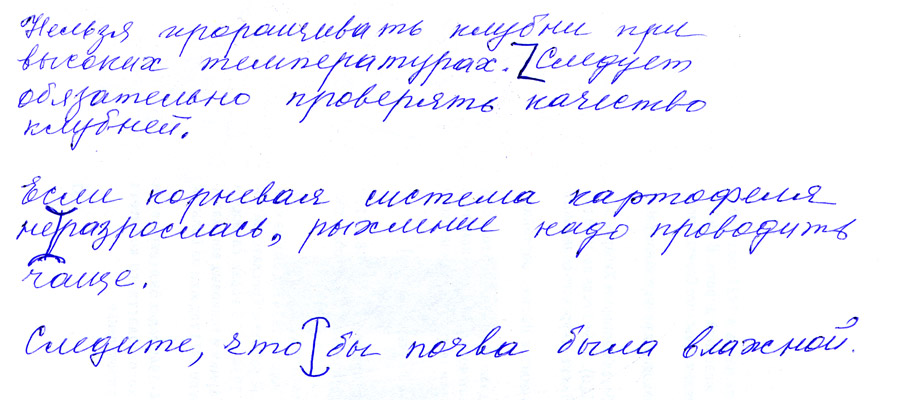
Рисунок 1. Знаки-команды: "Разбить абзац в помеченном месте" (или: "Начать строку с абзацного отступа") (вверху); "Сделать пробел" (в центре); "Убрать пробел" (внизу)
Но для того, например, чтобы пометить прописную (заглавную) или строчную букву, автору достаточно написать их именно так, как надо, а не рисовать корректурные двойные чёрточки под буквой или над ней.
То есть я хочу сказать, что вам как автору пользоваться корректурными знаками надо по минимуму. Применение корректурных знаков — это высший пилотаж ведения книжной корректуры. Чтобы не разбиться, нужны тренировочные полёты. Но зачем вам тренироваться на собственном произведении?
6. Как внести правку, чтобы вас поняли однозначно?
Ваша главная забота — не только о том, чтобы вписывать текст чётко, без сокращений и "скорописи". Ещё одна забота — не оставить ни одной "бесхозной" правки, то есть каждую правку привязать к нужному месту в основном тексте. Особенно это касается вставок, которые написаны вами на полях или на отдельных страницах. То есть надо чётко показать, к какому месту основного текста относится вставка. Своему наборщику-правщику вы не должны оставлять ни малейшего шанса на выбор.
Правило: всякая правка должна чётко указывать объект правки и место назначения: что чем заменяется, что именно удаляется, куда вставляется или переставляется.
7. Как правильно делать правку-вставку между строчками?
Если дополнительный текст вмещается между строчками основного текста, то так и делайте: пишите между строчками. Но только вписать слова — недостаточно. Обязательно нужно завести под вставку фигурную скобку. Причём эта скобка своими крыльями должна обхватывать весь вписанный текст: левое крыло должно слегка загибаться за первую букву или знак, правое — за последнюю букву или знак. Остриё же скобки (клюв) должно касаться основания строки между теми словами, между которыми вы желаете поместить вставку.
Не скупитесь на размах крыльев, не ставьте вместо парящего орла куцую бухгалтерскую "галочку".
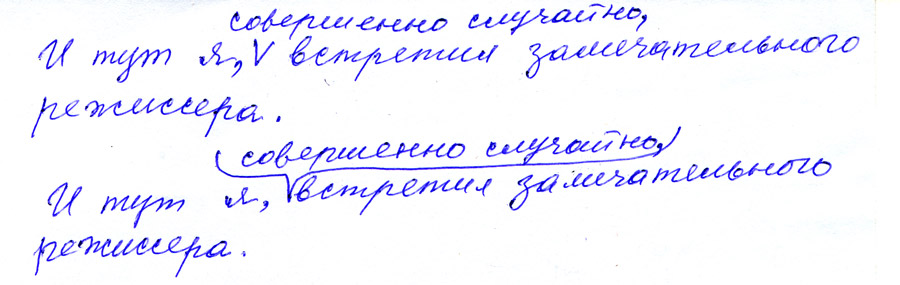
Рисунок 2. Вставка в текст, сделанная: неправильно (вверху) и правильно (внизу)
Скрупулёзный наборщик наберёт из вашей вставки ровно столько букв, сколько поместилось над фигурной скобкой. В случае с "галочкой" — две-три буквы. Невнимательный же наборщик может вообще не заметить вашей вставки над "галочкой", ибо для наборщика фигурная скобка — как включённый маяк. Не будет скобки (маяка) — пройдёт взглядом мимо.
8. Как привязать к основному тексту правку-вставку, написанную на полях?
Делается это с помощью линий-стрелок или же просто линий, для которых остроумные газетные корректоры придумали удивительно точное название — вожжи. (Издательские корректоры пользуются корректурными знаками, а газетные — вожжами.)
Техника такова. Написали на полях текст вставки — сразу отметьте её дугой или квадратной скобкой, а от неё проведите к месту назначения вставки линию, лучше со стрелкой на конце.
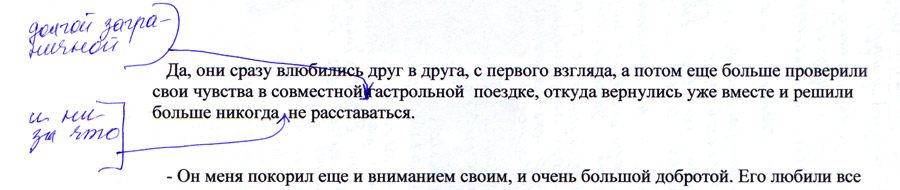
Рисунок 3. Привязка вставки, написанной на полях, к основному тексту
Зачем эти дуги-скобки, а также стрелки, всегда ли они нужны?
Часто на полях одной страницы помещают несколько вставок, они могут располагаться плотно друг к другу и норовят выглядеть единой солидной вставкой. Чтобы не случилось незапланированного слияния, их и отмечают отдельными дугами или скобками.
Если же вставка на полях — одна, а также если она состоит всего из одного слова, эти дуги-скобки можно и не ставить. Газетные корректоры, например, обычно не применяют дуг-скобок, а соединительные линии не заостряют стрелками.
Какой длины должны быть соединительные линии?
Не рисуйте их куцыми! Стрелка не должна издали робко указывать только направление на абзац, которому предназначена вставка. Доводите каждую линию прямо до места назначения вставки и уткните остриё стрелки в пробел между нужными словами (или абзацами) — и ваш наборщик-правщик будет встречать вас с улыбкой. (Нет, честное слово! Вы не представляете, сколько уходит времени на выяснение вопросов, возникающих из-за небрежно внесённой правки!)
9. Как привязать к тексту правку-вставку, помещённую на отдельной странице?
Если вставка настолько большая, что не сможет поместиться ни между строчками, ни на полях, то заведите отдельный лист. Вверху на нём напишите заголовок, например: "Вст. к с. 7". (Заметьте: предполагается, что страницы с основным текстом пронумерованы; если же они не имеют нумерации, её нужно обязательно сделать.) На полях страницы с основным текстом, к которому относится вставка, сделайте запись: "Вст.", обведите её кружком и укажите стрелкой точное место, для которого предназначена вставка.
Как поступить, если листов со вставками много?
Если листы со вставками предназначены для ещё не набранной рукописи, то каждый листок с текстом вставки (или с текстом нескольких вставок для одной и той же страницы рукописи) поместите непосредственно после того листа рукописи, к которому относится вставка.
Некоторые авторы помещают листы со вставками в конец рукописи или же, если таких листов много, скрепляют их в отдельный от рукописи блок. Но это неудобно, так как при наборе понадобится лишний поиск этих листов. Да и есть риск, что листы со вставками просто потеряются.
Все вставки обязательно привяжите к основному тексту. Для этого вставки пронумеруйте и укажите, к какой странице рукописи они относятся. Например: "Вст. 1 к с. 7", "Вст. 2 к с. 7", "Вст.
1 к с. 45"… На полях соответствующих страниц самой рукописи напишите номера вставок, обведите каждую своим овалом, а от каждого овала протяните стрелку, указывающую, после какого слова или между какими абзацами надо набрать эту вставку.

Рисунок 4. Страница с основным текстом. Привязка вставки, написанной на отдельном листе
Если листы со вставками предназначены для внесения вставок в файл уже набранного текста или в файл вёрстки, то листы можно скрепить в отдельный блок. Пронумеруйте страницы блока и укажите, сколько в блоке страниц. Например, если у вас 5 страниц, то напишите: "1–5". Обычно такая запись делается в верхнем правом углу первой страницы вставок, синим карандашом или фломастером.
Вставки тоже пронумеруйте, чтобы потом указать их номера на страницах распечатки.
На полях соответствующих страниц распечатки напишите не только, как в рукописном тексте, номер вставки, но и номер страницы блока вставок. Например: "Вст. 1 со с. 1 блока вставок". И, как и в рукописном тексте, заключите каждую запись в овал и протяните стрелку в место, где эту вставку нужно добрать.

Рисунок 5. Страница с основным текстом. Привязка вставки, написанной на отдельном листе, который находится в блоке вставок
Почему я так подробно пишу об этом? Потому что в попытках привязать текст вставок к основному тексту авторам приходится проявлять изобретательность. Они и подчёркивают их разноцветными фломастерами (для каждой вставки — свой цвет), и придумывают особые значки, которыми отмечают места вставок и сами вставки, и приклеивают к листам рукописи обрезки бумаги, на которых пишут вставки. У каждого свой способ, и не всегда он понятен сходу.
А между тем ничего нет проще: написал вставку на полях — и протянул от неё стрелку, указывающую, куда эту вставку поставить. Или: написал вставку на отдельном листе, присвоил этой вставке номер и там же написал, для какой страницы распечатки она предназначена, а на странице распечатки написал, откуда вставку взять, и показал стрелкой, куда её поставить. И все дела.
Можно, конечно, и приклеивать сбоку листа или снизу небольшие листочки с написанными на них вставками. Но только если таких вклеек будет одна-две на лист, не больше. В противном случае лист будет выглядеть ромашкой с торчащими вокруг лепестками, по которой надо будет гадать, какая вставка к чему относится. А это — и почва для ошибок при внесении правки в файл набора или вёрстки, и задержка допечатной подготовки произведения.
10. Как делать на полях пометки, предназначенные не для набора, а "лично" для наборщика, верстальщика, редактора?
Без таких пометок не обходится ни один автор. Например, для наборщика он на полях рукописи может написать: "Именно так: чё, а не что"; для технического редактора — пометить, куда поставить ту или иную иллюстрацию. Бывает необходимо и пояснить что-то для редактора, корректора на полях распечатки набора или свёрстанных полос.
Здесь важно, чтобы однозначно было понятно: данная запись предназначена только для чтения, а не для набора.
Что же служит сигналом: "Не для набора!"? Овал, в который заключён этот текст.
Правило: пометки на полях, не предназначенные для набора, надо заключить в овал.
То есть обведите текст, который вы написали наборщику или другому сотруднику издательства в качестве руководства, замечания, пожелания. (Иногда к обводке пририсовывается ещё и "хвостик" — корректурный знак выкидки.)

Рисунок 6. Овал, в который заключена авторская пометка на полях, предупреждает: это не вставка в текст произведения, а личное сообщение редактору (здесь к овалу добавлен "хвостик", но он не обязателен)
Может быть, вы сейчас подумали, что наборщик и без ваших обводок догадается по смыслу, набирать слова, написанные вами на полях, или не набирать. Увы, догадаться не всегда возможно (это, кстати, видно и из вышеприведённого примера).
11. Как пометить переброску текста из одного места в другое?
Если текст перемещается внутри одной страницы, обведите перемещаемый текст и протяните стрелку в то место, куда надо переместить.

Рисунок 7. Перемещение текста в пределах одной страницы
А как пометить перемещение текста с одной страницы на другую?
Например, вам надо переместить текст со страницы 4 на страницу 5.
На странице 4 обведите перемещаемый тест, затем на полях напишите: "На с. 5", тоже обведите эту запись и от неё протяните стрелку к перемещаемому тексту, то есть покажите, что именно надо переместить. (Есть рекомендация рисовать стрелку на другом конце соединительной линии; думаю, что это не принципиально, лишь бы было понятно.)

Рисунок 8. Страница 4-я. Пометка текста, который следует переместить на 5-ю страницу
Теперь на с. 5 на полях напишете: "Со с. 4", обведите эту запись и протяните стрелку в то место, куда надо переместить текст.

Рисунок 9. Страница 5-я. Пометка места, в которое надо переместить текст с 4-й страницы
12. Как зачёркивать лишний текст?
Неужели и для зачёркивания есть какие-то правила? Есть, и они тоже вытекают из необходимости сделать правку чёткой, не требующей дополнительных разъяснений.
Например, часто одну букву перечёркивают крестиком. Не надо этого делать, ведь крестик может быть понят как буква "х". Перечёркивать крестиком слово тоже не надо, так как крестик, по сути, перечёркивает только одну букву в слове, а значит, может быть понят неверно. Непонятен крест и величиной почти с абзац: то ли удаляется весь абзац, то ли надо удалить только ту часть текста, на которую этот крест попал. И тем более непонятен большой крест посредине страницы: удаляется вся страница? или удаляются те абзацы, которые крест задел?
Итак, как сделать пометку об удалении одной буквы или знака препинания?
Делается так: по букве или по знаку проводится вертикальная чёрточка и к чёрточке пририсовывается снизу или сверху "хвостик". Другой приём: удаляемую букву или знак обводят кружком с "хвостиком".

Рисунок 10. Зачёркивание одной буквы
Для выброски двух и более знаков, расположенных рядом, а также одного слова или нескольких слов, расположенных на одной строке, перечёркиваются вертикально первый и последний предназначенный для удаления знак, между вертикальными чёрточками делается перекладина с "хвостиком". Второй способ: используется ободка с "хвостиком".

Рисунок 11. Зачёркивание нескольких букв, знаков, слов в пределах одной строки
А если надо зачеркнуть предложение, которое располагается на двух строках? Принцип тот же: укажите границы выброски, перечеркните всё, что между ними, пририсуйте "хвостик".

Рисунок 12. Зачёркивание предложения, расположенного в двух строках
Для выброски большого количества строк не зачёркивайте каждую строчку, это нерационально. Делается так: обозначаются границы удаляемого текста (то есть проводятся горизонтальные линии по удаляемым словам и знакам на верхних и на нижних строках и вертикальные линии — по начальным и по конечным буквам или знакам всех строк), а затем проводится диагональная черта. И, конечно, добавляется "хвостик".
Аналогично зачёркиваются абзацы.
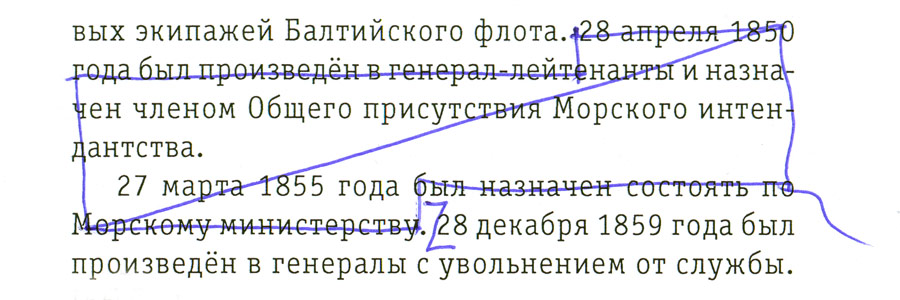
Рисунок 13. Зачёркивание нескольких строк
13. Как заменить один текст другим?
Теперь, уже зная принципы и правила зачёркивания и вставки текста, сделать это нетрудно. Способов замены текста несколько, выбирайте наиболее рациональный. Но главное, конечно, чтобы и эта правка была аккуратной да понятной тому, кто будет далее работать с вашим текстом.

Рисунок 14. Приёмы замены одного текста другим
Вот, пожалуй, и все основные правила и приёмы внесения авторской правки в ещё не набранную рукопись, в распечатку набранного на компьютере текста и в распечатку свёрстанных полос. И правила, и приёмы нехитрые, но они способствуют взаимопониманию между автором и сотрудниками издательства, а значит, исключают досадные ошибки в изданном произведении, которые нередки, если такого взаимопонимания нет.
- Как автору вычитать текст и как для вычитки использовать инструменты программы Microsoft Word
Печать фрагмента в документах Word и Excel
Ранее я уже рассматривал общие принципы печати документов. Сейчас остановлюсь на одной редко используемой особенности , позволяющей выводить на печать только часть документа Word или Excel. Это печать выделенного фрагмента.
Смотрите видео после статьи
видео может дополнять статью или содержать её полностью
Вообще говоря, данная функция есть не только в программах пакета Microsoft Office. К примеру, в обычном Блокноте Windows, да и в других подобных программах, можно печатать часть документа. Тем не менее, рассмотрим данную функцию на примере Word и Excel.
Если же вам нужно обязательно распечатать документ так, чтобы таблица уместилась ровно на лист А4, то читайте про это в отдельной статье.
Печать выделенного фрагмента
Если вам не требуется выводить на печать весь документ, то можно отпечатать часть документа, выделив его содержимое при помощи мышки.
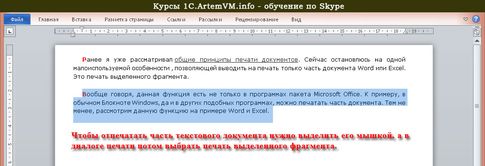
Сначала просто выделите мышкой ту часть данных, которую требуется вывести на принтер. Затем следует зайти в диалог печати (меню Файл на ленте Word или Excel). На рисунке показан документ Word, в котором требуется отпечатать только второй абзац. Для этого он предварительно выделен мышкой.
[нажмите на картинку для увеличения] Справка: как сохранять фото с сайтов
В диалоге печати, показанном ниже, следует выбрать пункт "Напечатать выделенный фрагмент". При этом между Word и Excel есть одно отличие: в Word в предварительном просмотре всё равно будет отображаться весь документ, в Excel — только выделенный мышкой фрагмент таблицы. В любом случае не стоит обращать внимание на подобные различия — результат одинаков, то есть на принтер будет выведено только то, что выделили.

[нажмите на картинку для увеличения] Справка: как сохранять фото с сайтов
Следует отметить, что печать выделенного фрагмента в меню недоступно, если вы ничего не выделяли перед открытием диалога печати. Также не забудьте сбросить выделение, если оно вам больше не нужно.
Установка области печати в Excel
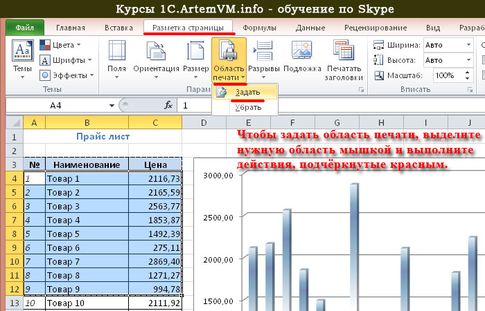
В Excel, помимо печати выделенного фрагмента таблицы, есть ещё один способ отпечатать только часть листа. Эта функция носит название "задание области печати". Чтобы ей воспользоваться, выделите нужный фрагмент таблицы мышкой, как в предыдущем случае. А вот дальше нужно зайти в раздел "Разметка страницы" на ленте и выбрать в меню "Область печати" пункт Задать.
[нажмите на картинку для увеличения] Справка: как сохранять фото с сайтов
Результатом этого будет появление на текущем листе пунктирного выделения, соответствующего выделенному мышкой фрагменту таблицы. Обратите внимание, что это выделение не очень заметно, если у таблицы вы установили границы (а так оно обычно и бывает).
Теперь в диалоге печати уже не нужно выбирать печать выделенного фрагмента — до тех пор, пока вы не уберёте заданную область печати, сама она не исчезнет, а печататься будут только выделенная пунктиром часть листа.
Установка области печати в Excel распространяется только на текущий лист. Если требуется установить область печати для нескольких листов, то эту операцию нужно проделать для каждого листа. Здесь, кстати, прослеживается аналогия с настройкой печатных полей Excel, которую также нужно выполнять отдельно для каждого листа.
Чтобы отменить область печати, выберите пункт Убрать в том же меню, в котором вы задавали эту область.
Подведём итоги
Вы можете отпечатать часть листа Excel, задав требуемую область печати. Также можно просто выделить часть документа мышкой, а в диалоге печати выбрать печать выделенного диапазона. Последний вариант доступен не только в Excel, но и в Word, а В большинстве программ, работающих с текстом.
Даже если у вашего домашнего компьютера нет принтера, то вы всё равно можете научиться печатать документы. Функции печати и их особенности обязательно разбираются на моих курсах по Skype (не только Excel, но и других).
Уникальная метка публикации: D1A4EBAF-9D61-4BFD-F999-BA144DBB18F7 Источник: //artemvm.info/information/uchebnye-stati/microsoft-office/oblast-pechati-dokumenta-word-excel/
Как в Word писать поверх линии (Ворд)

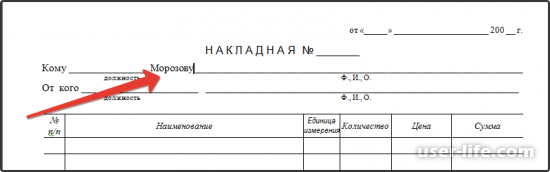
Как писать поверх линии в Ворде? При заполнении в word бланков, шаблонов документов необходимо заполнять строки для подписи, даты, должности, фамилии, вносить другие данные…. Содержимое документа должно находиться поверх линий. Это не всегда получается. Начинаем писать – линия отодвигается.

Под словами образовывается пустота, как на картинке. Для того, чтобы строчки не перемещались при печати, были ровными, а текст располагался над линиями, используется клавиша Insert (Ins), переключающая режим «вставки» на «замены». При первом режиме, буквы печатаются, начиная с точки вставки, помещаются правее по странице, а при втором, вводимые с клавиатуры слова, заменяют собой имеющиеся, удаляя их безвозвратно.Клавиша располагается в блоке клавиш управления курсором, расположена левее Home, выше Delete. На изображении показан ее вид на клавиатуре.
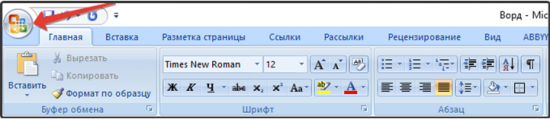
Нажмите кнопку «Microsoft Office» в левом верхнем углу экрана.
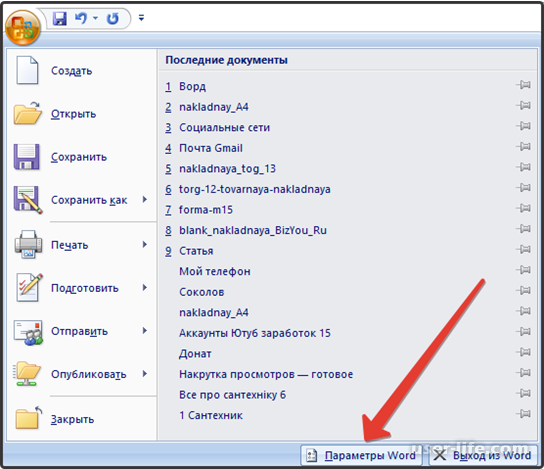
Появится окошечко с элементами управления настройками параметров.
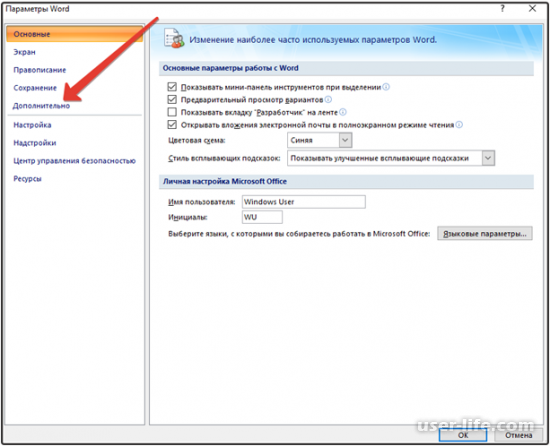
Нажимайте вордовские параметры (красная стрелка указывает).
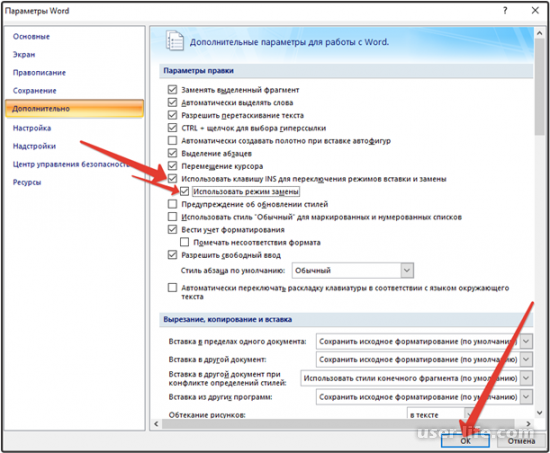
Высветится окошко, в котором имеется «Дополнительно» (скриншот показывает), жмем.
Открываются «Дополнительные параметры для работы с word». Выставляя галочки, как на рисунке вверху, задействуем Ins (переключает режимы вставки и замены) и использование режима замены. Обязательно жмем «OK». Настройки выставлены.
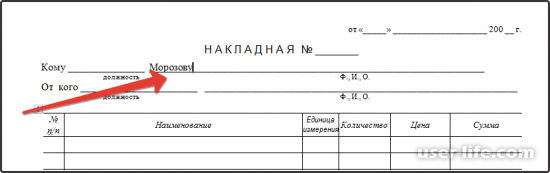
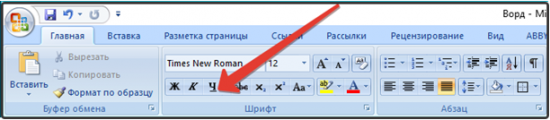
Когда пишете текст над линией, включите функцию «подчеркивания», нажав «Ч».
Можно начинать заполнять, выбранный для примера документ. На рисунке видим, что буквы набранных фамилии, имени, отчества «Морозову Степану Ивановичу» («строка Ф.И.О») остаются над линией, теперь ничем, не отличающейся от других строчек накладной. Цель достигнута! Оформляйте документы, заполняйте бланки различных документов правильно, пишите поверх линий.



