
Как добавить текст в Word без рамки
Если вы работаете в программе Microsoft Word и хотите добавить текст без рамки, то есть не внутри таблицы или в текстовом поле, то вам потребуется использовать определенные инструменты и настройки. В данной статье мы расскажем, как это сделать.
Первым шагом является открытие программы Microsoft Word. Далее вам необходимо выбрать раздел «Вставка» в верхней панели инструментов.
После этого выберите опцию «Текстовый блок» и перетащите его на страницу документа. Затем вы можете ввести желаемый текст внутри текстового блока.
Помимо этого, вы можете настроить внешний вид текстового блока, добавив в него жирное форматирование с помощью тега , курсивное форматирование с помощью тега и использование цитат с помощью тега
Как вставить текст в Word без использования рамки?

Microsoft Word предлагает несколько способов вставки текста без использования рамки. Это может быть полезно, если вам необходимо внедрить текст в документ, не изменяя его фон или рамку. Вот несколько вариантов вставки текста в Word без рамки:
- Использование текстового поля: Вы можете вставить текстовое поле и написать в нем нужный текст. Для этого выберите вкладку «Вставка» на ленте инструментов, затем щелкните на кнопке «Текстовое поле» в разделе «Текст». Выберите поле, которое вам подходит, и напишите в нем текст. После этого вы можете перемещать и изменять размеры текстового поля.
- Использование текстового блока: Другой способ вставки текста без рамки — это использование текстового блока. Для этого выберите вкладку «Вставка» на ленте инструментов, затем щелкните на кнопке «Текстовый блок» в разделе «Текстовые блоки». Вставьте текст в блок и настройте его размер и расположение, как вам удобно.
- Использование таблицы: Таблицы в Word позволяют создавать сетки, в которых можно размещать текст. Для вставки текста без рамки с помощью таблицы, выберите вкладку «Вставка» на ленте инструментов, затем щелкните на кнопке «Таблица» в разделе «Таблицы». Выберите нужное количество строк и столбцов, а затем вставьте в них текст. После этого можно настроить размеры и расположение таблицы по своему усмотрению.
Выберите наиболее подходящий способ вставки текста без рамки в Word, и ваш документ будет выглядеть профессионально и аккуратно.
Использование инструмента «Форматирование рамки»

Инструмент «Форматирование рамки» в программе Microsoft Word предоставляет возможность добавить рамку к выделенному тексту или абзацу. Эта функция полезна для создания акцентов на важных фрагментах текста или для отделения отдельных разделов в документе.
Для использования инструмента «Форматирование рамки» следуйте следующим шагам:
- Выделите текст или абзац, к которому хотите добавить рамку. Это можно сделать с помощью мыши или с помощью комбинации клавиш Shift + стрелки на клавиатуре.
- Откройте вкладку «Оформление» в верхней части окна программы Word.
- В разделе «Рамка» выберите необходимый стиль рамки. Варианты стилей могут быть представлены в виде широкого диапазона линий, закрашенных областей или комбинаций этих элементов.
- После выбора стиля, Word автоматически применит его к выделенному тексту или абзацу.
Вы также можете настроить дополнительные параметры рамки, такие как цвет, толщина и отступы, для этого достаточно найти соответствующие опции в раскрывающемся меню инструмента «Форматирование рамки».
Кроме того, инструмент «Форматирование рамки» в Word позволяет добавлять рамку не только к отдельным абзацам или текстовым фрагментам, но и к таблицам. Для этого необходимо выделить таблицу и выбрать нужные параметры рамки.
Использование инструмента «Форматирование рамки» в Microsoft Word является простым и эффективным способом добавления акцентов и выделения отдельных разделов текста в документе. Благодаря широкому выбору стилей рамок, вы можете создавать уникальный дизайн для своего текста и таблиц, делая документ более привлекательным и информативным.
Вставка текста в Word с помощью команды «Вставить текст»

Вставка текста в документ Word может быть осуществлена различными способами. Один из удобных способов – использование команды «Вставить текст». Эта команда позволяет быстро и легко вставить текст в текущую позицию курсора.
Для вставки текста с помощью команды «Вставить текст» необходимо выполнить следующие шаги:
- Расположите курсор в нужном месте документа, где хотите вставить текст.
- На главной панели инструментов выберите вкладку «Вставка».
- В группе «Текст» выберите команду «Вставить текст».
- В открывшемся диалоговом окне выберите файл с текстом, который хотите вставить.
- Нажмите кнопку «Вставить» для вставки текста в документ.
После выполнения этих шагов текст будет вставлен в документ на текущую позицию курсора. Если в файле с текстом были использованы стили форматирования, то они будут сохранены при вставке текста.
Команда «Вставить текст» является удобным и быстрым способом добавления текста в документ Word без необходимости открытия самого файла. Это может быть полезно, например, при создании нового документа или добавлении дополнительных сведений в уже имеющийся документ.
Использование функции «Изменение оформления текста»
Функция «Изменение оформления текста» в приложении Word позволяет добавить разнообразный стиль и форматирование к вашим документам. С помощью этой функции вы можете выделить определенные части текста, сделать их жирными, курсивными или подчеркнутыми, а также изменить размер и цвет шрифта.
Чтобы использовать функцию «Изменение оформления текста», выделите нужную часть текста в документе Word. Затем выберите соответствующие опции из панели инструментов или используйте сочетания клавиш.
Например, чтобы сделать текст жирным, выделите его и нажмите клавишу Ctrl+B или выберите опцию «Жирный» из панели инструментов. Аналогично, чтобы сделать текст курсивным, используйте сочетание клавиш Ctrl+I или выберите опцию «Курсив» из панели инструментов.
Вы также можете изменить размер и цвет шрифта. Для этого используйте опции «Размер шрифта» и «Цвет шрифта» в панели инструментов. Кроме того, вы можете добавить подчеркивание к тексту, выбрав соответствующую опцию.
Оформите ваш текст с помощью различных комбинаций жирного, курсивного шрифта и изменения размера шрифта для создания красочных и привлекательных документов в Word.
Применение стилей форматирования для текста в Word
В Microsoft Word пользователи имеют возможность применять различные стили форматирования для своего текста. Это позволяет создавать тексты, которые выглядят красиво и профессионально.
Одним из наиболее полезных стилей форматирования является стиль «Strong» (жирный). Когда этот стиль применяется к тексту, он делает его более выделенным и привлекательным для внимания читателей.
Еще одним полезным стилем форматирования является стиль «Emphasis» (курсив). Когда этот стиль применяется к тексту, он делает его более подчеркнутым и эмоциональным.
Чтобы создать нумерованный список в Word, можно воспользоваться стилем «Ordered List». Достаточно выделить нужный текст и выбрать этот стиль. Word автоматически пронумерует пункты списка и установит соответствующее форматирование.
Если вам нужно создать маркированный список, вы можете использовать стиль «Unordered List». Просто выделите нужный текст и примените этот стиль. Word добавит маркеры перед каждым пунктом списка, сделав его более наглядным и структурированным.
Для создания таблицы в Word можно воспользоваться стилем «Table». Выделите текст, который вы хотите поместить в таблицу, и выберите этот стиль. Word создаст таблицу с соответствующим количеством строк и столбцов, основываясь на выделенном тексте.
Использование стилей форматирования в Word помогает сделать текст более организованным и привлекательным. Благодаря этим стилям вы можете быстро и легко изменить внешний вид вашего текста, чтобы он стал более профессиональным и внимательным к деталям.
Интернет-помощник собрал в данном разделе публикации, чтобы помочь вам найти ответы на любые вопросы, связанные с сотовой связью и мобильными устройствами
Как добавить текст в Word без использования рамки?
Чтобы добавить текст в Word без использования рамки, выделите нужный участок текста, откройте вкладку «Макет страницы» и в разделе «Рамка страницы» выберите пункт «Нет рамки». Теперь вы можете вводить текст без рамки.
Компьютерная грамотность с Надеждой

Заполняем пробелы — расширяем горизонты!
Как убрать рамку вокруг текста и все остальное форматирование
Бывают такие ситуации, когда текст скопирован в интернете, а при попытке его вставить в Word или куда-то еще вдруг появляются лишние, ненужные элементы в виде рамки вокруг текста. Либо возникает странный фон или цвет текста и тому подобные «излишества». Необходимо убрать рамку вокруг текста и все ненужное форматирование.
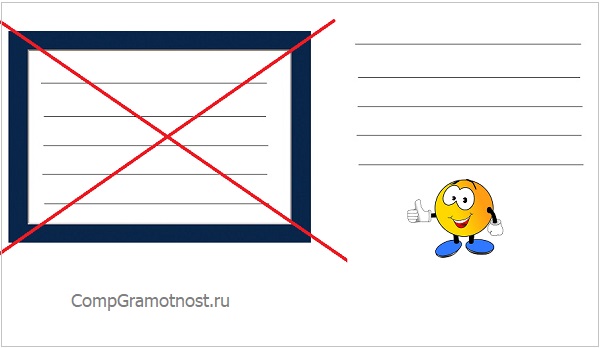
Причина состоит в том, что одновременно с выделенным текстом копируются еще и все особенности его «родного» форматирования, так сказать, «в нагрузку».
Например, читатель пишет о такой ситуации: «часто встречаются файлы, скачаешь, начнешь работать, а вокруг текста появляется рамка, её нужно убрать, но не тут-то было. Команда “Границы и заливка” не помогает».
С одной стороны, если текст скопирован откуда-то, то дареному коню в зубы не смотрят. С другой стороны, надо же что-то делать. В таких случаях требуется предварительная очистка текста от лишнего форматирования.
Рассмотрим два способа, чтобы убрать рамку вокруг текста и прочие «украшения», если они есть:
- с помощью текстового редактора Word,
- используя Блокнот.
Вставляем текст в Ворд как неформатированный
1) Предварительно текст нужно выделить и скопировать в буфер обмена (это важно!).
2) Затем понадобится «Специальная вставка» Word, которую можно открыть следующим образом:
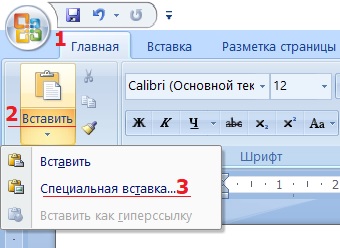
Рис. 1. Специальная вставка в Word
1 на рис. 1 – Нужно убедиться, что открыта вкладка «Главная». 2 – Если кликнуть по маленькому треугольнику под иконкой «Вставить», откроется выпадающее меню. 3 на рис. 1 – В этом меню следует открыть опцию «Специальная вставка».
3) В итоге в Ворде появится окно «Специальная вставка»:
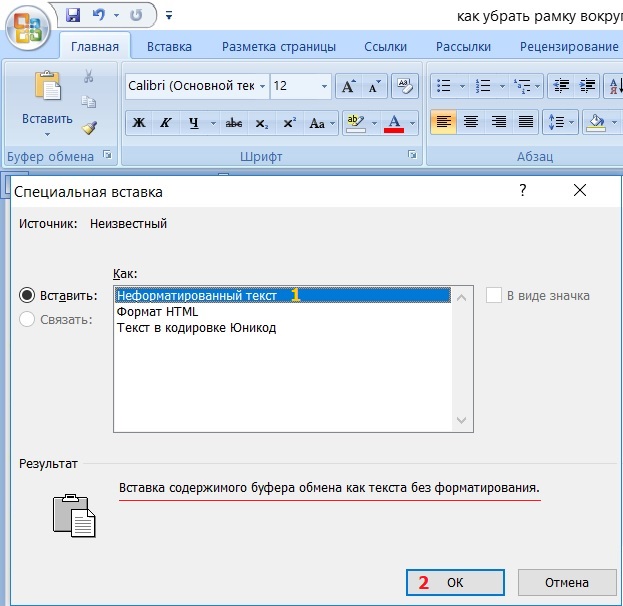
Рис. 2. Вставить в Word как неформатированный текст
1 на рис. 2 – Надо поставить галочку напротив «Вставить» и выбрать вариант «Неформатированный текст». При этом выдается подсказка: «Вставка содержимого буфера обмена как текста без форматирования» – это как раз то, что нужно для вставки текста без рамки и прочих «украшений».
Если у Вас в «Специальной вставке» нет опции «Неформатированный текст», то, скорее всего, Вы не скопировали текст, а следовательно, его нет в буфере обмена. Содержание окна (рис. 2) сильно зависит от того, что помещено в буфер обмена, какие данные там сейчас «сидят».
Цифра 2 на рисунке 2 – Клик по «ОК».
Очищаем текст от форматирования в Блокноте
Для очистки текста от рамки или иных ненужных элементов форматирования вместо Ворда можно воспользоваться классическим приложением Блокнот, которое есть в любой операционной системе Windows.
Блокнот можно найти через Поиск на своем устройстве, либо в стандартных приложениях: подробнее.
1) Выделяем и копируем в буфер обмена текст, который нуждается в очистке от рамки или от иного декора.
2) Открываем в Блокноте сначала опцию «Правка», а затем в выпадающем меню – «Вставить».
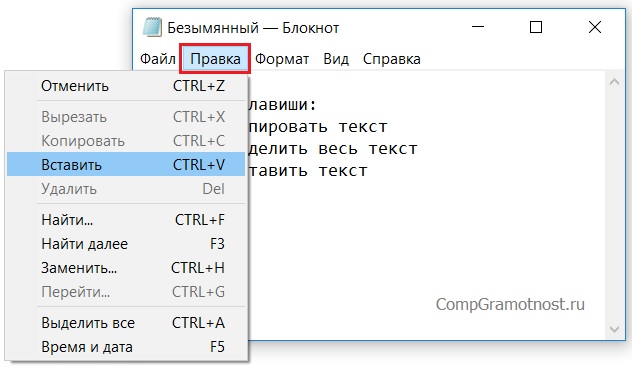
Рис. 3. Опция «Вставить» текст из буфера обмена в Блокнот
3) После вставки текста в Блокнот все излишки форматирования будут автоматически удалены, никаких дополнительных действий не требуется.
После этого «чистый» текст можно в Блокноте снова выделить и скопировать в Ворд или иное место.
Как вставить в картинку текст в Ворде?
Чтобы вставить текст в картинку, обычно, применяются специальные графические редакторы. Однако можно обойтись без специальных средств и сделать все необходимое в Ворде. Об этом пойдет речь в данной статье.
Простая надпись поможет вставить текст в картинку
Это наиболее простой способ вставки текста в картинку с помощью Word. Он осуществляется с помощью функции "Надпись". Использовать его довольно легко. Необходимо:

- Открыть на верхней панели категорию "Вставка".
- Нажать на "Надпись".
- Выбрать "Простая надпись".
- Ввести в новой рамке желаемый текст.
- Переместить текстовый блок на изображение.

Стандартно создается непрозрачный блок, то есть все свободное пространство будет белым. Чтобы убрать такой фон, следует нажать на текст, верхняя панель переключится на категорию "Формат", а затем нажать на "Заливка фигуры" и выбрать "Нет заливки".

Также текстовый блок создается с рамкой. Ее так же можно отключить. Для этого снова необходимо нажать на блок, на верхней панели выбрать "Контур фигуры" и установить "Нет контура".

Текст, созданный этим способом, можно редактировать, как и любой другой, а именно изменять шрифт и размер, цвет и прочие параметры. Таким образом, можно настроить тени, отражения, подсветку и т.д. Все эти функции доступны на вкладке "Формат".
Для такого текстового блока доступны специальные стили. Ими можно воспользоваться на вкладке "Контур" в соответствующем разделе.
Как вставить текст в картинку: Обтекание текстом
Другой способ добавить текст на картинку — это воспользоваться функцией "Обтекание текста". Таким образом изображение не будет перекрывать обычный текст, если они будут наложены друг на друга. Сделать это довольно просто:

- Нажмите правой кнопкой мыши на картинку.
- В появившемся контекстном меню выберите "Обтекание текстом", а затем "За текстом".
- Переместите изображение на заранее созданный текст.
Этот способ лучше всего подходит, когда необходимо отредактировать большую картинку, занимающую все пространство листа.
Вставка текста в картинку: Объект WordArt
Этот способ стоит выбрать, когда необходимо добавить на изображение текст сразу без рамки и фона. Для этого следует:
- Перейти на вкладку "Вставка" в верхней панели.
- Нажать на "Добавить объект WordArt" (иконка с повернутой буквой "А") в категории "Текст".

- Выбрать один из заготовленных стилей.

- Ввести текст.
- Переместить блок на картинку.
Без использования специальных средств можно вставить простой текст на картинку. Для этого нужен только Word, а особых знаний и навыков работы с графическими программами не требуется. Текстовый редактор позволяет оформлять текст. Этих средств достаточно для многих простых задач.



