
Как сделать тень границы в Word
Microsoft Word является одним из самых популярных текстовых процессоров, который используется миллионами людей по всему миру. Благодаря его мощным функциям и возможностям, пользователи могут создавать профессионально оформленные документы. Однако, многие пользователи Word не знают о скрытых функциях, которые делают их работу более эффективной и стильной.
Одна из таких функций — добавление тени к границе. Это простой, но эффективный способ придать вашему документу уникальный и привлекательный внешний вид. Тень может быть добавлена к любому элементу в документе, от параграфов до таблиц и рамок. Она поможет выделить важные разделы и добавить глубину и объем в документ.
Для добавления тени к границе, откройте Word и выберите элемент, к которому вы хотите применить эту функцию. Затем выделите его и откройте вкладку «Форматирование», которая находится в верхней части программы. В этой вкладке вы найдете различные инструменты для изменения внешнего вида вашего документа.
Подробнее о добавлении тени к границе в программе Word читайте в следующем разделе!
Как создать тень на границе в Word
Добавление тени к границе в программе Microsoft Word может придать вашему документу эффектную и профессиональную внешность. Настройка тени на границе позволяет выделить определенные разделы документа или привлечь внимание к определенным элементам. В этом разделе мы покажем вам, как создать тень на границе в Word.
1. Выделите текст, таблицу или объект, к которому вы хотите добавить тень на границе.
2. На вкладке «Формат» в группе «Границы» на панели инструментов выберите опцию «Границы страницы».
3. Во всплывающем окне «Границы и тени страницы» выберите вкладку «Границы страницы».
4. В разделе «Границы» выберите желаемый стиль границы, например, одинарную линию или двойную линию.
5. После выбора стиля границы перейдите в раздел «Тень» в том же окне.
6. Установите флажок рядом с опцией «Тень на границе».
7. Если вы хотите настроить цвет тени, нажмите на кнопку «Цвет» рядом с опцией «Тень на границе» и выберите желаемый цвет.
8. Примените изменения, нажав кнопку «ОК».
Теперь вы добавили тень на границу в Word. Вы можете применить эту технику к различным элементам документа, чтобы придать им дополнительную выразительность и стиль.
Используя функцию тени на границе в Word, вы легко можете создать документ с профессиональным видом и повысить его визуальный эффект.
Шаги для добавления тени к границе в Word
Добавление тени к границе в Word может придать документу эффектный и профессиональный вид. Ниже приведены шаги, позволяющие добавить тень к границе в программе Word.
1. Откройте документ, к которому нужно добавить тень к границе.
2. Выделите текст, таблицу или другой объект, к которому нужно добавить тень к границе.
3. На панели инструментов выберите вкладку «Границы».
4. В разделе «Границы» найдите опцию «Тень», которая выделена пунктирной линией или имеет соответствующую иконку.
5. Выберите нужную опцию «Тень». В некоторых версиях Word может быть предложено выбрать дополнительные параметры, такие как цвет или толщина тени. Установите необходимые значения.
6. Нажмите на кнопку «Применить» или «ОК», чтобы добавить тень к границе выбранного объекта.
7. Просмотрите документ, чтобы убедиться, что тень к границе была добавлена в нужных местах.
После выполнения этих шагов границы выбранного объекта будут обрамлены тенью, добавляющей эффектности и стиля вашему документу в программе Word.
Настройки тени границы в программе Word
В программе Word можно легко добавить тень к границе документа, чтобы сделать его более привлекательным и профессиональным. Тени границы могут использоваться для выделения основной части текста или для оформления заголовков и подзаголовков.
Чтобы добавить тень к границе в Word, следуйте этим простым шагам:
1. Выделите текст или заголовок, к которому вы хотите добавить тень границу.
Кликните левой кнопкой мыши на начало текста или заголовка, затем, не отпуская кнопку, выделяйте нужный участок.
2. Откройте вкладку «Границы» на панели инструментов.
В верхней части Word-окна находится панель инструментов, где можно найти вкладку «Границы». Нажмите на нее, чтобы открыть соответствующие настройки границ.
3. Выберите нужный вариант тени границы.
В раскрывающемся меню «Передний план» или «Задний план» выберите опцию «Тень границы». При этом граница элемента получит тень.
4. Настройте параметры тени границы (по желанию).
Если вы хотите изменить внешний вид тени границы, вы можете настроить ее параметры. Для этого выберите опцию «Настройки границы» в меню «Тень границы», чтобы открыть дополнительные настройки. Здесь вы можете указать цвет, толщину, стиль и другие параметры тени границы.
5. Примените изменения и посмотрите результат.
После того как вы выбрали нужные настройки тени границы, нажмите кнопку «Применить» или «ОК», чтобы применить изменения к выделенному тексту или заголовку. Теперь граница будет иметь тень, которую можно редактировать в любой момент.
Тени границы в программе Word – это простой способ придать документу более выразительный и профессиональный вид. Используйте эту функцию для создания уникальных дизайнерских элементов в своих документах. Пробуйте различные комбинации настроек тени границы и создавайте уникальный стиль для вашего текста.
Почему добавление тени на границу в Word полезно
Добавление тени на границу в программе Word может придать документу элегантный и профессиональный вид. Тень помогает выделить текст или изображение, делая его более заметным и привлекательным для взгляда читателя. Более того, использование тени на границе может помочь создать иллюзию глубины и перспективы, что добавляет визуального интереса и глубины контенту.
Тень на границе также может быть полезна для разделения различных блоков текста или графики на странице. Она помогает визуально структурировать информацию, делая документ более удобным для чтения и понимания. Кроме того, границы с тенью могут использоваться для создания рамок или обозначения важных разделов документа, что помогает организовать информацию и указать на ее значимость.
Красивый дизайн документа имеет большое значение, особенно когда дело касается профессиональных презентаций, рекламных материалов или брошюр. Добавление тени на границу в Word может значительно повысить эстетический вид документа и сделать его более запоминающимся для аудитории. Это также может помочь подчеркнуть важность и качество вашего контента, а также позволить вам создать уникальный стиль визуальной презентации вашей информации.
| Тень на границе | Выглядит элегантно и профессионально |
| Определение разделов | Помогает структурировать информацию |
| Улучшает дизайн | Повышает визуальный интерес и эстетический вид документа |
| Подчеркивает важность | Выделяет текст и информацию |
Улучшение внешнего вида документа с помощью тени на границе
Добавление тени на границу в Word очень просто. Для этого необходимо выполнить следующие шаги:
| 1. | Выделите объект, границу которого вы хотите оформить тенью. |
| 2. | Выберите вкладку «Форматирование границ» на ленте инструментов. |
| 3. | Нажмите на кнопку «Параметры границ», которая находится внизу меню «Границы». |
| 4. | В появившемся окне «Параметры границ» выберите вкладку «Тень». |
| 5. | Установите нужные параметры тени, такие как цвет, ширина и стиль. |
| 6. | Щелкните на кнопку «ОК», чтобы применить тень к выбранной границе. |
Теперь вы улучшили внешний вид документа, добавив тень на границу объекта. Этот простой эффект может сделать ваш документ более привлекательным и профессиональным. Экспериментируйте с различными параметрами тени, чтобы достичь наилучшего результата.
Как добавить эффект тени в Word
Пользователь может добавить тени практически к любому тексту или вставляемому объекту: изображениям, картинкам, фигурам, SmartArt или диаграммам. Шрифт с тенью в Ворде или другой объект в документе сразу привлекает внимание.
Эффект с тенью в Ворде подчеркивает глубину объекта, который выглядит стилизованным и профессиональным. Поэтому в некоторых случаях необходимо применить этот эффект для текста, фигуры, изображения или картинки.
Из этого руководстве вы узнаете о том, как сделать эффект тени в Ворде несколькими методами. В результате, вы сможете добавить тень к шрифту, фигурам, картинкам, изображениям, диаграммам или другим объектам.
Эти инструкции подходят для версий Word для Microsoft 365, Word 2021, Word 2019, Word 2016, Word 2013. В Word 2010 и Word 2007 могут несколько отличаться по названиям некоторые параметры, но общий принцип аналогичен действиям, совершаемым в современных версиях этого текстового редактора.
Как сделать тень в Ворде для текста — 1 способ
Сначала мы рассмотрим первый метод, как сделать слово, буквы или другой фрагмент текста с тенью в Ворде. Мы используем функцию настройки шрифта.
Выполните следующие действия:
- В окне открытого документа Word выделите слово, отдельные символы или буквы, предложение, абзац или другой фрагмент текста, куда вам нужно внести эффекты с тенью в Ворде.
- Во вкладке «Главная» в группе «Шрифт» щелкните по значку «Текстовые эффекты и оформление» («А» с голубым контуром).

- В раскрывшемся меню подведите курсор мыши к пункту «Тень», а в выпадающем меню в опциях «Снаружи», «Внутри» или «Перспектива» подберите подходящий вариант использования эффекта тени. При наведении указателя мыши на конкретный элемент доступна функция предварительного просмотра.
- Нажмите на нужный эффект, чтобы применить его к выделенному тексту.

- В результате вашего выбора на странице документа появится текст с тенью в Ворде.

По своему желанию вы можете изменить некоторые настройки текстовых эффектов, если вас не удовлетворяют предложенные варианты по умолчанию.
- Снова нажмите на значок «Текстовые эффекты и оформление».
- В открывшемся меню нажмите «Тень», а в раскрывшемся подменю щелкните по «Варианты тени…».
- В правой части документа Word появится область «Формат тестовых эффектов».
- В опции «Тень» можно выбрать другую стандартную заготовку, изменить цвет тени с помощью палитры, отрегулировать прозрачность, размер, размытие, угол и расстояние.

Как сделать шрифт с тенью в Ворд — 2 способ
Сейчас вы узнаете, как добавить тень тексту в Ворде с помощью другого метода.
- Выделите необходимый участок текста в документе Word.
- Щелкните по нему правой кнопкой мыши.
- В открывшемся контекстном меню нажмите «Шрифт…».

- В окне «Шрифт» во вкладке «Шрифт» кликните по кнопке «Текстовые эффекты…».

- В окне «Формат текстовых эффектов» нажмите на значок «Текстовые эффекты», а затем щелкните по опции «Тень».
- Установите соответствующие параметры для этого эффекта: выберите предоставленные заготовки, измените цвет, прозрачность, размер, размытие, угол, расстояние.

- Нажмите в этом и следующем окне «ОК».
Как сделать тень фигуры в Ворде
Помимо того, что вы можете сделать в Word тень текста, у вас есть возможность добавить тень фигуры, изображения, картинки, диаграммы или другого объекта в Ворде.
- На странице документа Word щелкните по графическому объекту (геометрической фигуре, изображению), у которого нужно создать эффект тени.
- На ленте появится вкладка «Средства рисования», сразу щелкните по вкладке «Формат» («Формат фигуры», «Формат рисунка»).
- Нажмите на значок «Эффекты фигуры» («Эффекты рисунка») в группе «Стили фигур» («Стили рисунков»).
- В раскрывшемся меню подведите указатель мыши к параметру «Тень».
- В открывшемся меню в опциях «Снаружи», «Внутри» или «Перспектива» выберите подходящий эффект.

В вашем документе появится тень на фигуре, изображении или диаграмме.

Примените другие эффекты тени для текста по своим требованиям:
- Чтобы изменить предложенные форматы эффектов, в выпадающем меню для выбора способа размещения тени нажмите «Варианты тени…».
- Справа в окне документа Word откроется боковая панель «Формат фигуры» («Формат рисунка»).

Как убрать тень с текста в Ворде — 1 способ
Если на странице документа Microsoft Word вам больше не нужно использовать тень для шрифта, вы можете убрать этот эффект. Для решения этой задачи используется несколько методов.
- Выделите фрагмент текста с эффектом тени на странице документа Word.
- Щелкните по иконке «Текстовые эффекты и оформление» в группе «Шрифт» во вкладке «Главная».
- В открывшемся меню установите курсор мыши на «Тень», а в следующем меню кликните по элементу «Нет тени».

- В документе Word выделите текст с тенью.
- Щелкните правой кнопкой мыши.
- Нажмите на «Шрифт…» в контекстном меню.
- В окне «Шрифт» во вкладке «Шрифт» щелкните по кнопке «Текстовые эффекты…».
- В окне «Формат текстовых эффектов» нажмите на значок «Текстовые эффекты».
- В опции «Тень» щелкните по значку «Заготовки», а в выпадающем меню кликните по элементу «Нет тени».

- Вам нужно выделить фрагмент текста с тенью на странице документа Word.
- Во вкладке «Главная» в группе «Шрифт» нажмите на значок «Очистить все форматирование», чтобы удалить форматирование для выделенного текста, оставив только обычный текст.

Как убрать тень в Ворде для объектов — 2 способ
Если к вставленным объектам применялась тень, и этот эффект стал больше не нужен, вы можете удалить его из документа MS Word.
- Щелкните левой кнопкой мыши по объекту (фигуре, изображению или картинке) на странице документа Word.
- Во вкладке «Формат» (Формат фигуры», «Формат рисунка») в группе «Стили фигур» («Стили рисунков») нажмите «Эффекты фигуры» («Эффекты рисунков»).
- В открывшихся меню сначала выберите «Тень», а затем «Нет тени».

Как добавить тень к рамке в ворде


Объединить, сгруппировать, форматировать фигуры в Word (Эффект тени)
Итак, несколько фигур объединены (сгруппированы) и представляют один целостный объект. Вы удовлетворены своей работой, но все же, присутствует легкое ощущение, что чего–то не хватает. И это что–то тень. Да, падающая тень от объекта будет очень к месту.
Если вы задумали добавить тень одной фигуре и воспользовались соответствующей функцией Word, то — вот фигура, а вот падающая от этой фигуры тень. Но, при добавлении тени к фигуре (объекту), состоящей из нескольких элементов (фигур) вас может ожидать «сюрприз». Добавив тень целостному объекту, вы увидите, что вместо одной тени от объекта, как и должно быть, вдруг, появились тени и у других фигур — составляющих элементов единого объекта. Давайте с этим разберемся. Нарисуем несколько фигур и объединим (сгруппируем) их в один целый объект (группу).

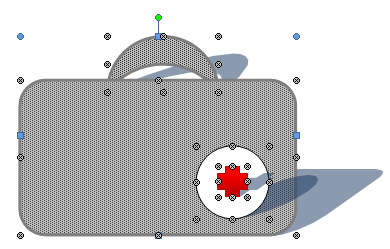
Вот для примера чемоданчик доктора. Фигура–чемоданчик состоит из 4-х самостоятельных фигур: ручки, багажного отсека, кружочка и крестика, объединенных в единую группу. Чтобы в этом убедиться, кликнем мышью по любой фигуре–элементу, и весь наш чемоданчик окажется окруженный маркерами.
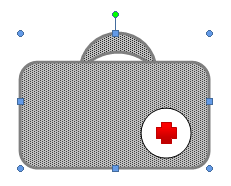
Отведем курсор в сторону и сделаем клик на чистом поле листа для того, чтобы снять выделение. Маркеры исчезли. Теперь снова заведем курсор в область чемоданчика и сделаем клик, но уже по другой фигуре. И снова весь объект захватили маркеры. Проделаем такие же действия с оставшимися 2-мя элементами — картина по захвату маркерами всего нашего чемоданчика та же.
Теперь, мы точно знаем, что у нас один целостный объект — чемоданчик доктора. Для нас естественно, что желая изобразить тень чемоданчика, увидеть и полноценную его тень. Ну, что же, давайте применим эффект тени, предлагаемый Word. Делаем клик по чемоданчику левой кнопкой мыши (обычный клик) и после захвата его маркерами идем в верхнее меню и открываем вкладку «Формат», в которой выбираем функцию «Эффекты тени». Затем, в открывшемся окошке с предлагаемыми шаблонами выбираем нужный эффект (подходящий по творческому замыслу).
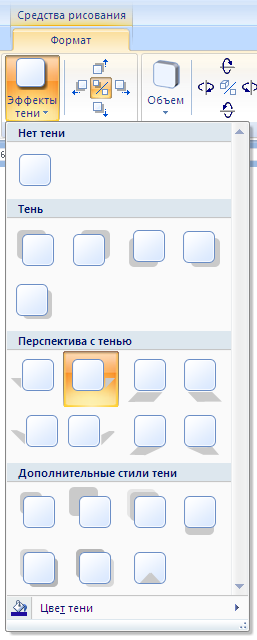
Я, для примера, выбрал один из шаблонов подраздела «Перспектива с тенью». И вот, что у нас получилось:
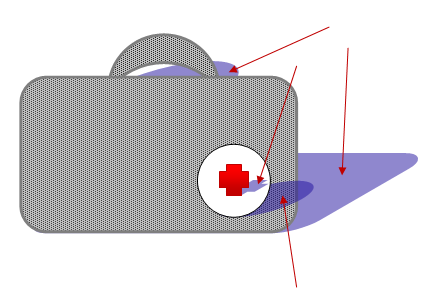
Вместо ожидаемой тени, отбрасываемой чемоданчиком, тень отбросил каждый элемент (фигура). Я для заметности выделил тени синеватым цветом. Дело в том, что Word знает и помнит не только о том, что наш чемоданчик целостный объект, но и о каждом его составляющем элементе (фигуре). Давайте вернемся к тому моменту, когда мы только подумали добавить тень. К желанию добавить тень приплюсуем свое знание о памяти Word относительно каждой фигуры в группе.
В нашем воображении тень всего чемоданчика, представляется состоящей из тени багажного отделения и выступающей поверх него ручки. Давайте же об этом скажем Word. А, сообщим мы Word о своем желании и намерении путем выделения этих 2-х элементов (багажного отделения и ручки). Делаем один клик левой кнопкой мыши на теле багажного отделения. Весь чемоданчик захватили маркеры.
Затем делаем второй клик, по–прежнему оставаясь курсором мышки на теле багажного отделения. Вот само багажное отделение оказалось в объятиях маркеров отличающихся внешним видом от первых (основных). Теперь нажимаем клавишу Shift и, удерживая ее, делаем клик левой кнопкой мыши на теле фигуры «Ручка». Вот и она оказалась в плену маркеров. Что же мы этими выделениями говорим Word?
Этими выделениями 2-х фигур, мы сообщаем программе о своем намерении работать, только, с этими фигурами в группе «Чемоданчик».
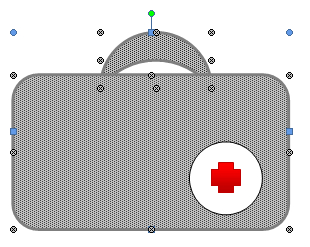
Теперь, когда нужные нам фигуры выделены, мы обращаемся к верхнему меню и активизируем вкладку «Формат», в которой уделяем внимание функции «Эффекты тени». Из перечня предлагаемых шаблонов, выбираем нужный шаблон.
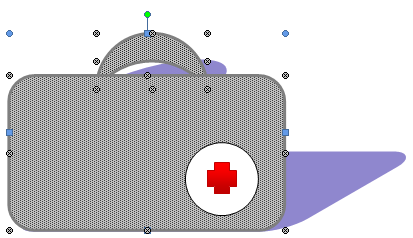
Как видим, тень отбросили только те фигуры, о тенях которых мы сообщили (путем выделения) Word. Все бы ничего, да вот тень ручки находится не на воображаемой поверхности, как тень багажного отделения, а повисла в воздухе. Никуда не годится! Мы же хотим правдоподобности.
Давайте произведем разгруппировку нашего чемоданчика, получив этим действием возможность копирования (дублирования) любого составляющего элемента (фигуры). Делаем мы это потому, что находящаяся в составе группы отдельно взятая фигура копированию и масштабированию не подлежит, о чем вы уже знаете из предыдущих наших встреч. Поскольку, из предыдущих встреч вы уже узнали, как производить группировку, а также обратное действие (разгруппировку), то я с вашего разрешения, не буду об этих действиях, подробно, сейчас говорить.
Итак, выделяем наш чемоданчик, как целостный объект (группу) и производим разгруппировку всех элементов (фигур). После этой процедуры ручка, багажное отделение, кружочек и крестик стали самостоятельными и независимыми фигурами, с которыми мы с вами вольны делать, что пожелаем, как в пределах Word, так и перенеся в какую-нибудь графическую программу.
В данном случае, нас интересует ручка чемоданчика. О копировании фигур (делании дубликатов) мы с вами уже говорили, поэтому я не буду отвлекать ваше внимание на это, а продолжу тему теней фигур в составе единого объекта.
Мы сделали дубликат ручки, используя функцию «копировать–вставить» и приступаем к главному. Порядок действий выберите наиболее удобный вам.
Выделяем ручку–дубликат и багажное отделение чемоданчика. Ручку, кружочек и крестик не выделяем! Далее применим к нашим 2-м выделенным фигурам эффект тени и вот, что мы получим:
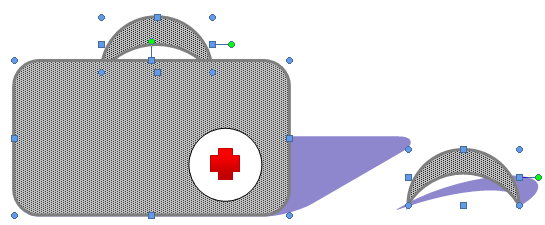
Следующим нашим шагом будет процедура по объединению фигур, относящихся только к чемоданчику. Делаем необходимые выделения фигур–элементов и, используя функцию «Группировать», объединяем эти фигуры в целостный объект — чемоданчик. За бортом процесса объединения (группировки) осталась одинокая ручка–дубликат. Давайте поработаем с ней.
Поместим ручку–дубликат на тело багажного отсека чемоданчика, таким образом, чтобы тело ручки не выходило за границы отсека, а вот тень ручки–дубликата, пусть выходит. Это нам и нужно. Давайте еще слегка повернем наш дубликат с помощью зеленого маркера на ножке. Главное, чтобы тени не пересекались, так как их пересечение сделает заметным наложение одной тени на другую. Как-то так:
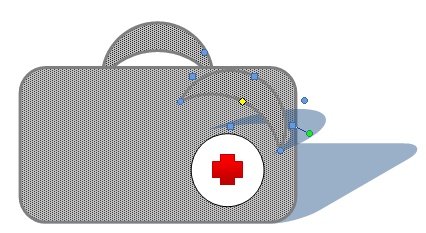
На мой взгляд, наша ручка–дубликат готова к переносу на задний план, т.е. ее положение, будет за чемоданчиком. Если, мы произведем объединение ручки– дубликата с группой «Чемоданчик», то переноса на задний план уже не произойдет.
Поэтому, мы сделаем перенос без объединения. И вот, что у нас получилось:
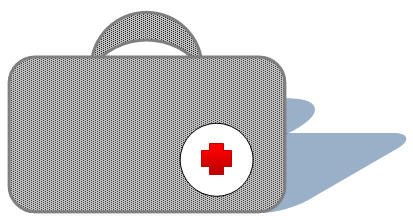
Поскольку тело нашей ручки–дубликата не видно за группой «Чемоданчик», то необходимое выделение с последующим объединением с группой «Чемоданчик» мы сделать не можем. Так, что оставим нашу ручку–дубликат самостоятельной фигурой.
Для добавления тени к тени можно использовать другие фигуры, например, кривую линию, сделав обрисовку тени, добавленной с помощью шаблона в автоматическом режиме. Обведенную по контуру шаблонной тени фигуру залейте тем же цветом и подберите для нее наилучшее, по вашему мнению, положение. Все зависит от вашей творческой фантазии, ну и возможностей Word, а так же важности, в каком–то определенном случае, наличие наиболее натуральной тени. Но, все это в большей степени относится к рисованию. На мой взгляд, даже легкий намек на наличие тени у объекта, даст вполне приличный эффект.

Другим способом избавления от множественности теней, может служить индивидуальное поочередное выделение каждого элемента в составе группы и выбор для него функции «Нет тени».
На сегодня все. Творческих вам успехов!



