
Как ставить тильды и точки над буквами на клавиатуре

Сегодня немного лайфхаков для тех, у кого русская клавиатура и о том, как ставить надстрочные знаки (тильды и точки над буквами) в испанском языке.
При наличии полноценной клавиатуры, можно использовать сочетание клавиш. Для этого на английской раскладке надо зажать Alt, а на боковой цифровой панели набрать цифры. Вот сочетания, которые могут пригодиться:
á — Alt+0225 é — Alt+0233 í — Alt+0237 ñ — Alt+0241 ó — Alt+0243 ü — Alt+0252
Сначала может показаться, что тяжело запомнить, но потом быстро привыкаешь.
Попробуйте написать следующие фразы, используя эти коды: mamá, léeme, a mí, español, dónde, lingüística
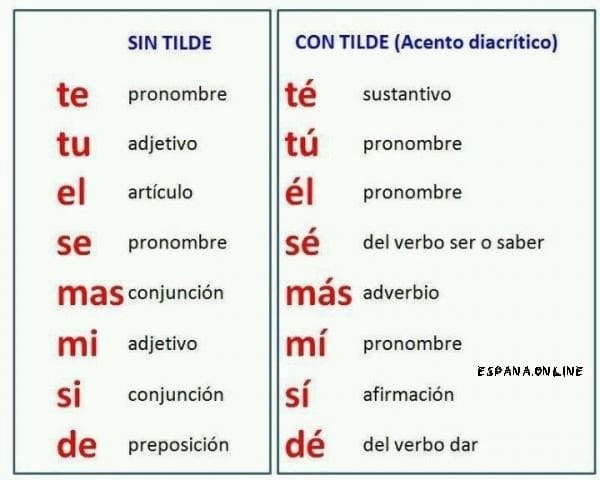
Ниже пары испанских слов, в которых от наличия тильды меняется значение. Знайте ещё такие пары слов?
// функция возвращает cookie с именем name, если есть, если нет, то undefined function getCookie(name) < var matches = document.cookie.match(new RegExp( "(?:^|; )" + name.replace(/([.$?*|<>()[]\/+^])/g, ‘\$1’) + "=([^;]*)" )); return matches ? decodeURIComponent(matches[1]) : undefined; > // проверяем, есть ли у нас cookie, с которой мы не показываем окно и если нет, запускаем показ var alertwin = getCookie("alertwin"); if (alertwin != "no") < // popup при попытке закрыть страницу на ПК $(document).mouseleave(function(e)< if (e.clientY
Остались вопросы?Оставьте свои данныеи мы вам перезвоним!
Как поставить ударение над буквой в Ворде
При наборе текста в Word случаются ситуации, когда требуется в каком-либо слове поставить ударение над буквой. Использовать любительские варианты не имеет смысла, поскольку программа позволяет выполнить задачу встроенными инструментами. Рассмотрим способы, как поставить ударение над буквой в ворде.

При помощи комбинации клавиш
Первый способ – нажатие клавиш на клавиатуре в определенном порядке. Для этого можно набрать слово целиком и поставить курсор после необходимой буквой. Далее вводится цифровая последовательность 0301, затем нажимается комбинация клавиш Alt и X.
Например, для постановки ударения над словом песня нужно:
- Набрать все слово целиком.
Имеется дополнительный способ, который работает только в английской раскладке. Перед вводом буквы, которая должна быть ударной, следует нажать Сtrl + ‘ (апостроф). После этой комбинации печатается сама гласная буква. Над ней уже будет стоять ударение.
Вставка специальных символов
Еще одним методом, чтобы поставить ударение над буквой в нужном месте Word, является использование команды «Вставить символ». Для этого необходимо выполнить следующие действия:
- Поместить курсор перед ударной буквой в нужном слове.


В результате над буквой отобразится символ ударения.
Если пользователю часто приходится использовать ударение в своих документах, для удобства он может установить специальную комбинацию клавиш. Делается это через последовательный переход: «Вставка» — «Символ» — «Другие символы». Затем щелчком выделяется нужный значок и нажимается «Сочетание клавиш». В открывшемся окошке в поле «Новое сочетание клавиш» вводится удобная комбинация, например, Alt + ё. Выбор подтверждается нажатием кнопки «Назначить» в левом нижнем углу диалогового окна.

После этого при помещении курсора после ударной буквы и нажатии комбинации Alt + ё будет появляться необходимый символ ударения. Ставьте сочетание на свое усмотрение.
Использование макросов
Макросом называется запись каких-либо действий или команд, которые используются для выполнения рутинных действий. В чем заключается этот способ? Пользователь предварительно создает макрос для ударения и выводит его на панель инструментов для обеспечения быстрого доступа. Доступ к функции осуществляется через вкладку «Разработчик» (в некоторых версиях Word – через «Вид»). Далее требуется выполнить следующие действия:
- Кликнуть на «Запись макроса».
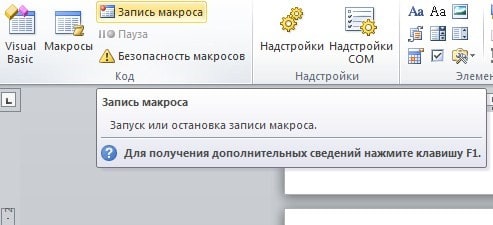

Для его запуска пользователь нажимает «Макросы» и выбирает требующуюся команду.
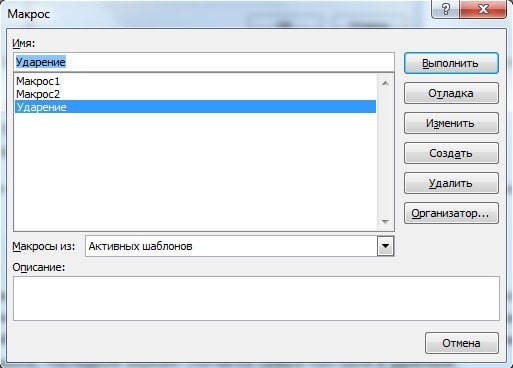
Итак, знак ударения требуется далеко не всем пользователям. Но на всякий случай желательно заранее запомнить, как его поставить. Делается это несколькими способами: комбинациями клавиш, при помощи вставки специальных символов, а также, используя макросы. Последний вариант считается самым быстрым и удобным.



