
Создавая текстовый документ в программе Microsoft Word, может понадобиться дополнительная вставка оглавления.
Если все это делать, не прибегая к возможностям редактора, то на решение подобной задачи может уйти немалое количество времени.
Поэтому чтобы это дело проделывать легко и с минимальными потерями во времени, я покажу вам полезные функции по созданию и обновлению оглавления.
Также мы будем помечать свои стили для включения их в оглавление. Поначалу в редакторе помечены только 3 основных стиля.
Но если мы захотим использовать свои стили и чтобы они потом были включены в оглавление, необходимо будет задать этим стилям уровень вложенности.
Итак, давайте приступим!
Задаем стили заголовкам
На самом деле, создать оглавление в Microsoft Word довольно просто. Особенно если в вашем документе используются уже готовые заголовки, которые программа может распознать и выбрать для оглавления.
Вот, что я имею в виду.
Для создания оглавления, текстовый редактор осуществляет поиск текста в документе с определенным стилем или меткой.
По умолчанию Ворд осуществляет поиск заголовков, к которым применены встроенные стили заголовков.
Эти стили можно найти во вкладке «Главная» в коллекции «Стили«, и они называются «Заголовок 1«, «Заголовок 2«, «Заголовок 3» и так далее.

В своем документе такие стили я применил к заголовкам. Это заголовок «Заголовок 1» (1) и подзаголовок «Заголовок 2» (2) (рис. ниже).
Таким образом, все готово для создания моего оглавления.
Пока присвойте и своим заголовкам такие стили. А в другой статье мы более подробно рассмотрим способы подготовки заголовков перед созданием оглавления.

Создание оглавления в Mocrosoft Word
Здесь рассмотрим два способа создания содержания документа.
Первый способ
Теперь, чтобы создать оглавление, нажмем сочетание клавиш CTRL + HOME, чтобы поместить указатель мыши в начало документа, в котором требуется добавить оглавление.
Затем открываем вкладку «Ссылки«, нажимаем кнопку «Оглавление«.
В меню «Оглавление» можно выбрать один из двух автоматических стилей. Выберем стиль «Автособираемое оглавление 1«.

Программа Ворд создаст оглавление.
Оно содержит заголовки каждой части документа, а также номера страниц. Щелкните на оглавление, чтобы оно выделилось.
Кроме того, каждый элемент содержания связан с соответствующим разделом документа, как показано во всплывающей подсказке (рис. ниже).
Чтобы продемонстрировать эту возможность, нажимаем клавишу CTRL и щелкнем эту ссылку левой кнопкой мышки, и вас сразу перебросит к нужному разделу.

Второй способ
Другой способ создания оглавления — нажать кнопку «Оглавление» и вместо автоматического стиля выбрать в нижней части меню пункт «Оглавление«.
Откроется диалоговое окно «Оглавление«, в котором можно изменить параметры, а затем создать или заменить оглавление.
Например, если в оглавление требуется включить только заголовки верхнего уровня, следует изменить число в поле «Уровни» (3) с трех на один.

При нажатии кнопки «Ок» предлагается заменить текущее оглавление, и мы нажимаем кнопку «Да«.

Появится новое содержание, отображающее только заголовки верхнего уровня. Подзаголовки отображаться уже не будут.
Обновление оглавления
Если в документ добавить содержимое, то потом обязательно потребуется обновить оглавление, чтобы включить новый раздел.
В Microsoft Word нажмем сочетание клавиш CTRL + HOME, чтобы перейти к началу документа и текущему оглавлению.
Обновить таблицу можно тремя различными способами.
Это оглавление содержится в поле, имеющем вкладку в верхней части, и на вкладке есть команда «Обновить таблицу«.

Выберем эту команду.
Предлагается два варианта выбора:
- обновить только номера страниц
- обновить таблицу.
Нам требуется включить новое приложение, поэтому обновим всю таблицу.

Теперь в нижней части обновленного оглавления появится новый раздел.
Еще один способ обновить оглавление — щелкнуть область внутри него и нажать клавишу F9.
А третий способ — открыть вкладку «Ссылки» и нажать кнопку «Обновить таблицу» (4).
Обратите внимание, что для запуска этой команды не требуется устанавливать указатель мыши в оглавление.

Включаем свои стили заголовков в оглавление Word
Если используете свои какие-то стили для заголовков Word, то их нужно дополнительно включить в содержание.
Ниже покажу, как это сделать.
Проверяем стили заголовков
В своем документе я для заголовков использую стили, которые не являются встроенными. Прежде чем создавать оглавление необходимо настроить в Microsoft Word распознавание этих стилей.
Сначала проверим имена стилей заголовков.
Для удобства у меня уже открыта область задач стилей. Щелкнем заголовок первого уровня (1), чтобы проверить его имя стиля; примененный стиль — «Название«.
Щелкнув заголовок второго уровня (2), мы видим, что к нему применен стиль «Подзаголовок«.
Также я создал заголовок третьего, к которому применил свой стиль и назвал его «Подзаголовок 2«.

Назначаем уровень оглавления стилям заголовков
Теперь, зная точно имена стилей, закроем область задач «Стили» и перейдем к следующему этапу.
Нажмем сочетание клавиш CTRL + HOME, чтобы поместить указатель мыши в начало документа, в котором требуется добавить оглавление.
Затем открываем вкладку «Ссылки«, нажимаем кнопку «Оглавление» и выбираем в нижней части меню пункт «Оглавление«.
Откроется диалоговое окно «Оглавление«, позволяющее изменить параметры до создания оглавления.
Чтобы внести изменения в стили, по которым Word осуществляет поиск, нажимаем кнопку «Параметры«. В диалоговом окне «Параметры оглавления» (рисунок ниже) в левом столбце отображаются стили, доступные для создания оглавления.
Как обычно, верхние три встроенных заголовка выбраны по умолчанию. В правом столбце указывается уровень оглавления, которому должен назначаться стиль.
В данный момент стили заголовка 1, 2 и 3 назначены соответственно уровням оглавления 1, 2 и 3.

Можно оставить эти параметры по умолчанию. Однако нужно пометить свои дополнительные стили, указанные ниже в списке.
В моем случае будут: «Название«, «Подзаголовок» и «Подзаголовок 2«. Теперь можно назначить каждому из них уровень оглавления.
Стиль «Название» является заголовком верхнего уровня, поэтому введем цифру «1» в поле столбца уровня оглавления.
«Подзаголовок» соответствует второму уровню, поэтому введем цифру «2»в поле столбца уровня оглавления. А «Подзаголовок 2» является заголовком третьего уровня, поэтому ему назначим уровень оглавления 3.

Нажимаем дважды последовательно кнопку «Ok», чтобы закрыть диалоговое окно параметров и создать новое оглавление.
После этого вы увидите новое оглавление в котором будут учтены все выбранные заголовки на соответствующих уровнях.
Если в Ворде используете другие стили для своих заголовков, то таким же способом вам необходимо задать им необходимый уровень, чтобы создать правильное оглавление.
Теперь вы знаете, как без особого труда можно создавать оглавление в Microsoft Word и обновлять его по мере наполнения текстового документа.
Как сделать оглавление в Ворде: полезный лайфхак
Все просто. Открываете нужный вам документ. В нем должны быть заголовки: названия глав, параграфов, введение, заключение, список литературы — в общем обычные элементы работы. Это может быть реферат, курсовая, диплом, да вообще любой документ.
Все делается в два шага.
Шаг 1. Разметка заголовков
Чтобы программа «увидела» ваши заголовки, их надо разметить. Делается это следующим образом: выделяете заголовок, нажимаете на вкладку «Ссылки»=>> «Добавить текст» и далее выбираете:
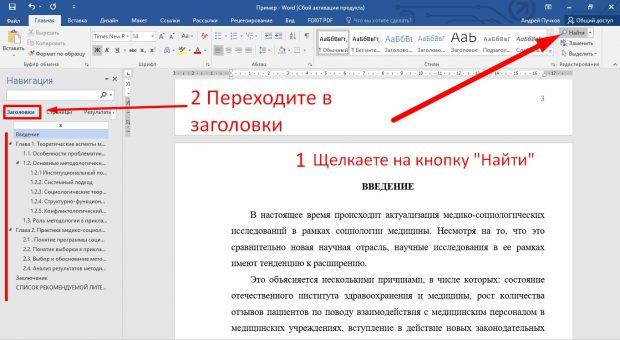
Иногда Ворд может «видеть» уже имеющиеся заголовки. Проверьте.
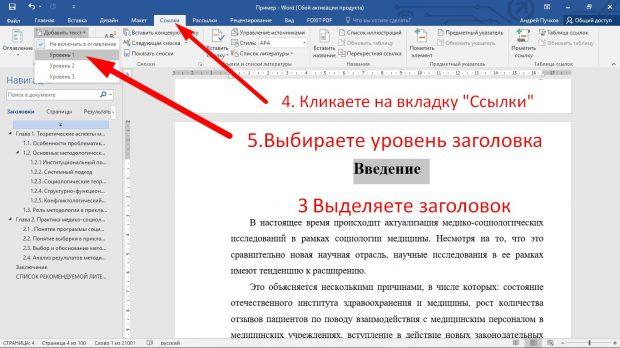
- Уровень 1, если размечаете первичный заголовок — название главы, введение или заключение, список литературы и пр.
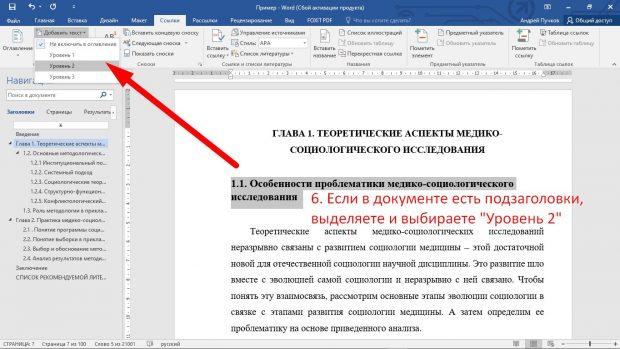
- Уровень 2, если размечаете подзаголовок, параграф в главе — в общем, заголовки второго уровня вложенности.
- Уровень 3, если размечаете подпункты в подзаголовках, под параграфы и пр.
Шаг 2. Собираем оглавление
Далее, переходите на пустую страницу в документе, куда надо вставить оглавление. Обычно это вторая или третья страница в начале работы сразу после титульного листа.
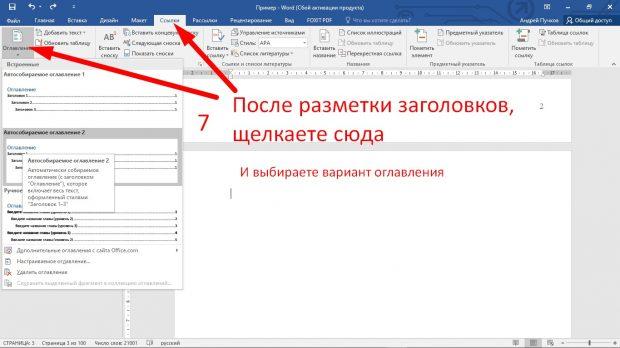
Ставите курсор, кликаете на вкладку «Оглавление», выбираете нужное (можно либо первое, либо второе для начала)… — и вуаля — оглавление готово!
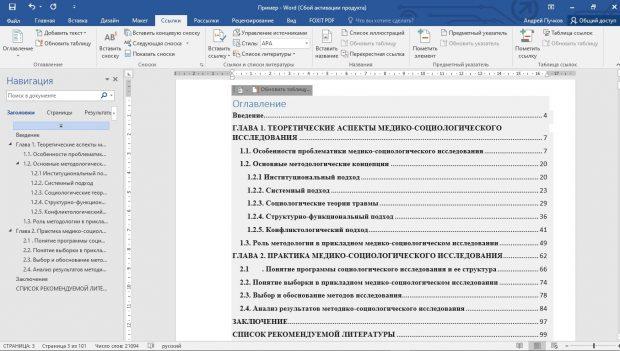
Это лайфхак работает для любой версии программы MS Word: хоть для 2003, хоть для 2013, хоть для 2010, хоть для 2016, хоть для 2017 года.
Важно понимать, что такое автоматическое оглавление собирается уже с возможностью перехода на нужную страницу. Просто зажимаете клавишу «Ctrl» на клавиатуре, щелкаете по любому элементу оглавления (заголовку или подзаголовку) и вас сразу «перекидывает» на нужную главу или параграф. Так что ссылки добавляются автоматически, также как и страницы документа.
Уверен, что на Айпаде такая же функция у программы есть.
Параграф в Word: как создать заголовок и сделать строку в содержании
Самый быстрый способ создать заголовок верхнего уровня — использовать раздел «Стили» на вкладке «Главная» на панели инструментов. Выделите нужный фрагмент текста и нажмите быструю кнопку.

Этот формат обычно используется для заголовков статей или для выделения основных разделов в указателе работы.
Заголовок 2 — второго уровня
Создание такого заголовка аналогично предыдущему методу, только вам нужно использовать другую кнопку.

Заголовок уровня 2 используется для создания разделов в статье или подразделов в рабочем содержимом, а также заголовка над таблицей.
Панель быстрого доступа присутствует в самых последних версиях Word с 2007 года. Но что, если по какой-то причине такого удобного меню нет? Затем в разделе «Стили» щелкните стрелку в правом нижнем углу блока, и откроется дополнительная панель, которая будет содержать все стандартные текстовые форматы.

После выделения текста можно щелкнуть нужную строку и сразу увидеть результат форматирования. С помощью этой панели вы можете идеально выбрать стиль написания текста, чтобы его было легко читать и не утомлять глаза.
Word также позволяет перенастроить существующие форматы. Для этого нужно нажать кнопку «Изменить стили» и настроить параметры.

Каждая строка меню имеет широкий набор инструментов, от наборов стилей до встроенных шрифтов и палитр цветов.
Заголовок документа Word по центру
Иногда элементарные вещи на самом деле кажутся не такими уж безобидными и требуют гораздо больше усилий для получения результата.
Почти все тексты содержат заголовок документа. Чтобы выделить его из общего текста, применяются цвет, шрифт, размер и так далее. А также прием локации в центре страницы Word. Таким образом, весь документ выглядит намного аккуратнее и фокусируется на том, где начинаются новые главы.
Вы можете расположить заголовок в центре документа Word, например, используя клавишу пробела, нажимая до тех пор, пока курсор не окажется примерно в центре листа по горизонтали. Но эти ненужные нажатия кнопок можно устранить, а текстовый заголовок можно разместить в центре страницы, применив простое действие: щелчок мышью.
Для этого нужно поместить курсор в начало заголовка, который нужно переместить в центр. Затем на вкладке меню ленты «Главная» в разделе «Абзац» щелкните значок «Выровнять по центру».

Все. Команда активирована. Ваш заголовок переместится в центр листа в соответствии с заданными вами настройками страницы.

Чтобы полностью упростить эту позорную ситуацию, можно воспользоваться сочетанием клавиш Ctrl + E !
Как сделать заголовок по центру в word?
Иногда элементарные вещи на самом деле кажутся не такими уж безобидными и требуют гораздо больше усилий для получения результата.
любой текст содержит
название документа. Для своего
применяется выделение из общего текста
оформление цветом, шрифтом, размером и так далее. А также радушие места
по центру страницы Word. Таким образом, весь
документ выглядит намного аккуратнее и фокусируется на том, где начинаются новые главы.
выровнять заголовок по центру в документе Word можно, например, с помощью клавиши пробела, нажимая до тех пор, пока курсор не окажется примерно в центре листа по горизонтали. Но эти лишние клики можно удалить и разместить
по центру страницы, применив элементарное действие —
одно нажатие кнопки мыши.
Для этого нужно поместить курсор в начало заголовка, который нужно переместить в центр. Затем на вкладке меню ленты «Главная» в разделе «Абзац» нажмите «
Все. Команда активирована. Ваш заголовок переместится в центр листа в соответствии с заданными вами настройками страницы.
Чтобы полностью упростить эту позорную ситуацию, можно воспользоваться сочетанием клавиш
В этом разделе «Абзац» вы можете применить к документу другие методы выравнивания текста, например «Выровнять по ширине», а также: уменьшить отступ, изменить интервал между строками текста, изменить цвет фона выделенного текстовая область и так далее.
Некоторые документы требуют особого оформления, и для этого в арсенале MS Word есть некоторые инструменты и инструменты. К ним относятся различные шрифты, стили письма и форматирования, инструменты выравнивания и многое другое.
Как бы то ни было, но практически любой текстовый документ невозможно представить без заголовка, стиль которого, конечно же, должен отличаться от основного текста. Решение для ленивых — сделать заголовок жирным, увеличить шрифт на один-два размера и остановиться на этом. Однако есть и более эффективное решение, позволяющее сделать заголовки в Word не только заметными, но правильно оформленными и просто красивыми.
Создание заголовка с помощью встроенных стилей
В арсенале программы MS Word есть большой набор встроенных стилей, которые можно и нужно использовать для оформления документов. Более того, в этом текстовом редакторе вы также можете создать свой собственный стиль, а затем использовать его в качестве шаблона для своего дизайна. Итак, чтобы создать заголовок в Word, выполните следующие действия.
1. Выделите заголовок, к которому вы хотите применить соответствующий стиль.
2. На вкладке «Главная» разверните меню группы «Стили», щелкнув маленькую стрелку в правом нижнем углу.
3. В открывшемся перед вами окне выберите нужный тип заголовка. Закройте окно «Стили”.
это основной заголовок в начале статьи, текст;
Создать свой стиль
Помимо стандартного списка текстовых форматов, Microsoft Office Word позволяет создать свой собственный стиль. Для этого нужно сделать следующее:
- Получите доступ ко мне, создав стиль

- В появившемся окне заполните все строки одну за другой. Дайте свое имя, выберите тип фрагмента текста, для которого вы создаете формат. Это может быть абзац, таблица, список.

- Затем перейдите прямо в раздел форматирования, где вы выбираете шрифт, тип, высоту и цвет. Выберите тип выравнивания из четырех предложенных: вправо, по центру, влево, по ширине. Наконец, выберите желаемый межстрочный интервал, а также размеры выступов и выступов.

- Ниже находится специальное окно, в котором отображается текст с вашими настройками форматирования и его описание.

- Последний блок предлагает варианты сохранения модели

После подтверждения всех действий уникальный стиль будет сохранен в экспресс-панели, и вы сможете использовать его в любом месте документа.
Как видите, Word позволяет сделать текст более красивым и презентабельным благодаря встроенным настройкам форматирования. А если подобрать модель не удалось, то есть возможность создать свой неповторимый стиль, в котором можно учесть все мелочи.



