
При наборе научных или узкоспециализированных текстов возникает необходимость в специальных значениях, а В других нестандартных знаках. Это могут быт научные статьи, курсовые, или другие данные, где нужно знать, как поставить галочку в Ворде или аналогичный символ.
Как вставить спецсимволы в Ворд — в нашей новой статье
Зачем они нужны?
Многие новички, при попытке установить нестандартные обозначения, ищут их на просторах интернета для копирования. Этот способ достаточно затратный по времени, ведь приходится проводить аналогичную процедуру для каждого символа. К тому же, не каждый знает название таких знаков, как диаметр.
Самый простой
Есть несколько распространённых методов, которые подходят как для комплексного решения всем обозначениям, так и каждому, в отдельности. Для работы со специальными знаками операционная система Windows предусматривает специальную таблицу, которая позволяет размещать такие показатели непосредственно в документе. Таким способом можно вставить параграф, диаметр, градусы, галочку и другие.
Она располагается на линейке инструментов «Вставка». Необходимо нажать на иконку «Символы» после чего выбрать дополнительное меню «Другие». Перед пользователем откроется окно с большим набором всевозможных значений. Их можно выбрать и вставить в установленную позицию документа. Для удобства предусмотрен критерии отбора, вроде «Математические», «Латинские» и «Логические», чтобы проще произвести поиск необходимого знака.
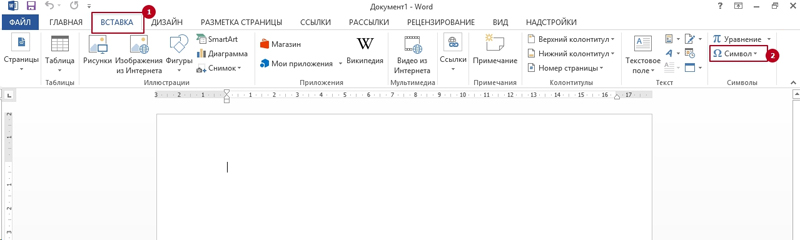
Воспользуйтесь панелью «Вставка» и найдите там команду «Символ»
Стрелку ввести можно таким же способом. Она представлена в нескольких вариантах в панели значений. Если требуется её нестандартный или удлинённый вид, в параметре «вставка» предусмотрено окно «Фигуры», откуда стрелку можно взять для работы в любой длине и нескольких графических вариантах.
Горячие клавиши
Этот метод больше подходит тем, кто должен иметь регулярный доступ к символам, таких как диаметр или параграф. Для него не нужна установка дополнительных программ, нужно лишь нажать комбинацию клавиш. Сначала потребуется зажать кнопку Alt на клавиатуре, после чего набрать цифровую комбинацию на основной или дополнительной клавиатуре.
Для набора показателя диаметр, нужно ввести цифры 0216. Когда пользователь отожмёт назад Alt, введённые данные изменяться на нужный показатель. Этот знак полезный при создании чертежей, документов для вёрстки, а также рекламной продукции. Диаметр имеет вид перечёркнутой буквы «о».
Параграф выполнен в виде двух букв «s». Раньше он был обязательным атрибутом в печатных машинках, но сегодня параграф используется в автоматическом режиме или при специальной вставке. Используя аналогичный метод с зажатой кнопкой Alt, нужно ввести 0167. Комбинация превратится в параграф. Тем же способом можно вставить градусы Цельсия, который ставится комбинацией 0186 или 0176.
Другие способы
Градус также можно поставить через шестнадцатеричный код. Для этого на месте требуемого знака нужно набрать 00BA. Это специальное обозначение трансформируется в знак после нажатия комбинации Alt+X. На главной странице присутствует иконка «Надстрочные символы». После нажатия курсор переместится в верхнее положение введённого значения.
Достаточно нажать букву «о» или цифру «0», чтобы она приняла показатель градуса.
Таким способом, производится вставка специальных символов, вроде диаметр, параграф и других, при наборе текстовых файлов. Выбор метода зависит от личных предпочтений и удобства. Со временем это происходит в машинальном порядке, поэтому нужна только небольшая практика с любым из методов.
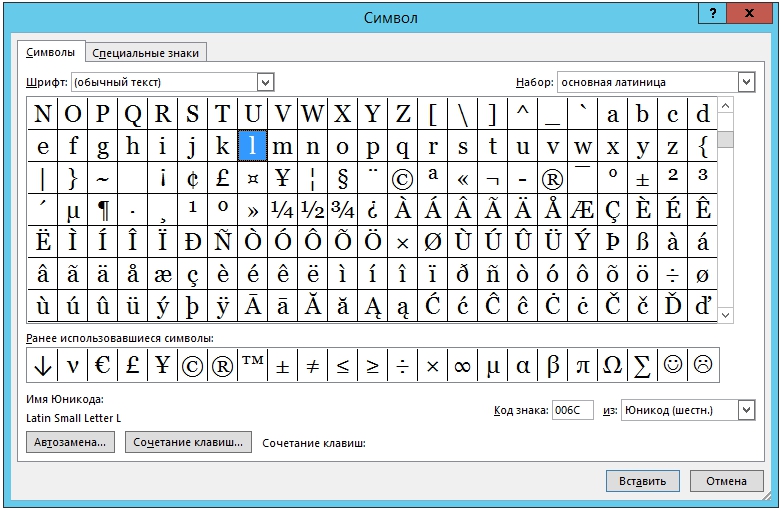
Выберите необходимый вам знак из библиотеки
В некоторых случаях спецсимволы могут быть невидимыми. Для этого понадобится выбрать функцию «Отобразить все знаки», которая располагается на главном окне. В настройках Ворда можно вручную назначить требуемый знак на нужную клавишу.
Где найти символы в Ворде (Word) и как их использовать
В статье рассмотрим вопрос, где найти символы в Ворде и установим их в текст на практике, чтобы использовать при написании текстов.
Символы в Ворде (Word), зачем они нужны

Здравствуйте, друзья! Символы в Ворде нужны для наполнения текста важной информацией, которая его дополняет.
В текстовом редакторе Ворд можно использовать много символов. Где найти символы в Ворде, будем рассматривать дальше в статье. Весь процесс поиска и установка символов будет показан по инструкции.
Где найти символы в Ворде, пошаговая инструкция
Символы в документе Word находятся быстро. Откройте на компьютере текстовый редактор Ворда. Далее, нажмите по разделу «Вставка», из меню программы выберите – «Символы» и выбираете варианты символов (Скрин 1).

Затем нажимаете кнопку «Другие символы», чтобы выбрать дополнительные символы для текста. Где найти символы в Ворде? Кликните компьютерной мышью на раздел «Набор», в разделе другие символы (Скрин 2).

Далее, выбираете категории символов:
- основная латиница;
- дополнительная латиница;
- расширенная латиница-A;
- расширенная латиница-B;
- буквы изменения пробелов;
- объединенные диакр-знаки;
- греческие и коптские символы.
После того, как нашли символ в списке символов, перейдем к его установке в текст.
В Worde есть возможность устанавливать не только простые символы и специальные формулы. Данную функцию можно найти рядом с функцией «Символ». О том, как писать формулы в Word, рассказывается в статье на блоге: (https://biz-iskun.ru/kak-pisat-formuly-v-vord.html).
Как установить в тексте нужный символ
В Ворде вы сможете установить символ быстро. Запускаете Word на компьютере, перед текстом наведите компьютерную мышь и кликните раздел «Символ». Затем, кликните левой кнопкой мыши на символ – например, значок авторства или копирайта.
Он установиться рядом с текстом. Если вы не находите нужные вам символы, нажмите кнопку «Другие символы». Затем, зажимаем левую клавишу мыши и кнопку «Вставить» (Скрин 3).

В окне знаков(символов) открываем – «Специальные знаки». В нем можете выбрать символы – тире, дефис, параграф, абзац и другие. После выбора, нажимаете кнопку «Вставить», чтобы символ установился в документ.
Именно так устанавливаются в Word любые символы, которые нужны для вашего текста и не только.



