
Большинство пользователей крайне редко сталкиваются с необходимостью поставить знак ударения в Word – зачастую это «требование» просто игнорируется. Но иногда все же наличие соответствующего акцента в словах (а точнее, над конкретной буквой) является предпочтительным или обязательным, например, если текстовый документ создается для прочтения ребенком.
Делаем ударение в Ворде
К сожалению, в Microsoft Word отсутствует возможность автоматизации процесса постановки ударений, то есть нельзя сделать так, чтобы программа ставила их сама, как это она может делать, например, с переносами слов. Точнее, в текстовом редакторе можно только самостоятельно, вручную проставить каждое ударение над буквой там, где оно должно быть. Обо всех возможных способах выполнения этого действия мы расскажем далее.
Примечание: Вариант автоматической расстановки ударений в Word все же существует, но для этого нужно создать специальный макрос. Данная функциональность текстового редактора, во-первых, ориентирована на весьма опытных пользователей, а во-вторых, является потенциальной уязвимостью. Именно по этим двум причинам мы не будем рассматривать этот вариант решения задачи, озвученной в теме статьи. Однако вы можете попробовать сделать это самостоятельно, предварительно ознакомившись с представленной по ссылке ниже инструкцией.
Способ 1: Вставка символа
Несмотря на то что ударение — это некое дополнение к букве (в визуальном плане), в Word оно представлено в виде отдельного символа, добавить который можно через соответствующее меню.
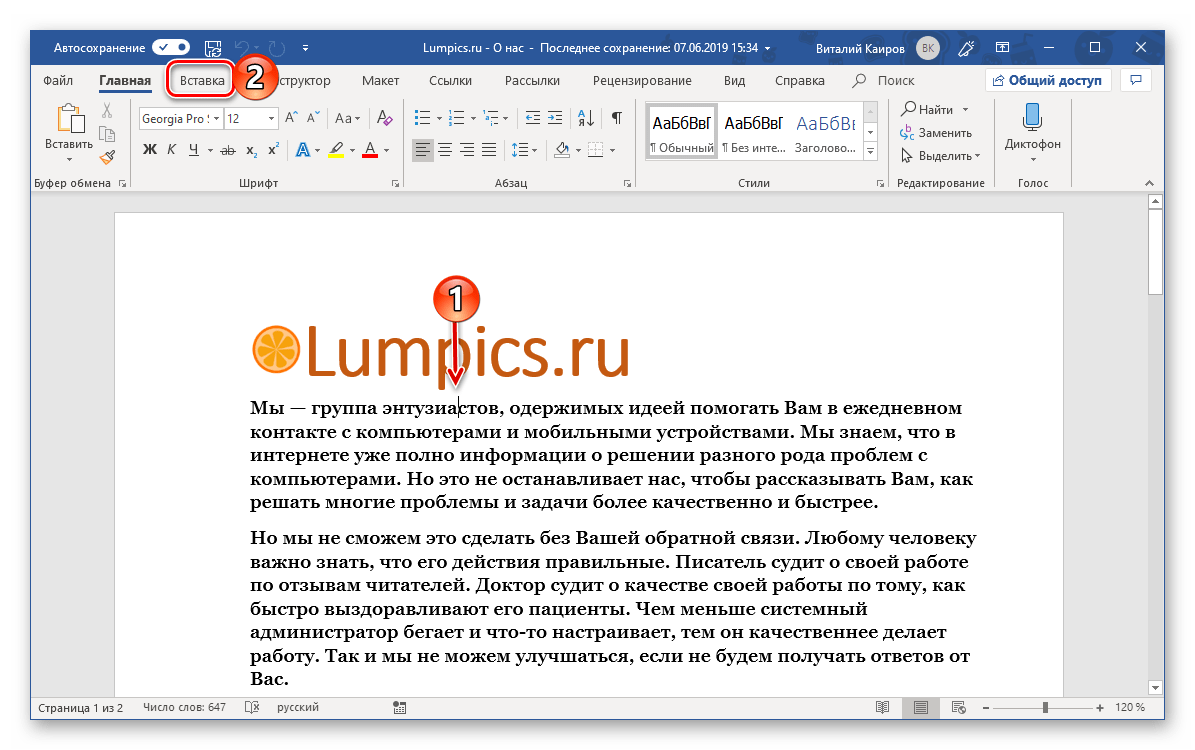
- Установите курсор сразу после буквы в слове, на которую требуется поставить ударение (в слове «энтузиастов», указанном в нашем примере, курсор установлен после буквы «а»).
![Место для постановки ударения над буквой в программе Microsoft Word]()
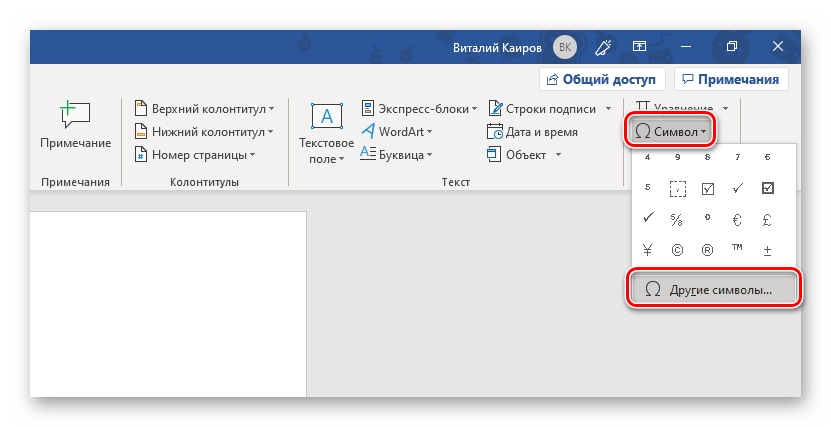
- Перейдите во вкладку «Вставка» и нажмите кнопку «Символы», в появившемся меню выберите пункт «Другие символы».
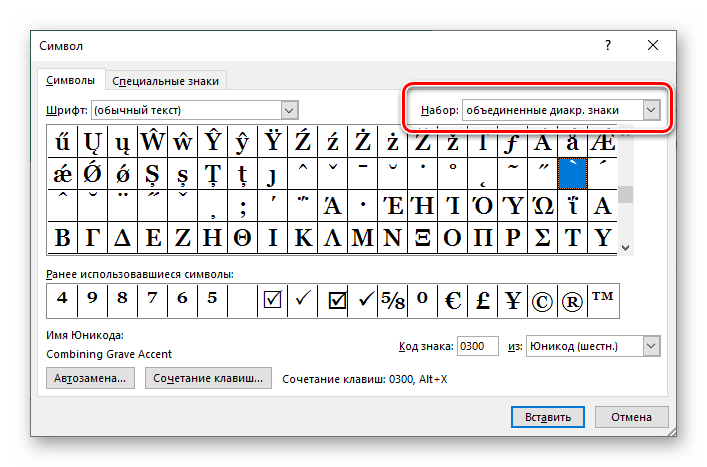
- В открывшемся окне «Символ» разверните меню пункта «Набор» и выберите там опцию «объединенные диакр. знаки».
- Выберите символ ударения и нажмите «Вставить», а затем нажмите «Закрыть».
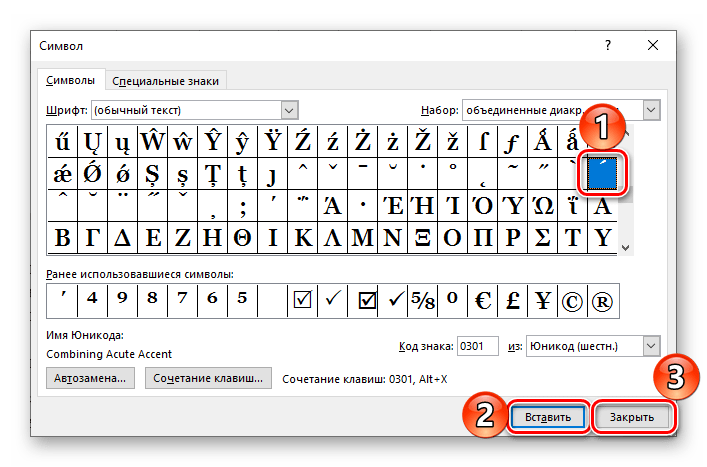
Примечание: Для некоторых шрифтов знак ударения добавляется некорректно — он появляется не над буквой, а справа от нее. Эта проблема характерна и для используемого нами в качестве примера шрифта Georgia, а потому решение в данном случае всего одно — сначала выбрать другой шрифт (хотя это можно сделать и после), а затем уже добавить необходимый знак.
Совет: Добавьте слово в словарь или пропустите исправление, чтобы убрать красное подчеркивание.
Способ 2: Преобразование кода
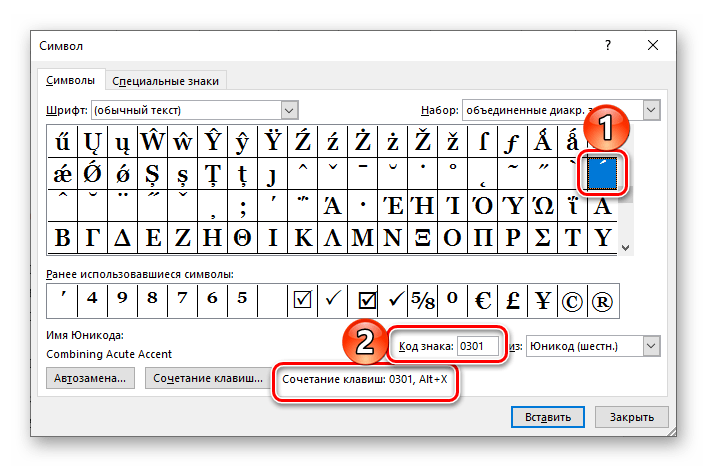
При добавлении знака ударения предыдущим способом вы наверняка заметили то, что у него есть код, а также закрепленное за ним сочетание клавиш. Указав первое и нажав второе, можно преобразовать числовое значение в интересующий нас знак.
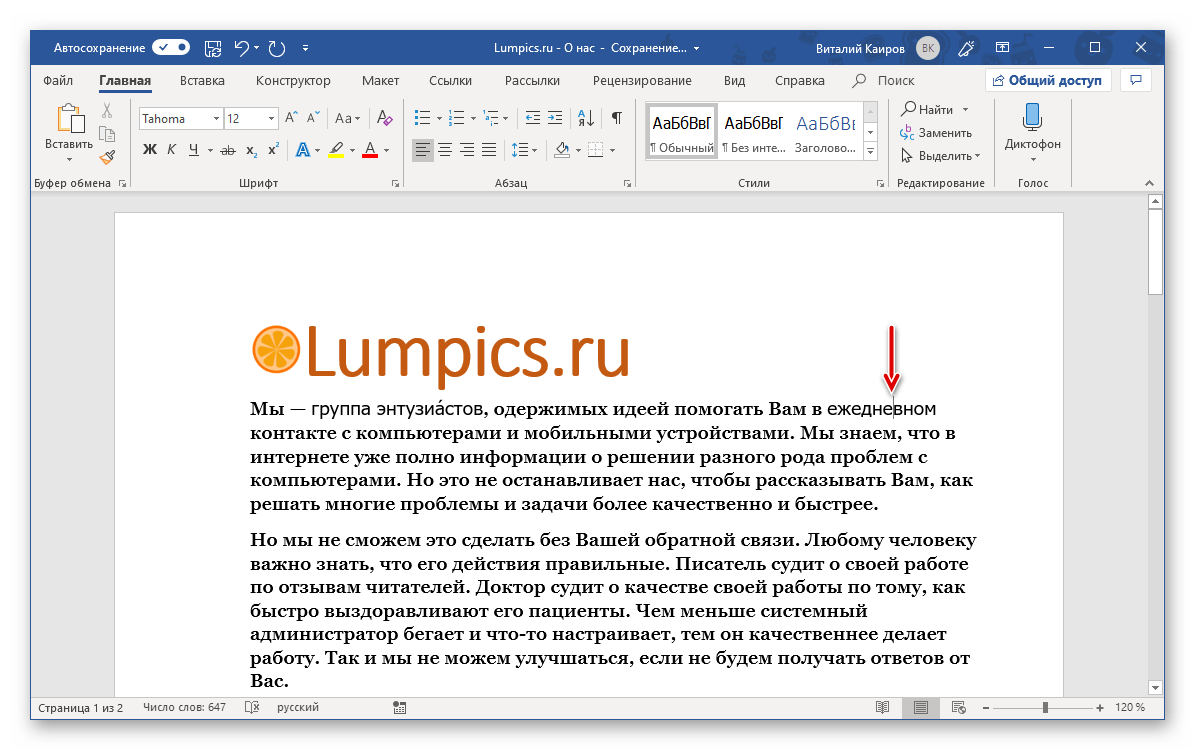
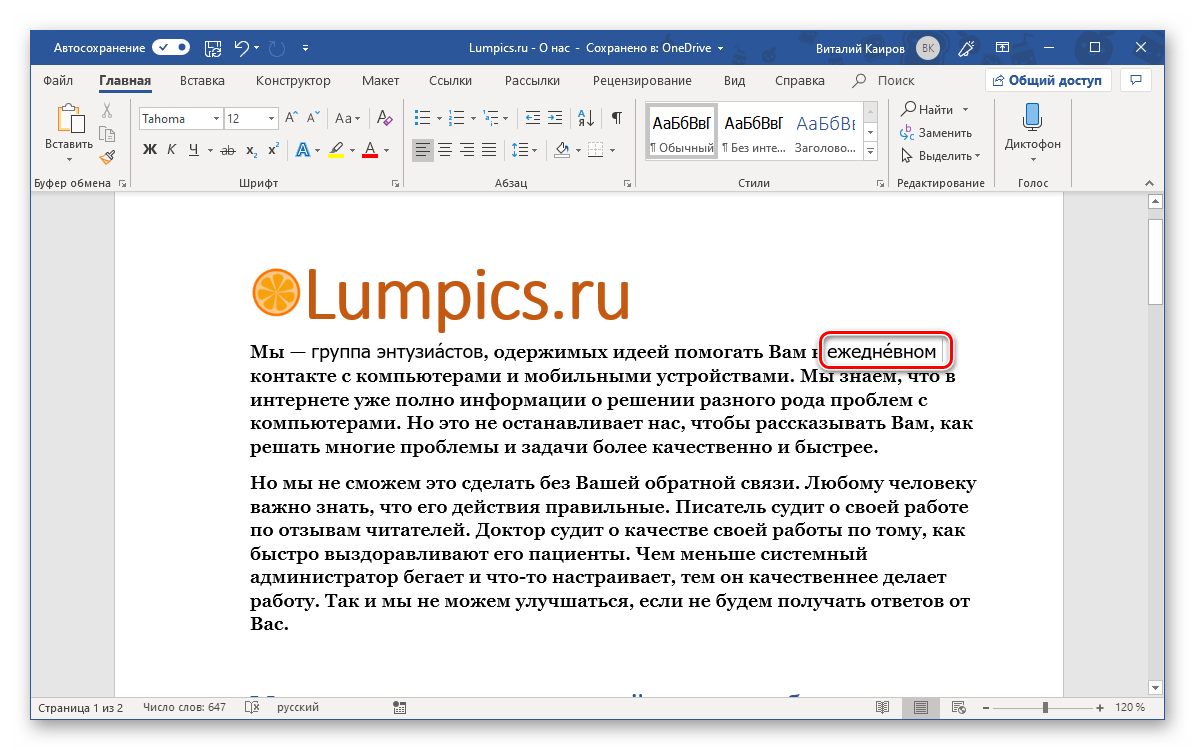
- Установите указатель курсора после той буквы в слове, на которую должно падать ударение. (например, в слове «ежедневном» курсор нужно установить после третьей буквы «е»).
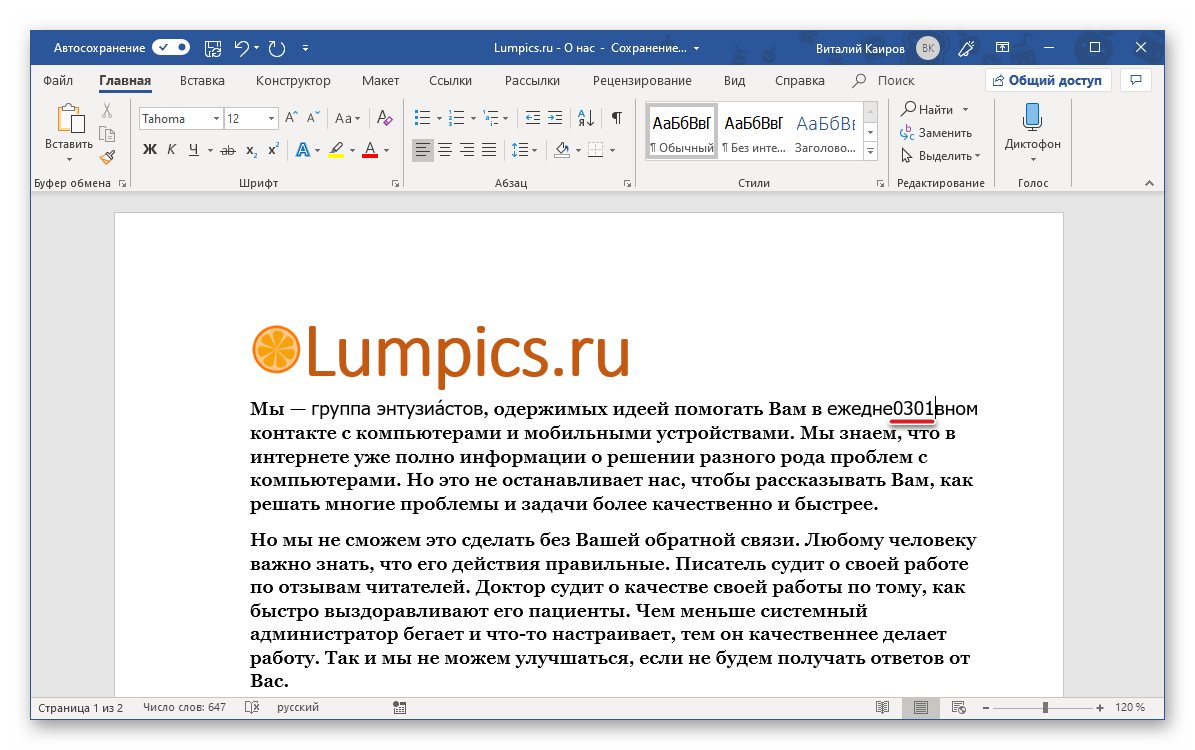
- Введите сразу за этой буквой цифры «0301» без кавычек.
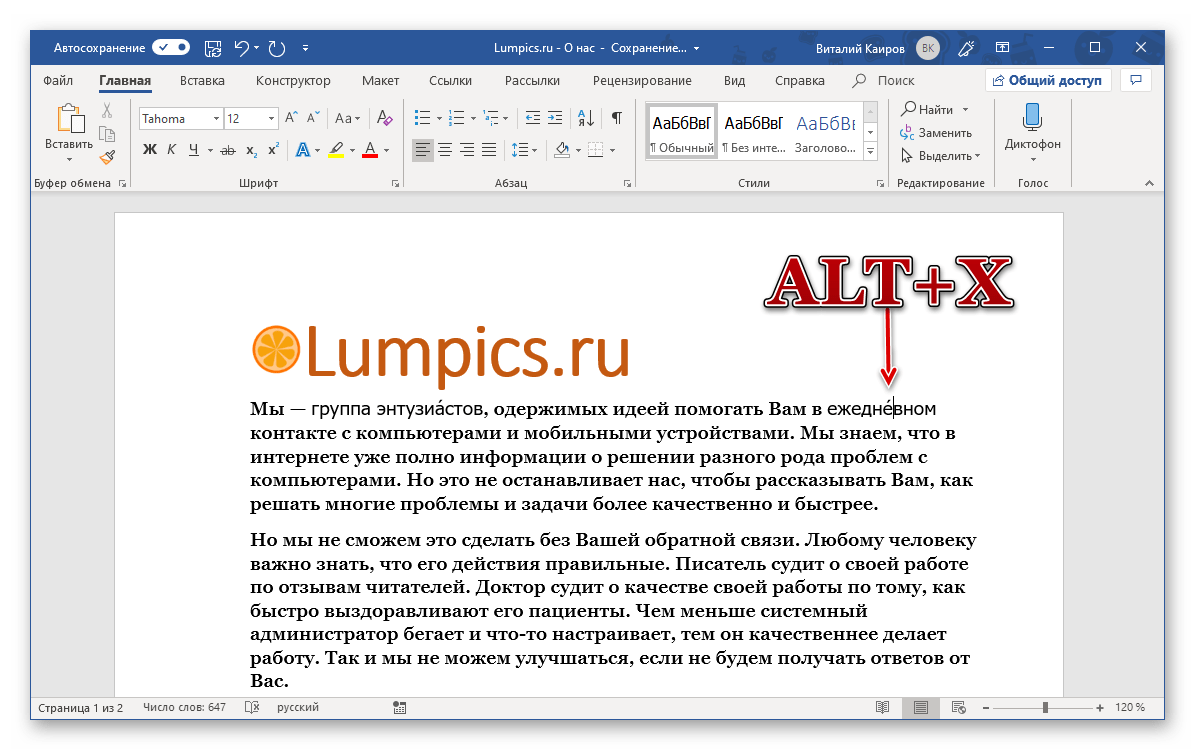
- Нажмите комбинацию клавиш «Alt+X», после чего над первой буквой «е» в слове «ежедневном» появится знак ударения.
Примечание: После того как вы добавите знак ударения в слове, программа Ворд будет воспринимать это слово, как неправильное, подчеркивая его красной волнистой линией. Чтобы ее убрать кликните на слове правой кнопкой мышки и выберите пункт «Орфография», а затем «Пропустить все» или «Добавить в словарь».
Способ 3: Комбинация клавиш
Есть еще один простой метод, позволяющий поставить ударение над нужной буквой в слове. Алгоритм его выполнения мало чем отличается от рассмотренного выше, с той лишь разницей, что вместо ввода и преобразования кода, мы будем использовать комбинацию клавиш, которую тоже отчасти можно назвать кодовой.
Примечание: Данный метод работает только на клавиатурах с цифровым блоком (NumPad).
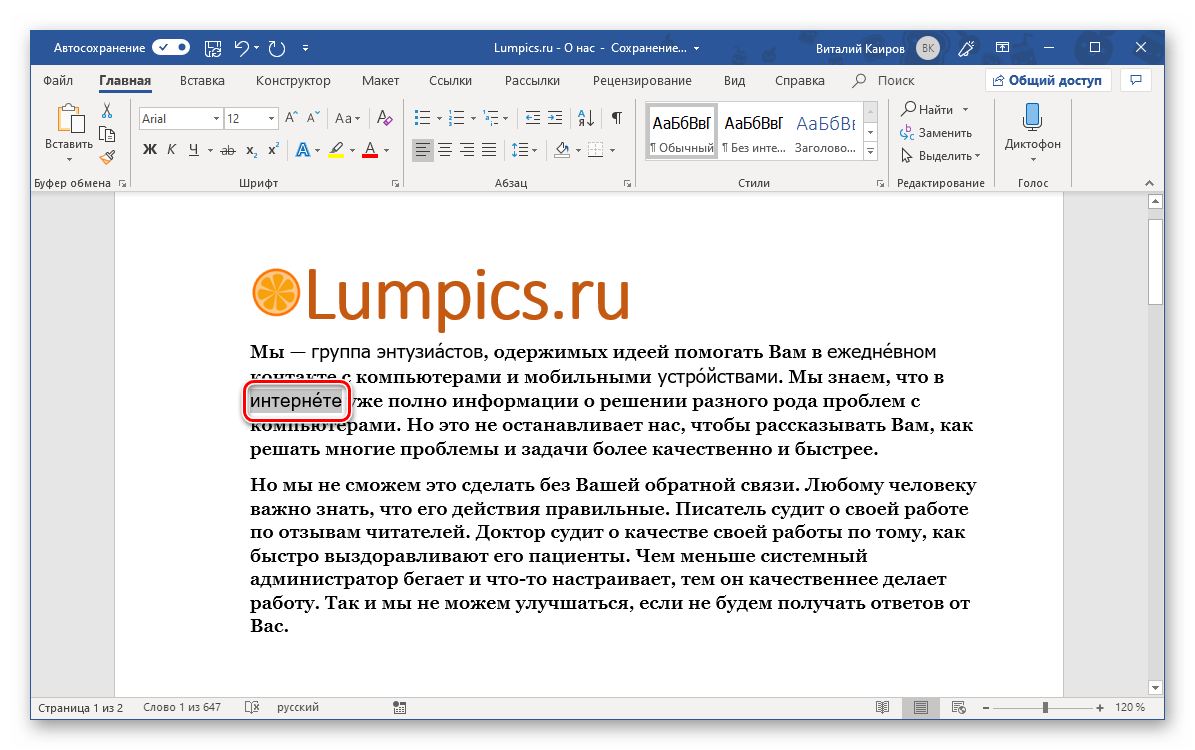
- Как и в предыдущих случаях, поместите каретку за той буквой, на которую требуется сделать ударение (в нашем примере это буква «о» слова «устройствами».
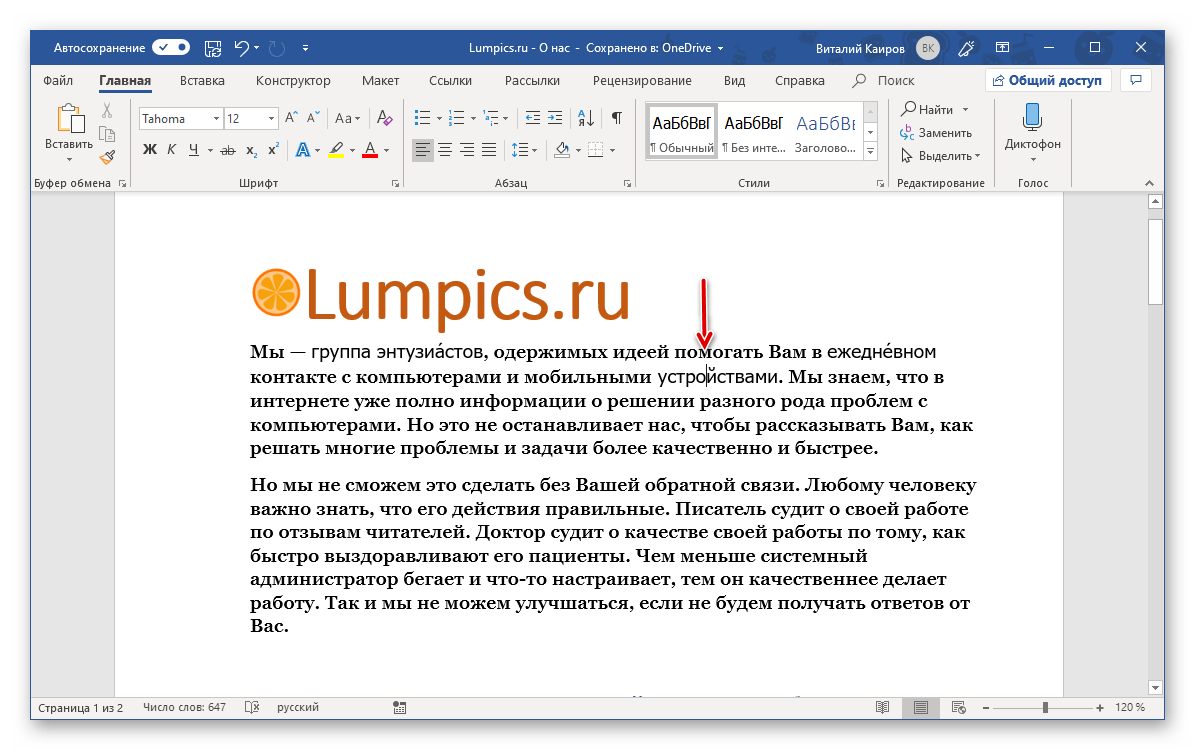
- Убедившись в том, что режим NumLock активен, то есть для цифрового блока клавиатуры включен непосредственно режим ввода цифр, зажмите клавишу «ALT» и наберите комбинацию «769», после чего отпустите «ALT».
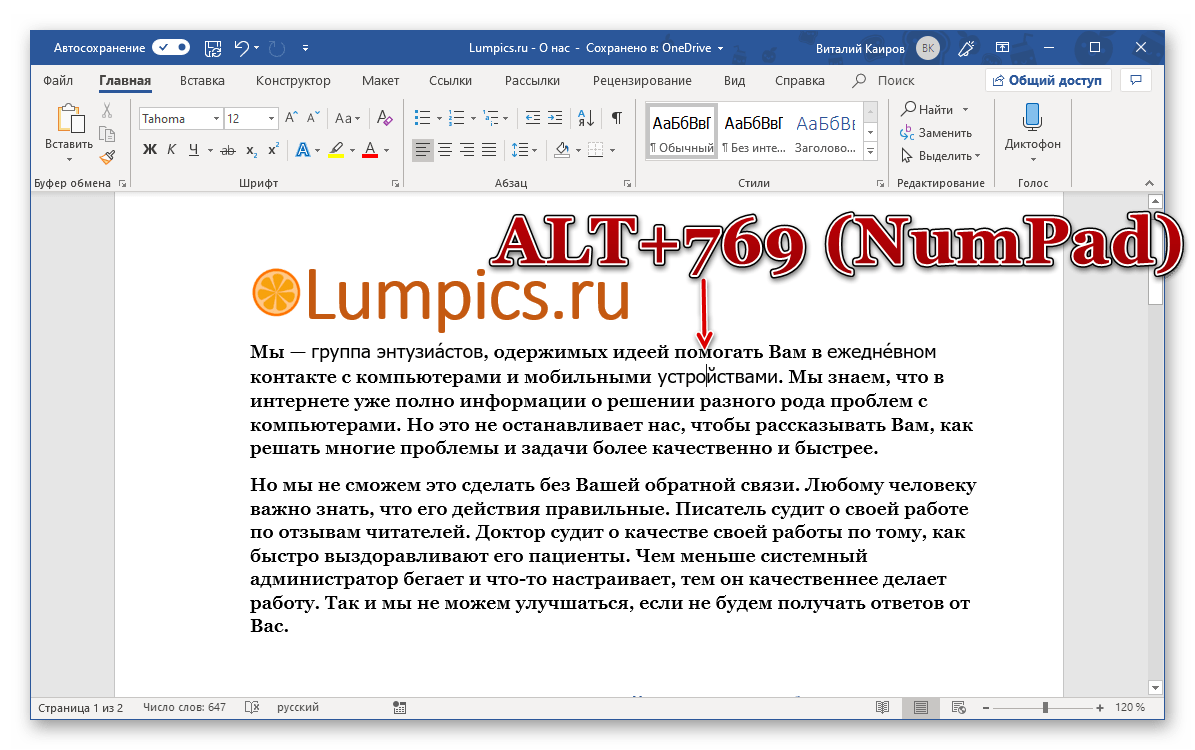
- Ударение будет поставлено над обозначенной вами буквой, теперь нужно проделать аналогичное со всеми остальными словами, содержащимися в текстовом документе и состоящими из более чем одного слога.
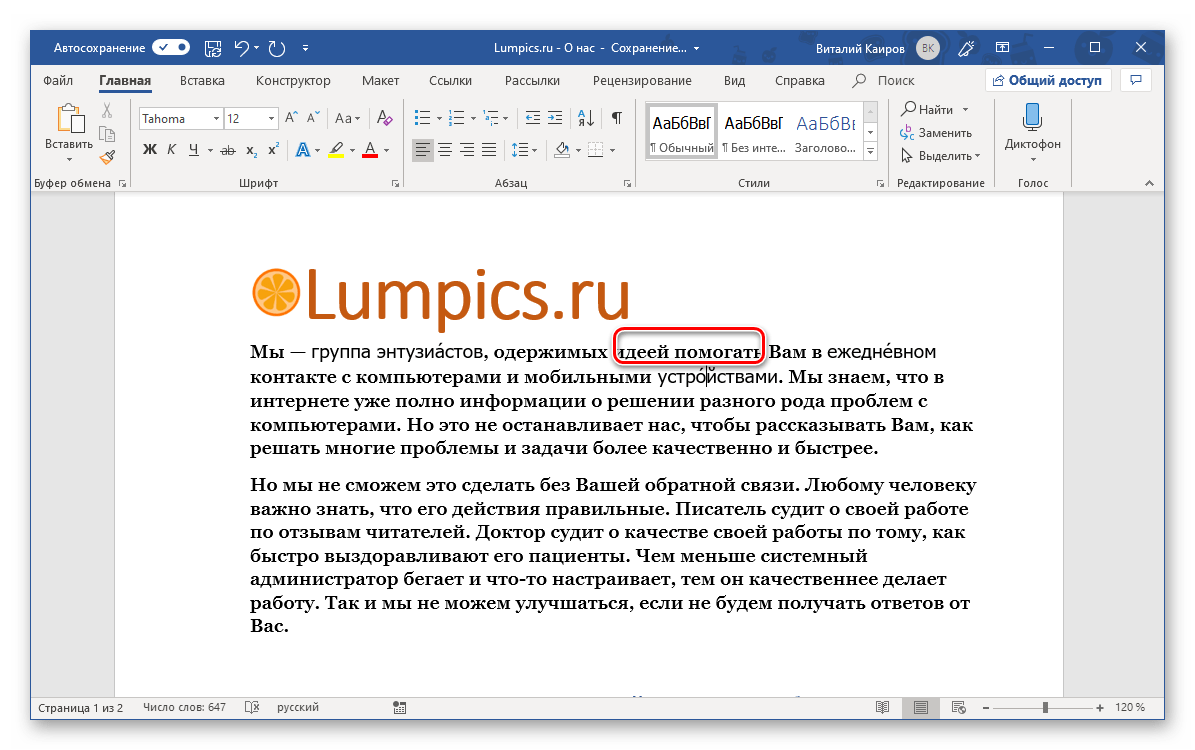 Как и в предыдущих способах, добавьте слово с ударением в словарь или пропустите его проверку, чтобы убрать красное подчеркивание.

Из всех рассмотренных нами способов постановки ударения в Ворде именно этот можно смело назвать наиболее простым, но даже с учетом этого его можно еще немного упростить – вместо «ALT+769» можно назначить любую другую, удобную для вас комбинацию клавиш. Главное, чтобы она не была закреплена ни за какой другой функцией или инструментом текстового редактора.
- Повторите действия, описанные в шагах №1-3 первого способа настоящей статьи. Оказавшись в окне «Символ», выделите знак ударения.
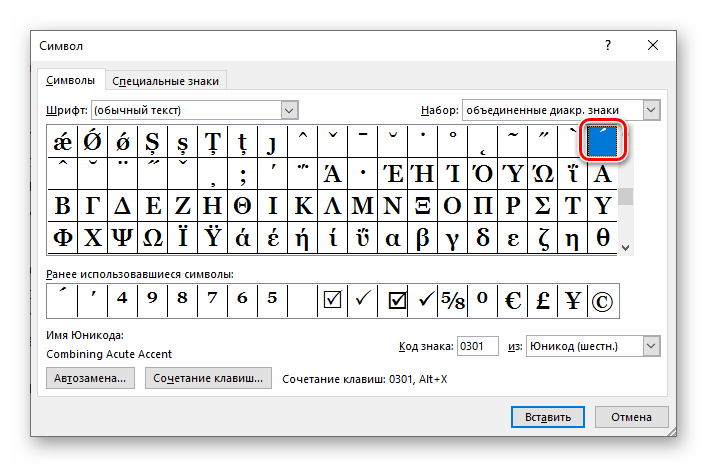
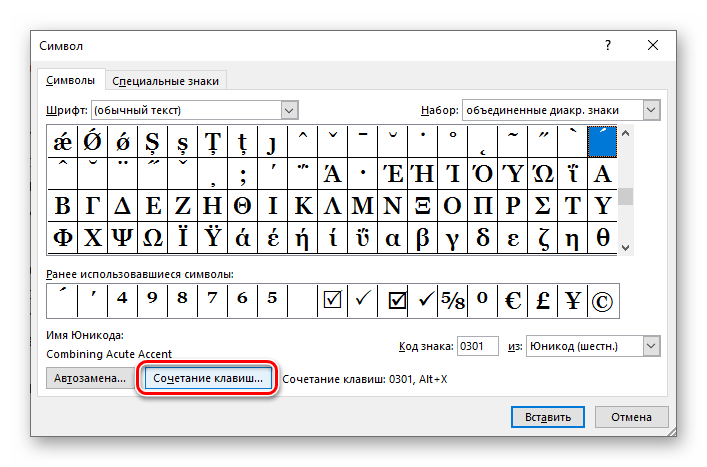
- Нажмите по расположенной в нижней области окна кнопке «Сочетание клавиш…».
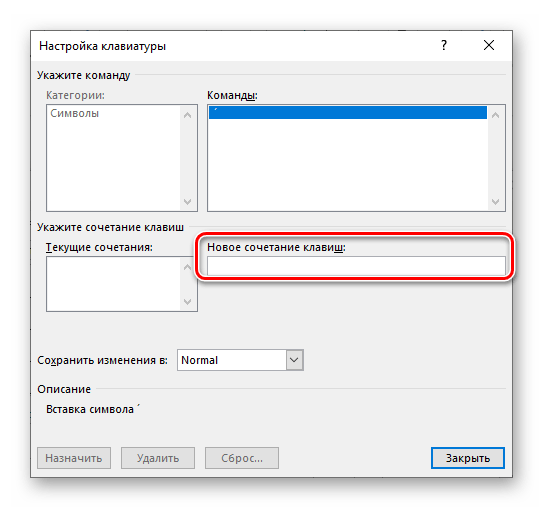
- В строке «Новое сочетание клавиш» введите то сочетание, с помощью которого вы хотите ставить ударение над буквами, то есть просто нажмите эти клавиши на клавиатуре.
 Сделав это, нажмите по кнопке «Назначить»,
 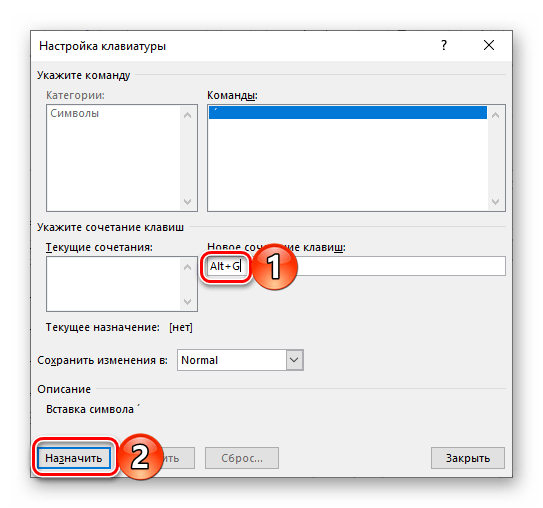 после чего можно «Закрыть» и это окно, и окно вставки символов.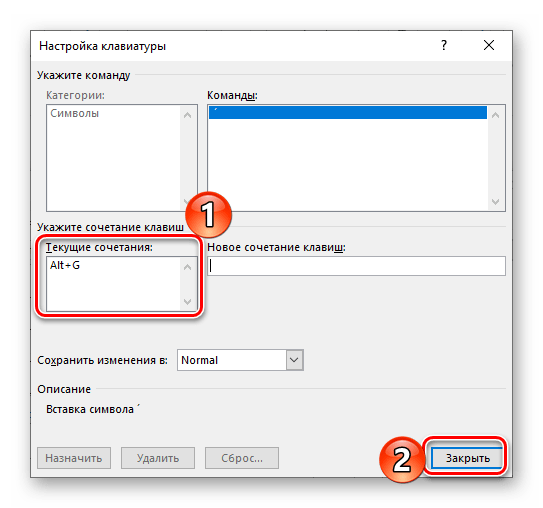
Совет: Лучше всего назначать для выполнения этой функции (как и любых других) простую комбинацию, состоящую из двух клавиш – «CTRL+Символ» или «ALT+Символ» (в данном случае под символом подразумевается буква, цифра или знак), причем лучше выбирать именно второй вариант, потому как за первой «парой» зафиксировано довольно много сочетаний, отвечающих за вызов основных инструментов и выполнение функций в MS Word.
Использование горячих клавиш существенно упрощает и ускоряет работу с документами в Ворде. Как именно, можно узнать из представленной по ссылке ниже статьи.
Как в Word поставить ударение над буквой

При написании документов или текстов может возникнуть необходимость проставить ударение над буквой в том или ином слове, чтобы улучшить читаемость материала. Средствами Word это сделать довольно просто, если знать комбинации и возможности приложения. В нашей статье подробно о нескольких способах поставить ударение в Word над буквой.
re>Оглавление: 1. Способ 1: При помощи комбинации цифр 2. Способ 2: При помощи комбинации в NUM-блоке 3. Способ 3: Используя символы Word
Способ 1: При помощи комбинации цифр
Самый простой способ поставить ударение над буквой в Word, которые работает на клавиатурах различного типа, в отличие от способа №2, который описан ниже. Главная сложность данного метода — необходимость запомнить комбинацию цифр, которые нужно ввести, чтобы поставить ударение над буквой.
Выполните следующие действие:

- Поставьте курсор в Word ПОСЛЕ буквы над которой нужно поставить ударение;
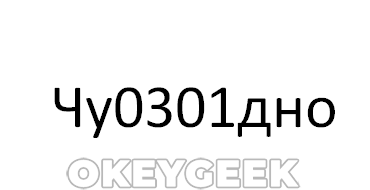
Далее введите с клавиатуры циферный код — 0301;
После этого над буквой будет поставлен знак ударения.

Если вы запомните комбинацию цифр, то процесс установки ударения над нужной буквой в Word не будет занимать у вас много времени.
Обратите внимание
Данный способ работает только в Word. Поставить таким методом ударение над буквой в любом другом приложении не получится, за исключением некоторых текстовых редакторов, где “горячие клавиши” приближены к Word.
Способ 2: При помощи комбинации в NUM-блоке
Второй способ поставить ударение над буквой в Word, который подойдет вам, если вы привыкли пользоваться NUM-блоком на клавиатуре (блоком с цифрами, который расположен в правой части полноразмерной клавиатуры). Способ практически идентичен тому, что бы описан выше, но комбинация цифр другая:
- Поставьте курсор ПОСЛЕ буквы над которой нужно поставить ударение;
- Далее зажмите на клавиатуре левый Alt и в NUM-блоке введите комбинацию 769.
После этого над буквой, которая была до курсора, установится ударение.
Способ 3: Используя символы Word
В Word есть целая библиотека символов, которые можно вставлять в текст. Но у этой библиотеки есть существенный минус — неудобная навигация. Найти в библиотеке Word нужный символ довольно затруднительно. Однако если запомнить где он располагается, это сделать будет гораздо проще.
Чтобы поставить ударение над буквой в Word, используя символы:

- Установите курсор ПОСЛЕ буквы над которой вы хотите поставить ударение;
- Далее в верхнем меню переключитесь на раздел “Вставка”, нажмите на “Символ” и выберите “Другие символы”;
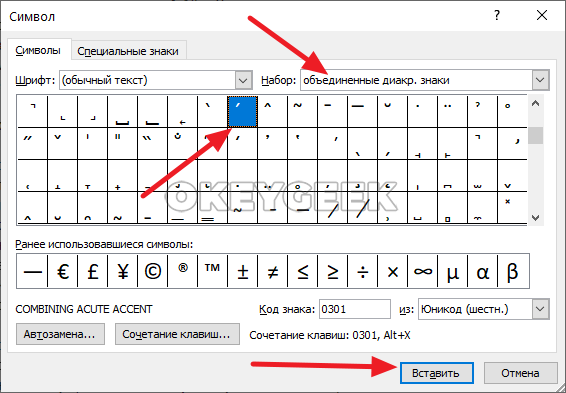
Переключитесь в набор “Объединенные диакр. знаки”. Здесь вы сможете найти знак ударения. Нажмите “Вставить”, чтобы его вставить.



