
Подробная информация по обоим подходам представлена в статье. Попробуйте вернуть свои данные, которые были утеряны в результате удаления, форматирования или системных сбоев, используя EaseUS Мастер восстановления данных.
Вы можете выбрать один из двух способов для восстановления утерянных или незасохраненных документов Word в Windows 10. Первый метод заключается в самостоятельном освоении функционала Word и использовании инструментов Microsoft Office для восстановления. Второй способ — доверить процесс восстановления удобной программе, которая выполнит это за вас.
Во-первых, необходимо обратить ваше внимание на один ключевой момент — вне зависимости от выбранного вами способа восстановления, старайтесь не записывать новые данные на жесткий диск после утраты файла. Это существенно увеличит вероятность успешного восстановления информации.
Первый способ Восстановление потерянных документов Word с помощью AutoRecover
Для пользователей Word 2013 1. В меню Файл выберите команду Открыть и выберите пункт Последние Документы. 2. Прокрутите список до конца всех последних документов и нажмите кнопку Восстановить несохраненные документы. 3. Если вы найдете необходимый вам документ Word, дважды щелкните по нему для открытия. 4. Сохраните файл.
Для владельцев Word 2010 1. Перейдите в меню Файл и выберите раздел Последние. 2. Нажмите на Восстановить Несохраненные документы. 3. Если вы увидите нужный документ Word, дважды кликните по нему, чтобы открыть. 4. Не забудьте сохранить файл.
Для пользователей Word 2007 1. Кликните на кнопку Microsoft Office и выберите Параметры Word. 2. В левом меню нажмите на Сохранить. 3. В разделе расположения файла для Автосохранения укажите нужную папку и нажмите Отмена. 4. Закройте Word. 5. Перейдите в папку, которую вы указали на Шаге 3. 6. Найдите файлы с расширением .asd (это файлы автосохранения).
7. Если вы найдете необходимый вам документ Word, дважды щелкните по нему для открытия. 8. Сохраните файл.
Для пользователей Word 2003: файл резервного копирования обычно подписан как "Резервное копирование" и содержит название удаленного документа.
5. Выберите файл резервной копии и нажмите кнопку Открыть.
Для пользователей Word 2010: 1. Откройте Word 2010. 2. Перейдите в меню Файл и выберите пункт Открыть. 3. Найдите ту папку, где вы в последний раз сохраняли пропавший файл. 4. В списке типов файлов (включая все документы Word), установите фильтр на Все файлы. Как правило, резервный файл имеет название "Резервное копирование" с добавлением имени потерянного документа.
5.Нажмите файл резервной копии, и затем нажмите Открыть.
Для пользователей Word 2007 1. Запустите Word 2007. 2. Нажмите кнопку Microsoft Office, и затем Открыть. 3. Найдите папку, в которой вы в последний раз сохранили потерянный файл. 4. В списке типа файлов (Все документы Word), нажмите Все файлы. Файл резервной копии обычно имеет имя "Резервное копирование", сопровождаемое названием потерянного файла.
5. Нажмите файл резервной копии, и затем нажмите Открыть.
Для пользователей Word 2003Резервное копирование" сопровождаемое названием потерянного файла.
5. Нажмите файл резервной копии, и затем нажмите Открыть.
Поиск .wbk файлов во всех папках
1. На основе первого метода выполните поиск *.wbk файлов (файлы резервных копий). 2. Просмотрите файлы путём прокрутки для поиска необходимого вам файла. 3. Если вы не уверены, какой именно файл является тем самым, скопируйте и сохраните .wbk файлы. 4. Запустите Word. 5. Нажмите Файл>Открыть.
6. Найдите .wbk файлы, и затем откройте их один за другим. 7. Если удалось найти потерянный файл, сразу же сохраните его.
Третий способ Восстановите потерянные документы Word с помощью EaseUS Мастер восстановления данных
Независимо от того, какой версией Word вы пользуетесь, могут возникнуть сложности с выполнением всего процесса восстановления с помощью рекомендаций Microsoft Office, перечисленных выше. Однако лучшее решение мы оставили напоследок.
Программа восстановления файлов EaseUS позволяет пользователям Word восстанавливать удаленные файлы всего за три шага. А также с легкостью решать и другие задачи по восстановлению данных, такие как восстановление разделов Windows, USB-восстановление и восстановление прежней Windows ОС. Если вы обнаруживаете, что ваши файлы не указанны в списке автосохраненных, или вы не совсем понимаете что такое .wbk файлы; расслабьтесь, даже новички легко справляются с использованием нашего инструмента.
Советы:
- Подходит пользователям Word 2013/2010/2007/2003/2002
- 100% поддержка восстановления файлов Word doc/docx/asd.
- Восстанавливайте скрытые, удаленные, отформатированные и т. д. файлы Word.
Следуйте простому способу восстановления потерянных документов Word:
Шаг 1. Запустите программу восстановления данных с жесткого диска от EaseUS.
Запустите EaseUS Data Recovery Wizard и выберите тот диск, на котором вы потеряли или случайно удалили файлы. Нажмите "Сканировать", чтобы начать поиск всех потерянных данных и файлов.

Шаг 2. Дождитесь завершения сканирования.
Программа от EaseUS просканирует указанный диск полностью и представит вам всю потерянную информацию (включая скрытые файлы).

Шаг 3. Просмотрите список найденных файлов и восстановите нужные из них.
После предварительного просмотра, выберите нужные вам файлы, которые были потеряны на диске, и нажмите кнопку ""Восстановить"", чтобы сохранить их в безопасном месте на вашем компьютере или другом внешнем запоминающем устройстве."

По сравнению со сложной операцией, предложенной службой поддержки Microsoft, программное обеспечение для восстановления данных EaseUS намного проще в использовании. Программа, как следует из её названия, разработана, чтобы облегчить людям жизнь. Благодаря мощным возможностям и интуитивно понятному управлению, пользователи не нуждаются в обучении всевозможным программным трюкам. EaseUS — это самый быстрый способ выполнить все задачи по восстановлению данных: попробуйте!
Последние статьи — В программе EaseUS
Как восстановить несохраненный документ Word в Windows 11/10

В некоторых случаях неожиданный сбой в функционировании Word может привести к утрате значимых данных, таких как заметки, черновики презентаций и прочее, что не было сохранено на вашем устройстве. Как восстановить несохраненный документ Word в таких ситуациях?
Во-первых, давайте рассмотрим кое-какие важные аспекты восстановления несохраненных файлов.
Когда вам может понадобиться восстановление несохраненного документа word?
Не переживайте! В какой бы ситуации вы ни оказались, мы предлагаем вам пять способов как восстановить word документ, несохраненный в Windows 11/10/8.
Пять способов восстановить несохраненный документ Word
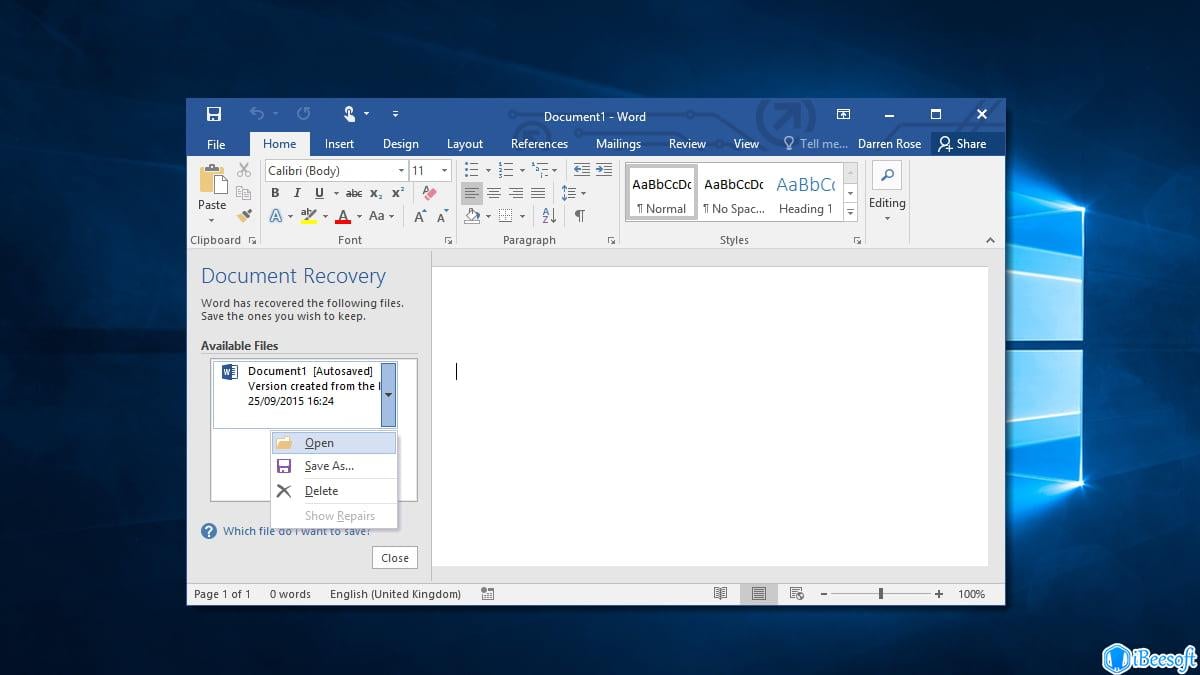
Способ 1. Восстановление с помощью панели Восстановление несохраненных документов
Если ваш Word часто закрывается или внезапно завершает работу, в большинстве случаев несохраненные файлы будут восстановлены автоматически. Эти документы находятся в левой части документа Word на панели Восстановление несохраненных документов. Вы можете восстановить несохраненный документ Word, выполнив следующие действия. Точно так же вы можете восстанавливать несохраненные файлы Excel и PowerPoint.
Пошаговое руководство:
Способ 2. Проверьте папку автоматически сохраненных файлов
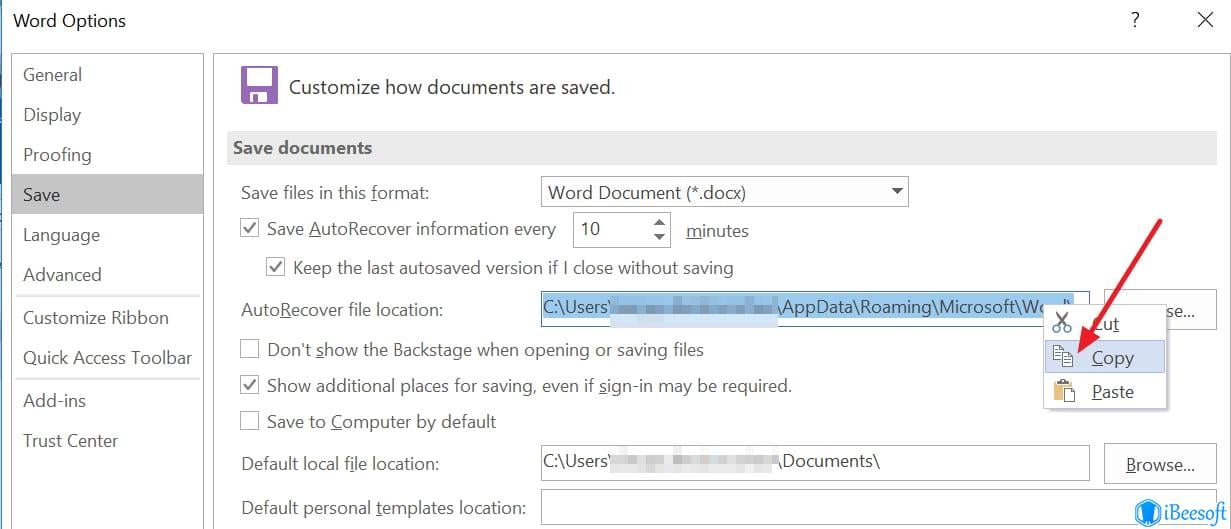
В MS Word есть встроенная функция автосохранения, которая помогает создать резервную копию файла Word в автоматическом режиме. Таким образом, если вы включили функцию автоматического сохранения, вы можете легко восстановить несохраненный файл Word в Windows 11, 10 и более поздних версиях.
Пошаговое руководство:
Способ 3. Поиск резервных копий файлов Word
Имена файлов резервных копий Microsoft Word заканчиваются расширением ".wbk". При выборе опции резервного копирования несохраненный word doc можно найти по резервной копии файла.
Пошаговое руководство:
Если вы знаете, что такое адреса на компьютере, вы можете перейти непосредственно по указанному ниже URL-адресу:
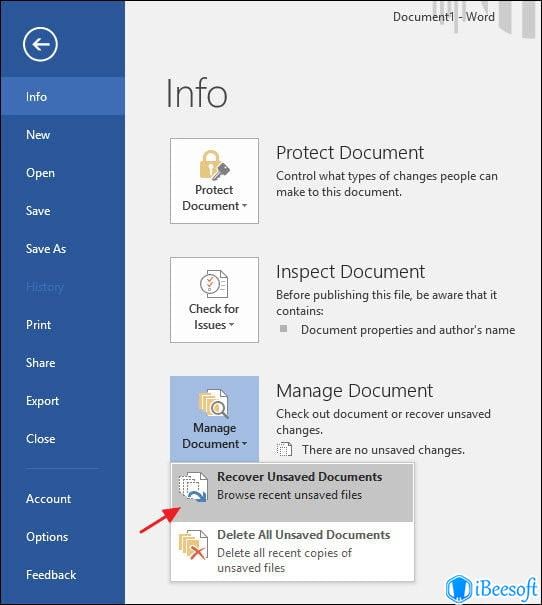
Способ 4. Из раздела Управление документом
Способ 5. Перезапустите Word, чтобы проверить наличие автоматически сохраненных файлов
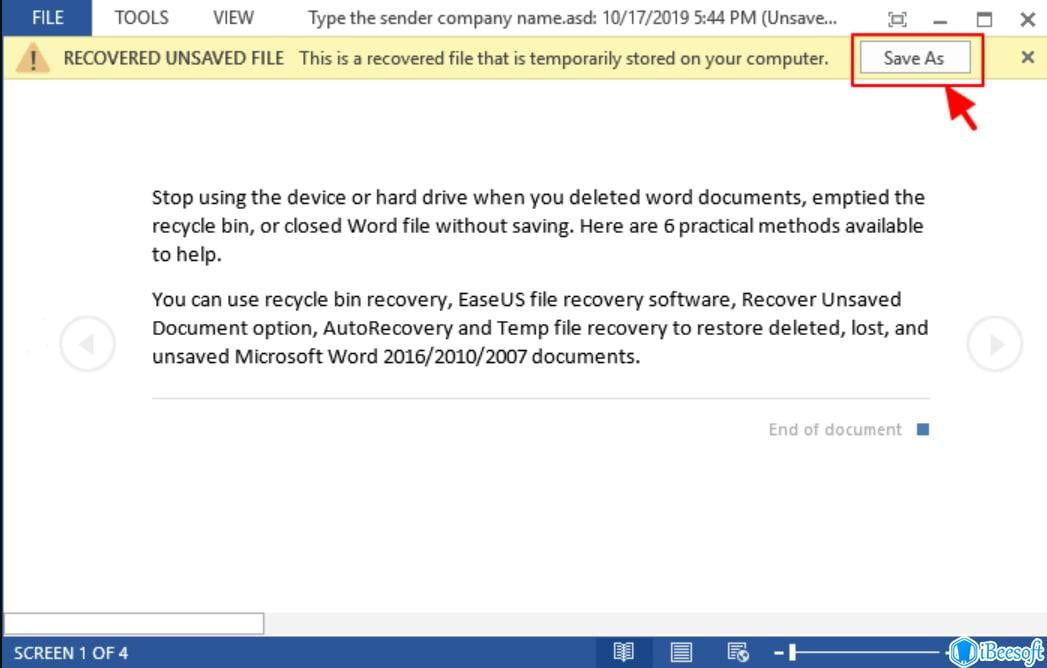
MS Word будет извлекать автоматически сохраненные файлы при каждом запуске. Таким образом, вы можете попытаться восстановить несохраненный документ Word, закрыв и снова открыв Word. Если автоматически сохраненный файл найден, в верхней части экрана откроется панель задач восстановления документов, а пропавший документ будет отображаться как "Название документа [Оригинал]" или "Название документа [Автосохраненный]".
Этот метод также можно использовать для восстановления несохраненных файлов illustrator при открытии программы Adobe illustrator.
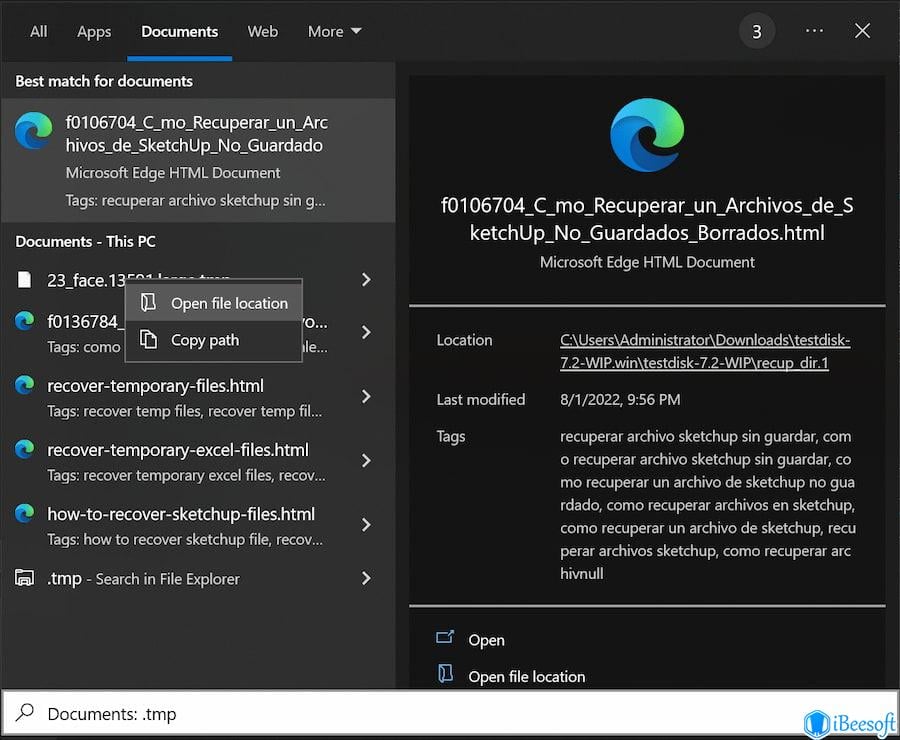
Способ 6. Восстановление из временных файлов
Пошаговое руководство:
Способ 7. Используйте программное обеспечение для восстановления несохраненных файлов Word
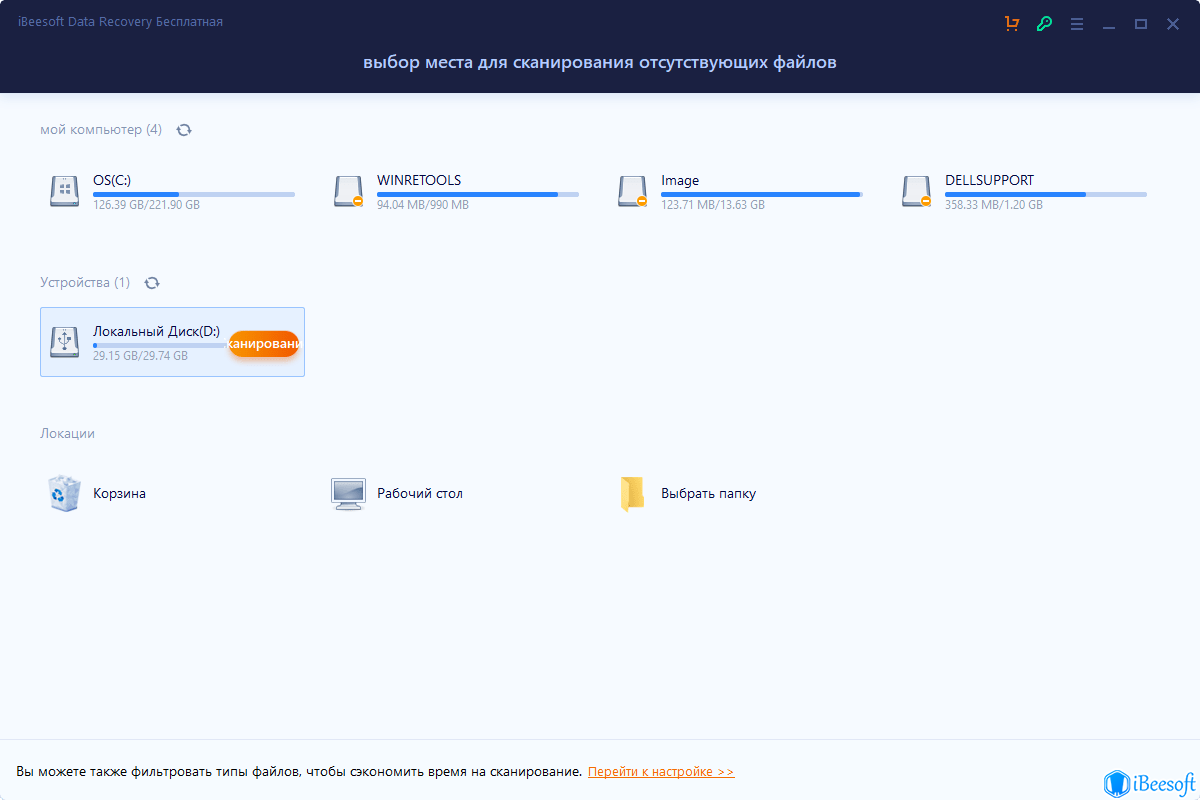
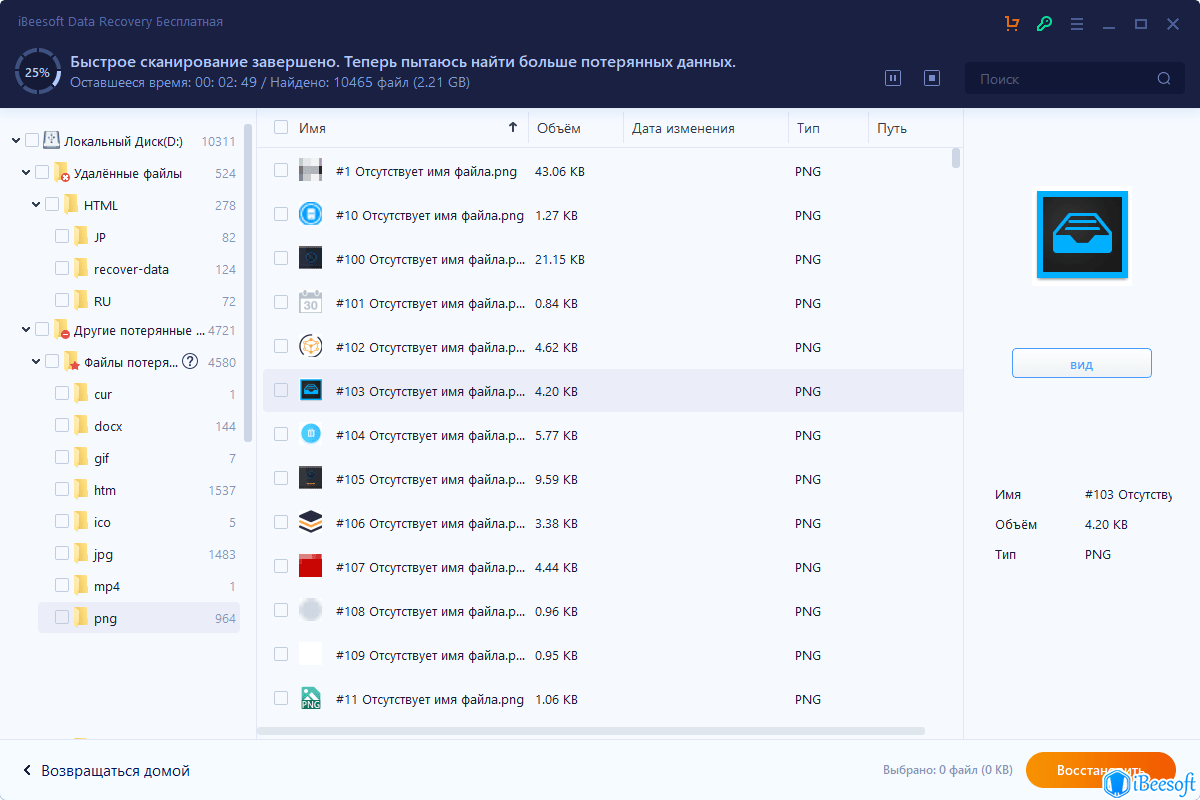
В некоторых случаях указанные ранее способы могут не помочь в поиске несохраненного Word-документа на Windows или Mac. В этой ситуации необходимо использовать программное обеспечение, которое способно быстро решить задачи резервного копирования и восстановления, чтобы вернуть важные файлы. Оптимально, если такое ПО будет иметь интуитивно понятный, но при этом взаимодействующий интерфейс. Также оно должно обеспечивать восстановление за короткий промежуток времени. Например, iBeesoft Free Data Recovery обладает всеми вышеперечисленными характеристиками для эффективного решения вопросов восстановления данных.

Ваше безопасное и эффективное программное обеспечение для восстановления несохраненных файлов
(Trust Score 4.7 by 1695 Users)
Пошаговое руководство:
Советы, как избежать потери файлов Word
У вас наверняка есть особенные файлы Word, которые настолько важны для вас, что вы не можете позволить себе их потерять. Если случайно эти файлы будут удалены или не будут сохранены, у вас могут возникнуть проблемы. Если вы предоставили доступ к своему компьютеру нескольким пользователям, ваши данные в любой момент рискую быть удалены. Однако мы придумали несколько полезных советов, как этого избежать.



