
При самостоятельном написании любой письменной работы, будь то дипломная, курсовая или реферат, возникает вопрос, как оформить сноску, если источник повторяется. Данная проблема особенно актуальна, если одинаковые сноски на одной странице.
Повторные сноски
Как оформить повторную сноску, если на этот источник уже были ссылки в работе? Этот вопрос возникает, когда студент проводит анализ нескольких точек зрения различных авторов, при этом часто используются не по одной работе каждого автора, а по несколько работ, что создает путаницу в оформлении повторных сносок.
Чтобы сделать две одинаковые сноски в Ворде необходимо через вкладку Ссылки – Вставить сноску, добавить первую сноску, скопировать в поле сноски библиографическое описание источника из списка литературы и указать страницу, с которой сделано заимствование из данного источника.
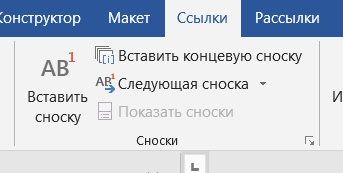
Поставив вторую сноску на этот же источник, в зависимости от того где была расположена первичная сноска есть несколько вариантов оформления повторной сноски. Рассмотрим данный момент более подробно.
Как оформлять повторяющиеся сноски?
Если сноска повторяется, то есть определенные правила, в соответствии с которыми ее нужно оформить. Когда на странице сноска встречается первый раз, то она должна быть оформлена в соответствии с правилами библиографического описания источников, приводимых в списке литературы. Отличием описания источника в сноске является то, что вместо количества страниц указывается номер страницы, с которой сделано заимствование в Вашей работе.
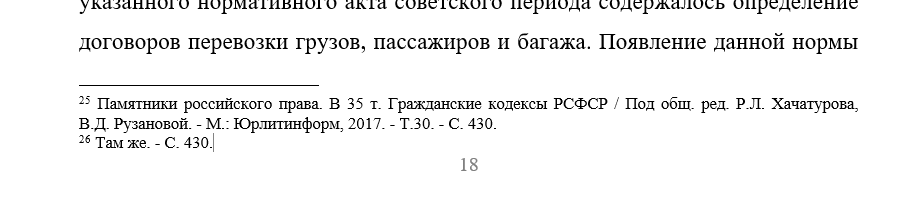
Оформление повторных сносок позволяет сократить библиографическое описание источника до минимума. Рассмотрим, как оформляются две одинаковые сноски на одной странице.
Допустим первый раз сноска оформлена таким образом:
Дуракова, И.Б. Актуальные проблемы управления персоналом / И.Б. Ду-ракова, С.М. Талтынов, Е.В. Майер. — М.: Инфра-М, 2019. — С. 29.
Тогда повторные сноски оформляются следующим образом:
1. Повторная сноска, пример:
2. Повторная сноска, пример, если в работе несколько источников указанного автора:
Дуракова, И.Б. Актуальные проблемы управления персоналом. — С. 37.
3. Одинаковые сноски в Ворде можно продублировать и не сокращать, но, если только они находятся на разных страницах работы
4. Если необходимо сделать две одинаковы сноски в Ворде на одной странице, то первая сноска оформляется полностью:
— Дуракова, И.Б. Актуальные проблемы управления персоналом / И.Б. Ду-ракова, С.М. Талтынов, Е.В. Майер. — М.: Инфра-М, 2019. — С. 29.
а вторая сноска следующим образом:
Одинаковые сноски
Для того, чтобы сделать одинаковые сноски в Ворде необходимо придерживаться указанных мной рекомендаций и использовать инструменты Ворда для расстановки этих самых сносок. Необходимо запомнить, что повторная сноска может быть оформлена полностью, если две одинаковые сноски не находятся на одной странице.
Таким образом, я подробно описал как сделать одинаковые сноски в Ворде. Если Вы все еще не разобрались с этим вопросом, то напишите мне, обязательно помогу.
Как дублировать сноску в ворде
Как известно, концевые сноски обычно ставятся в конце документа. Поэтому добавление новой страницы или текста после концевых сносок в документе кажется непростой задачей. В этой статье мы предлагаем вам пошаговый метод.
Добавить новую страницу или текст после концевых сносок в Word
Чтобы добавить новую страницу или текст после концевых сносок в документе Word, сделайте следующее.
1. Откройте документ, в который вы добавите новую страницу или текст после концевых сносок, нажмите Ctrl + Конец клавиши для перехода в конец документа.
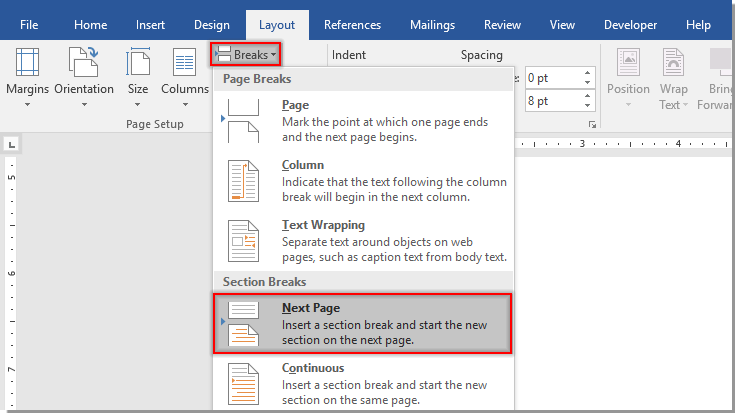
2. Нажмите Планировка > Перерывы > Следующая Страница как показано ниже.
3. Затем перейдите в Рекомендации , нажмите Сноска и сноска пусковая установка. в Сноски и концевые сноски диалоговое окно, выберите Конец раздела из Сноски раскрывающийся список, а затем щелкните Применить кнопка. Смотрите скриншот:

Затем после исходного раздела примечаний добавляется новая страница, как показано на скриншоте ниже.

Статьи по теме:
- Как преобразовать комментарии в сноски или концевые сноски в Microsoft Word?
- Как выделить все сноски в документе Word?



