
В Word иногда можно использовать таблицу для записи некоторых данных. Если таблица пересекает страницы, вы можете повторить заголовок таблицы на каждой странице для более четкого просмотра. В этой статье я расскажу вам метод повторения строк заголовков таблицы на каждой странице документа Word.
Повторить строки заголовка таблицы с повторением строк заголовка
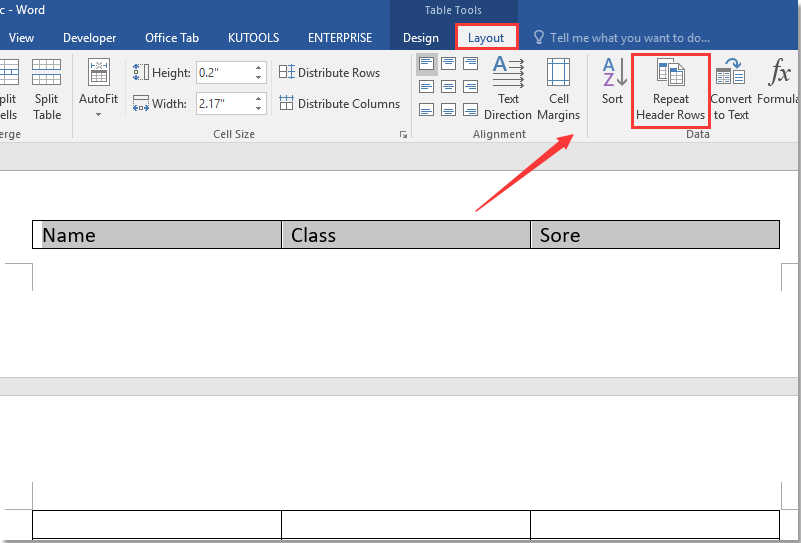
Выберите строки заголовка таблицы, которые вы хотите повторить, нажмите Планировка недооценивают ее Работа с таблицами группу, нажмите Повторить строки заголовка.

Теперь строки заголовка повторяются на каждой странице.
Повторить строки заголовка таблицы со свойствами таблицы

1. Выберите строку заголовка, щелкните правой кнопкой мыши, чтобы выбрать Свойства таблицы из контекстного меню.
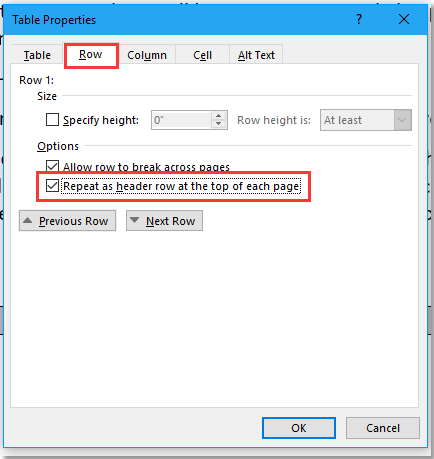
2. в Свойства таблицы диалога под Строка вкладка, проверка Повторить как строку заголовка вверху каждой страницы опцию.
3. Нажмите OK.
Внимание: Повторяющиеся строки заголовка не видны в Сайт Макет.
Легко разделите документ из одного слова на несколько
Kutools for Word — это идеальная надстройка Word, которая оптимизирует вашу работу и повышает ваши навыки обработки документов. Получи это сейчас!
Лучшие инструменты для офисной работы
Kutools for Word — Повысьте свой опыт работы со словом с помощью Over 100 Замечательные особенности!
Легкая очистка: Убрать Дополнительные места / Разрывы разделов / Текстовые поля / Гиперссылки / Дополнительные инструменты для снятия см. Удалить группа.
➕ Креативные вставки: Вставлять Разделители тысяч / Флажки / радио кнопки / QR код / Штрих-код / Несколько изображений / Узнайте больше в Вставить группа.
. Точный выбор: Точно определить Конкретные страницы / таблицы / Формы / Заголовок абзацев / Улучшите навигацию с помощью больше Выберите функции.

Хотите попробовать эти функции? Загрузите Kutools for Word прямо сейчас!
Бесплатная загрузка Купить Узнайте больше о Kutools для Word
Лучшие инструменты для офисной работы
Повторение заголовков при печати таблиц в MS Word и MS Excel
Сделать повторяющиеся заголовки таблицы в MS Word достаточно просто, достаточно выделить строку, вызвать контекстное меню, и на вкладке «Строка» выбрать пункт: «повторять как заголовок на каждой странице».
Примечание. Если необходимо сделать повторяющейся произвольную строку, то как это сделать детально описано здесь.

Все, отлично и просто, однако много таблиц создаются и оформляются в табличном процессоре MS Excel. Как сделать повторяющиеся заголовки здесь?
В Excel процедура создания повторяющихся заголовков не на много более сложная, однако все же есть отличия.
Итак, для того, чтобы определенная строка повторялась на каждой распечатываемой странице, необходимо перейти на вкладку «Разметка страницы» и в группе «Параметры страницы» выбрать пункт «Печатать заголовки».

Выбирая повтор на каждой странице «сквозные строки» существует возможность выбрать несколько строк, которые будут повторятся на каждой распечатываемой странице. Также существует возможность повторения столбцов. Кстати в английской версии табличного процессора данные меню называются более логично: «Rows to repeat at top» и «Columns to repeat at left».

Следует отметить весомое отличие в работе данных функций в MS Word и MS Excel. В случае табличного процессора, увидеть повторение строк удаться только при предварительном просмотре документа, который подготавливается к печати, либо после самой печати, в Word же, повторение заглавных строк таблицы будет уже видно в самом документе.
Как повторить таблицу в ворде
Есть таблица в документе Word. Она изначально больше одной страницы. Или меньше, но из-за возможного смещения текста при редактировании может сдвинуться вверх или вниз и разделиться между страницами, поэтому нужно сделать так, чтобы заголовок (шапка с названием столбцов) повторялся на каждой странице.
Выделяем первую строку, вызываем свойства таблицы, переходим в вкладку «Строка», а там свойство «повторять как заголовок на каждой странице» уже включено! Но при этом заголовок на следующей странице не повторяется. В чём проблема?
Объяснение и Решение

Свойство строки «повторять как заголовок на каждой странице» устроено таким образом, что его можно объявить не только одной первой, но и нескольким начальным строкам таблицы. Это добавляет инструменту гибкости – вы можете сконструировать сложный заголовок таблицы из нескольких строк, объединить внутри ячейки по вертикали и горизонтали. Если бы свойство повторяться можно было объявлять только одной строке, то такую сложную шапку повторить на следующем листе уже не получилось бы.
Из-за этой гибкости инструмента нужно быть внимательным при настройке таблицы. Например, вы можете выделить всю таблицу для настройки её свойств (шрифт, рамка и т.д.) А потом, находясь в этом же полном выделении и вспомнив о шапке таблицы на вкладке «Строка», включить чекбокс «повторять как заголовок на каждой странице», поскольку он не заблокирован.
Word же не знает – какого размера ваша заголовочная часть. Может быть она равна всей таблице. Или вы сейчас придумали только шапку, а содержательную часть будете добавлять позже. Поэтому программа позволяет активировать эту опцию для всех строк таблицы сразу.
Естественно, что когда велено повторяться всей таблице, какая-то её часть отдельно повториться на другой странице не сможет. Что и приводит к непонятному результату: посмотрев результаты настройки таблицы вы обнаруживаете, что шапка на следующей странице не повторяется. После этого уже выделяете только шапку и смотрите свойства строк. А чекбокс «повторять как заголовок на каждой странице» активный. Как быть?
Промотайте стрелками далее по строкам. Если чекбокс остаётся активным, но заблокирован (серого цвета), то значит вы объявили заголовочное свойство всем строкам таблицы. Как бы «нескольким строкам», но по факту – всем. Word сигнализирует, что вы находитесь «на отдельной строке где-то внутри шапки».

И что делать?
Самый простой и радикальный метод – это снова выделить всю таблицу и отключить свойство «повторять как заголовок на каждой странице». А после этого аккуратно выделить строки, относящиеся к шапке, и включить это свойство только для них.
И ещё
Если вы зашли во вкладку «Строка», а чекбокс «повторять как заголовок на каждой странице» не пустой и занят не галочкой, а каким-то странным квадратиком, то это значит, что при выделении строк вы захватили одновременно и строки, которым разрешено повторяться, и строки, которым не разрешено. Щелчком мыши можно привести эту группу строк к единому знаменателю – всем разрешить или всем запретить. Здесь Word тоже ждёт вашего решения, допуская, что такую группу строк вы осознанно собрали именно для этого.

Вариант чекбокса с квадратиком может встретиться ещё и в заблокированной версии. Этот случай означает, что вы выбрали смесь из разрешенных и неразрешенных к повторению строк, но самую первую строку таблицы забыли. Шапка быть ниже верхней строки никак не может.

Понятно, что экстремальный набор строк через одну с пропусками или ему подобный, а также случайную строку в середине таблицы Word превратить в повторяющийся набор не позволит сразу же, заблокировав чекбокс.



