
Как в Word сделать так, чтобы в разных частях документа был расположен одинаковый кусок текста и чтобы при изменении его, например, только в начале документа — он изменялся во всех остальных таких же кусках текста во всем документе?
Подобный вопрос за последний месяц мне задали уже несколько человек. На самом деле, все достаточно просто. Нужно использовать в документе специальное поле REF. Вот как это делается на примере одного шаблона.
Предположим, что есть договор купли-продажи между Продавцом и Покупателем. В начале договора указываются фамилия, имя, отчество Продавца и Покупателя, а также их реквизиты. Дальше в тексте документе есть специальные поля, которые автоматически обновляются и заполняются тем текстом (данными), которые введены в начале документа — в данном случае — ФИО сторон и их адреса.
Итак, создайте новый документ и сохраните его как шаблон, например, под именем Договор.dot. Далее выполните следующие действия:
В качестве образца я предлагаю вам скачать и потренироваться на шаблоне договора, о котором я упомянул в самом начале заметки (ссылка на файл в конце заметки).
Обратите внимание, в этом шаблоне я использовал не только закладки, но и поля формы, а затем весь документ защитил от редактирования с тем, чтобы можно было изменять только поля, а не сам текст документа. Преимущества использования полей формы в том, что после того, как был введен текст в это поле и пользователь перешел к вводу текста в другое поле, остальные поля в тексте документа заполняются введенным текстом автоматически (без принудительного обновления).
Кроме того, я специально так составил текст документа, чтобы не склонять фамилии и имена. Увы, это проблема при автоматизации работы с документами.
Если у вас возникли вопросы, задавайте в комментариях к этой заметке.
Как сделать так, чтобы при заполнении одной ячейки автоматом заполнялась другая ячейка на другом листе тем же самым значением?
Например, у меня есть бланк конверта, я на нём в поле «куда» пишу «Иванову», и в этот момент на втором листе, где находится бланк почтового уведомления, автоматом заполняется поле адресата на то же знаение «Иванову».
И так далее: на третьем листе, где находится судебная повестка, в поле «кому» автоматом дублируется «Иванову». На четвёртом листе, где находится расписка, в поле «кому» автоматом дублируется «Иванову». На пятом листе, где находится сопроводительное письмо, в поле «кому» автоматом дублируется «Иванову». И так далее.
Как автоматически вставить один и тот же текст в несколько мест в документе Word?
Предположим, есть часто используемая текстовая строка, которую вы хотите вставить в несколько мест этого документа Word. Чтобы набирать его снова и снова вручную, можно потратить много времени. Есть ли какие-нибудь быстрые и хорошие методы для повторения указанной текстовой строки в документе где-нибудь? В этой статье я расскажу о некоторых полезных методах решения этой проблемы в Word.
Автоматическая вставка одного и того же текста в несколько мест с помощью функции закладок
Автоматическая вставка одного и того же текста в несколько мест с помощью Kutools for Word
Если вы часто используете текстовую строку чтобы вставить его в несколько мест в файле Word, панель Auto Text в Kutools for Word может оказать вам услугу.
Kutools for Word : с более чем 100 удобными надстройками Word, которые можно бесплатно попробовать без ограничений в течение 60 дней. Нажмите, чтобы загрузить и бесплатную пробную версию прямо сейчас!
Автоматическая вставка одного и того же текста в нескольких местах с помощью функции закладок
Чтобы вставить текстовую строку, которую вы часто использовали в нескольких местах документа Word, вы можете вставить закладку и затем создайте перекрестную ссылку, чтобы вставить ее где угодно, сделайте следующее:
(1.) Выберите Закладка из типа Ссылка. раскрывающийся список;
(2.) Выберите вариант Закладки для текста в раскрывающемся списке Вставить ссылку на ;
(3.) В списке Для какой закладки выберите имя закладки, которую вы вставили только что;
Автоматическая вставка одного и того же текста в нескольких местах с помощью Kutools for Word
После установки Kutools for Word сделайте следующее:
Совет : если вы просто хотите вставить текст как обычный текст или изображение, щелкните стрелку в поле текстовой строки и выберите нужный тип.
Создание фрагментов текста для повторного белья
Не встраив в документы текст, часто используемый в документах, можно использовать автотекст и автокоррект.
Автотекст обрабатывает большие фрагменты текста и сохраняется в шаблоне Word.
Автозамена может заменять несколько символов до 255 символов полного текста и будет доступна во всех Office приложениях.
Создание и использование записи автотекста
Вы можете выбрать в документе текст, который вы хотите сделать фрагментом для повторного повторного фрагмента.
Введите необходимые данные в диалоговом окне Создание нового стандартного блока. Большинство значений по умолчанию в порядке, но уникальное имя и описание упрощают поиск и использование автотекста.
Чтобы использовать текст, перейдите на вкладку >,> автотекст ивыберите нужный вариант.
Настройка и использование записи автоcorrect
Вы можете выбрать в документе до 255 символов, которые вы хотите сделать фрагментом для повторного повторного фрагмента.
Перейдите на> параметры> проверки>и выберите Параметры автозаверха.
На вкладке Автозамена, если он еще не выбран, выберите заменять при этом текст.
В областиЗаменить введите символы, которые должны запускать автоматический текст. Текст, выделенный в документе, должен появиться в поле на.
Выберите Добавитьи ОКи ОК еще раз.
Чтобы использовать текст, введите символы, которые вы ввели в поле Заменить. Нажмите пробел или ВВОД, чтобы заменить символы, которые вы ввел, фрагментом, который можно повторно ввести.
Автотекст не поддерживается в веб-приложении и не поддерживает записи для замены текста.
Для этого выберите открыть в Word и отредактировать его.
Как в ворде дублировать страницу – фрагмент или целый лист
В процессе работы пользователи офисного редактора Word иногда сталкиваются с ситуацией, когда нужно повторить фрагмент текста на другом листе или скопировать документ целиком. Встроенные инструменты программы позволяют это сделать и сегодня статья о том, как в ворде дублировать страницу без потери исходного форматирования.
Использование функции Копировать – Вставить
Для того чтобы скопировать текст, нужно сделать следующее:


Если дублируете целую страницу, то рекомендуем после второго шага, добавить новый лист в документ при помощи функции Пустая страница, которую можно найти во вкладке Вставка на Панели инструментов. Только после этого нажимаете Ctrl+V на вновь созданной рабочей области.

На заметку! Все упомянутые инструменты можно найти на главной ленте в блоке Буфер обмена.

Дублирование с объектами
Известно, что ворд, помимо текста, позволяет работать с дополнительными объектами, которые упрощают восприятие информации. Чтобы скопировать страницу с рисунком или страницу с таблицей делаете все те же действия, что были описаны выше.
Отдельно упомянем дублирование в другой документ. Чтобы скопировать страницу и вставить в другой ворд нужно также нажать Ctrl+A, чтобы выделить весь лист, затем нажать Копировать, а после уже в новом месте использовать клавиши Ctrl+V.
Важно! Обычно не возникает проблем с дубляжом объектов. Однако следите за форматом скопированной информации, поскольку настройки новых листов могут отличаться от исходных. Такие моменты приводят к дополнительным затратам времени на редактирование.
Как видите, размножить одинаковую информацию не сложно. Описанный метод позволяет дублировать страницу много раз как внутри документа, так и в другую программу, без потери исходного форматирования.
Жми «Нравится» и получай только лучшие посты в Facebook ↓
Дублирование информации в Word
Можно как нить в ВОРДЕ, поместив скажем эти документы ( осмотр, выписка, согласия, и тд.) один за другим на разных страницах создать такие условия чтобы скажем я писал ФИО в первичном осмотре и это же ФИО, дата рождения, номер истоии, отделение, появлялись автоматически в согласиях, в направлениях, в выписке. Бьюсь 3 дня. но боюсь просто не знаю как называется данная функция или действие.
На крайнийс лучай может есть какая нить программа в которой такое можно сделать, но чтоб результат сохранялся обязательно в ВОРД документе.
Подобный вопрос за последний месяц мне задали уже несколько человек. На самом деле, все достаточно просто. Нужно использовать в документе специальное поле REF. Вот как это делается на примере одного шаблона.
Итак, создайте новый документ и сохраните его как шаблон, например, под именем Договор. dot. Далее выполните следующие действия:Поставьте пробел в том месте документа, где вы будете вводить основной текст, затем выделите этот пробел и вставьте закладку.В другом месте документа, где вы планируете иметь обновляемый текст, поставьте курсор ввода и нажмите сочетание клавиш «Ctrl»+«F9». Появятся две фигурные скобки с мигающим курсором ввода между ними.Вставьте между скобками следующее выражение: REF «Имя_вашей_закладки», где «Имя_вашей_закладки» (без кавычек) будет имя той закладки, которую вы вставили для основного текста (для пробела).Сохраните шаблон и на его основе создайте новый документ.Введите в поля основного текста документа ваши данные, а затем обновите поля в документе (сначала выделить весь документ: «Ctrl»+«A», а затем обновить поля: «F9»).На месте вставленного поля появится ваш текст, который вы ввели в месте закладки.Повторите данные действия для тех фрагментов текста, которые вы планируете повторять в вашем документе.
В качестве образца я предлагаю вам скачать и потренироваться на шаблоне договора, о котором я упомянул в самом начале заметки (ссылка на файл в конце заметки).
Обратите внимание, в этом шаблоне я использовал не только закладки, но и поля формы, а затем весь документ защитил от редактирования с тем, чтобы можно было изменять только поля, а не сам текст документа. Преимущества использования полей формы в том, что после того, как был введен текст в это поле и пользователь перешел к вводу текста в другое поле, остальные поля в тексте документа заполняются введенным текстом автоматически (без принудительного обновления).Кроме того, я специально так составил текст документа, чтобы не склонять фамилии и имена. Увы, это проблема при автоматизации работы с документами.
Если у вас возникли вопросы, задавайте в комментариях к этой заметке.
Все про работу с excel, word, access, powerpoint

Находка для тех, чьи девушки и супруги работают в сфере услуг: маникюр, брови, ресницы и так далее. Вы же наверняка задумывались, как помочь своей половинке зарабатывать больше? Но что делать, если во всех этих маркетингах и процедурах не разбираешься от слова «совсем»? Мы нашли выход — это сервис VisitTime Чат-бот для мастеров и специалистов, который упрощает ведение записей: — Сам записывает клиентов и напоминает им о визите — Персонализирует скидки, чаевые, кешбек и предоплаты — Увеличивает доходимость и помогает больше зарабатывать А еще там первый месяц бесплатно, поэтому лучшее, что вы можете сделать сейчас — установить или показать его своей принцессе Всё интуитивно понятно и просто, достаточно нажать на этот текст и запустить чат-бота
Как сделать дублирование текста в word?
Как в Word сделать так, чтобы в разных частях документа был расположен одинаковый кусок текста и чтобы при изменении его, например, только в начале документа — он изменялся во всех остальных таких же кусках текста во всем документе?
Подобный вопрос за последний месяц мне задали уже несколько человек. На самом деле, все достаточно просто. Нужно использовать в документе специальное поле REF. Вот как это делается на примере одного шаблона.
Предположим, что есть договор купли-продажи между Продавцом и Покупателем. В начале договора указываются фамилия, имя, отчество Продавца и Покупателя, а также их реквизиты. Дальше в тексте документе есть специальные поля, которые автоматически обновляются и заполняются тем текстом (данными), которые введены в начале документа — в данном случае — ФИО сторон и их адреса.
Итак, создайте новый документ и сохраните его как шаблон, например, под именем Договор.dot. Далее выполните следующие действия:
- Поставьте пробел в том месте документа, где вы будете вводить основной текст, затем выделите этот пробел и вставьте закладку.
- В другом месте документа, где вы планируете иметь обновляемый текст, поставьте курсор ввода и нажмите сочетание клавиш «Ctrl»+«F9». Появятся две фигурные скобки с мигающим курсором ввода между ними.
- Вставьте между скобками следующее выражение: REF «Имя_вашей_закладки», где «Имя_вашей_закладки» (без кавычек) будет имя той закладки, которую вы вставили для основного текста (для пробела).
- Сохраните шаблон и на его основе создайте новый документ.
- Введите в поля основного текста документа ваши данные, а затем обновите поля в документе (сначала выделить весь документ: «Ctrl»+«A», а затем обновить поля: «F9»).
- На месте вставленного поля появится ваш текст, который вы ввели в месте закладки.
- Повторите данные действия для тех фрагментов текста, которые вы планируете повторять в вашем документе.
В качестве образца я предлагаю вам скачать и потренироваться на шаблоне договора, о котором я упомянул в самом начале заметки (ссылка на файл в конце заметки).
Обратите внимание, в этом шаблоне я использовал не только закладки, но и поля формы, а затем весь документ защитил от редактирования с тем, чтобы можно было изменять только поля, а не сам текст документа. Преимущества использования полей формы в том, что после того, как был введен текст в это поле и пользователь перешел к вводу текста в другое поле, остальные поля в тексте документа заполняются введенным текстом автоматически (без принудительного обновления).
Кроме того, я специально так составил текст документа, чтобы не склонять фамилии и имена. Увы, это проблема при автоматизации работы с документами.
Если у вас возникли вопросы, задавайте в комментариях к этой заметке.
Как сделать так, чтобы при заполнении одной ячейки автоматом заполнялась другая ячейка на другом листе тем же самым значением?
Например, у меня есть бланк конверта, я на нём в поле «куда» пишу «Иванову», и в этот момент на втором листе, где находится бланк почтового уведомления, автоматом заполняется поле адресата на то же знаение «Иванову».
И так далее: на третьем листе, где находится судебная повестка, в поле «кому» автоматом дублируется «Иванову». На четвёртом листе, где находится расписка, в поле «кому» автоматом дублируется «Иванову». На пятом листе, где находится сопроводительное письмо, в поле «кому» автоматом дублируется «Иванову». И так далее.
Копирование таблицы со всем содержимым в Microsoft Word
Любую таблицу в документе Microsoft Word можно перенести не только в другое место, но и даже в другой документ. В первом случае, когда надо скопировать таблицу из одного места в другое в пределах документа, достаточно воспользоваться методом перетаскивания.
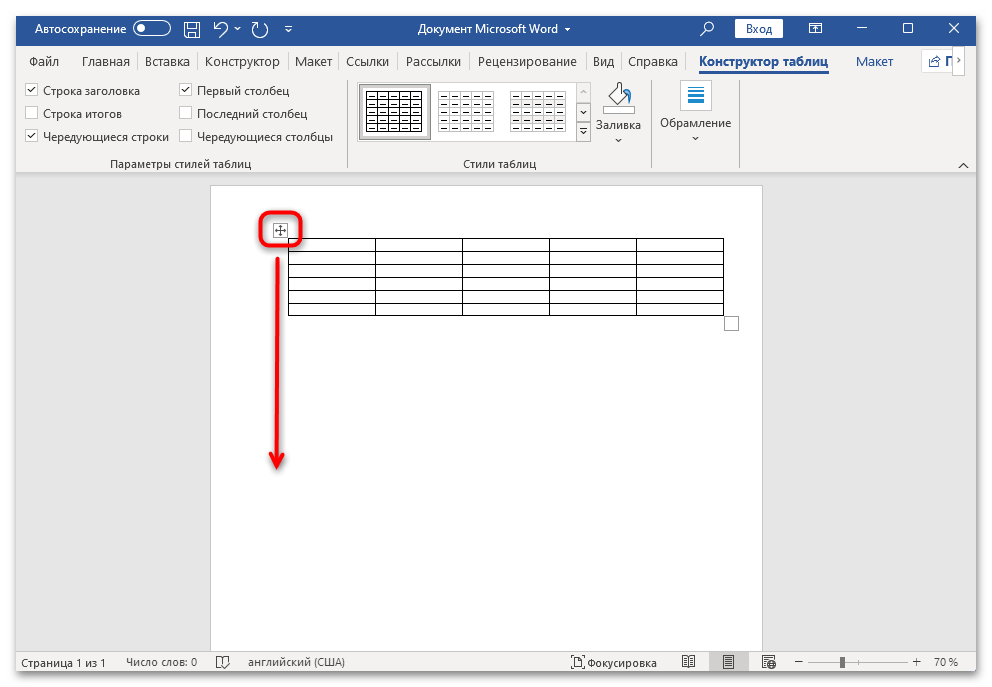
Наведите курсор мыши на таблицу, которую нужно скопировать. В левом верхнем углу появится значок в виде квадрата и стрелочек. Нажмите на этот значок левой кнопкой мыши и, не отпуская ее, перетяните таблицу в то место, куда нужно ее перенести. После этого таблица вместе с ее содержимым будет скопирована в другое место документа.
Способ 2: Копирование и вставка
В тех ситуациях, когда таблицу нужно перенести в другой документ или перетаскивать ее придется слишком долго, тогда можете воспользоваться командой копирования, причем доступно несколько вариантов ее применения.
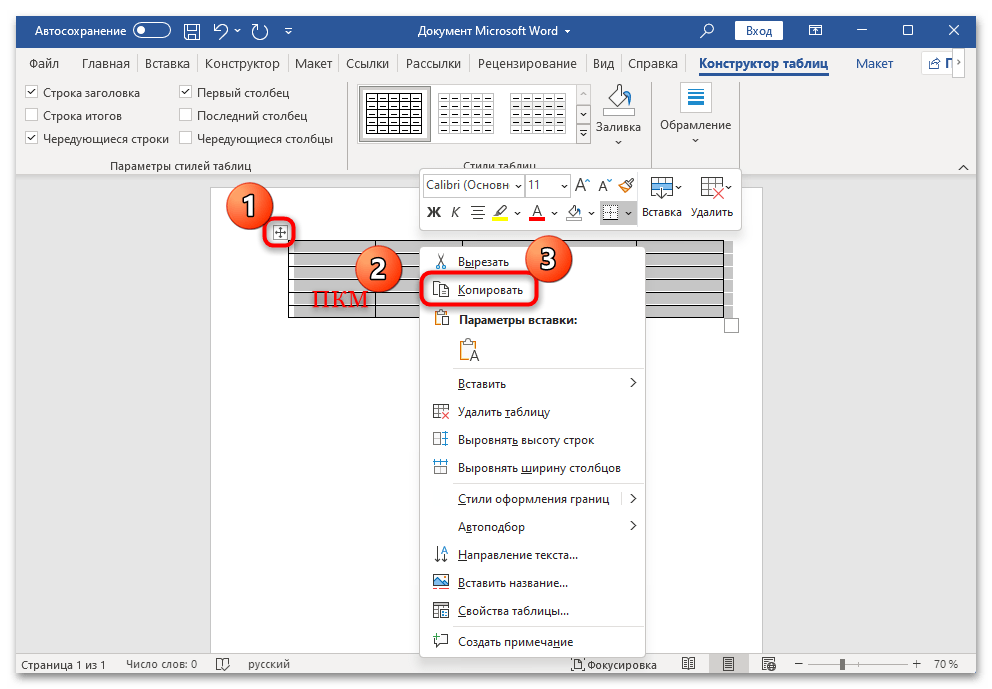
- Предварительно потребуется выделить всю таблицу или ее часть. Для выделения ее целиком наведите на таблицу курсор и один раз кликните левой кнопкой мыши по появившемуся значку слева вверху от нее. После того как таблица будет выделена, используйте команду «Копировать».
Для этого можно вызвать контекстное меню, нажав по выделенной области правой кнопкой мыши и выбрав соответствующий пункт. Также сработает и классическое сочетание клавиш «Ctrl + C».
Если в последующем вы планируете убрать таблицу со старого места, можете сразу вырезать ее, поместив таким образом в буфер обмена. В контекстном меню для этого есть одноименная команда. Кроме того, можно одновременно нажать на клавиши «Ctrl + X».
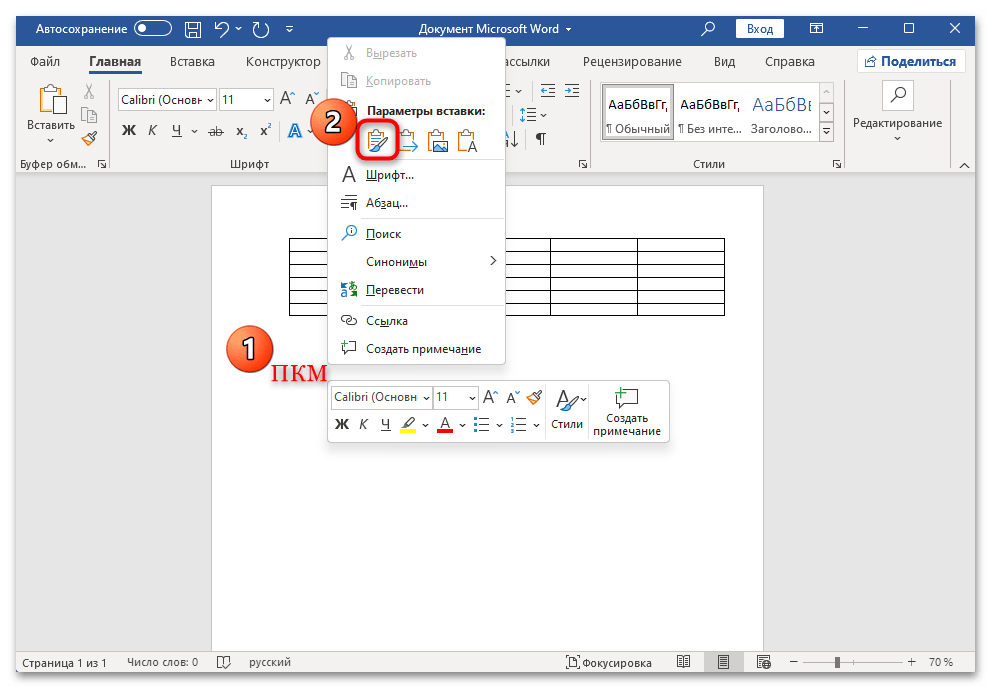
Также для вставки используется сочетание «Ctrl + V» (подойдет и при копировании, и при вырезании).
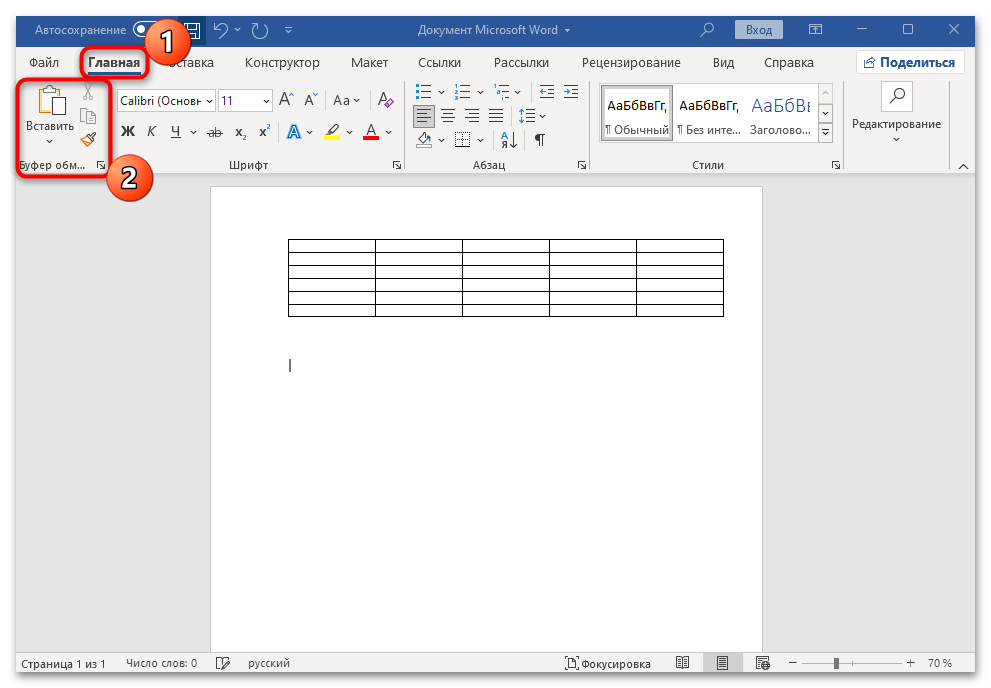
Работа с буфером обмена (команды «Копировать», «Вырезать», «Вставить») может осуществляться и через панель инструментов MS Word. Все средства располагаются на вкладке «Главная» в блоке «Буфер обмена».



