
Если вы когда-либо сталкивались с проблемой того, что ваши страницы в Word выглядят неравномерными из-за колеблющихся линий, то этот вопрос вас интересует. Закрепление линий в программе Word может быть полезным для создания аккуратного и профессионального внешнего вида документа. Не стоит рассчитывать только на автоматическое выравнивание текста — иногда нужно воспользоваться инструментами программы для создания более упорядоченного вида. Узнайте, как легко и быстро закрепить линии в Word, чтобы ваш текст выглядел более ухоженным и профессиональным.
Как использовать функцию Формат линейки в Word
1. Откройте документ в Microsoft Word, в котором вы хотите закрепить линии.
2. Выделите текст, к которому вы хотите добавить линии.
3. Перейдите на вкладку Макет в верхнем меню программы.
4. Нажмите на кнопку Формат линейки в разделе Абзац.
5. В появившемся окне Формат линейки вы можете установить различные параметры для линий, такие как отступы, цвет и стиль.
6. Укажите необходимые значения для отступов слева и справа, чтобы задать расположение линий.
7. Выберите цвет линий из доступных вариантов или настройте его самостоятельно.
8. Выберите стиль линий: сплошная, пунктирная, двойная и т.д.
9. После того как вы настроили все параметры, нажмите кнопку ОК для применения изменений.
10. Теперь вы увидите, что линии были добавлены к выделенному тексту в документе.
Используя функцию Формат линейки в Word, вы можете красиво оформить свой документ и выделить определенные разделы текста. Попробуйте эту функцию сегодня и сделайте свои документы более профессиональными!
Задание точной толщины линии в Word
При работе с линиями в Microsoft Word, иногда необходимо задать точную толщину линии для создания профессионального и аккуратного внешнего вида документа. Для этого в программе предусмотрены различные инструменты, позволяющие управлять толщиной линии.
Чтобы задать точную толщину линии, следует выполнить следующие шаги:
1. Выделите линию, к которой вы хотите изменить толщину.
2. Нажмите правой кнопкой мыши на линии и выберите пункт Формат линии.
3. В открывшемся окне Формат линии найдите раздел Толщина и введите нужное значение толщины линии в соответствующее поле.
4. Нажмите кнопку ОК, чтобы применить изменения.
Задавая точную толщину линии, вы можете контролировать внешний вид документа и создавать эффектные элементы дизайна. Помните, что использование различных толщин линий может помочь выделить важную информацию или структурировать текст.
Таким образом, имея возможность задавать точную толщину линий в Word, вы можете создавать стильные и профессиональные документы, которые будут выглядеть аккуратно и привлекательно для читателей.
Для выравнивания линий на странице в Word следуйте этим простым шагам:
- Выберите текст, в котором вы хотите выровнять линии.
- Нажмите правой кнопкой мыши на выделенном тексте и выберите Поле.
- В открывшемся окне Параметры выберите вкладку Отступы.
- В разделе Отступы можно задать отступы слева, справа, сверху и снизу для выделенного текста.
- Чтобы закрепить линии на странице, установите необходимые отступы, чтобы текст выравнивался именно так, как вам нужно.
- После установки отступов нажмите ОК, чтобы применить изменения.
Следуя этим простым инструкциям, вы сможете легко выровнять линии на странице в Word и создать аккуратный и профессиональный документ.
Как создать пунктирные линии в Microsoft Word
Для создания пунктирных линий в Microsoft Word, вам следует использовать функцию Границы. Это позволит вам легко создать пунктирные линии в документе.
1. Откройте документ в Microsoft Word, в котором вы хотите добавить пунктирные линии.
2. Выделите текст или абзац, к которому вы хотите добавить пунктирные линии.
3. Перейдите на вкладку Расположение в верхней панели инструментов.
4. Нажмите на кнопку Границы в разделе Параграф.
5. В выпадающем меню выберите Пунктирная линия.
6. Теперь у вас появится пунктирная линия вокруг выделенного текста или абзаца.
Создание пунктирных линий в Microsoft Word легко и быстро, и это отличный способ выделить определенные части документа. Не стесняйтесь использовать эту функцию, чтобы сделать ваш текст более структурированным и привлекательным для чтения.
Сохранение и повторное использование настроек линий в Word
После того, как вы настроили линии в документе в Microsoft Word и хотите сохранить эти настройки для повторного использования, вам нужно выполнить следующие действия:
- Сохранение стиля линии: Вы можете сохранить настройки линии как новый стиль, чтобы использовать его в других документах. Для этого выберите линию, правой кнопкой мыши нажмите на нее и выберите Сохранить выбранный объект в галерею стилей Quick Style. Затем укажите имя стиля и нажмите ОК.
- Использование форматовки: Вы также можете скопировать формат линии с одного объекта на другой. Для этого выберите объект с нужным форматом линии, нажмите на кнопку Формат линии на панели инструментов и затем выберите копировать формат. Затем выделите другой объект и нажмите Вставить формат.
Сохранение и повторное использование настроек линий позволит вам быстро и удобно применять нужный стиль линии в ваших документах, что значительно упростит работу с оформлением текста.
Как закрепить линии в Ворде?
Закрепление линий в Ворде — это функция, которая позволяет зафиксировать положение линий на странице, чтобы они не смещались при изменении текста или других элементов документа. Это может быть полезно для создания таблиц, диаграмм и других элементов, где необходимо сохранить точное расположение линий.
Применение закрепления линий
Закрепление линий может применяться в различных ситуациях, например:
- Создание таблиц: закрепление линий позволяет сохранить точное расположение столбцов и строк, что облегчает работу с таблицей.
- Создание диаграмм: закрепление линий позволяет сохранить точное расположение осей и других элементов диаграммы, что делает ее более наглядной.
- Создание форм: закрепление линий позволяет сохранить точное расположение полей и других элементов формы, что облегчает ее заполнение.
Инструкция по закреплению линий
Чтобы закрепить линии в Ворде, выполните следующие действия:
- Выделите линии, которые необходимо закрепить.
- Щелкните правой кнопкой мыши по выделенным линиям и выберите команду «Закрепить линии».
- В диалоговом окне «Закрепить линии» выберите положение линий, которое необходимо закрепить.
- Нажмите кнопку «ОК».
Примеры закрепления линий
Рассмотрим несколько примеров закрепления линий в Ворде:
- Закрепление линий в таблице: выделите таблицу и щелкните правой кнопкой мыши, выберите команду «Закрепить линии». В диалоговом окне «Закрепить линии» выберите положение линий, которое необходимо закрепить.
- Закрепление линий в диаграмме: выделите диаграмму и щелкните правой кнопкой мыши, выберите команду «Закрепить линии». В диалоговом окне «Закрепить линии» выберите положение линий, которое необходимо закрепить.
- Закрепление линий в форме: выделите форму и щелкните правой кнопкой мыши, выберите команду «Закрепить линии». В диалоговом окне «Закрепить линии» выберите положение линий, которое необходимо закрепить.
Решение проблем с закреплением линий
Если у вас возникли проблемы с закреплением линий в Ворде, попробуйте выполнить следующие действия:
- Убедитесь, что вы выделили все линии, которые необходимо закрепить.
- Убедитесь, что вы выбрали правильное положение линий в диалоговом окне «Закрепить линии».
- Попробуйте закрепить линии в другом месте документа.
- Если проблема не устранена, обратитесь в службу поддержки Microsoft.
Как в Word сделать линию, на которой можно писать текст
Microsoft Word является самым функциональным и вариативным текстовым редактором. Одну и ту же задачу можно решить разными способами за счет большого набора инструментов. Сегодня мы поговорим о том, как в Ворде сделать линию, на которой можно писать текст. Инструкция подходит для версий Word 2003-2016. Отличия заключаются лишь в незначительных изменениях интерфейса и меню.
Подчеркивание строки
Начнем с самого очевидного варианта – это обычное подчеркивание текста. Вы можете сделать линию под словами как во время ввода текста, так и добавить ее к готовому документу. В первом случае нужно просто нажать на соответствующий знак на панели инструментов и начать ввод букв:
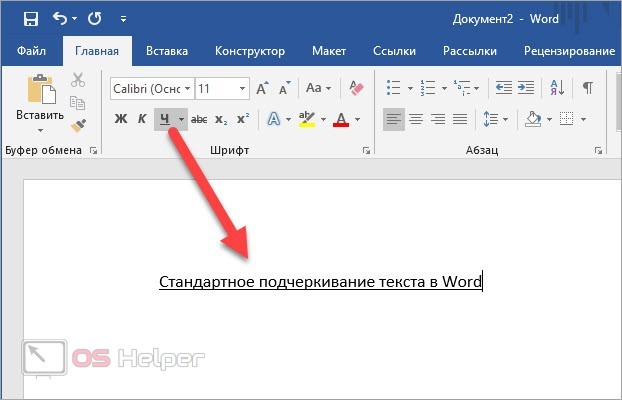
Во втором случае сначала выделите весь текст, а затем примените подчеркивание к нему. Есть еще один вариант применения данной функции. Он используется при составлении документов, обращений, заявлений и так далее. Например, вам нужно сделать шаблон для дальнейшего заполнения разными данными:
- Поставьте курсор для печати после названия строки, где должна начинаться линия.
- Включите функцию подчеркивания, как в предыдущем способе.
- Нажмите клавишу [knopka]Tab[/knopka] несколько раз, пока не получите строку нужной длины.
- Поставьте курсор в начало строки и наберите текст. Вы можете не заполнять строки в Word, а оставить их пустыми, если в дальнейшем данные будут вписывать от руки на бумаге.
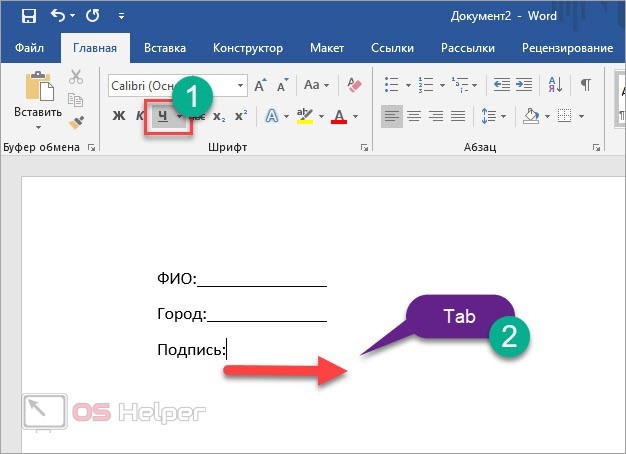
Обратите внимание на то, что при вводе слов подчеркивание может смещаться в сторону. Вам нужно удалить лишние куски с помощью клавиши [knopka]Delete[/knopka].
Клавишей [knopka]Tab[/knopka] вы создаете сразу большие отрезки. Чтобы увеличить линию на несколько пробелов, поставьте курсор в конце строки и воспользуйтесь комбинацией [knopka]Ctrl[/knopka]+[knopka]Shift[/knopka]+[knopka]Пробел[/knopka].
Читайте также: Как пронумеровать страницы в Ворд
Применение подчеркивания к знакам табуляции
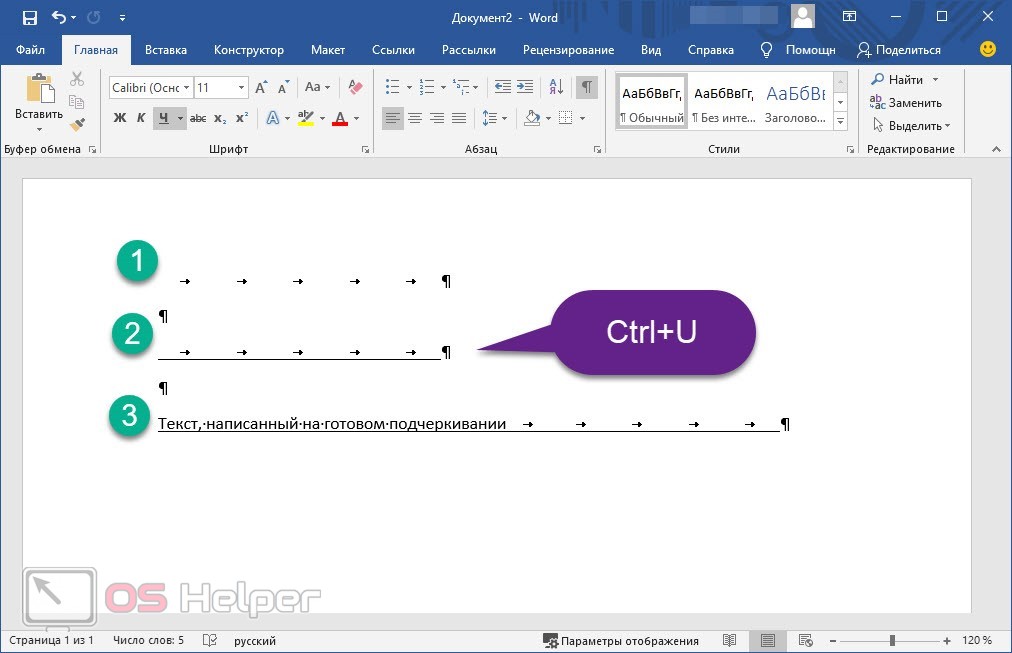
Сделать строку для написания текста сверху можно и через отображение всех знаков. Для этого сначала нажмите на соответствующий инструмент на верхней панели. В структуре документа появятся дополнительные символы. С помощью [knopka]Tab[/knopka] сделайте несколько отступов слева. Вместо пустоты вы увидите знак табуляции – стрелка, направленная вправо. Выделите эти знаки и примените к ним подчеркивание кнопок на панели инструментов.
Мнение эксперта
Василий
Руководитель проекта, эксперт по модерированию комментариев.
Также подчеркивание можно добавить с помощью комбинации клавиш [knopka]Ctrl[/knopka]+[knopka]U[/knopka].
Нижняя граница таблицы
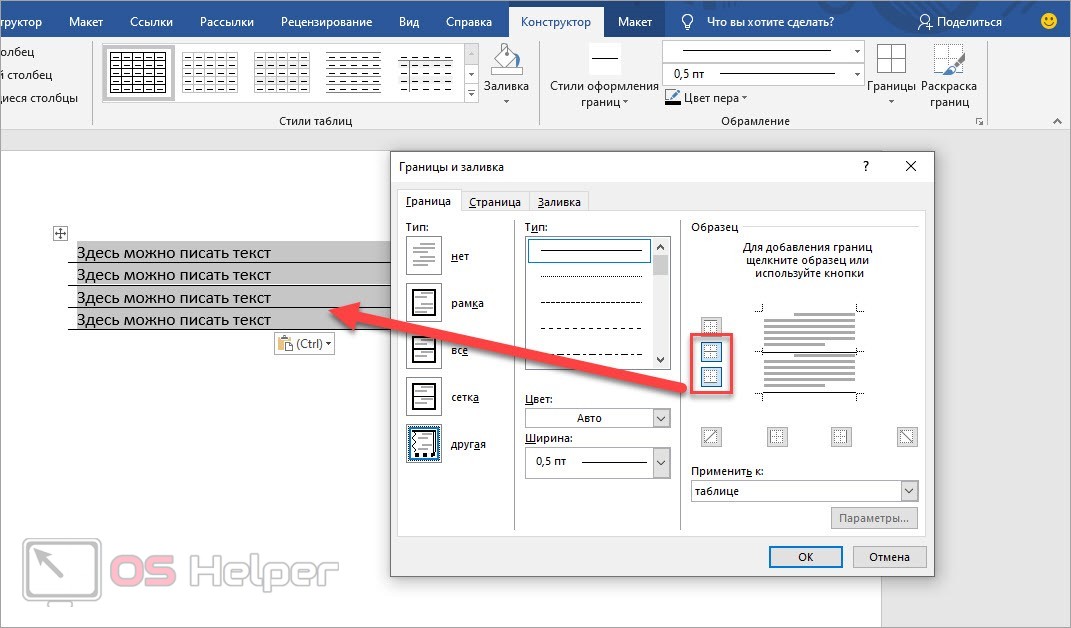
Один из самых распространенных способов – это создание и редактирование таблицы. Обычно применяется в том случае, когда необходимо сделать несколько параллельных линий с одинаковыми интервалами. Ненужные границы просто обесцвечиваются, в результате чего остаются аккуратные линии, на которых можно писать текст. Разберем процедуру подробнее:
- Во вкладке «Вставка» откройте меню «Таблицы».
- Выберите нужное количество строк и столбцов. Если элементов много, вы можете ввести значение вручную через «Вставить таблицу».
- Выделите всю таблицу и откройте окно с параметрами «Границы и заливка».
- С помощью схемы уберите лишние грани таблицы. Оставьте только отмеченные на скриншоте.
Инструмент «Фигуры»
Еще один простой метод позволяет вручную провести линию там, где она нужна. Инструментом «Фигуры» можно добавить подчеркивание как для уже напечатанного текста, так и создать шаблон для дальнейшего заполнения. Воспользоваться им можно так:
- Перейдите во вкладку «Вставка».
- В разделе «Фигуры» выберите прямую линию.
- Поставьте курсор в начало строки и зажмите ЛКМ. Проведите линию в сторону. Чтобы она была прямая, выполняйте операцию с нажатой клавишей [knopka]Shift[/knopka].

Чтобы линия оставалась статичной, через параметры зафиксируйте ее положение на листе. Вы можете выбрать и другие модели поведения элемента, которые будут применяться при наборе текста.
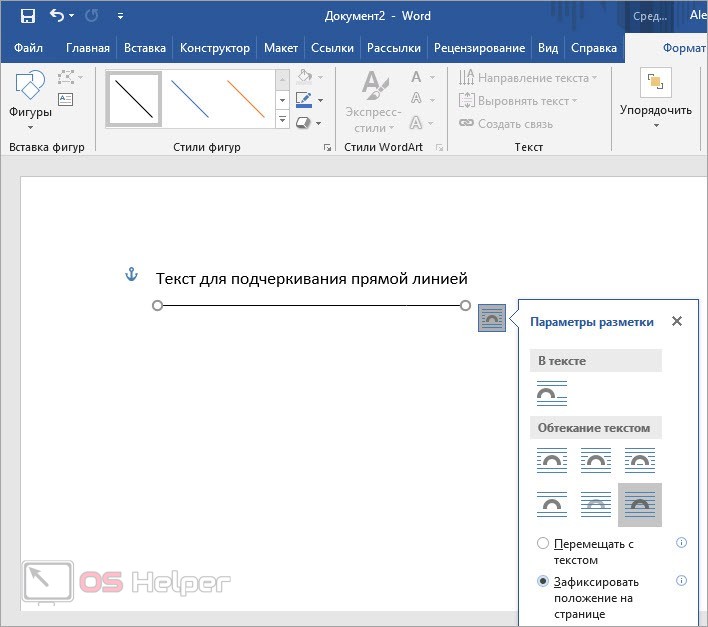
Чтобы поменять цвет, выделите линию и откройте вкладку «Формат». Переключитесь к одному из готовых стилей фигур. В большинстве ситуаций подойдет черный цвет.
Видеоинструкция
Наглядное пошаговое руководство по всем способам создания линий в Word вы найдете в представленном ролике.



