
Как повернуть картинку в Ворде

Всем привет! Если вы часто работаете в текстовом редакторе «Microsoft Word», то наверняка знаете, что зачастую просто так вставить рисунок не получается. Вернее будет сказать, что без изменений например фото не оставить, ведь зачастую оно вся «наперекосяк». Итак, сегодня мы узнаем, как поворачиваются изображения в текстовом редакторе «Microsoft Word». Давайте приступим.
Всего есть два способа – точный и произвольный. С помощью «точного» вы сможете указать градусную величину, на которую будет повёрнуто изображение, а с помощью «произвольного» вы сможете самостоятельно указать данное направление. Итак, давайте разберём каждый из них более подробно.
Метод 1 – «Точный» разворот изображения
1) Итак, первым делом вам необходимо вставить необходимое изображение в текстовый документ. После этого нажмите на него дважды левой кнопкой мыши для того, чтобы перейти к разделу «Работа с рисунками» и уже оттуда зайти в нужную нам вкладку «Формат».
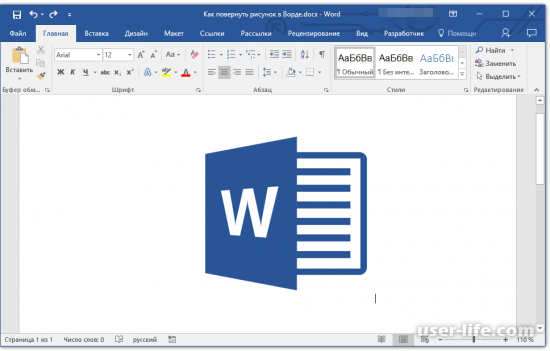
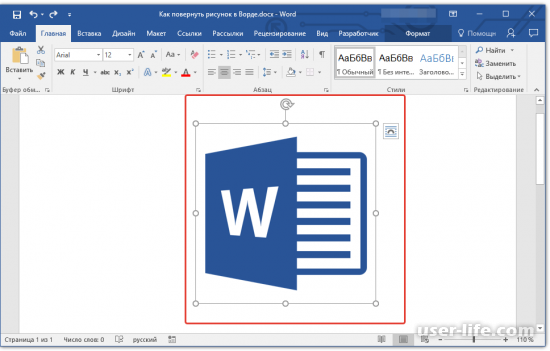
К слову, если вы просто нажмёте на изображение, то сможете увидеть ту область, которую оно занимает во всём текстовом документе.
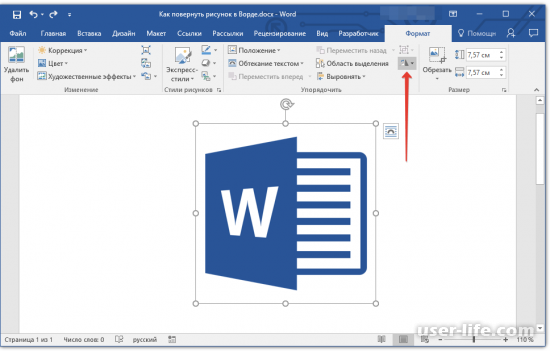
2) В разделе «Формат» вам нужно нажать на ярлык «Поворот объекта», который располагается в разделе «Упорядочить».
3) После этого откроется меню, в котором вы сможете выбрать градусную меру и угол, по которому и будет повёрнуто изображение.
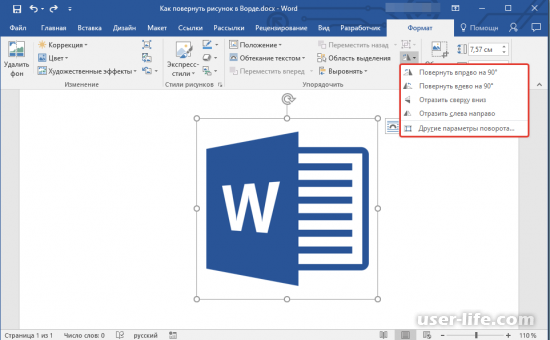
В случае, когда тех свойств, которых вы увидите в контекстном меню, окажется недостаточно, то вы можете задать параметры разворота картинки самостоятельно. Для этого вам нужно перейти в раздел «Другие параметры поворота».
В появившемся разделе вы сможете указать градусную величину, на которую будет повёрнута картинка.
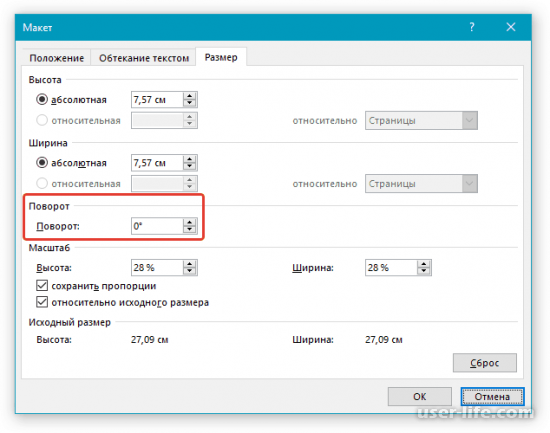
4) После указания этих параметров вам осталось лишь нажать на клавишу «ОК». После этого картинка будет развёрнута на столько градусов, на сколько вы указали.
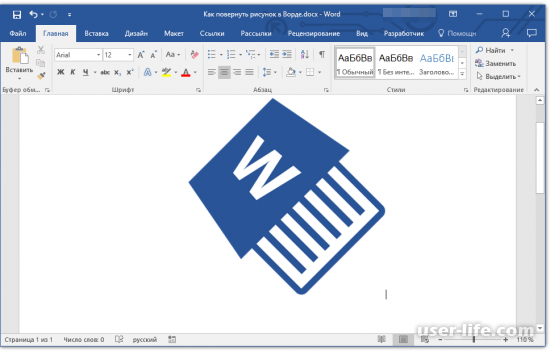
Метод 2 – «Произвольный» разворот изображения В случае, когда вы не знаете, под каким конкретно углом должно располагаться нужное вам изображение, то следует воспользоваться данным методом. Итак, для поворота изображения нужно сделать следующее:
1) Нажмите на картинку левой кнопкой мыши, после чего вы увидите всю площадь этой фотографии.
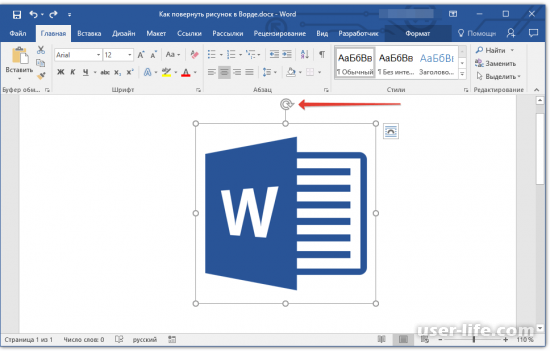
2) Теперь нужно зажать круговую стрелку, которая располагается в центре верхней рамки всей окантовки, и после этого начать двигать мышкой в том направлении, в которое вы хотите развернуть данную картинку.
3) Когда вы закончили переворот изображение то левую кнопку мыши следует отпустить.
На этом всё. После этого вы можете продолжать работать с документом.
Итак, как вы видите, развернуть изображение в текстовом редакторе «Microsoft Word» достаточно просто. Надеемся, что данная статья смогла помочь вам.
Как повернуть картинку в ворде
Хотя Word известен не как программа для редактирования изображений, у него есть некоторые несложные функции для очень быстрого и простого редактирования изображений, к их числу относится и зеркальное отображение изображений. Если вы хотите перевернуть картинку в Microsoft Word, вот что вам нужно сделать.
Эти шаги должны работать для любой последней версии Microsoft Word, включая Office Online и Microsoft 365.
Если вы хотите перевернуть изображение в Word, вам сначала нужно открыть документ, содержащий изображение, которым вы хотите манипулировать. Это может быть любое изображение, вставленное в ваш документ. Вы также можете сделать это для фигур или других рисунков, которые вы вставляете в Word.

Чтобы перевернуть изображение, убедитесь, что оно выбрано, нажав на него. На панели ленты выберите вкладку «Формат».
Оттуда щёлкните значок «Повернуть» в разделе «Упорядочить». Этот значок может быть больше или меньше в зависимости от доступного разрешения экрана и размера самого окна Microsoft Word.

Под значком появится раскрывающееся меню с различными вариантами поворота и переворачивания изображения.
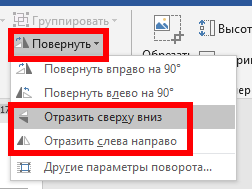
Чтобы перевернуть изображение так, чтобы оно появилось вверх ногами, нажмите «Отразить сверху вниз». Если вы хотите отразить изображение по горизонтали, выберите опцию «Отразить слева направо».
Выбранный вами эффект изображения будет применён к вашему изображению автоматически.
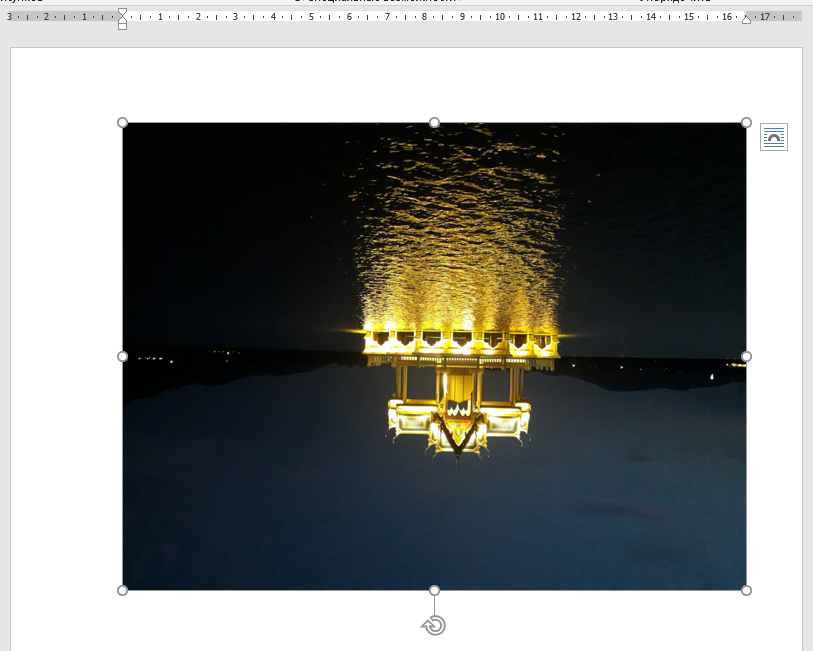
Затем вы можете изменить положение своего изображения или внести в него дополнительные изменения с помощью меню «Работа с рисунками». Например, вы можете удалить фон с изображения, используя встроенный инструмент удаления, предлагаемый в Microsoft Word.
Если вы хотите вернуть прежнее положение перевёрнутому изображению, то сразу после применения эффекта выберите значок «Отменить», расположенный в верхнем левом углу окна, или нажмите Ctrl+z (Cmd+z на Mac) на клавиатуре.
Либо повторите описанные выше шаги, чтобы отменить эффект. Например, если вы используете эффект «Отразить сверху вниз» дважды, это вернёт ваше изображение в исходное состояние.
Связанные статьи:
- Как удалить фон с картинки в Word (100%)
- Как сжать изображения в Word (100%)
- Какой максимальный размер может быть у файла Word (100%)
- Как уменьшить размер документа Word (100%)
- Как настроить обтекание текстом вокруг картинок и других объектов в Word (56.2%)
- Как сделать список литературы в Word (RANDOM — 50%)
Как повернуть рисунок в Ворде
Работая с документами в текстовом редакторе MS Word, может возникнуть не только необходимость правильного редактирования и форматирования текста в Ворде. В документе могут встречаться различные картинки. Хорошо, если их можно оставить без изменений. Но что делать, если нужно сохранить одну на компьютер, чтобы была возможность отредактировать ее, или повернуть на определенный угол?
Статью, как сохранить картинку с Ворда на компьютер, можно прочесть, перейдя по ссылке. А сейчас давайте разберемся, как можно перевернуть рисунок. Для этого можно выбрать произвольный угол, задать определенное значение или отобразить его по горизонтальной или вертикальной оси.
Поворот картинки
Если у Вас нет каких-либо ограничений, и сделать поворот можно как угодно, главное, чтобы в тексте красиво смотрелось, тогда выделите картинку, кликнув по ней мышкой. По ее краям появятся маркеры, а вверху зеленая точка. Данный пример подойдет для тех, у кого установлен Ворд 2010 и 2013.
Нажмите левой кнопкой мышки по зеленой точке – при этом указатель мышки примет вид круговой стрелочки. Поверните изображение, как Вам хочется, перемещая мышку. Во время этого, на блеклом эскизе можно увидеть, как будет смотреться оно повернутым.

Затем отпустите левую кнопку мыши, и все будет сделано.

Если у Вас установлен Ворд 2016, тогда, после выделения изображения, вверху сразу появится круговая стрелка. Нажмите на нее и, не отпуская левой кнопки мыши, поворачивайте на нужный угол.

Поворачиваем рисунок зеркально или на 90 градусов
Если Вам нужно выполнить поверот именно на 90 градусов, тогда такой точности добиться первым способом будет не просто. Поэтому выделите картинку и вверху перейдите на вкладку «Работа с рисунками» – «Формат». В группе «Упорядочить» нажмите на кнопочку «Поворот» – на ней нарисованы треугольники. Дальше выберите из открывшегося списка нужный пункт и кликните по нему.
Вращение изображения
Повернуть изображение не так уж и сложно. Щелкните на изображении, чтобы выделить его. Далее на панели инструментов Настройка изображения щелкните на кнопке Повернуть влево .
В Word не существует команды произвольного вращения изображения. Для выполнения этой задачи вам понадобится графический редактор. Поверните изображение на произвольный угол в графическом редакторе, а затем заново вставьте его в документ Word.
Fore kc .ru Рефераты, дипломы, курсовые, выпускные и квалификационные работы, диссертации, учебники, учебные пособия, лекции, методические пособия и рекомендации, программы и курсы обучения, публикации из профильных изданий
Как повернуть картинку в Word?
Нужно щелкнуть по картинке правой кнопкой. Выбрать ФОРМАТ РИСУНКА. -> ПОЛОЖЕНИЕ -> ОБТЕКАНИЕ -> ПО КОНТУРУ. При наведении мыши на зеленую точку границы рисунка курсор изменится на круговую стрелку. Теперь можно крутить рисунок на любой угол.
Нужно нажать на картинку, ухватится за зелёную точку и повернуть
Это мы вас так спросили вообще_то

как повернуть фото?
Ваш браузер устарел
Мы постоянно добавляем новый функционал в основной интерфейс проекта. К сожалению, старые браузеры не в состоянии качественно работать с современными программными продуктами. Для корректной работы используйте последние версии браузеров Chrome, Mozilla Firefox, Opera, Microsoft Edge или установите браузер Atom.



