
Независимо от того, хотите ли вы указать на объект в документе, чтобы привлечь к нему внимание, или указать на на определённое место на изображении, существует широкий диапазон форм стрелок, которые вы можете создавать и настраивать в Microsoft Word. В этой статье вы научитесь создавать стрелки в Word, менять их направление, перемещать, изменять их цвет, размер форму.
Как нарисовать стрелку в Word
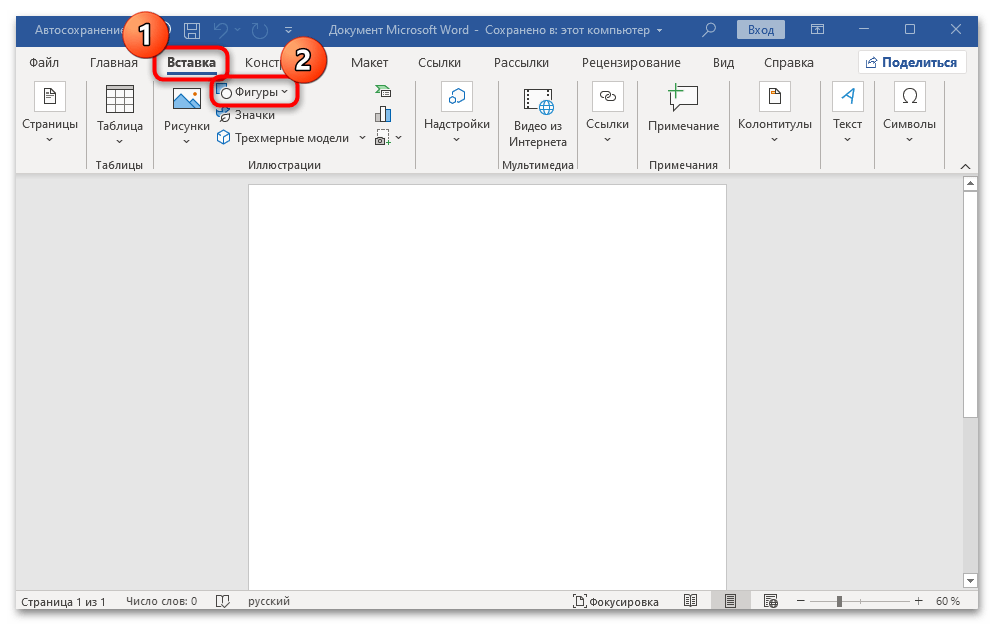
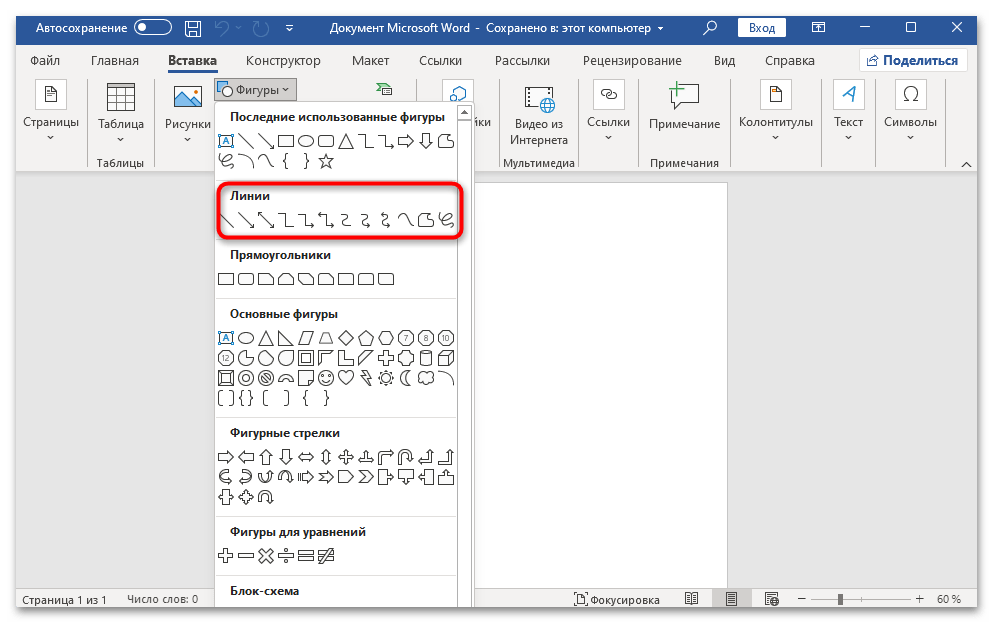
Во-первых, давайте пошагово рассмотрим шаги как нарисовать стрелку. На вкладке «Вставка» нажмите кнопку «Фигуры». В группе «Линии» в раскрывающемся меню выберите параметр «Линия со стрелкой».
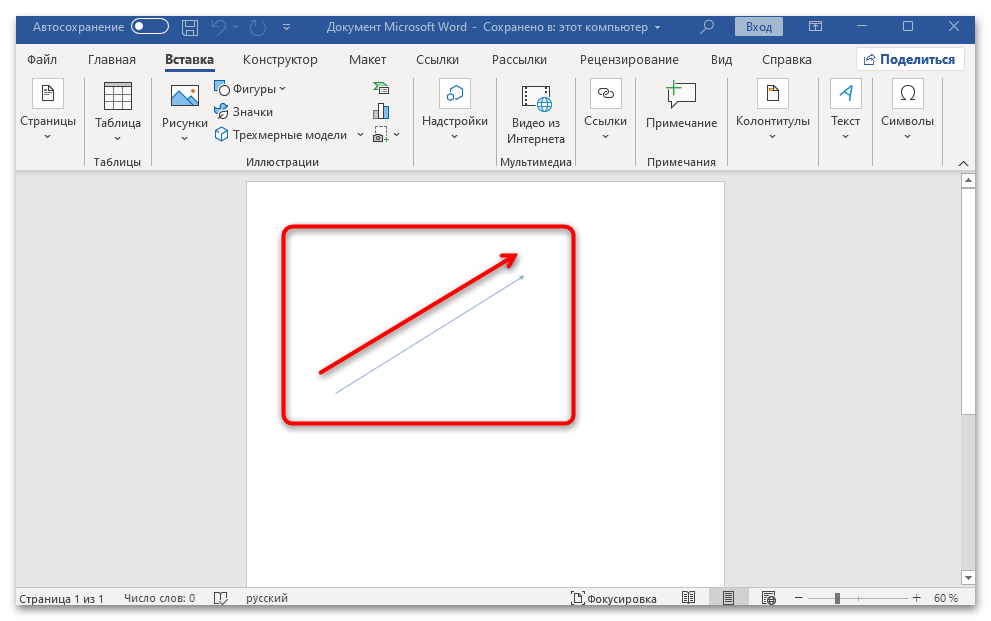
Появится символ перекрестия. Нажмите и удерживайте кнопку мыши, затем перетащите, чтобы нарисовать стрелку. Отпустите кнопку мыши, чтобы закончить рисование стрелки.
Изменение размера стрелки, вращение и изменение цвета стрелок

Теперь давайте сделаем ещё один шаг. Если вы ничего не измените, по умолчанию ваша стрелка будет иметь стандартные настройки: синий для цвета и 3/4 для ширины. Но что, если тонкая чёрная стрелка не подходит вам? Может быть, вам нужна толстая, короткая красная стрелка. Нет проблем.
Вы можете внести изменения в неё.
Изменение размера стрелки
Чтобы изменить длину стрелки, вы можете быстро это сделать с помощью мыши. Выделите стрелку, для этого кликните по ней. Затем наведите указатель мыши на наконечник стрелки, пока не увидите символ двойной стрелки.
Нажмите, а затем перетащите мышью, чтобы сделать стрелку короче или длиннее или повернуть, то есть указать новое направление для стрелки. Если вы хотите только укоротить или удлинить стрелку, без смены направления, то зажмите клавишу «Shift», и пока эта клавиша нажата выполните изменение размеров стрелки.
Чтобы внести ещё больше изменений в свою стрелку, вы можете:

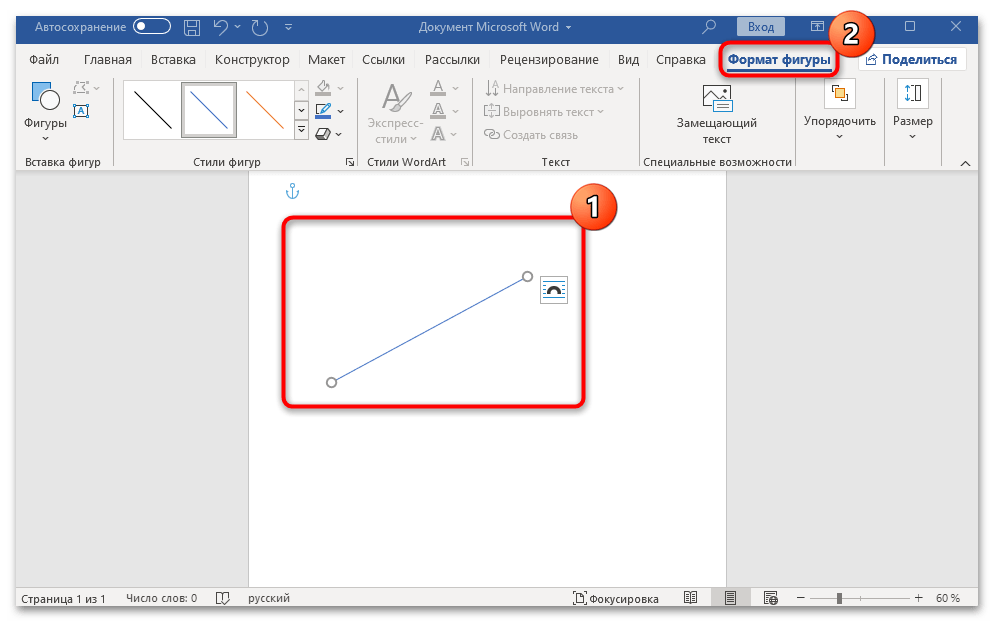
- Используйте параметры «Стили фигур» на вкладке «Формат» (эта вкладка открывается когда выбрана стрелка, то есть после клика по ней)
- Нажмите «Формат фигуры» (маленькая диагональная стрелка в правом нижнем углу группы «Стили фигур»). Эту панель также можно открыть если щёлкнуть правой кнопкой мыши на стрелку, а затем в контекстном меню выбрать «Формат фигуры»
Изменение цвета стрелки
Чтобы изменить цвет стрелки, нажмите кнопку «Контур фигуры» на вкладке «Формат», а затем выберите нужный цвет.
Изменение толщины стрелки
Чтобы изменить толщину стрелки, нажмите кнопку «Контур фигуры», выберите меню «Толщина», а затем нажмите нужную толщину.
Вращение стрелки
Чтобы повернуть стрелку, на вкладке «Формат» нажмите кнопку «Поворот объектов» и выберите вариант поворота. Наведите указатель мыши на каждый параметр, чтобы просмотреть, как будет выглядеть ваша стрелка.

Чтобы получить ещё больше параметров вращения, нажмите команду «Дополнительные параметры поворота». В открывшемся окне «Макет» на вкладке «Размер» в настройке «Поворот» можно указать точное вращение в градусах.
Использование фигурных, изогнутых и соединительных стрелок
Если обычная тонкая стрелка вам не подходит и вам нужна фигурная стрелка, то вместо изменения форматирования, нужно вернуться к вставке и выбрать другой тип стрелки. Среди фигурных стрелок есть как прямые, так и изогнутые, а также содержащие несколько указателей и дополнительные элементы. Давайте просто взглянем
Как нарисовать стрелку в ворде? Самая подробная инструкция!
Всем доброго времени суток! Сегодня вы узнаете, как нарисовать стрелку в ворде.

Знаменитая программа «MS Word», как всем известно, не просто текстовый редактор. В ней предусмотрена возможность добавления различных фигур, графических объектов и прочих элементов. Также можно их с лёгкостью изменять. Среди всех таких элементов можно найти также средства для рисования, не такие полноценные, как в «Paint», но весьма полезные для отдельных случаев.
К примеру, многим может понадобиться добавить в текст или таблицу стрелку. Об этом и пойдёт речь в данной статье.
Как нарисовать стрелку в ворде? — Как вставить стрелку?
- Следует открыть требуемый для добавления стрелки документ и кликнуть в месте её нахождения.
- Далее откройте вкладку «Вставка» и жмите «Фигуры», что расположено в «Иллюстрации».
- Остановите выбор на разделе «Линии». В нём отыщите подходящую вам по типу стрелочку для добавления в документ.
Стоит отметить, что в данном разделе содержатся лишь стрелки обычного вида. Кроме этого, в программе предусмотрено добавление фигурных стрелок, которые чаще используются при составлении блок-схем. Так что можете выбрать раздел «Фигурные стрелки», если вам он понадобится.

- Теперь жмите левой кнопкой мыши конкретно по тому месту, куда вы собираетесь вставить стрелку, и удерживайте нажатие (это будет начало стрелки). Далее следует протянуть стрелку в нужном вам направлении и отпустить там, где стрелка, по-вашему, должна заканчиваться.
Стоит отметить, что всегда есть возможность редактирования размера стрелки. Для этого жмите по ней за маркер левой кнопкой мыши и протяните в требуемую сторону.
- Теперь стрелка добавилась в ваш документ и приобрела тот размер и то направление, которые вы задали.
Изменение стрелок
В программе доступна возможность изменения внешнего вида стрелки, уже вставленной в документ. Стоит только нажать дважды по ней левой кнопкой мыши, и у вас откроется окно «Формат».
Здесь имеется «Стиль фигур», где можно выбирать предпочитаемый вами стиль элемента.
Также здесь имеется кнопка с названием «Контур фигуры». Жмите по ней, и вы сможете установить цвет обычной стрелки.
При добавлении фигурной стрелки полезна такая функция, как «Заливка фигуры». С её помощью можно установить предпочитаемый цвет заливки из представленных.

Стоит отметить, что визуально стили фигурных стрелок и линейных стрелок отличаются на первый взгляд, но при этом гамма цветов у них схожая.
Касательно фигурной стрелки предоставлена возможность изменения толщины контура. Для этого предназначена функция «Контур фигуры».
Теперь вы знаете, как нарисовать стрелку в ворде. В общем, работа со стрелками не так сложна, как может показаться многим. Даже новички быстро освоят представленные для этого инструменты и функции. Каждому пользователю программы в какой-то момент они могут пригодиться.
Рисование с использованием встроенных средств Word
17. Рисование с использованием встроенных средств Word.
Чтобы приступить к созданию рисунка в документе, нужно сначала разместить на экране еще одну панель инструментов. Для этого требуется:
- Щелкнуть правой кнопкой мыши на свободном месте любой панели инструментов.
- В появившемся вспомогательном меню со списком поставить галочку около строки “Рисование”.
- После закрытия меню на экране появится панель “Рисование” (рис. 5).
Рис. 5. Панель “Рисование”.
Автофигуры – это группа готовых геометрических фигур, включающая в себя основные фигуры, например, прямоугольники, окружности, различные линии, фигурные стрелки, блок-схемы, звездочки и флаги, а Выноски.

Чтобы вставить в документ автофигуру, нужно нажать кнопку “Автофигуры” на панели инструментов “Рисование”. Чтобы присоединить текст к любой автофигуре (кроме линий) нужно щелкнуть по фигуре правой кнопкой мыши, в контекстном меню нужно выбрать команду “Добавить текст” и ввести нужный текст. Текст становится частью автофигуры.
- Щелкнуть мышью по кнопке “Линия” ( “Стрелка”) на панели “Рисование”.
- Поставить курсор в начало и провести.
- Меняя положение курсора можно задать угол (для проведения линии (стрелки) под углом, кратным 15 градусам, следует удерживать нажатой клавишу “Shift”).
Рисование четырехугольника.
- Щелкнуть мышью по кнопке “Прямоугольник” на панели “Рисование”.
- Меняя положение курсора можно изменять размеры четырехугольника.
- Shift + кнопка “Прямоугольник” — квадрат.
Рисование Овала.
- Щелкнуть мышью по кнопке “Овал” на панели “Рисование”.
- Меняя положение курсора можно изменять величину овала.
- Shift + кнопка “Овал” — круг.
Рисование произвольного многоугольника.
Добавление и изменение фигурного текста.
Для создания фигурного текста предназначена кнопка “Добавить объект WordArt” на панели инструментов “Рисование”. Существует возможность добавить к тексту тень, наклонять, вращать и растягивать его, а Вписать в одну из стандартных форм. Поскольку фигурный текст является графическим объектом, для его изменения — например, добавления заливки рисунком — можно использовать кнопки панели «Рисование». Кнопка “Добавить объект WordArt” заменила отдельную программу WordArt.
Фигурный текст является графическим объектом, а не текстом. Поэтому невозможно выполнить проверку орфографии фигурного текста.
Чтобы добавить фигурный текст нужно:
- На панели инструментов “Рисование” нажать кнопку “Добавить объект WordArt”.
- Выбрать нужный текстовый эффект, а затем нажать кнопку “OK”.
- Ввести текст, который необходимо отформатировать, в диалоговое окно “Изменение текста WordArt”, выбрать необходимые параметры, а затем нажать кнопку “OK”.
- Для изменения фигурного текста можно использовать кнопки на панелях инструментов “WordArt” и “Рисование”.
Чтобы изменить фигурный текст нужно:
- Дважды щелкнуть мышью по фигурному тексту, который следует изменить.
- Изменить текст, внести прочие изменения, а затем нажать кнопку “OK”.
Выделение графических объектов.
Выделение графических объектов можно произвести с помощью мыши, если предварительно нажать кнопку «Выбор объектов” на панели “Рисование”.
Изменение внешнего вида графического объекта.
Чтобы изменить внешний вид графического объекта нужно выделить его и использовать одну или несколько из ниже перечисленных кнопок на панели инструментов “Рисование”:
“Цвет заливки”. Добавление, изменение или удаление цвета заливки или самой заливки для выделенного объекта. Заливка может быть градиентной, текстурной, узорной или состоять из рисунков.
“Цвет линий”. Добавление, изменение или удаление цвета линий выделенного объекта.
“Цвет шрифта”. Форматирование выделенного текста заданным цветом.
“Толщина линии”. Выбор толщины выделенной линии.
“Тип штриха”. Выбор штриховой или штрих-пунктирной линии для выделенной фигуры или рамки.
“Вид стрелки”. Выбор типа стрелки для выделенной линии.
“Тень”. Выбор типа тени для выделенного объекта.
“Объем”. Выбор стиля для объемного эффекта.
Действия над графическими объектами.
Чтобы произвести действия над графическими объектами их нужно сначала выделить, а потом выбрать нужную команду из меню “Действия” на панели “Рисование”.
С помощью меню “Действия” можно:
- Группировать г.о., т.е. собрать в единый объект несколько выбранных объектов для того, чтобы их можно было изменять и перемещать одновременно.
- Разгруппировать г.о., т.е. разделить несколько собранных в группу объектов так, чтобы каждый из них мог быть изменен или перемещен отдельно.
- Перегруппировать г.о., т.е. объединить в группу объекты, которые были разгруппированы.
- Изменить порядок г.о., т.е. переместить выделенный объект на передний или задний план, вперед или назад, поместить перед текстом или за текстом.
- Установить режим привязки к сетке, который позволяет легко выровнять объекты при рисовании.
- Произвести сдвиг г.о. вверх, вниз, влево или вправо.
- Выровнять и распределить г.о.
- Повернуть или отразить г.о.
- Изменить узлы г.о.
- Изменить автофигуру.
стрелок Unicode →
Автор Xah Lee. Дата: 19.06.2010 . Последнее обновление: 2020-09-05 .
Вот полный список стрелок Unicode, сгруппированных по стилям.
Двусторонние стрелки
Диагональные стрелки
Тяжелая стрела, сжатая стрела
Стрелка равностороннего треугольника
Треугольник со стрелкой
Барб Стрела
Стрелка в кружке
Стрела дротика
Пунктирные / штриховые стрелки
Гарпунные стрелы
Парные стрелки
Двойные / тройные / четверные линии стрелки
Стрелка к / от бара
Волна / волнистая стрела
Штриховые стрелки
Стрелки с острым поворотом
Стрелки с крючком / петлей
Особые хвостовые стрелы
Гнутые стрелы
Круглые стрелки
Стрела из ленты
Изогнутая стрела
Затененный / Затененный
Декоративные стрелки
Указатели и треугольники
Стрелка, Стрелка
Двойная головка
разное
Математические стрелки
[см. Математические символы Unicode ∑ ∫ π² ∞]
Крест стрелки
Указывая пальцами
Unicode Hand Gestures
Скриншот
Вот скриншот, показывающий, как они выглядят в моем браузере.
Юникод стрелки 2017-04-20
О стрелах
Всего около 611 стрел. Это из нескольких разных разделов Unicode, в том числе:
- Разные символы
- Дингбаты
- Разные математические символы-A
- Дополнительные стрелки-A
- Дополнительные стрелки-B
- Разные математические символы-B
- Дополнительные математические операторы
- Разные символы и стрелки
На сбор и сортировку стрел у меня ушло несколько дней.Они разбросаны по разным местам, и их трудно найти. Кроме того, существует множество проблем с симметрией, а некоторого зеркального отображения нет. Вот некоторые подробности моего опыта.
Примечание: каждый символ Unicode имеет идентификатор, называемый его «кодовой точкой». Например, → имеет код 8594 или шестнадцатеричный 2192.
разбросано по всему миру
Они разбросаны по разным кодовым блокам. Самые распространенные собраны в «Символах, стрелках (2190–21FF)».
В начале истории Unicode есть только правая стрелка определенного стиля, потому что левая стрелка редко или никогда не используется.Но позже стало ясно, что по той или иной причине важны и те, что указывают налево, а иногда требуется просто полнота, потому что Unicode стал более распространенным. Таким образом, добавляются левые указывающие в том же блоке, но в другом районе, или в другом блоке. Таким образом, у вас есть «Дополнительные стрелки-A» и «Дополнительные стрелки-B». По схожим причинам другие симметричные версии одного и того же стиля, такие как версии с восходящей или нисходящей или нисходящей, разбросаны по совершенно разным блокам.
Например, вот несколько стрелок и их названия:
нет «ЧЕРНАЯ СТРЕЛКА ВПРАВО» около 10 лет.Ближайший к этому:
| Кодовая точка | Char | Имя | Дата добавления |
|---|---|---|---|
| U + 27A1 | ➡ | ЧЕРНАЯ СТРЕЛКА ПРАВАЯ (старое имя: ЧЕРНАЯ СТРЕЛКА ПРАВАЯ) | 975 1 975 9167 |
Как видите, эта стрелка вправо была там первой. Остальные добавлены позже. Имена несовместимы.
Наконец, в Unicode 7 добавлен новый с согласованным именем.
| Codepoint | Char | Имя | Дата добавления |
|---|---|---|---|
| U + 2B95 | ⮕ | ПРАВАЯ СТРЕЛКА ЧЕРНАЯ СТРЕЛКА Сейчас | Unicode 7 (9000) 917 916 915 9167 9167 9167 9167 917 917 9167 ситуация. Всего их 2 < ➡ , ⮕ >. Согласно Unicode, они должны быть отрисованы в том же стиле, что и остальные 3 для вверх / влево / вниз. Но по состоянию на 11.10.2017 только первый рендерится в том же стиле. |
Отсутствующие симметричные версии
Многие из этих стрелок взяты из математики, но некоторые также используются в других местах. Проблема в том, что их сложно сгруппировать в одно место. Итак, в Юникоде стрелки попадают в один из таких блоков: «Разное Математические символы-B »,« Дополнительные математические операторы », «Разные символы и стрелки». Часто левая / правая пара и пара вверх / вниз находятся в разные блоки.
Вот пример: ⇺ ⇻ ⇼ ⇞ ⇟ .Вертикальной версии вроде нет ⇼ . Символы ⇞ ⇟ находятся в категории «Символы, прочее», а ⇺ ⇻ ⇼ находятся в категории «Символ, математика».
Другой пример: ⥂ ⥃ ⥄ . Обратите внимание, что нет версии с правильным указателем ⥄ по состоянию на 11.10.2017 (Unicode 10).
Многие стрелки не имеют симметричных версий. Симметрия здесь может быть отражением через вертикальные или горизонтальные оси, вращением на n * 90 ° или их комбинацией.Ниже приведены некоторые наборы символов, для которых отсутствуют симметричные версии: ↴ ↵ ↸ ↹ ⤺ ⤻ ⤼ ⤽ ⤪ ⤨ ⤧ ⤩ ⤭ 1 ⤲ .
Проблема с заказом
Также, пытаясь заказать их, я столкнулся с проблемой разработки схемы заказа. Например, обычно я располагаю их слева направо вверх вниз, например: ← → ↑ ↓ . Но теперь посмотрите на это: ⇆ ⇄ ⇅ ⇵ . Что должно быть первым в вертикальной паре?
Вот еще один пример сложности. Есть эти символы:
Если вы проанализируете их названия, вы увидите, что круг можно разделить на 8 дуг: вверху слева, справа , и 4 диагональных дуг.Каждая дуга может быть повернута по часовой стрелке или против часовой стрелки. 8 дуг, 2 направления, есть комбинация из 16 возможностей. Прежде всего, обратите внимание, что не все они присутствуют. (Например, не существует символа с именем «TOP ARC CLOCKWISE ARROW»). Но, учитывая эти символы, как их упорядочить?
Проблемы со шрифтом
Обратите внимание, что некоторые пары «левый / правый» выглядят по-разному, даже в одном и том же шрифте.
Например, вот как они отображаются в вашем браузере:
Проблема с несогласованным шрифтом стрелок Unicode, отображаемая на Linux, Firefox 25 января 2016 г. Проблема с несогласованным шрифтом стрелок Unicode, отображаемая на macOS Google Chrome 11.10.2017 Круговые дуговые стрелки в Юникоде, отображаемые на macOS Firefox 2017-10 Круговые дуговые стрелки в Юникоде, отображаемые на macOS Google Chrome 2017-10 Стрелки дуги Unicode в Safari 2018-07-19
То, как символы отображаются на вашем экране, может сильно отличаться от изображения другого человека.Это зависит от вашей операционной системы, веб-браузера, вашего браузера и конфигурации ОС, а также от наличия шрифта в вашей системе.
Как правило, правые версии имеют правильную конструкцию. шрифты, потому что они используются гораздо чаще. Левая версия, или другие направления, иногда добавляются как запоздалые мысли или расширения.
Если у вас есть вопросы, положите 5 долларов на patreon и напишите мне.
Как сделать изогнутые стрелки в PowerPoint
Изогнутые стрелки идеально подходят для создания диаграмм PowerPoint и для указания объектов и изображений на слайдах презентации.Существует ряд способов сделать изогнутые стрелки в PowerPoint, выполнив всего несколько простых шагов.
Создание изогнутых стрелок в PowerPoint
После того, как вы овладеете искусством создания изогнутых стрелок в PowerPoint, вы сможете не только создавать свои собственные пользовательские диаграммы, но и их последствия практически бесконечны, поэтому умение создавать изогнутые стрелки — это навык, который вы может захотеть добавить в свой арсенал как джедай PowerPoint!
Ниже приведены три простых метода, которые можно использовать для создания изогнутых стрелок в PowerPoint.В этом посте мы использовали PowerPoint 2013, чтобы продемонстрировать наше руководство.
Метод 1. Использование изогнутых стрелок в PowerPoint с использованием фигур изогнутых стрелок
Самый простой способ создать изогнутую стрелку — использовать фигуры PowerPoint. Просто перейдите в Вставить -> Фигуры -> Стрелки блока и выберите стрелку кривой по вашему выбору. Есть четыре варианта изогнутых стрелок, включая изогнутые стрелки вправо, влево, вверх и вниз. Вы также можете использовать стрелки другой формы, например стрелку U-образного поворота (в зависимости от ваших требований).
После выбора формы просто нарисуйте ее на своем слайде. Вы можете настроить свою изогнутую стрелку несколькими способами, например, желтые точки, показанные на изображении ниже, могут помочь вам изменить размер стрелки, сделав ее толстой или тонкой. Точно так же маленькая белая стрелка наверху вашей фигуры может помочь вам повернуть стрелку.
После того, как стрелка нарисована и выровнена, вы можете использовать параметры форматирования в PowerPoint, чтобы перекрасить стрелку, добавить текстовые поля рядом со стрелкой, чтобы создать диаграмму, и смешать вещи, добавив изображения на слайды, чтобы дополнить стрелки.
Метод 2: объединение фигур в PowerPoint для создания изогнутых стрелок
Еще одним прекрасным способом создания изогнутых стрелок в PowerPoint является игра с фигурами. В приведенном ниже примере мы покажем вам, как легко комбинировать различные формы в PowerPoint, чтобы рисовать собственные стрелки.
Для начала выберите форму Луны из Вставка -> Фигуры -> Основные фигуры.
На следующем шаге нарисуйте форму луны и измените ее размер в соответствии с вашими требованиями.Вы можете использовать желтый квадрат в середине фигуры, чтобы сделать ее тонкой или толстой, чтобы стрелка была нарисована в соответствии с необходимой шириной.
Теперь выберите форму Равнобедренная в меню Вставка -> Фигуры -> Основные формы. Вы также можете выбрать другие формы или комбинации форм, если хотите.
Поместите равнобедренный объект на форму луны и отрегулируйте ее в соответствии со своими потребностями.
Выберите обе формы с помощью клавиши «Shift» на клавиатуре и перейдите на вкладку «Формат».Отсюда перейдите в раздел «Объединить фигуры» и выберите «Объединить», чтобы объединить обе фигуры.
Вы можете создавать стрелки, используя ряд комбинаций форм, например, вы также можете объединить форму блочной дуги с треугольником для создания изогнутой стрелки.
На изображении ниже показана изогнутая стрелка, созданная с помощью блочной дуги и равнобедренного треугольника, слитых в одну форму.
Используя вышеупомянутый метод, вы можете создавать различные типы изогнутых стрелок в PowerPoint, объединяя разные формы вместе.Вы можете форматировать свои фигуры, используя параметры форматирования, чтобы придать им желаемый цвет и эффект.
Способ 3. Использование графики SmartArt
Если вы хотите создать профессиональную диаграмму, графика SmartArt предлагает большое количество тематической графики со стрелками, включая изогнутые стрелки. Например, вы можете найти стрелку вверх или вниз на диаграммах процессов в SmartArt.
Вы можете отформатировать диаграмму, используя различные параметры в меню ленты, добавить текст в заполнители на диаграмме или добавить дополнительные текстовые поля, а также перекрасить и изменить размер диаграмм с изогнутыми стрелками.
Это может позволить вам создавать что угодно, от простых до сложных диаграмм со стрелками в PowerPoint. Лучшая часть диаграмм с изогнутыми стрелками SmartArt заключается в том, что вы можете быстро создавать настраиваемые диаграммы, которые могут быть настолько сложными, насколько вам нравится.
Если вы не хотите создавать изогнутые диаграммы со стрелками и вместо этого хотите использовать готовые шаблоны с широкими возможностями настройки, то ознакомьтесь с нашими шаблонами PowerPoint со стрелками. Для получения дополнительной информации см. Планы и цены.
Фигуры стрел
Формы стрелок могут быть указаны и названы с помощью следующих простых грамматика. Терминалы выделены жирным шрифтом, а нетерминалы — курсивом. Буквенные символы заключаются в одинарные кавычки. Квадратные скобки [и] заключают в себя необязательные элементы. Вертикальные полосы | отдельные альтернативы.
| имя | : | aname [ aname [ aname [ aname ]]] |
| имя | : | [ модификаторы ] форма |
| модификаторы | : | [ ‘o’ ] [ сторона ] |
| сторона | : | ‘l’ |
| | | ‘r’ | |
| форма | : | ящик |
| | | ворона | |
| | | кривая | |
| | | icurve | |
| | | алмаз | |
| | | точка | |
| | | ин | |
| | | нет | |
| | | нормальное | |
| | | тройник | |
| | | ви |
Что касается модификаторов:
‘l’ Обрежьте форму, оставив только часть слева от края. ‘г’ Обрежьте фигуру, оставив только часть справа от края. ‘о’ Используйте открытую (без заливки) версию фигуры. Влево и вправо определяются как направления, определяемые взглядом от края к точке, где стрелка «касается» узла.
Например, форма стрелки lteeoldiamond анализируется как ‘l’ ‘тройник’ ‘o’ ‘l’ ‘ромб’ и соответствует форме
Обратите внимание, что первая указанная форма стрелки находится ближе всего к узлу.Последующие формы стрелок, если они указаны, располагаются дальше от узла. Кроме того, форма , ни один не использует пробел, поэтому, например, стрелка ненормально не то же самое, что нормальный .
Не все синтаксически допустимые комбинации модификаторов имеют смысл или семантически действительный. Например, ни один из модификаторов не имеет смысла с none . В следующей таблице указано, какие модификаторы разрешены с какими формами.
Это дает 42 различных формы стрелок.Необязательные вторая, третья, четвертая формы независимо может быть любым из 42, кроме последнего не может быть нет как это создаст избыточную форму. Таким образом, имеется 41 · 42 3 + 41 · 42 2 + 41 · 42 + 42 = 3 111 696 различных комбинаций.
Следующий дисплей содержит 42 возможных комбинации с одним форма стрелки.
Рисуем стрелку в документе Microsoft Word
Для наглядности и добавления различного рода схем в документе в редакторе MS Word предусматриваются специальные элементы для вставки на страницы. Причем есть также большое количество настроек, которые позволят правильно и красиво оформить документ.
Способ 1: Обычная стрелка
В Ворде есть два типа стрелок: обычные и фигурные. О вторых мы поговорим в следующем разделе статьи. Что касается обычных стрелок, то их можно не только сделать в документе, но и тонко настроить, в том числе изменить цвет, размер и другие параметры внешнего вида:
- В открытом документе Word переключитесь на вкладку «Вставка» и в блоке «Иллюстрации» выберите кнопку «Фигуры».
- В отобразившемся окне выберите один из вариантов (все доступные фигуры располагаются в подразделе «Линии»).
- С помощью перетаскивания с зажатой левой кнопкой мыши разместите элемент на странице нужным образом. Кликните в том месте, где она должна начинаться, и протягивайте ее туда, куда она должна указывать.
- Если требуется, можно откорректировать внешний вид добавленной стрелки. Щелкните по ней, и на панели инструментов вверху появится вкладка «Формат фигуры», на которую и переключитесь.
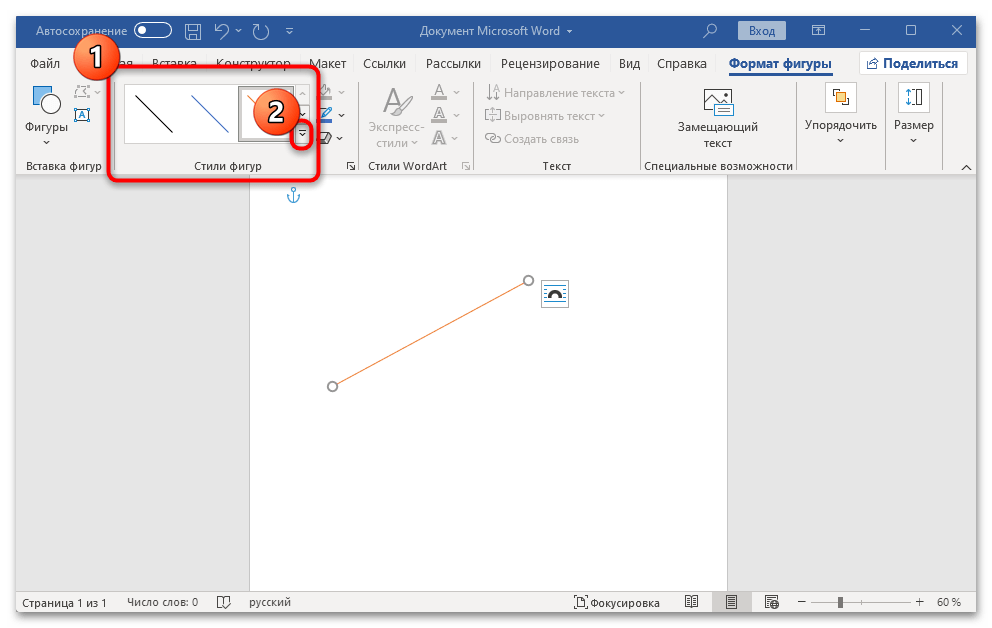
- В блоке «Стили фигур» можно выбрать цвет стрелки. Чтобы отобразить все варианты, кликните по стрелочке в его правом нижнем углу.
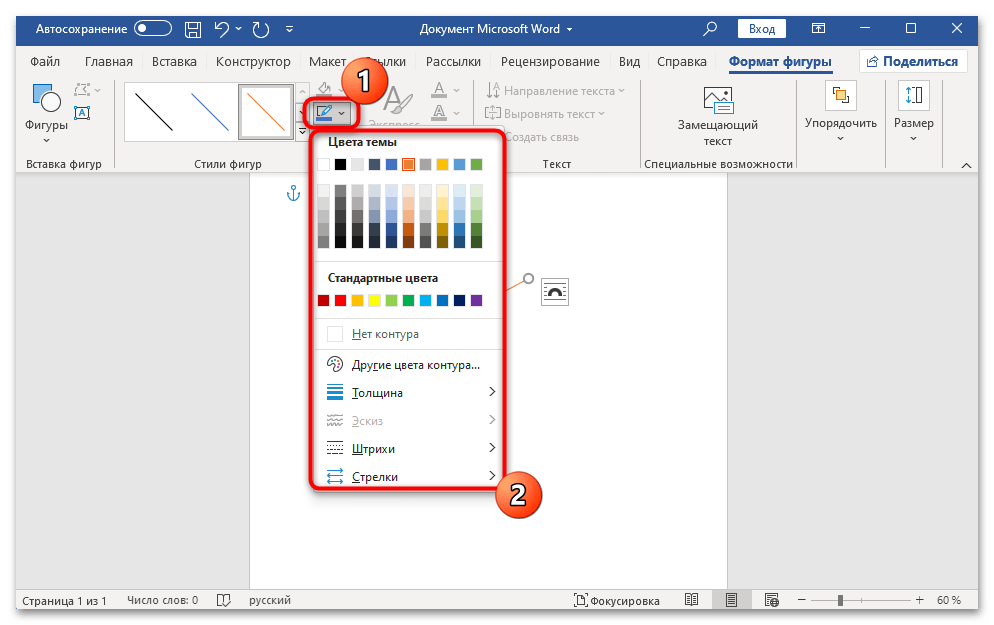
- Из меню «Контуры фигуры» можно выбрать не только цвет, но и толщину, штриховку, внешний вид самого указателя фигуры.
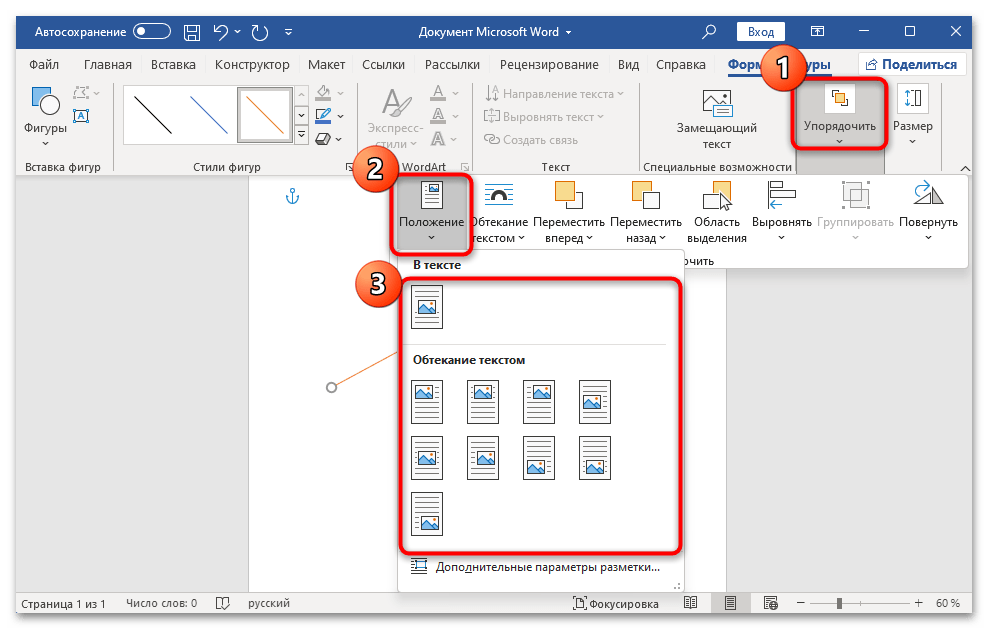
- В блоке «Упорядочить» настраивается положение относительно текста и других элементов. Например, если вы хотите, что стрелка была в тексте, то выберите кнопку «Положение», затем нажмите по соответствующему пункту.
- Размер фигуры можно редактировать не только вручную методом перетаскивания, но и более точно, указав параметры в сантиметрах. Для этого используйте опции в блоке «Размер».
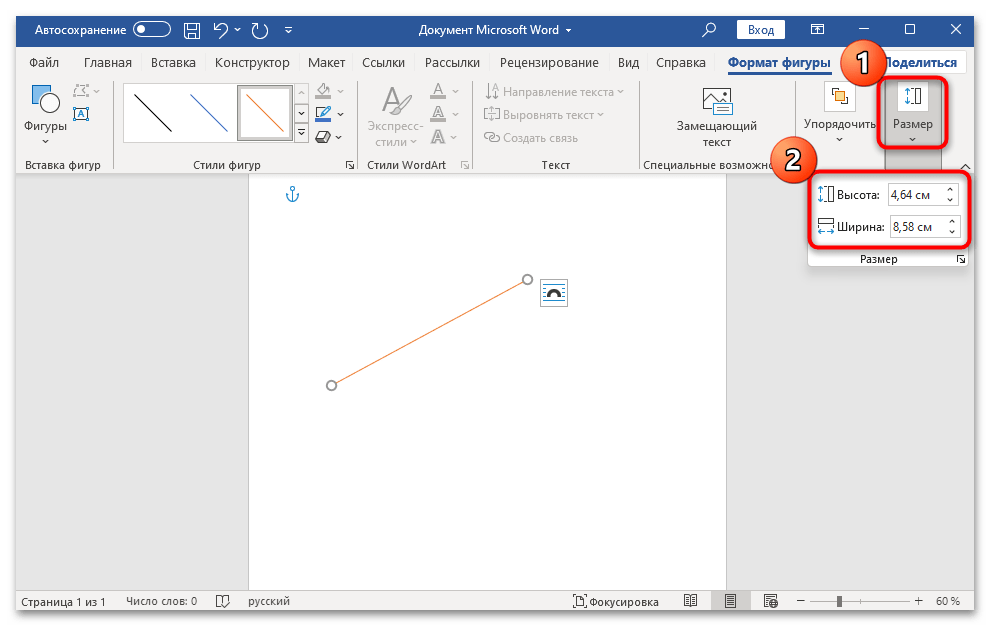
- После нажатия на значок в виде стрелки отобразится дополнительное окно с расширенными настройками размера и положения фигуры на странице.
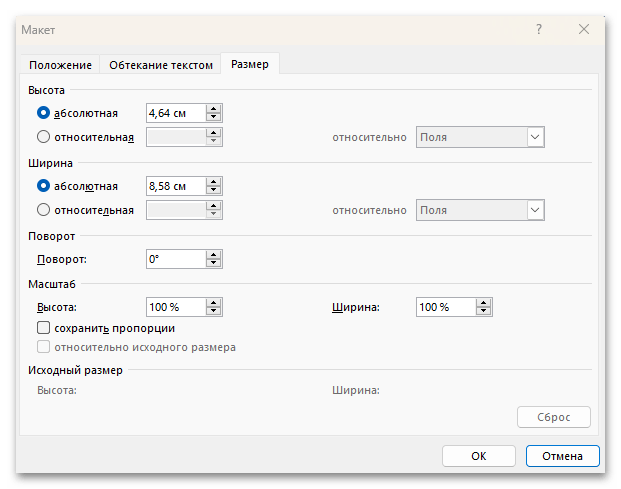
Таким образом, с помощью инструментов форматирования вы можете тонко отрегулировать внешний вид стрелки и разместить ее в любом месте на странице, в том числе и относительно текста и других добавленных элементов.
Способ 2: Фигурная стрелка
Также стоит отдельно отметить возможность добавлять фигурную стрелку в документ. Их часто вставляют для указания связи между блок-схемами и в других ситуациях. У фигуры такого формата немного больше возможностей форматирования.
- Фигурная стрелка вставляется в документ таким же образом, как и обычная (вкладка «Вставка» и кнопка «Фигуры»).
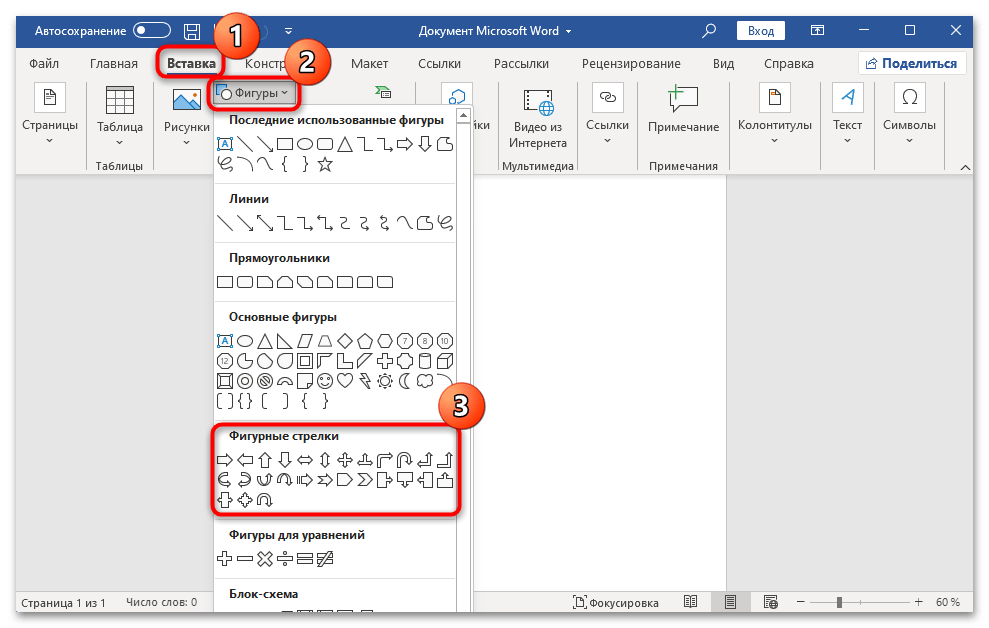
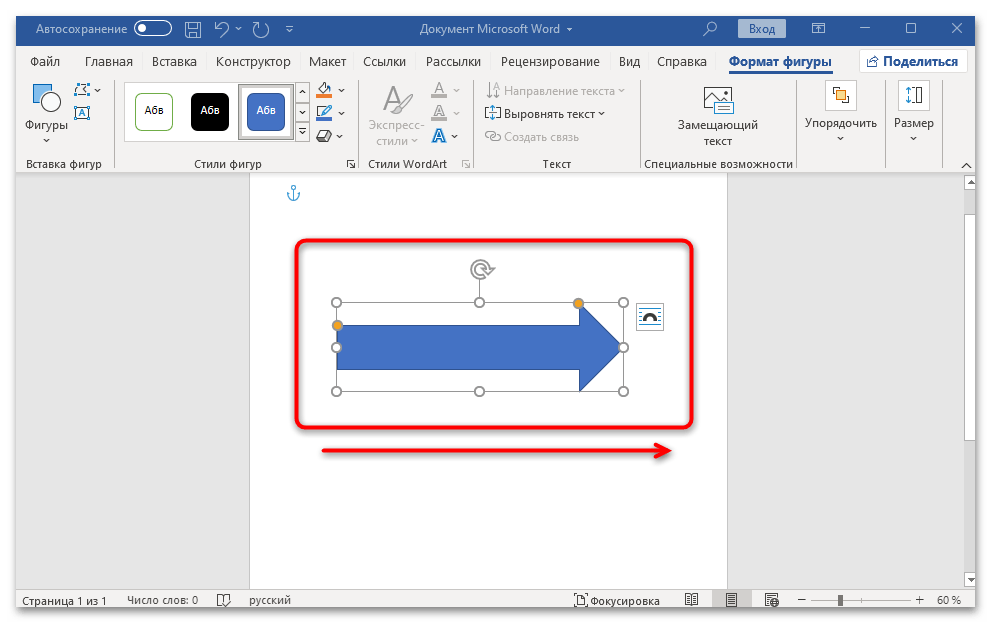
- Располагается элемент через перетаскивание курсора с зажатой левой кнопкой мыши от места, где будет начало стрелки, до области, где она закончится. Но в последующем и ее местоположение, и размер можно будет отредактировать с помощью инструментов Ворда.
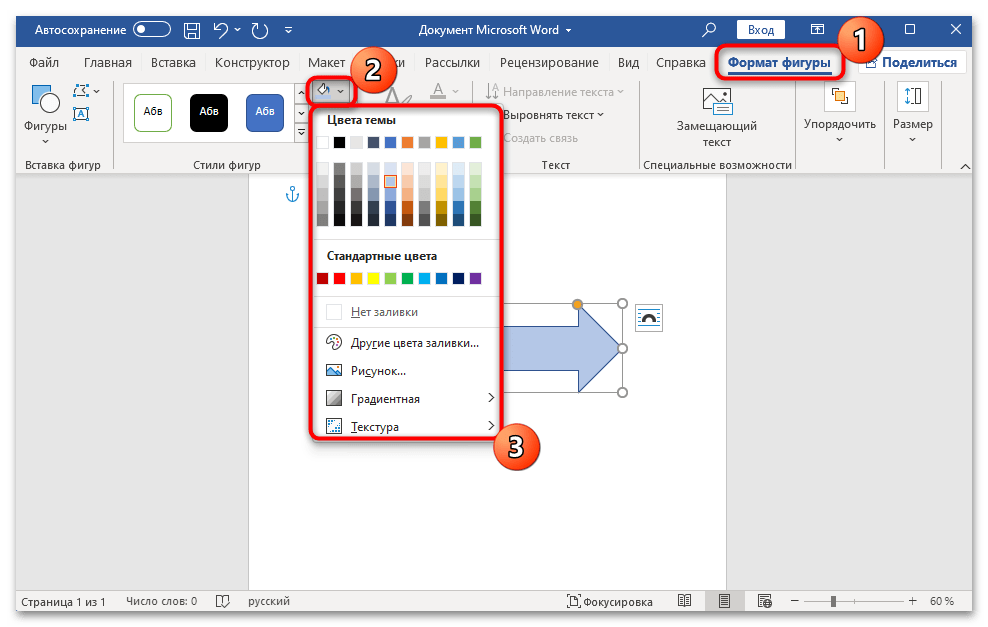
- Обратим внимание на вкладку «Формат фигуры». Помимо выбора стиля и цвета контура, можно изменить цвет заливки элемента. Выберите соответствующий пункт, затем определитесь с цветовым решением или фоном.
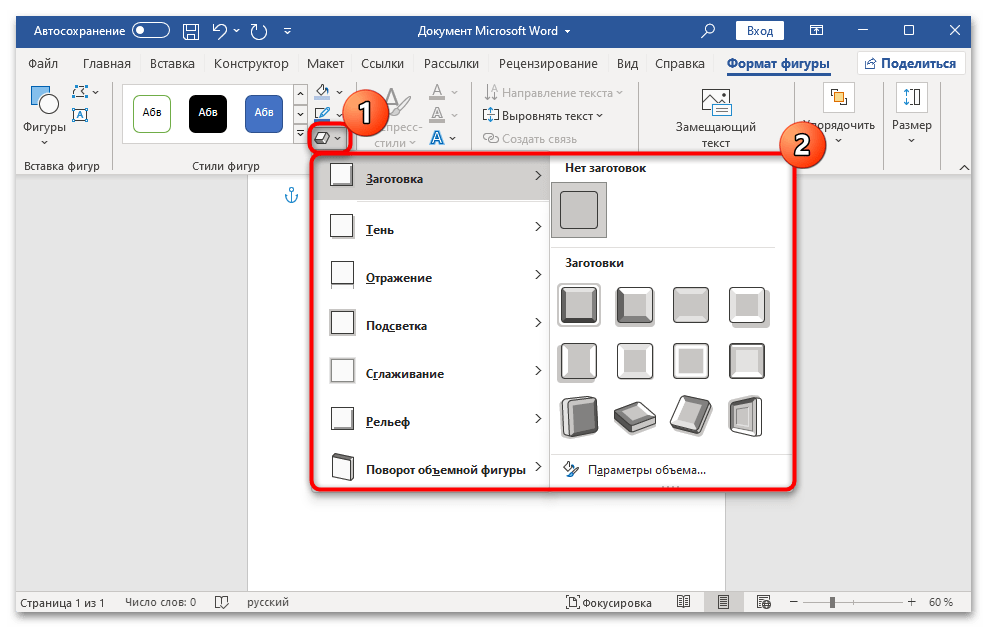
- В меню «Эффекты фигуры» можно преобразовать фигурную стрелку в объемный объект, добавить тень, подсветку, сглаживание и другие эффекты.
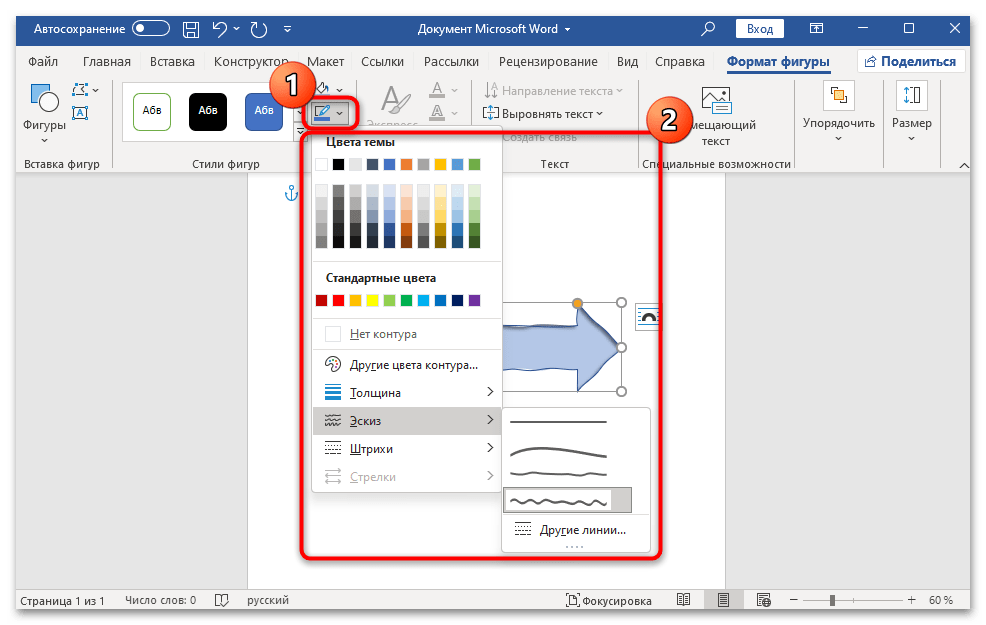
- Чтобы изменить контур фигуры, кликните по одноименной кнопке, после чего можно выбрать не только его цвет, но и толщину, а также добавить штриховку или эскиз.
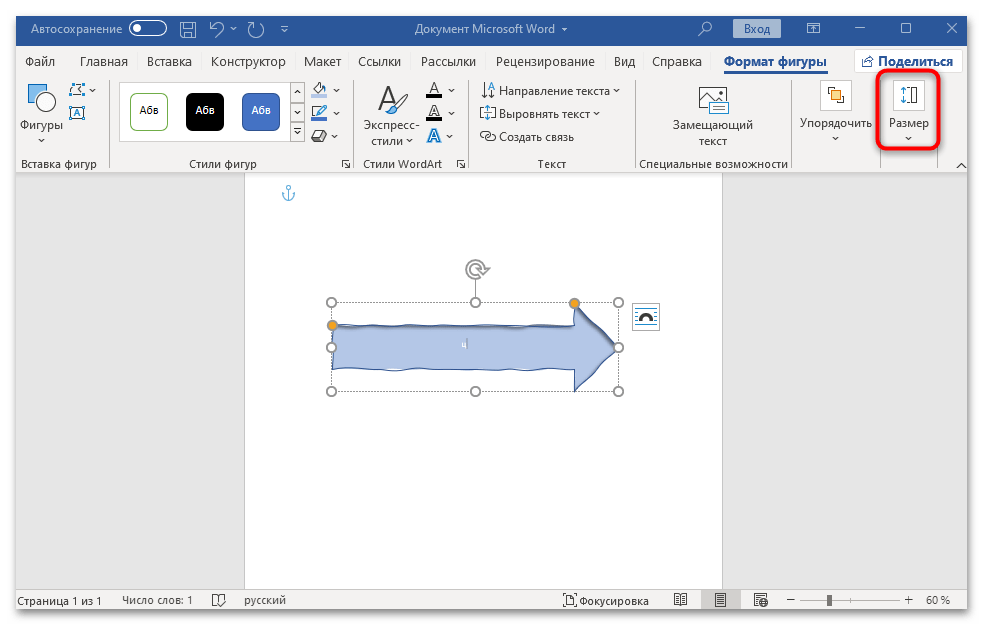
- Что касается расположения и размера, настроить данные параметры можно в соответствующем блоке на вкладке.
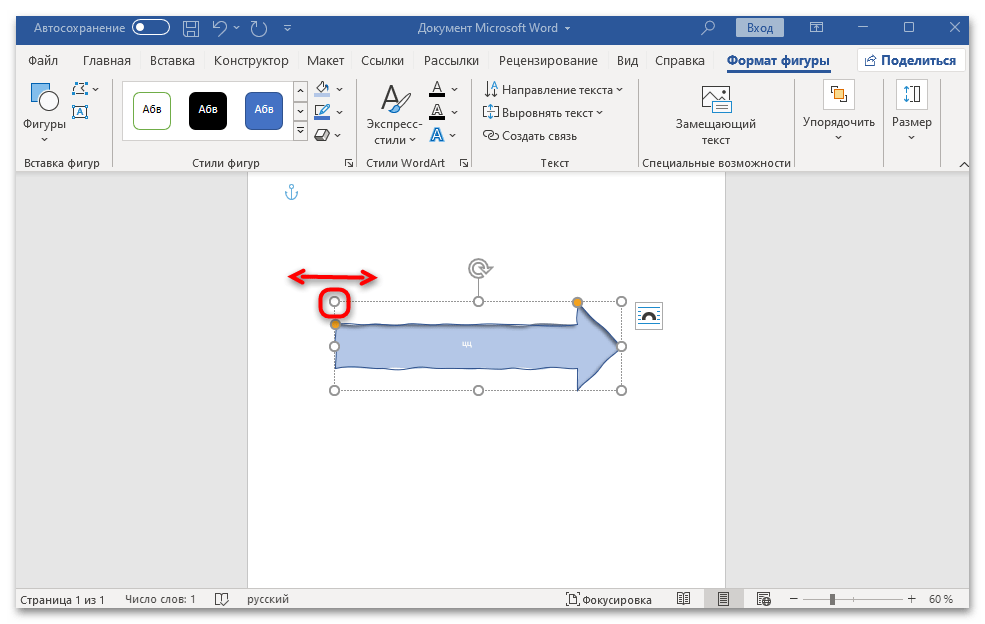
- Помимо этого, вы можете с помощью перетаскивания рисунка или маркеров на странице изменять местоположение и размер соответственно.
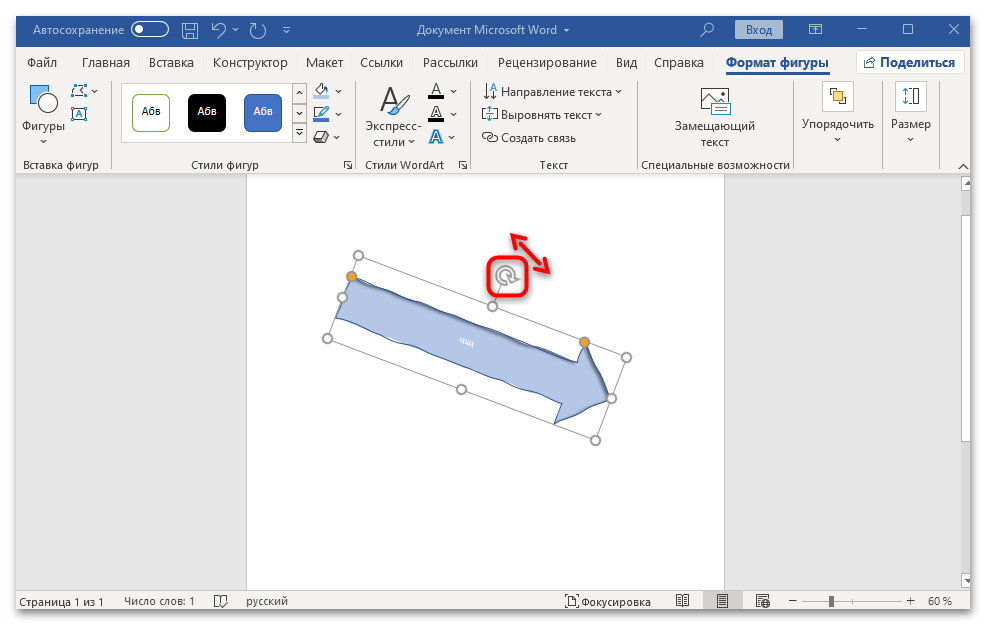
- В отличие от обычной стрелки, фигурную можно поворачивать в любых направлениях с помощью специальной кнопки сверху. Кликните по ней и, не отпуская кнопку мыши, разверните элемент под нужным углом.
Для более тонкой настройки внешнего вида фигурной стрелки кликните по значку в виде стрелочки, расположенному в правом нижнем углу блока «Стили фигур». 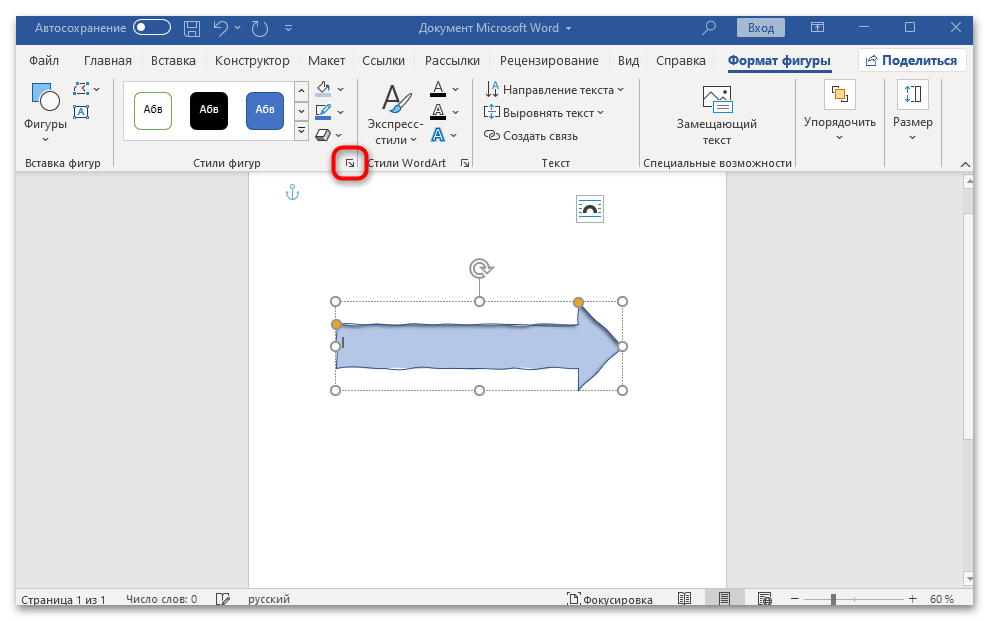 Справа отобразится дополнительная панель с инструментами, которые рассортированы по вкладкам. Здесь доступны расширенные параметры, в том числе для границ и заливки, добавления эффектов и расположения на странице.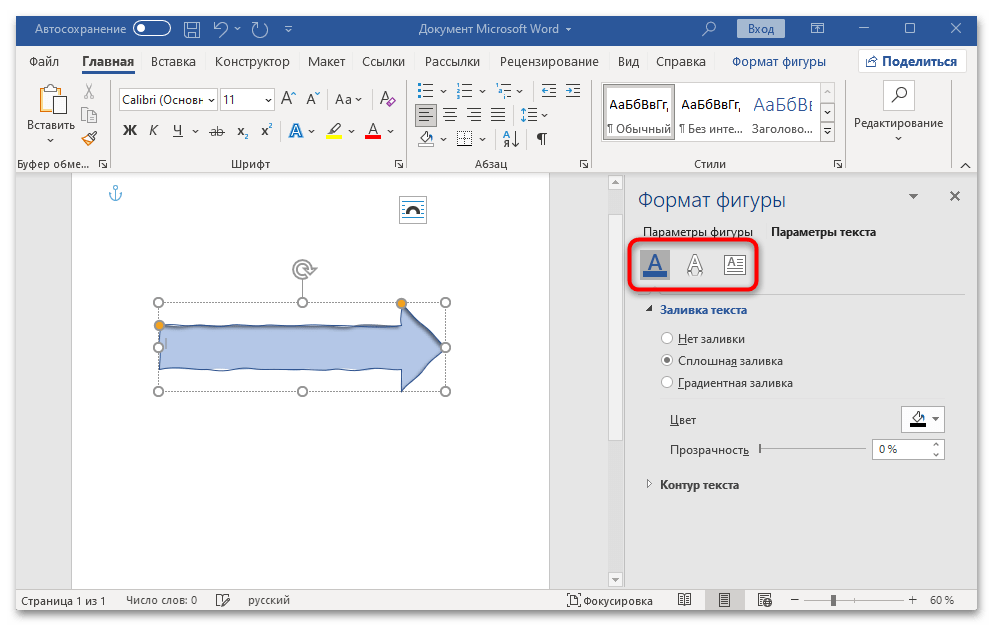
Способ 3: Значки
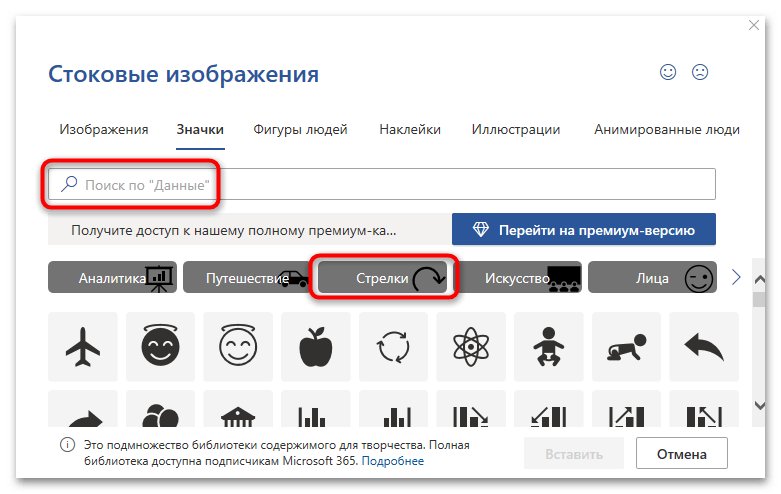
Кроме добавления фигур в виде стрелок, в документе Word есть возможность использовать различные значки – простые графические файлы. В библиотеке Microsoft есть отдельный раздел и со стрелками:
- В открытом документе на вкладке «Вставка» щелкните по кнопке «Значки».
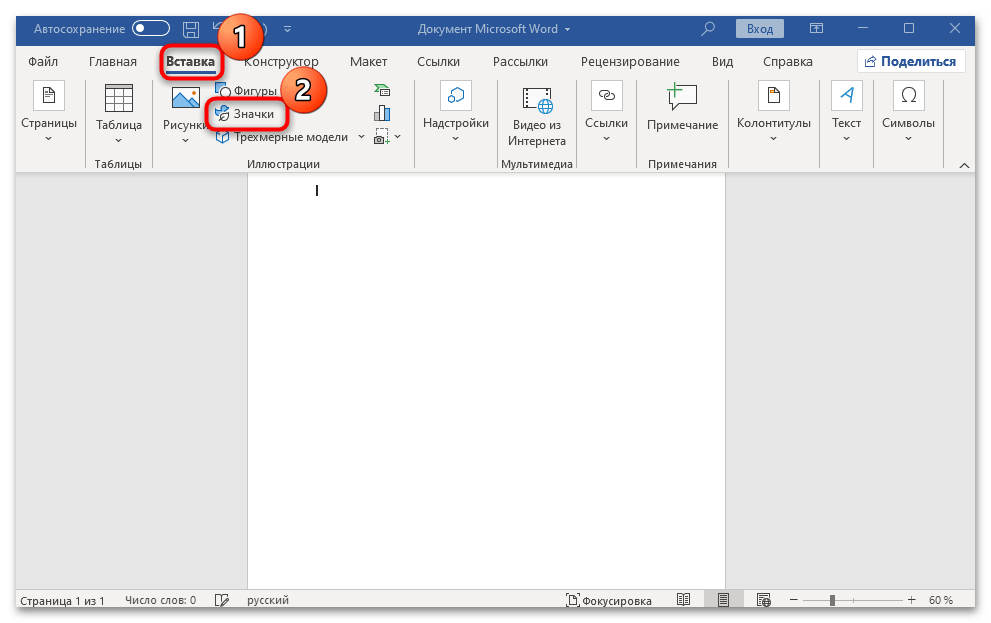
- После загрузки стоковых изображений (потребуется подключение к интернету) вы попадете на вкладку «Значки». Выберите подраздел «Стрелки», если он доступен. Также можно в строке поиска ввести соответствующий запрос, после чего отобразятся подходящие варианты.
- Отметьте нужные элементы и кликните по кнопке «Вставить».
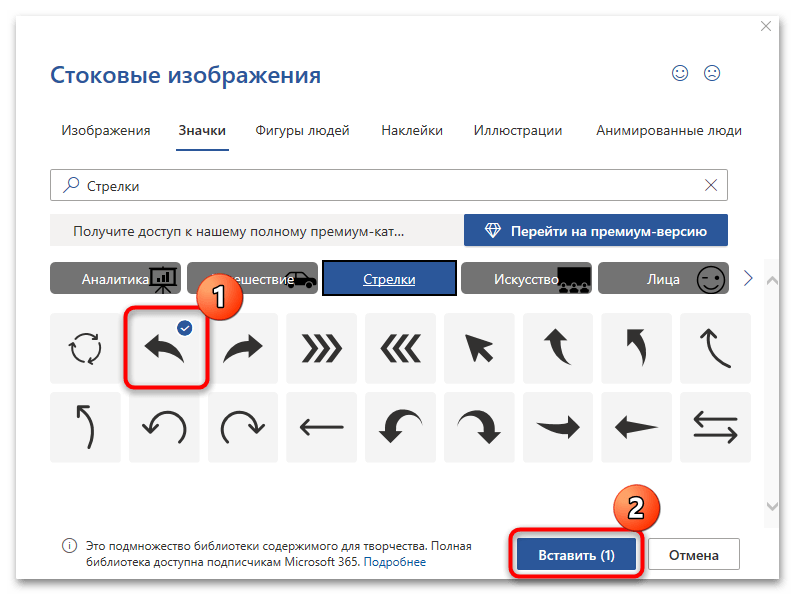
Плюс данного метода в том, что, в отличие от добавления простых рисунков со стрелками, для значков доступны те же инструменты изменения, что и для фигурных элементов. Например, вы сможете выбрать цвет контура и заливки, отрегулировать размер и положение объекта, добавить различные эффекты или применить любой из доступных стилей.
Стрелка в Word: освоение этой функции

Microsoft Word — один из самых мощных инструментов для создания и редактирования документов. Однако даже опытные пользователи Word могут не знать всех функций программного обеспечения, таких как использование стрелок для улучшения документов. Независимо от того, создаете ли вы профессиональный отчет, создаете учебное руководство или просто хотите добавить направление к тексту, стрелки в Word могут быть невероятно полезны. В этой статье будет представлено всеобъемлющее руководство по вставке, форматированию и использованию стрелок в Word для создания отточенных, визуально привлекательных документов.
Переключать
Понимание основ
Что такое стрелки в Word?
Стрелки в Word — это графические стрелки, которые можно вставлять в документ, чтобы указывать на различные части текста, выделять их или соединять между собой. Они могут быть прямыми, изогнутыми или даже двусторонними и иметь различные стили и размеры.
Зачем использовать стрелки?
- Это отличный инструмент для подчеркивания важных моментов.
- Иллюстрация этапов процесса.
- Сделайте ваш документ визуально привлекательным.
Они направляют внимание читателя и могут облегчить усвоение сложной информации.
Вставка стрелок в Word
Использование вкладки «Вставка»
- Откройте документ : Начните с открытия документа, в который вы хотите вставить стрелку.
- Перейдите к пункту Вставить : Перейдите на вкладку «Вставка» на ленте.
- Выбрать фигуры : Нажмите «Фигуры», чтобы открыть раскрывающееся меню.
- Выберите стрелку : Прокрутите страницу вниз до раздела «Линии» и выберите нужный вам тип стрелки.
Рисуем стрелку
- Нажать и перетащить : После выбора инструмента «Стрелка» курсор принимает вид перекрестия. Щелкните, затем проведите по документу, чтобы нарисовать стрелку.
- Отрегулируйте размер и направление : Отпустите кнопку мыши, чтобы установить стрелку на место. Вы можете настроить ее размер и направление, нажимая и перетаскивая маркеры на концах стрелки.
Стрелки форматирования
Изменение цвета стрелки
- Выберите стрелку : Нажмите на стрелку, чтобы выбрать ее.
- Вкладка Формат : Перейдите на вкладку «Формат» на ленте.
- Форма : Нажмите «Контур формы», чтобы выбрать новый цвет для стрелки.
Регулировка толщины
- Вес контура : На вкладке «Формат» снова нажмите «Контур фигуры».
- Вариант веса : Выберите «Вес», чтобы настроить толщину стрелки.
Добавление наконечников стрелок
- Дополнительные параметры : Перейдите в раздел «Контур фигуры» и нажмите «Стрелки».
- Выберите стиль наконечника стрелы : Выберите стиль наконечника стрелы, который лучше всего соответствует вашим потребностям.
Дополнительные методы
Изогнутые стрелки
- Выберите изогнутую стрелку : В раскрывающемся списке «Фигуры» выберите изогнутую стрелку из раздела «Линии».
- Рисовать и настраивать : Щелкните и перетащите, чтобы разместить изогнутую стрелку в документе. Отрегулируйте ее кривизну, перетащив небольшой круглый маркер.
Пунктирные и точечные стрелки
- Выбрать стрелку : Нажмите на стрелку, чтобы выбрать ее.
- Меню контура формы : На вкладке «Формат» перейдите в раздел «Контур фигуры».
- Штрихи : выберите один из различных стилей штриховки или точек, чтобы изменить внешний вид стрелки.
Применение 3D-эффектов
- формат : Выберите стрелку, перейдите на вкладку «Формат» и нажмите «Формат 3D».
- Выберите эффект : Выбирайте из множества 3D-эффектов, чтобы придать своей стреле уникальный вид.
Практическое применение стрелки в Word
Блок-схема
Стрелки незаменимы при создании блок-схем. Они помогают связывать различные этапы процесса, облегчая читателям отслеживание.
Учебные руководства
Стрелки могут направлять внимание или обозначать шаги в руководствах и инструкциях. Эти визуальные элементы помогают читателям легче понимать инструкции.
Выделение важной информации
Вы можете использовать стрелки в отчетах и презентациях, чтобы выделить важные цифры, даты или другую необходимую информацию.
Советы и рекомендации по использованию стрелки в Word
Сочетания клавиш
- Скопировать и вставить : Как только вы сделаете стрелку, скопируйте ее нажав Ctrl+C на клавиатуре , затем Ctrl+V, чтобы быстро вставить его.
- Дублировать с помощью Ctrl+перетаскивания : Удерживайте клавишу Ctrl и перетащите выбранную стрелку, чтобы быстро создать дубликат.
Группировка стрелок с другими фигурами
- Выбрать все фигуры : Щелкните по каждой фигуре, удерживая клавишу Shift.
- В группе : Щелкните правой кнопкой мыши, затем выберите «Группировать», чтобы объединить их в один объект. Теперь вы можете легко перемещать и форматировать несколько фигур.
Выравнивание стрелок
- Варианты выравнивания : Используйте инструменты выравнивания на вкладке «Формат», чтобы точно выровнять стрелки.
- Сетки и направляющие : Включите линии сетки и направляющие на вкладке «Вид» для большей точности при размещении стрелок.
Устранение распространенных проблем
Стрелка отображается неправильно
Если ваша стрелка не отображается так, как ожидалось, проверьте следующее:
- Расслоение : Убедитесь, что стрелка не находится за другими элементами.
- Цветовая контрастность : Обеспечьте достаточный контраст между стрелкой и фоном.
Несоосность стрелок
Для стрелок, которые не выстраиваются правильно:
- Настройка вручную : Щелкните и перетащите стрелку, пока она не выровняется правильно.
- Замыкание : Для большей точности используйте функцию привязки в разделе «Выровнять» на вкладке «Формат».



