
Для того, чтобы иметь возможность работать с несколькими графическими объектами, расположенными в документе, как с единым объектом, в редакторе Word есть такой полезный инструмент как группировка объектов. Чтобы сгруппировать объекты (например, вставленные картинки и автофигуры или надписи), необходимо сначала преобразовать рисунки в перемещаемые объекты (задать обтекание), затем выделить все графические объекты и в контекстном меню выбрать команду "Группировать".
В редакторе Word 2007 сгруппировать рисунки, вставленные из файла (вкладка "Вставка" -> кнопка "Рисунок") и автофигуры тем способом, который был доступен в редакторе Word 2003, стало невозможно. Тем не менее, есть один метод обойти такое ограничение. Сначала мы вставим рисунок из файла, затем нарисуем автофигуру, а потом сгруппируем эти объекты друг с другом.
- Перейдите на вкладку "Вставка".
- В группе команд "Текст" нажмите кнопку "Надпись". В открывшемся подменю выберите команду "Нарисовать надпись".
- Нарисуйте контур для вашего будущего рисунка указателем мыши.
- В группе команд "Стили надписей" нажмите кнопку "Заливка фигуры" и в раскрывшемся подменю выберите команду "Рисунок". Откроется стандартное диалоговое окно "Выбор рисунка". Выберите нужный рисунок и нажмите кнопку "Вставить".
- Чтобы контур надписи принял размеры вашего рисунка, в группе команд "Размер" нажмите кнопку вызова диалоговых окон. Откроется диалоговое окно "Формат надписи". Нажмите кнопку "Сброс" и закройте окно.
- Нарисуйте или вставьте автофигуру или другой рисунок в документ.
- Выделите с помощью кнопки Shift или Ctrl графические объекты и нажмите правую кнопку мыши. В открывшемся контекстном меню наведите указатель мыши на пункт "Группировка" и затем команду "Группировать". Объекты будут сгруппированы и с ними можно производить любые действия как с единым объектом.
Конечно, есть и другой способ вставки рисунков как перемещаемых объектов — с использованием "Полотна" (область, в которой можно рисовать фигуры). Но приведенный выше способ мне кажется более простым и удобным.
Группировка фигур в Microsoft Word
Научитесь группировать фигуры в Microsoft Word для удобного управления графическими элементами. Этот курс поможет вам улучшить навыки работы с текстовыми документами.
Группировка фигур в Ворде
Если ваш документ MS Word, кроме текста, содержит также фигуры и/или графические объекты, в некоторых случаях может потребоваться их группировка. Это нужно для того, чтобы удобнее и эффективнее производить различные манипуляции не над каждым объектом в отдельности, а сразу над двумя и более.
Например, у вас есть две фигуры, расположенные рядом друг с другом, которые необходимо переместить так, чтобы расстояние между ними не нарушалось. Именно для таких целей рекомендуется группировать или объединять фигуры в Word. Мы опишем, как это сделать ниже.
Инструкция по групперовке фигур
1. Откройте документ, в котором вы хотите сгруппировать фигуры. Это также может быть пустой документ, в который вы планируете добавлять только фигуры или графические файлы.

2. Нажмите на любую из фигур (объектов), чтобы открыть режим работы с ней (вкладка «Формат»). Перейдите на появившуюся вкладку.

3. Удерживая нажатой клавишу «CTRL», щелкните фигуры, которые вы хотите сгруппировать.
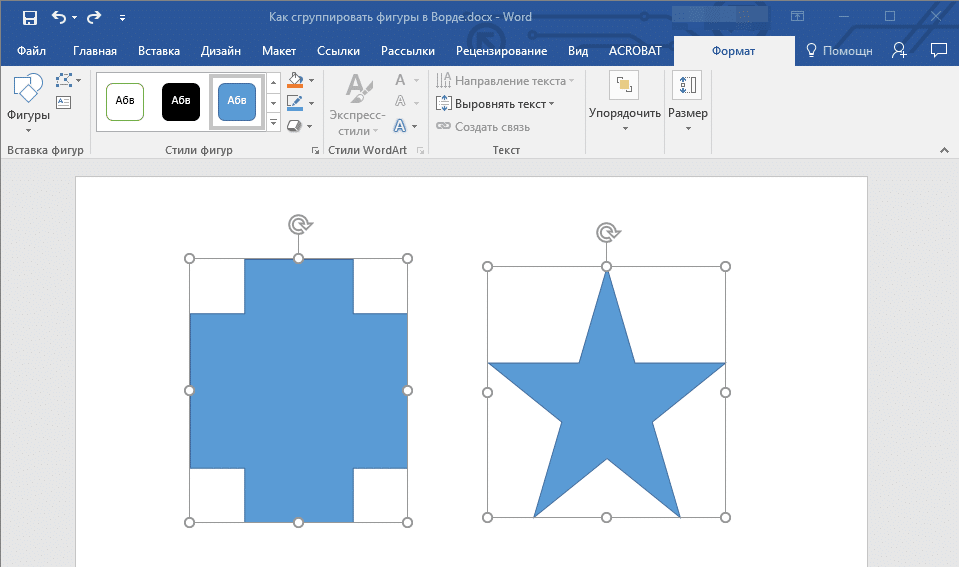
Совет: Прежде чем выбирать фигуры, убедитесь, что они расположены именно так, как вам нужно.
4. На вкладке «Формат» в группе «Расположить» нажмите кнопку «Группировать» и выберите пункт «Группировать”.
5. Объекты (фигуры или изображения) будут сгруппированы, у них будет общее поле, с помощью которого их можно будет перемещать, изменять размер и производить все остальные манипуляции, допустимые для элементов определенного типа.

Вот и все, из этой статьи вы узнали, как группировать объекты в Word. Инструкции, описанные в этой статье, можно использовать не только для группировки фигур. Его также можно использовать для объединения рисунков и любых других графических элементов. Используйте программное обеспечение Microsoft правильно и эффективно, осваивая все его возможности.
Мы рады, что смогли помочь вам решить проблему.



