
Сохранение документа в Word можно осуществить различными способами, в зависимости от того, какой формат необходим. Одним из самых распространенных способов является сохранение в формате .docx, который поддерживается большинством программ и сохраняет все форматирование, изображения и объекты. Более старый формат .doc также доступен, однако не поддерживает все новые функции Word, поэтому он рекомендуется только для совместимости с более старыми версиями программы.
В статье будут рассмотрены также и другие способы сохранения в Word, такие как сохранение в формате PDF, который позволяет сохранить документ в универсальном формате, сохранение в формате HTML для публикации в Интернете, а также настройки параметров сохранения, такие как шифрование, защита паролем и установка различных разрешений на редактирование.

Сохранение документа в Word: возможности и параметры
Документы в формате Word широко используются для создания и редактирования текстовых файлов. Когда вы создаете или открываете документ в Word, важно знать о различных возможностях сохранения и настройках, чтобы правильно сохранять вашу работу и удовлетворить требования конкретного проекта или организации.
1. Форматы сохранения
Word предлагает различные форматы сохранения, каждый из которых имеет свои особенности и предназначение. Некоторые из наиболее популярных форматов:
- .docx: Это стандартный формат сохранения в Word, который поддерживает все функции форматирования, изображений и дополнительных элементов. Он является наиболее универсальным и рекомендуется использовать его при сохранении документа, если нет особых требований.
- .doc: Это формат более старых версий Word, который сохраняет основные элементы документа, но может некорректно отображать некоторые новые функции. Используйте его только для совместимости со старыми версиями Word или другими текстовыми редакторами.
- .pdf: Формат PDF позволяет сохранить документ в виде независимого от платформы файла, который можно открыть и просмотреть на любом устройстве с установленным PDF-ридером. Этот формат особенно полезен, когда вы хотите поделиться документом и быть уверенным, что он будет выглядеть одинаково на всех устройствах.
2. Параметры сохранения
При сохранении документа в Word, можно настроить различные параметры, чтобы адаптировать сохранение под ваши нужды:
- Имя файла: При сохранении документа, вам необходимо дать ему уникальное имя, чтобы отличать его от других файлов на вашем компьютере. Рекомендуется использовать понятное и описательное имя файла, чтобы было легче его найти в будущем.
- Место сохранения: Вы можете выбрать папку или директорию, где будет храниться ваш сохраненный документ. Обычно выбирается папка, которая логически связана с вашим проектом или категориями файлов.
- Сохранить как: При сохранении документа, вы можете выбрать другой формат, если нужно сохранить его в специфическом формате, отличном от стандартного. Например, вы можете сохранить документ в формате .doc, если вам потребуется обменяться файлом с кем-то, кто использует старую версию Word.
- Параметры форматирования: Word позволяет настраивать различные параметры форматирования при сохранении документа. Например, вы можете выбрать, сохранять ли шрифты и изображения внутри документа или только ссылки на них.
Знание возможностей и параметров сохранения в Word поможет вам сохранить вашу работу с нужными настройками и форматами, чтобы удовлетворить требования проекта или организации. Это позволит вам быть уверенными, что ваш документ будет правильно отображаться и использоваться в дальнейшем.
Способы сохранения документа в Ворде (2018) Word 2
Сохранение в формате .docx
Формат .docx является одним из наиболее распространенных форматов документов в Microsoft Word. Он предоставляет возможность сохранять текстовые документы, сохраняя при этом их форматирование и структуру.
Параметры сохранения в формате .docx
Сохранение в формате .docx предоставляет ряд параметров, которые позволяют настроить процесс сохранения документа:
- Имя файла — определяет название файла, который будет создан при сохранении документа.
- Расположение файла — определяет путь сохранения файла на компьютере или в сети.
- Формат файла — выбирается формат .docx для сохранения документа.
- Сохранить как — позволяет выбрать другой формат для сохранения документа, например, .doc, .pdf, .txt и другие.
- Сохранить с помощью пароля — позволяет установить пароль на файл для защиты его от несанкционированного доступа.
- Сохранить версию для совместного использования — предоставляет возможность сохранить документ таким образом, чтобы его можно было редактировать и просматривать одновременно несколькими пользователями.
Преимущества формата .docx
Формат .docx имеет ряд преимуществ, которые делают его предпочтительным для использования:
- Универсальность — .docx является широко поддерживаемым форматом, который можно открыть и редактировать на различных устройствах и программных платформах.
- Сохранение форматирования — при использовании формата .docx сохраняется форматирование документа, включая различные шрифты, размеры, стили, цвета и т.д.
- Сохранение структуры — .docx позволяет сохранить структуру документа, включая заголовки, разделы, таблицы, списки и другие элементы.
- Возможность добавления медиафайлов — в формате .docx можно вставлять изображения, графику, видео и другие медиафайлы, делая документ более наглядным и информативным.
- Удобство редактирования — использование формата .docx позволяет легко редактировать и изменять документ, добавлять и удалять текст, менять форматирование и структуру.
Сохранение документов в формате .docx — это надежный и удобный способ сохранить текстовые документы, сохраняя при этом их форматирование и структуру. Формат .docx предлагает множество параметров сохранения, которые позволяют настроить процесс сохранения документа согласно индивидуальным потребностям пользователя.

Сохранение в формате .doc
Формат .doc является одним из основных форматов для сохранения документов в программе Microsoft Word. Этот формат позволяет сохранить текст, изображения, таблицы и другие объекты в документе, с сохранением всех форматирований и стилей.
Сохранение документа в формате .doc можно выполнить различными способами:
1. Сохранение через меню «Файл»
Наиболее распространенным способом сохранения документа в формате .doc является использование меню «Файл». Для этого нужно открыть документ в программе Microsoft Word, затем выбрать пункт «Файл» в верхнем меню, и в открывшемся списке выбрать «Сохранить как». В появившемся диалоговом окне нужно выбрать формат .doc и указать путь для сохранения файла. После этого документ будет сохранен в формате .doc.
2. Использование клавиш быстрого доступа
Еще одним способом сохранения документа в формате .doc является использование клавиш быстрого доступа. Для этого можно использовать комбинацию клавиш «Ctrl + S». При нажатии на эти клавиши, документ будет сохранен в формате .doc в том же расположении, где был открыт.
Параметры сохранения
При сохранении документа в формате .doc, можно задать некоторые параметры, которые определяют, каким образом будет сохранен файл. Некоторые из этих параметров включают:
- Имя файла: Здесь вы указываете имя файла, под которым он будет сохранен.
- Путь сохранения: Здесь указывается путь к месту сохранения файла.
- Формат файла: Выбор формата .doc для сохранения документа.
- Сохранить как шаблон: Если вы хотите сохранить документ как шаблон для дальнейшего использования.
Сохранение документа в формате .doc является неотъемлемой частью работы с программой Microsoft Word. Этот формат обеспечивает совместимость с другими программами и обеспечивает сохранение всех элементов документа.

Сохранение в формате .pdf
Один из самых популярных форматов для сохранения документов — это формат .pdf (Portable Document Format). Он широко используется для обмена документами, потому что обеспечивает сохранение оригинального форматирования и изображений, а также гарантирует, что документ будет выглядеть одинаково на разных устройствах и операционных системах.
Чтобы сохранить документ в формате .pdf, вам понадобится программа, поддерживающая этот формат. В большинстве случаев, у вас уже установлена программа Microsoft Word, которая позволяет сохранять документы в формате .pdf. Если же у вас нет такой программы, вы можете найти и скачать бесплатные программы, такие как Adobe Acrobat Reader, Foxit Reader или другие, которые позволяют создавать и открывать .pdf файлы.
Как сохранить документ в формате .pdf в Microsoft Word
Чтобы сохранить документ в формате .pdf в Microsoft Word, выполните следующие шаги:
- Откройте документ, который вы хотите сохранить в формате .pdf.
- Нажмите на кнопку «Файл» в верхнем левом углу окна программы.
- Выберите пункт «Сохранить как».
- В открывшемся окне выберите место, где хотите сохранить файл, и в поле «Имя файла» введите желаемое имя для файла.
- В выпадающем списке «Сохранить как тип» выберите «PDF (*.pdf)».
- Нажмите кнопку «Сохранить».
После выполнения этих шагов, ваш документ будет сохранен в формате .pdf и будет доступен для просмотра на любом устройстве, поддерживающем этот формат.
Если у вас установлена другая программа для работы с .pdf файлами, вы можете использовать ее для сохранения документа в этом формате. Процесс сохранения может немного отличаться в разных программах, но обычно он аналогичен описанному выше.

Способы сохранения документа
Если вы создали какой-то документ в программе Microsoft Word, вам необходимо сохранить его для того, чтобы в будущем иметь к нему доступ. Существует несколько способов сохранения документа, включая различные параметры сохранения.
1. Сохранение на жесткий диск
Один из самых простых способов сохранения документа — сохранение его на жесткий диск компьютера или ноутбука. Для этого нужно нажать на кнопку «Сохранить» в верхней части экрана или выбрать пункт «Сохранить» в меню «Файл». После этого появится окно, в котором можно выбрать папку, в которую нужно сохранить документ, а также задать ему имя.
2. Сохранение на внешний носитель
Если у вас есть внешний носитель, такой как USB-флешка или внешний жесткий диск, вы можете сохранить документ на него. Для этого нужно подключить носитель к компьютеру, а затем выбрать пункт «Сохранить как» в меню «Файл». Затем нужно выбрать внешний носитель в качестве места сохранения и задать имя документу.
3. Сохранение в облако
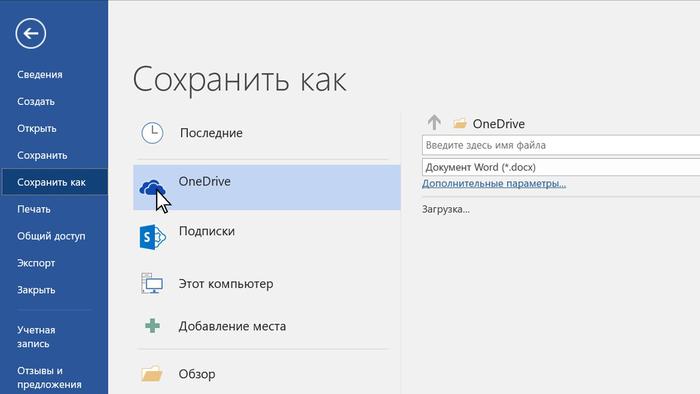
Еще один способ сохранения документа — сохранение его в облачное хранилище. Многие облачные сервисы, такие как Google Диск, Dropbox или OneDrive, позволяют сохранять документы в интернете. Для этого нужно выбрать соответствующий сервис в качестве места сохранения и авторизоваться в нем. После этого можно сохранить документ в облако и получить к нему доступ с любого устройства, подключенного к интернету.
Параметры сохранения
При сохранении документа в Microsoft Word также можно задать различные параметры сохранения. Например, можно выбрать формат файла, в котором будет сохранен документ — это может быть .docx, .pdf, .rtf и другие форматы. Также можно выбрать кодировку символов, которая будет использоваться при сохранении текста — это особенно важно при работе с текстом на разных языках. Кроме того, можно задать пароль для защиты документа и установить различные разрешения на его редактирование и просмотр.
Вот основные способы сохранения документа в Microsoft Word, а также некоторые параметры сохранения, которые могут быть полезны при работе с документами. Надеюсь, эта информация была полезной для вас!

Сохранение через меню «Сохранить»
Чтобы сохранить документ в программе Microsoft Word, вы можете использовать меню «Сохранить». Этот способ является одним из самых простых и наиболее распространенных способов сохранения документов.
Для того чтобы сохранить документ через меню «Сохранить», выполните следующие действия:
- Нажмите на кнопку «Файл» в верхнем левом углу окна программы.
- Выберите пункт «Сохранить» в выпадающем меню. Также можно использовать сочетание клавиш «Ctrl + S».
- В появившемся диалоговом окне «Сохранить как» укажите имя файла и выберите расположение, где хотите сохранить документ.
- Нажмите на кнопку «Сохранить» для завершения процесса сохранения.
При сохранении через меню «Сохранить» вы также можете использовать несколько параметров, чтобы настроить способ сохранения документа:
- Формат файла: Вы можете выбрать один из различных форматов файла, таких как .doc, .docx, .pdf и другие. Формат файла определяет, в каком формате будет сохранен ваш документ и совместимость с другими программами.
- Сохранить с расширением: Если вы хотите, чтобы файл автоматически сохранялся с определенным расширением, вы можете выбрать эту опцию. Например, если вы сохраняете документ в формате .docx, Word автоматически добавит расширение к имени файла.
- Параметры сохранения: В зависимости от формата файла, вы можете настроить различные параметры сохранения, такие как уровень сжатия изображений или включение шрифтов в файл. Эти параметры могут варьироваться в зависимости от выбранного формата файла.
Сохранение через меню «Сохранить» является простым и удобным способом сохранения документов в программе Microsoft Word. Вы можете выбрать нужный формат файла и настроить параметры сохранения в соответствии со своими потребностями.
Сохранение с помощью сочетания клавиш
Если вы часто работаете с программой Microsoft Word, то эффективное использование сочетаний клавиш может существенно упростить вашу работу. Сохранение документа с помощью клавиатурного сочетания — один из самых быстрых способов выполнять это действие без лишних движений мыши.
Чтобы сохранить документ, вы можете использовать следующую комбинацию клавиш:
- Ctrl + S — для сохранения файла.
Нажатие комбинации клавиш Ctrl + S эквивалентно выбору пункта меню «Сохранить» или использованию соответствующей иконки в панели инструментов.
Важно отметить, что перед использованием этой комбинации клавиш необходимо убедиться, что у вас есть права на запись в выбранную директорию, и что вы выбрали подходящее имя и место для сохранения файла.
Сохранение документа в Ворде. Word 2013/2016 для Начинающих
Параметры сохранения документа
Когда мы работаем с Microsoft Word, одним из важных этапов работы является сохранение документа. Контроль над параметрами сохранения позволяет нам оптимизировать процесс, выбирая нужный формат, качество и дополнительные настройки. В этой статье мы рассмотрим основные параметры сохранения документа в Word.
1. Формат документа
Первый важный параметр — это формат документа. В Word есть несколько форматов, которые позволяют сохранять документы: DOC, DOCX, PDF, RTF, ODT и другие. Каждый формат имеет свои особенности и предназначен для разного использования. Например, формат DOCX является основным форматом последних версий Word и обеспечивает отличную совместимость с другими программами. Формат PDF, в свою очередь, позволяет сохранить документ в неизменяемом виде, сохраняя полное форматирование и вид документа.
2. Качество изображений
Если ваш документ содержит изображения, важно учесть влияние их качества на размер и качество всего документа. Word предлагает несколько параметров качества изображений при сохранении документа. Например, если вам важно сохранить максимальное качество изображений, можно выбрать параметр «Печать». Он сохранит изображения в высоком качестве, но размер документа может быть большим. Если же вам нужно уменьшить размер файла, можно выбрать параметр «Минимальное» или «Экран». Эти параметры снижают качество изображений, но позволяют значительно сократить размер файла.
3. Дополнительные настройки
Помимо основных параметров, Word предлагает и другие, более специфические настройки сохранения. Например, можно выбрать, сохранять ли сведения о правках и комментариях в документе или удалить их при сохранении. Также можно настроить параметры безопасности, включая защиту документа паролем или ограничение на редактирование. Для документов с большим количеством данных можно включить сжатие, чтобы сократить их размер. Эти дополнительные настройки позволяют более гибко управлять процессом сохранения документа.
Выводы
Параметры сохранения документа в Word играют важную роль при работе с программой. Выбирая формат, качество изображений и дополнительные настройки, мы можем оптимизировать процесс сохранения и получить результат, отвечающий нашим требованиям. Важно учесть, что каждый параметр может влиять на размер и качество документа, поэтому рекомендуется выбирать настройки, соответствующие конкретным целям использования документа.



