
В нашей стремительно развивающейся цифровой эпохе Microsoft Office зарекомендовал себя как важный помощник для множества людей. Независимо от того, ученик, решающий учебные задачи, специалист, работающий с важными файлами, или просто человек, создающий таблицы, Microsoft Office всегда под рукой. Однако существует одна проблема – хотя этот набор приложений премиального качества предлагает множество возможностей, не каждый знает, как активировать его без финансовых вложений. В данном руководстве мы поделимся методами бесплатной активации Microsoft Office, чтобы вы могли получить доступ ко всем возможностям этого инструментария без дополнительных затрат.
Часть 1: Что включает в себя Microsoft Office?
Microsoft Office представляет собой широкий набор программных решений, созданных для повышения эффективности работы, разработанных компанией Microsoft. В его состав обычно входят следующие ключевые приложения:
Инструменты для работы с таблицами и расчетами, которые позволяют анализировать данные, а также создавать графики и
диаграмм .
Программа для работы с электронной почтой и управления личной информацией, включая
электронные письма, календари, адресные книги и задачи.
Система управления базами данных для создания и управления
системами управления данными, особенно актуальна для структурирования и исследования
значительных массивов информации.
Программа для электронного хранения заметок, упорядочивания записей,
эскизов и идей в цифровом формате блокнота.
Инструмент для верстки профессионального качества публикаций,
включая брошюры, листовки и информационные бюллетени.
Платформа для совместной работы, чата, видеоконференций и
обмена файлами в организациях.
Облачный сервис для хранения , синхронизации и обмена файлами и документами между устройствами.
Веб-платформа для совместной работы , управления документами ,
командной работы и создания интранета.
Конкретные программы, входящие в состав Microsoft Office, могут варьироваться в зависимости от выбранной версии или плана подписки пользователем. Кроме того, Microsoft часто обновляет и улучшает эти программы, добавляя новые функции и возможности.
Часть 2: Как использовать Microsoft Office без активации
Если вам необходима замена Microsoft Office, обеспечивающая возможность открытия, создания, редактирования и сохранения файлов Microsoft Office, таких как документы Word, Excel и PowerPoint, без процесса активации, то WPS Office станет замечательным вариантом. WPS Office представляет собой бесплатный офисный пакет, который полностью совместим с операционными системами Windows и Mac.
Преимущества использования офисного пакета WPS:
Бесплатная загрузка и использование: Одна из важных особенностей офисного пакета WPS — он полностью бесплатен для загрузки и использования. Вы можете пользоваться основными офисными инструментами, такими как Word, Excel и PowerPoint, без каких-либо предварительных затрат или платы за подписку.
Мощный инструментарий для работы с PDF: Помимо стандартных офисных приложений, WPS Office предоставляет мощный инструментарий для работы с PDF. Вы можете легко создавать, редактировать и конвертировать файлы PDF, что делает его универсальным инструментом для управления различными форматами документов.
Богатый магазин шаблонов: WPS Office предоставляет разнообразные шаблоны для документов, таблиц и презентаций. Эти шаблоны могут помочь вам быстро начать свои проекты с профессионально разработанными макетами.
Поддержка для онлайн-документов: WPS Office создан с учетом совместной работы. Вы можете работать с документами, хранящимися в облаке, и сотрудничать с другими в реальном времени. Эта функция особенно полезна для удаленных команд или людей, которым нужен доступ к своим файлам с разных устройств.
Безопасность и стабильность: WPS Office известен своей стабильностью и надежностью. Он предоставляет безопасное окружение для ваших документов и гарантирует, что ваша работа будет защищена от неожиданных сбоев или потери данных.
В целом WPS Office предоставляет экономичную и функционально насыщенную альтернативу Microsoft Office, что делает его популярным выбором для тех, кто хочет использовать функционал Word, Excel и PowerPoint, не активируя пакет Microsoft. Будь вы ученик, профессионал или обычный пользователь, WPS Office предоставляет вам инструменты, необходимые для повышения продуктивности, с дополнительным преимуществом бесплатного использования.
Как использовать Microsoft Word, Excel, PowerPoint в офисе WPS?
Использование файлов Microsoft Word, Excel и PowerPoint в офисе WPS довольно просто. Вот пошаговое руководство о том, как редактировать эти типы файлов в офисе WPS:
Шаг 1: Скачайте и установите офис WPS
Если вы еще не сделали этого, скачайте и установите офис WPS на свой компьютер. Вы можете найти файл установки на официальном сайте офиса WPS. Следуйте инструкциям на экране, чтобы завершить процесс установки.
Этап 2: Откройте офис WPS
После установки запустите офис WPS, нажав на его значок в приложениях компьютера или на рабочем столе.
Шаг 3: Откройте существующий файл Microsoft Office
Чтобы редактировать уже существующий файл в Microsoft Word, Excel или PowerPoint, щелкните по соответствующей иконке приложения на панели управления WPS Office (например, "Writer" для Word, "Spreadsheets" для Excel и "Presentation" для PowerPoint).
Шаг 4: Редактирование файла
Как только файл открыт в офисе WPS, вы можете редактировать его так же, как вы это делаете в Microsoft Word, Excel или PowerPoint. WPS Office предлагает знакомый интерфейс и аналогичные функции, что делает процесс редактирования интуитивно понятным. Вы можете вносить изменения в текст, форматирование, формулы или слайды в зависимости от типа файла.
Шаг 5: Сохраните ваши изменения
После внесения изменений перейдите в меню "Файл" и выберите "Сохранить" или "Сохранить как", чтобы сохранить ваши изменения. Выберите место, где вы хотите сохранить файл, и укажите новое имя при необходимости. Нажмите "Сохранить", чтобы подтвердить.
3 способа активировать Microsoft Office бесплатно
Вот три способа активировать Microsoft Office бесплатно, а также пошаговые руководства для каждого из них:
Метод 1: Использование учетной записи Microsoft
Шаг 1: Откройте приложение Office
Откройте любое приложение из пакета Microsoft Office, например, Word, Excel или PowerPoint.
Шаг 2: Войдите в учетную запись Microsoft
Нажмите на "Войти" в верхнем правом углу окна приложения.
Введите учетные данные своей учетной записи Microsoft (электронная почта и пароль) или создайте новую учетную запись Microsoft, если у вас ее еще нет.
Шаг 3: Активация Офиса
После входа в систему Microsoft Office попытается активироваться автоматически с использованием вашей учетной записи Microsoft. Если успешно, вы увидите подтверждающее сообщение, и Офис будет активирован.
Опыт: Этот метод прост и удобен. Если у вас есть учетная запись Microsoft или вы готовы создать ее, это беспроблемный способ активации Офиса. Это мой предпочтительный метод из-за его простоты и удобства.
Метод 2: Использование KMS-клиентского ключа
Шаг 1: Откройте командную строку от имени администратора
Нажмите клавишу Windows, наберите "cmd", щелкните правой кнопкой мыши на "Командная строка" в результатах поиска и выберите "Запустить от имени администратора".
Шаг 2: Перейдите в каталог установки Office
В терминале выполните переход в папку, где установлен Office, с помощью команды "cd". К примеру:
cd C:Program FilesMicrosoft OfficeOffice16
Примечание: Подстройте путь в соответствии с версией Office и местом установки на вашем компьютере.
Шаг 3: Используйте Ключ клиента KMS
Введите следующую команду, чтобы установить ключ клиента KMS (замените "XXXXX" на соответствующий ключ клиента KMS для вашей версии Office):
cscript ospp.vbs /inpkey:XXXXX
Шаг 4: Активация офиса
После установки клиентского ключа KMS активируйте офис с помощью следующей команды:
cscript ospp.vbs /act
Шаг 5: Проверка активации
Теперь требуется активация Microsoft Office. Чтобы узнать статус активации, откройте любое приложение из пакета Office.
Мой опыт: Хотя для этого метода требуется использование командной строки и некоторых технических знаний, это надежный способ активации Office без учетной записи Microsoft. Однако это может быть не так удобно для пользователей, которые не привыкли к работе с командными интерфейсами.
Метод 3: Использование командной строки
Шаг 1: Откройте командную строку от имени администратора
Нажмите клавишу Windows, наберите "cmd", щелкните правой кнопкой мыши на "Командная строка" в результатах поиска и выберите "Запустить от имени администратора".
Шаг 2: Введите команду активации
Наберите следующую команду и нажмите Enter:
cd %ProgramFiles%Microsoft OfficeOffice16
Шаг 3: Активация офиса
Введите команду активации в соответствии с версией вашего офиса:
Для Office 2019:
cscript /nologo ospp.vbs /sethst:kms8.msguides.com
cscript /nologo ospp.vbs /act
Для Office 2016:
cscript ospp.vbs /sethst:kms8.msguides.com
cscript ospp.vbs /act
Шаг 4: Проверьте активацию
Office теперь должен быть активирован. Вы можете проверить статус активации, открыв любое приложение Office.
FAQs:
ожно ли бесплатно использовать Microsoft Office законно?
Использование законных методов, таких как Office Online или образовательные скидки, является законным. Однако некоторые методы, например, использование генераторов ключей продукта, являются незаконными.
Можно ли законно активировать Microsoft Office бесплатно?
Да, существуют законные методы активации Microsoft Office бесплатно, такие как использование онлайн-приложений и образовательных скидок.
Вывод: Активация Microsoft Office бесплатно
Microsoft Office остается важным инструментом в нашем цифровом мире, и хотя законные методы, такие как использование Office Online или образовательных скидок, являются как законными, так и ответственными выборами, важно быть в курсе потенциальных юридических и безопасностных рисков, связанных с несанкционированными методами активации.
Если вам нужна альтернатива, которая будет совместима с форматами Microsoft Office и предложит множество удобных функций, WPS Office является отличным выбором. Этот продукт не только позволяет открывать, создавать, редактировать и сохранять документы в форматах Word, Excel и PowerPoint, но Включает в себя мощные инструменты для работы с PDF, обширный магазин шаблонов, поддержку онлайн-документов и гарантии безопасности и стабильности.
- Как скачать Windows 7 ISO [Пошаговое руководство]
- Скачивание Microsoft Excel 2016 бесплатно: Пошаговое руководство
- Как активировать устаревший Microsoft Office бесплатно
- Как скачать Google Документы без Microsoft Word (пошаговое руководство)
- Как скачать Google Презентации без Microsoft PowerPoint (пошаговое руководство)
- Как бесплатно скачать Excel для Mac для студентов (пошаговое руководство)
Как сделать чтобы ворд работал без активации
Легальный способ бесплатно активировать Windows и Office

Компания Microsoft позволяет разработчикам бесплатно активировать операционную систему Windows и набор программ Office, чем могут воспользоваться обычные люди. Энтузиасты разработали специальные скрипты, позволяющие активировать эти продукты без покупки ключей и и возни с пиратскими утилитами.
Подписаться на iGuides в Telegram, чтобы узнать обо всем первым — t.me/iguides
Коллекция Microsoft Activation Scripts доступна на GitHub. С её помощью можно бесплатно активировать различные версии и редакции Windows и Office. Активация производится встроенными средствами Windows несколькими способами.
Способ 1 — через PowerShell
В Windows 8, 10 или 11 откройте меню «Пуск» и запустите PowerShell или «Терминал» с правами администратора.
Скопируйте команду irm https://massgrave.dev/get | iex, вставьте её в PowerShell или «Терминал» и нажмите Enter.
Выберите, что именно вам нужно активировать.
Способ 2 — через скрипт
Скачайте архив со скриптами и запустите файл MAS_AIO.cmd.
Определите, что именно требуется для активации.
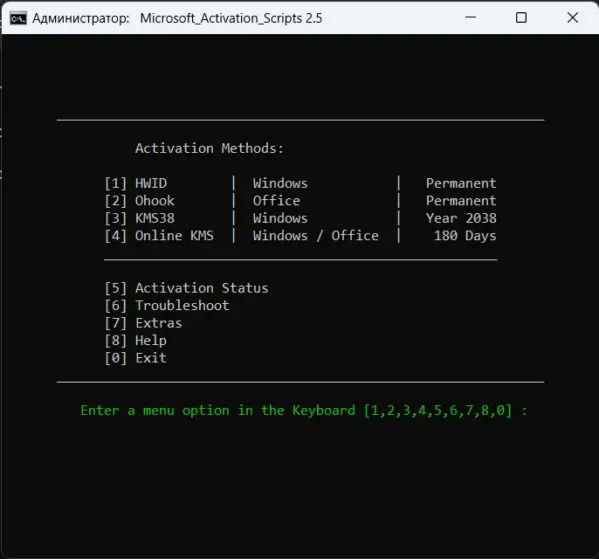
Microsoft Activation Scripts — проект с открытым исходным кодом, опубликованным на GitHub. В пользу легальности этого способа активации говорит тот факт, что компания Microsoft не удаляет этот проект с GitHub (а сделать это было бы несложно, с учётом того, что GitHub принадлежит Microsoft).
Скачать подлинные сборки Windows и Office можно по ссылкам, которые приводятся на этом сайте. Там в том числе есть ссылки, которые открываются в России.
Стоит иметь в виду, что некоторые продукты активируются этим способом временно, поэтому спустя какое-то время придётся активировать их заново. Кроме того, есть вероятность, что в какой-то момент Microsoft может отозвать все подобные активации (например, если решит, что слишком много пользователей злоупотребляют ими).
6,5 легальных способов пользоваться Windows и MS Office бесплатно
Как правило, почти все продукты Microsoft являются платными. Но есть несколько хитростей, с помощью которых можно обойти ограничения и пользоваться Windows или Office бесплатно.

Программное обеспечение Microsoft — это самый популярный продукт как среди корпоративных, так и среди домашних пользователей. В том числе, в России, несмотря на различные ограничения, разработки из Редмонда остаются востребованными, как и прежде. Причем большинство отечественных юзеров теперь не платит за «офисы» и «виндоусы».

И, нет, забудьте про торренты и другие запрещенные методы — существует несколько хитростей, которые позволяют использовать ПО Microsoft совершенно бесплатно и, что самое главное, легально. Так что, если вы не корпоративный пользователь и не владелец офиса, то вам совершенно не обязательно покупать дорогую лицензию на Windows или Microsoft Office. Достаточно использовать один из описанных ниже способов.
1. Используем неактивированную Windows
Пожалуй, это самый распространенный способ получить Windows и не заплатить ни копейки. Как и любое другое коммерческое программное обеспечение, операционная система Microsoft позволяет ознакомиться со всеми ее функциями до приобретения лицензии. Обычно на это отводится 30 дней. По прошествии триального (ознакомительного) периода ОС предложит перейти к покупке лицензии.
Но можно игнорировать это предложение и продолжать пользоваться продуктом как ни в чем ни бывало. Естественно, не без нюансов.
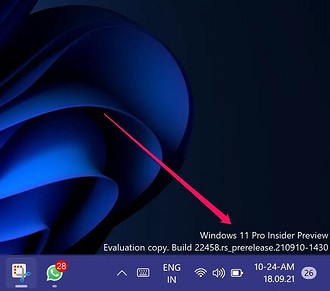
Впрочем, первое вряд ли испугает домашнего юзера, так как все основные функции ОС продолжат работать без ограничений. Например, система заблокирует возможность смены темы оформления и обоев — словом, пустяки. То ли дело назойливый водяной знак в правом нижнем углу экрана. С появлением Windows 11 к нему подключились и постоянные уведомления о необходимости перейти на официальный сайт и купить лицензию. Впрочем, даже это вряд ли помешает тому, кто твердо решил установить WIndows бесплатно.
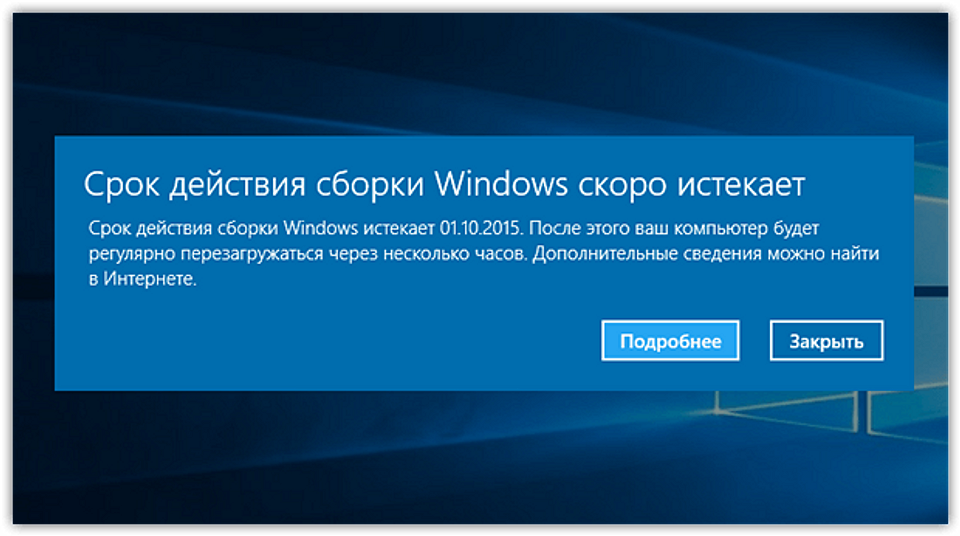
Таким образом, если вы согласны терпеть водяной знак, периодические всплывающие уведомления и отсутствие возможности изменить цвет кнопки «Пуск», вы можете загрузить образ Windows с официального сайта, установить его и использовать без угрызений совести. Интересно, что даже в этом состоянии операционная система будет продолжать получать обновления безопасности.
2. Переносим лицензию Windows с другого компьютера
Официально купленная лицензия Windows является полноценным продуктом, который можно переустанавливать и заново активировать на своем устройстве. Так что в теории код активации можно раздобыть в старом компьютере и активировать свежий образ на новом системнике. Правда, проделать такой фокус получится не со всеми версиями ОС.
На данный момент у Microsoft существует несколько видов лицензионного софта. Например, Windows 10 и Windows 11 бывают:
Так вот, если у вас первый или второй вариант, то можно без проблем перенести активацию со старого компа на новый. Определить тип лицензии легко — нужно вызвать «Командную строку» (CMD) и ввести в окошко команду slmgr -dli. После нажатия Enter появится окошко, в котором будет информация о ключе. Если там написано Retail channel, то вам повезло.

Узнать свой ключ еще проще — нужно установить из магазина приложений Microsoft Store программу ShowKeyPlus. Открываете ее, смотрите в строку Installed Key — это и есть ваш ключ. Скопируйте его или перепишите на листок, а после «скормите» свежеустановленной Windows.
А вообще, на тему переноса Windows со старого компьютера у нас есть очень полезный материал — читаем и вникаем.
3. Используем Microsoft Office Online
Теперь про Office. Обычно экономически расчетливая Microsoft в последнее время настолько расщедрилась, что сделала популярные программы из пакета MS Office полностью бесплатными. Возможно, потому, что для их работы потребуется не только устройство (компьютер, ноутбук или хотя бы смартфон), но еще и подключение к интернету. Впрочем, на этом все неудобства бесплатного сыра заканчиваются.

В так называемом «облачном» офисе есть все привычные инструменты и возможности форматирования текста, таблиц и даже презентаций. За исключением пары нюансов — у Word нет панели WordArt, уравнений и диаграмм, а Excel по понятным причинам не может работать с пользовательскими макросами.

Как установить? Да ничего устанавливать не нужно — все программы открываются и используются через браузер. Единственным условием является необходимость авторизации в системе с помощью учетной записи Microsoft. Но это дело пяти минут. Зато такой MS Office и место на диске не занимает, и процессор с оперативкой нагружает гораздо меньше.
Ссылка на офисный пакет здесь — клац.
4. Устанавливаем программы на мобильное устройство
Если у вас есть смартфон или планшет на операционных системах Android или iOS, то вам доступна мобильная версия офиса, которую можно использовать совершенно бесплатно. Считаете, что печатать текст и настраивать форматирование с помощью сенсорного экрана не очень удобно? Просто подключите клавиатуру и мышь к вашему устройству — современные «андроиды» и «яблоки» прекрасно поддерживают такие аксессуары.

5. Пользуемся пробным периодом Office 365
Это работает, но подойдет не каждому. Дело в том, что тестовый период на 30 дней дается только единожды на один аккаунт. Так что вам придется менять учетки каждый месяц. Но и это еще не самая большая проблема.

Оформлять придется версию облачного офиса для бизнеса, а это значит, что каждая новая учетная запись должна содержать данные о предприятии и реквизиты для оплаты. Название компании можно выдумать, а реквизиты придется использовать настоящие. Повезло, если у вас есть заграничная карта. Если ее нет, придется спросить у друзей, коллег или кого-то еще.
Все же, если вы нашли бездонное хранилище зарубежных банковских карт, то с каждой новой регистрацией вы получите в пользование все офисные инструменты, а также 1 ТБ в облачном хранилище OneDrive и 60 минут в Skype.
6. Купить новый гаджет
Если у вас еще нет планшета или ноутбука, то пора задуматься о покупке полезной вещи. И, находясь в магазине, присмотритесь к моделям на базе Windows. Очень часто устройства продаются по акции, когда производитель дарит не только лицензионную Windows, но еще и пакет офисных программ. Впрочем, в последнее время найти такой бандл будет не так просто, хотя попытаться стоит.
Другой вариант — взять, например, новый ноутбук с предустановленной Windows. Если он вам, конечно, необходим. Обратите внимание: одни и те же модели могут продаваться как с ОС, так и без нее (последний вариант, разумеется, дешевле).

Есть еще какие-нибудь способы?
Как мы уже сказали, Microsoft умеет считать деньги, поэтому старается не злоупотреблять различными акциями, аукционами щедрости и поблажками. Тем не менее есть еще несколько способов получить офисный пакет бесплатно. К сожалению, на Windows это не распространяется.
Так вот, бесплатную копию офиса могут получить люди с ограниченными способностями. Для этого необходимо подтвердить все документально. Второй вариант — получить Word и другие программы в рамках образовательной программы. Например, если вы преподаватель ВУЗа или студент.
Для проверки возможности получить копию офиса бесплатно нужно перейти по этой ссылке и ввести электронный адрес учебного учреждения. Если Microsoft сотрудничает с организацией, велика вероятность, что вам одобрят бесплатную лицензию.
Еще по теме:



