
Если вы хотите, чтобы все ваши документы выглядели профессионально и привлекательно, в Microsoft Word можно использовать опцию обрезки страниц. Вы можете выбрать либо обводку края страницы, либо выделение полей страницы. Последний вариант служит для разделения разделов в документе. В этой статье мы предоставим информацию о том, как создавать, оформлять и удалять границы страниц, а также приведем подробные шаги, которые вы должны выполнить для этого.
Зачем создавать границы страниц в Microsoft Word?
При использовании Microsoft Word вы можете создавать документы, которые выглядят профессионально, с помощью шаблонов границ и настраиваемых границ страниц. Прежде чем приступить к печати документов, важно установить границы страницы, чтобы гарантировать, что все ваши документы будут напечатаны так, как вы задумали, с большим количеством белого пространства, чтобы бумага выглядела аккуратной и полированной. Этот процесс прост и включает в себя всего несколько шагов. В результате вы можете получить желаемый результат за очень короткое время.
Как создать границы страниц в Microsoft Word
Чтобы создать рамку страницы в Microsoft Word, выполните следующие действия:
- Откройте Microsoft Word.
- Нажмите Макет страницы.
- Нажмите Границы страницы в Фон страницы раздел.
- Щелкните Граница страницы в Границы и затенение раздел.
- Выберите Вставка если вы хотите вставить квадратную рамку по всему периметру вашей страницы.
- Выберите нужный стиль границы страницы. Варианты: пунктирная, штриховая и сплошная.
- Выберите ширину и цвет границы. Если вы хотите, чтобы граница была установлена как художественное оформление, нажмите кнопку Арт меню.
- Нажмите на OK чтобы применить выбранные вами варианты границ.
Как добавить границу к одной странице в Microsoft Word
Microsoft Word обычно применяет стили границ к каждой странице. Вы можете выбрать применение границы страницы только к определенной странице. У вас также есть возможность исключить определенные страницы, если вы хотите. Чтобы достичь этих результатов, выполните следующие действия:
- Ввести Граница страницы меню настроек.
- Нажмите кнопку Применить к выпадающее меню.
- Выбрать Этот раздел чтобы применить его к странице, над которой вы сейчас работаете.
- Выберите Этот раздел.
- Щелкните Только первая страница чтобы применить границу только к первой странице.
- Выберите Этот раздел.
- Щелкните Все, кроме первой страницы чтобы применить ее ко всем страницам, кроме первой.
- Щелкните OK сохранить сделанные изменения. Применяет границу страницы к указанным страницам, а не ко всему документу.
Настройка границ страницы в Microsoft Word
Выбирая из множества стилей, цветов, ширины и дизайна, вы можете включить различные границы, которые соответствуют вашему проекту. Вы можете изменить многие элементы, включая :
- Стиль: Вы можете выбрать стиль для границы.
- Цвет: Вы можете выбрать цвет для границы.
- Ширина: Вы можете изменить толщину границы.
- Искусство: Эта настройка позволяет создать границу с помощью клип-арта.
Как настроить границы страниц в Microsoft Word
Если вы хотите узнать, как настроить границу страницы для документа Word, выполните следующие действия:
- Нажмите кнопку Разметка страницы вкладка.
- Нажмите на кнопку Границы страниц кнопку.
- Нажмите на кнопку Вставка кнопка.
- Нажмите кнопку Цвет выпадающее меню, чтобы вы могли выбрать цвет для границы.
- Нажмите кнопку Искусство Выпадающее меню, которое находится в центре окна, и прокрутите варианты. У вас есть много возможностей, например, красочные цветы или праздничные темы.
- Выберите границу, которая подходит для вашего проекта или стиля.
- Нажмите кнопку Применить к меню.
- Выберите Целый документ опция.
- Нажмите на кнопку OK.
Как использовать шаблон границы Microsoft Word
Сначала найдите изображение границы. Это можно сделать, выполнив следующие действия:
- Откройте Microsoft Word.
- Выберите Графика.
- Напечатать Границы.
- Нажмите на значок поиска.
Чтобы получить более подробную информацию о конкретном шаблоне границы, щелкните на миниатюре. Отображается предварительный просмотр включенных изображений, список типов файлов, требования к приложениям и размеры изображений. Чтобы загрузить изображение границы, нажмите на одну из кнопок Скачать кнопки. Чтобы выбрать проект для добавления файла или создать новый проект, нажмите кнопку Добавить Настройка экрана. Смотрите скриншот:
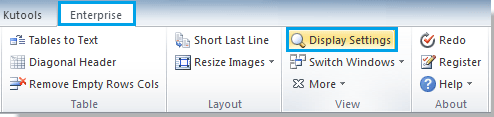
2. Установите или снимите флажок Границы текста флажок в Настройка экрана диалоговое окно, чтобы показать или скрыть границы текста. Смотрите скриншот:
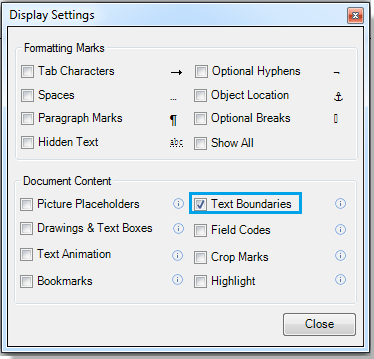
Вы можете увидеть результат, как показано ниже:
 |
 |
Относительные статьи:
- Показать или скрыть границы текста в Word
- Показать вкладку / ленту разработчика в Word
- Показывать необязательные разрывы ширины в Word
Лучшие инструменты для офисной работы
Kutools for Word — Повысьте свой опыт работы со словом с помощью Over 100 Замечательные особенности!
Легкая очистка: Убрать Дополнительные места / Разрывы разделов / Текстовые поля / Гиперссылки / Дополнительные инструменты для снятия см. Удалить группа.
➕ Креативные вставки: Вставлять Разделители тысяч / Флажки / радио кнопки / QR код / Штрих-код / Несколько изображений / Узнайте больше в Вставить группа.
. Точный выбор: Точно определить Конкретные страницы / таблицы / Формы / Заголовок абзацев / Улучшите навигацию с помощью больше Выберите функции.

Хотите попробовать эти функции? Загрузите Kutools for Word прямо сейчас!
Бесплатная загрузка Купить Узнайте больше о Kutools для Word
Лучшие инструменты для офисной работы
Как убрать границы в "Ворде" — советы и рекомендации

Время от времени пользователи задумываются над тем, как убрать границы в "Ворде". Это не такая уж и трудная задача, но юзерам необходимо знать, как действовать в том или ином случае. Ниже будут представлены инструкции, поясняющие ситуацию. Запомнить их сможет даже подросток.
Word 2003
Стоит обратить внимание на то, что форматирование и стилизация текста в разных версиях "Ворда" будет слегка отличаться друг от друга. Это нормальное явление.
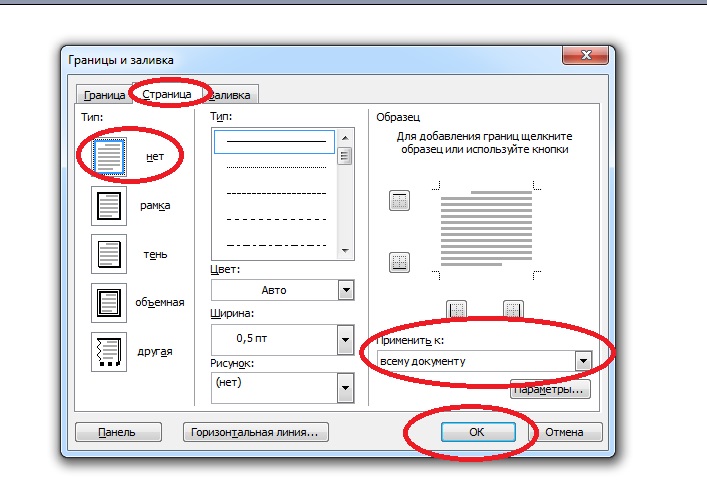
Как убрать границы в "Ворде" 2003 года? В данном случае потребуется выполнить такие операции:
- Открыть текстовый документ, подлежащий форматированию.
- Зайти в пункт меню "Формат". Он расположен на панели инструментов в верхней части окна.
- Нажать на строчку "Границы и заливка".
- Переключиться во вкладку "Страница".
- Выбрать значение "Нет" в разделе "Тип".
- Сохранить изменения.
Вот и все. После выполненных действий пользователь сможет увидеть, как границы в текстовом документе пропали. Ничего трудного или непонятного в этом нет.
Word 2007
Как убрать границы в "Ворде" 2007 года? В этом случае процесс будет напоминать ранее предложенное руководство. Разница заключается в графическом исполнении инструментов.
Инструкция по избавлению "вордовского" документа от границ выглядит таким образом:
- Зайти в раздел "Границы и заливка". Он находится справа от пункта меню "Вставка". Перед началом действий придется открыть редактируемый документ.
- Щелкнуть по кнопке "Границы страниц".
- Установить то или иное значение. В нашем случае придется кликнуть по кнопке "Нет".
Как только пользователь выполнит предложенные шаги, границы в текстовом редакторе будут стерты.
Word 2013 и 2016
Некоторые интересуются, как убрать границы в "Ворде" 2013 или 2016 года выпуска. Эти версии ПО значительно отличаются от своих предшественников.
При подобных обстоятельствах юзеру нужно действовать так:
- Открыть текстовый документ в Word.
- Заглянуть во вкладку "Дизайн".
- В правом верхнем углу щелкнуть по кнопке "Границы страниц".
- Указать параметр "Нет" или кликнуть по миниатюре страницы без границ.
Больше ничего делать не нужно. В действительности все проще, чем кажется. Предложенные руководства работают безотказно.
Таблица и ее очертания
Как убрать границы таблицы в "Ворде"? Это еще одна простейшая задача.
Например, можно действовать так:
- Нарисовать таблицу и выделить ее.
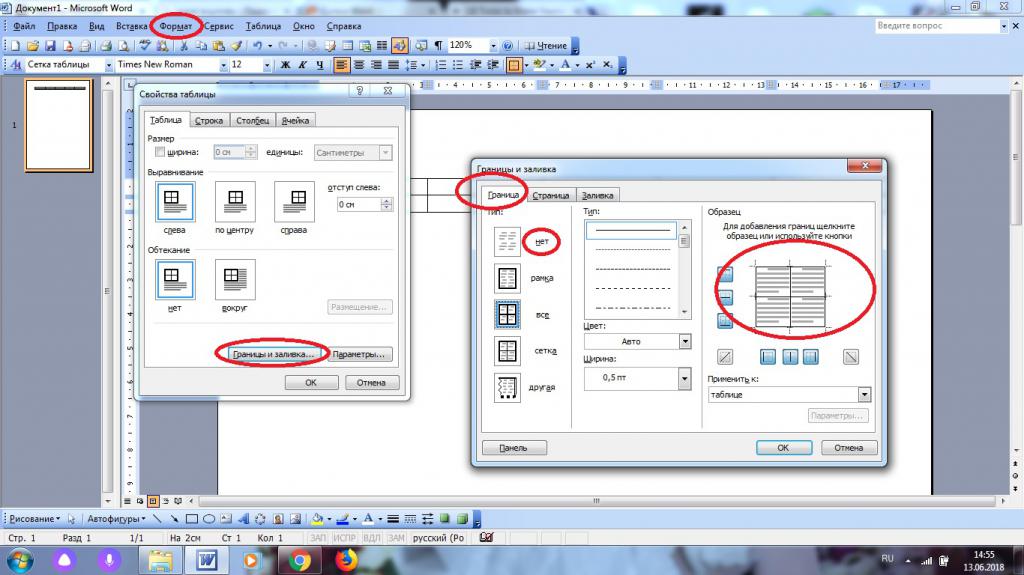
- Кликнуть ПКМ и указать переход в раздел "Свойства таблицы".
- В появившемся меню щелкнуть по кнопке "Границы и заливка".
- Выбрать тип границ в поле "Тип". Можно рисовать и стирать их в поле "Образец".
После подтверждения действий границы таблицы будут стерты. Вместо них останется осветленное начертание, которое автоматически пропадает при предварительном просмотре листа или распечатке.
Важно: войти в меню редактирования таблицы можно по пути "Формат"-"Границы и заливка"-"Граница".



