
При подготовке курсовых или контрольных работ, особенно больших дипломных с множеством разделов, часто требуется скорректировать номера сносок.
Получите помощь с сносками ОНЛАЙН ЗДЕСЬ
Как можно изменить номер сноски?
В Word 2007 или 2010 сделать это достаточно легко: 1. На вкладке Ссылки в разделе Сноски нажмите кнопку Сноски;
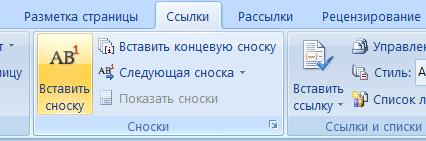
2. В открывшемся диалоговом окне Сноски в области Формат в поле Начать с выбираем номер сноски, с которой должна начаться нумерация сносок в курсовой работе;
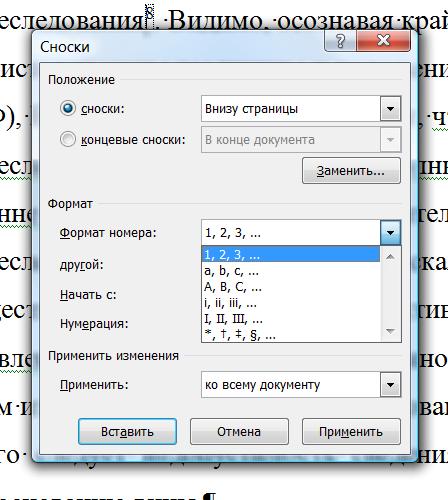
3. Также существует возможность организовать нумерацию сносок, начиная с заданного номера, или же чтобы она начиналась заново на каждой странице или в каждом разделе с использованием поля Нумерация.
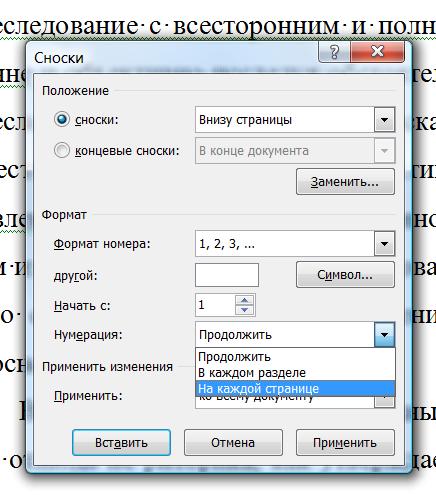
Таким образом, поменять номер сноски можно легко, всего одним движением. Кроме того, осуществляется оформление сносок.
5 способов сбросить ссылочные номера сносок или концевых сносок на обычное форматирование текста в области заметок
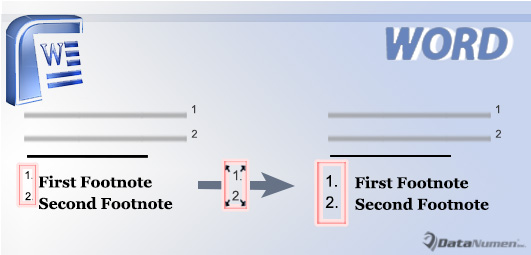
Всякий раз, когда мы вставляем сноски или концевые сноски, в основном тексте и в области примечания будут номера ссылок. И по умолчанию эти числа в обоих местах указаны в надстрочном индексе. Что, если мы хотим изменить надстрочные числа в области примечаний на обычный текст, но оставить ссылки в основном тексте нетронутыми? Расслабляться! Вот наши пути.
Способ 1: используйте «Ctrl + A» в диапазоне нот
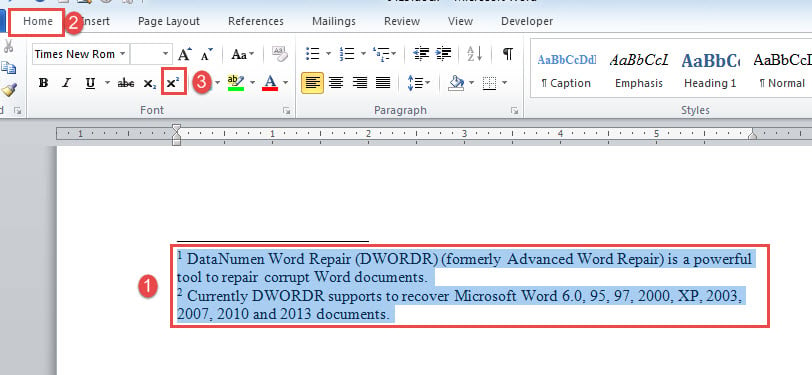
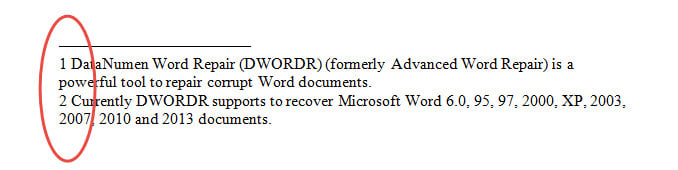
Следующее, что вы наблюдаете, это отсутствие форматирования верхнего индекса.
Способ 2: используйте ярлыки
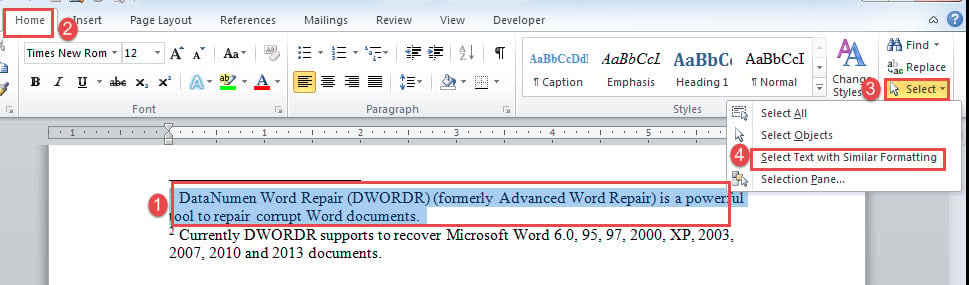
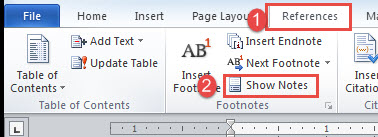
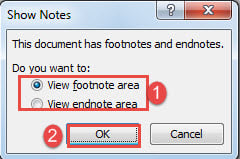

Способ 4: запустить макрос Word
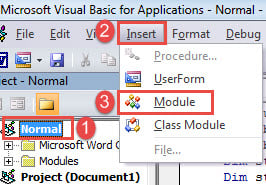
Sub ИзменитьНомераСноскеиКонечныхПримечанийНаОбычные() Если ActiveWindow.View.SplitSpecial = wdPaneNone Тогда ActiveWindow.ActivePane.View.Type = wdNormalView Иначе ActiveWindow.View.Type = wdNormalView Конец Если Если ActiveWindow.ActivePane.View.Type = wdPrintView или ActiveWindow._ ActivePane.View.Type = wdWebView Или ActiveWindow.ActivePane.View.Type = _ wdPrintPreview Тогда ActiveWindow.View.SeekView = wdSeekFootnotes Иначе ActiveWindow.View.SplitSpecial = wdPaneFootnotes Конец Если Selection.Find.ClearFormatting С помощью Selection.Find.Font .Superscript = True .Subscript = False Конец С помощью Selection.Find.Replacement.ClearFormatting С помощью Selection.Find.Replacement.Font .Superscript = False .Subscript = False Конец С помощью Selection.Find .Text = "" .Replacement.Text = "" . Forward = True .Wrap = wdFindContinue .Format = True .MatchCase = False .MatchWholeWord = False .MatchByte = True .MatchWildcards = False .MatchSoundsLike = False .MatchAllWordForms = False Завершить Selection.Find.Execute Replace:=wdReplaceAll Если ActiveWindow.ActivePane.View.Type = wdPrintView или ActiveWindow._ ActivePane.View.Type = wdWebView Или ActiveWindow.ActivePane.View.Type = _ wdPrintPreview Тогда ActiveWindow.View.SeekView = wdSeekEndnotes Иначе ActiveWindow.View.SplitSpecial = wdPaneEndnotes Конец Если Selection.Find.ClearFormatting С помощью Selection.Find.Font .Superscript = True .Subscript = False Конец С помощью Selection.Find.Replacement.ClearFormatting С помощью Selection.Find.Replacement.Font .Superscript = False .Subscript = False Конец С помощью Selection.Find .Text = "" .Replacement.Text = "" . Forward = True .Wrap = wdFindContinue .Format = True .MatchCase = False .MatchWholeWord = False .MatchByte = True .MatchWildcards = False .MatchSoundsLike = False .MatchAllWordForms = False Завершить Selection.Find.Execute Replace:=wdReplaceAll Если ActiveWindow.View.SplitSpecial = wdPaneNone Тогда ActiveWindow.ActivePane.View.Type = wdPrintView Иначе ActiveWindow.View.Type = wdPrintView Конец Если End Sub
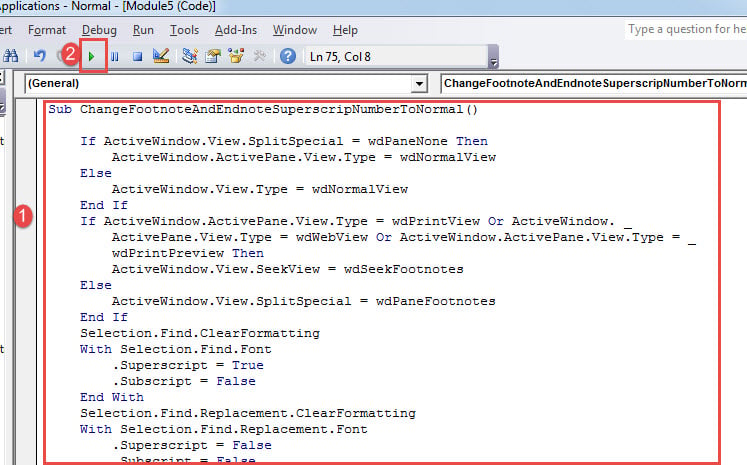
Данный макрос подходит как для сносок, так и для конечных сносок, что позволяет быстро изменять форматирование в считанные секунды.
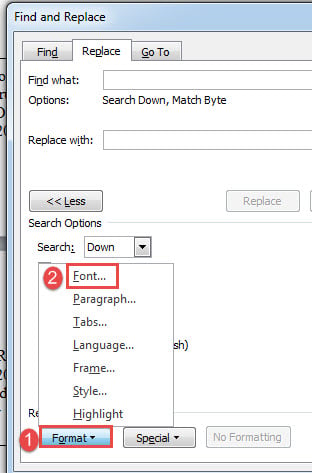
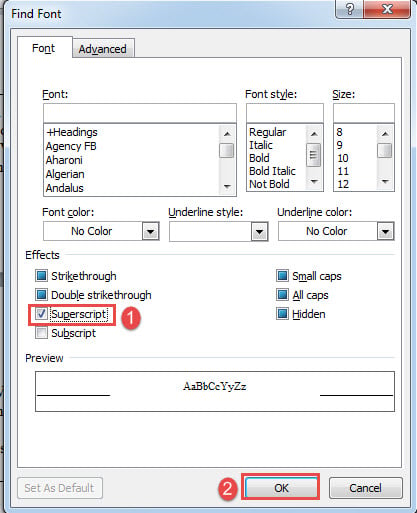
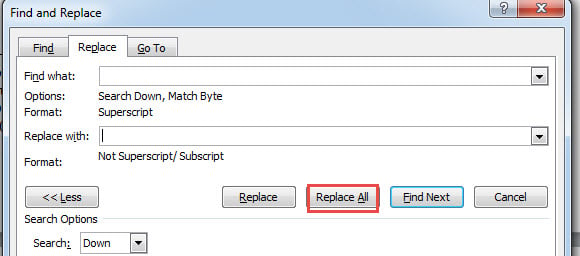
Способ 5: используйте функцию «Найти и заменить»
Решение проблем с документами
Word обладает множеством возможностей и функций. Из-за того, что Word не застрахован от ошибок, невозможно предсказать, когда он может дать сбой. Если вы собираетесь протестировать все его функции, лучше заранее позаботьтесь о безопасности и создайте резервную копию своих файлов. В конечном итоге, поврежденный документ — это то, чего мы хотели бы избежать в первую очередь.



