
Изменить нумерацию страниц в документе с использованием MS Word достаточно просто:
- Дважды щелкните левой кнопкой мыши по номеру страницы, чтобы выделить цифру вместе с колонтитулом.
- Через верхнюю панель Ворда перейдите в раздел «Конструктор», найдите там пункт «Номер страницы», по которому и нажмите.
- Из выпадающего списка выберите нужный вариант расположения нумерации и наведите на него курсор, чтобы отобразились шаблоны с видами нумерации.
- Все в том же «Номере страницы» на этот раз выберите «Формат номеров страниц», чтобы изменить стиль цифр.
- Для смены шрифта и размера цифр вместо шагов 2-4 через верхнюю панель Ворда перейдите на вкладку «Главная» >«Шрифт».
Способ 1: Простое редактирование
В ряде случаев требуется корректировка стиля, размещения на странице, а также формата нумерации страниц в документах, созданных в редакторе Microsoft Word. В зависимости от степени сложности документа, это можно осуществить различными способами. Если необходимо изменить формат или стиль нумерации в простых текстовых документах, это можно сделать, используя встроенные возможности текстового процессора. Следуйте приведенной инструкции:
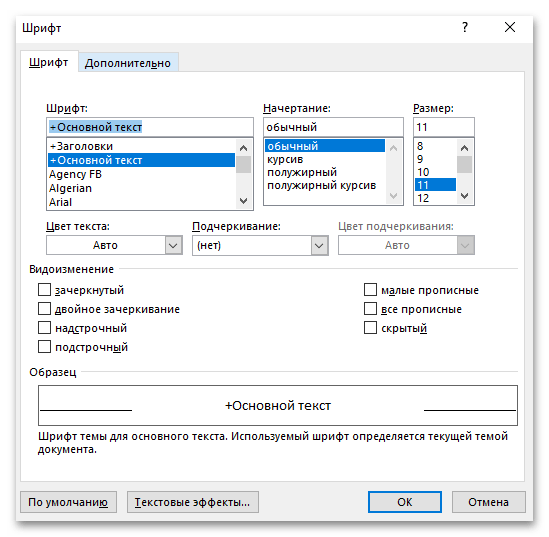
Чтобы изменить шрифт и размер цифр, выделите нужный номер, зайдите во вкладку «Главная» на верхней панели и выберите подходящие параметры в разделе «Шрифт». Также можно открыть окно для изменения шрифта, размера и стиля цифр, используя комбинацию клавиш «Ctrl + D» при выделении номера.
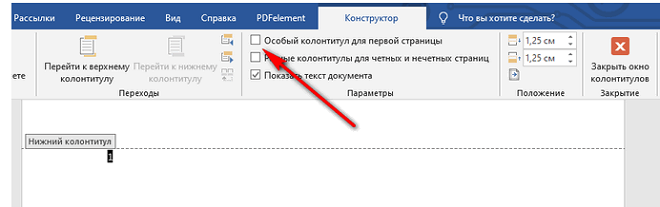
Если нужно скрыть номер на первой странице, просто отметьте соответствующий пункт в разделе особого колонтитула в конструкторе колонтитулов.
Способ 2: Редактирование нумерации в сложном документе
В объемных документах со сложной структурой, где требуется отдельная нумерация для каждого раздела, действовать придется иначе. В этом случае сделайте следующее:
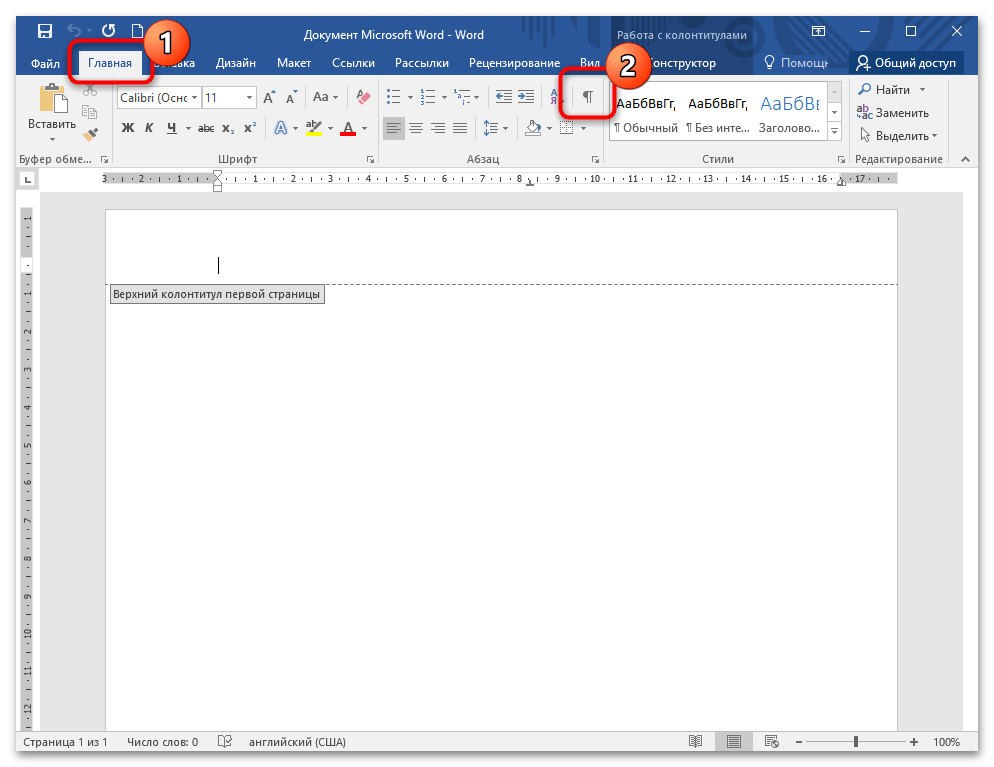
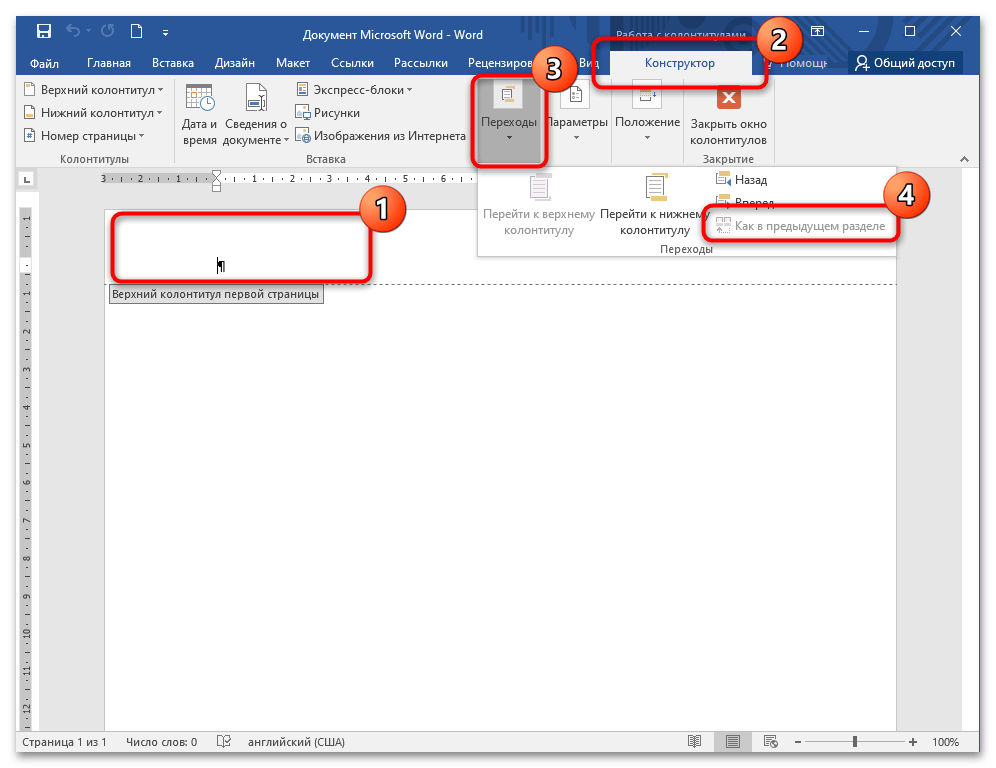
Если ваши страницы имеют пробелы, откройте раздел «Колонтитулы» и выберите опцию «Номер страницы», после чего измените оформление или позицию номеров в этом разделе.
Управляем нумерацией страниц в ворде: как убрать номер страницы, как настроить начало нумерации (с 2, 3 и пр.), все нюансы и особенности нумерации страниц со скринами
Каждое исследование требует грамотного оформления, которое может быть выполнено в соответствии с собственными предпочтениями или установленными стандартами, такими как ГОСТы и другие правила (при наличии необходимости или обязательств). В настоящее время все виды студенческих и научных работ создаются в электронном формате, а затем преобразуются в бумажный вариант. Однако в 99,9% случаев страницы работы получают номера в соответствии с определёнными правилами и особенностями. Сегодня мы расскажем о том, как правильно нумеровать страницы в текстовом редакторе MS Word.
Дата: 25 мая 2022

Проведение любого исследования требует грамотного оформления, которое может основываться как на индивидуальном восприятии автора, так и на существующих ГОСТах и других стандартах (если это необходимо). В наши дни все виды учебных и научных работ изначально создаются в цифровом формате, а затем конвертируются в бумажный вариант. Однако в 99,9% случаев страницы работы получают номера в соответствии с особыми правилами и деталями. В данной статье мы объясним, как осуществлять нумерацию страниц в текстовом редакторе MS Word.
Нумерация страниц в студенческих и научных работах: инициатива или обязанность автора?
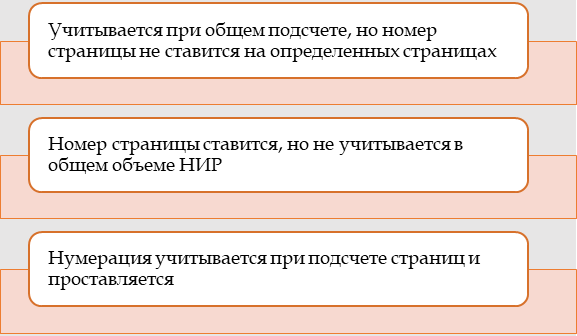
При выполнении студенческих и научных работ обязательной является нумерация страниц. Однако это происходит не везде и не всегда одинаково, так как при этом учитываются специфические нюансы: в некоторых случаях определенные разделы могут быть исключены из общего списка, в других – страницы могут учитываться в общем количестве НИР, но не должны быть явно пронумерованы и так далее.
Поэтому в процессе подготовки текста исследования важно правильно оформить документ, обращая внимание на особенности нумерации проекта. Самым простым решением будет ознакомиться с методическими указаниями вашего вуза или действующими стандартами ГОСТ, обратиться за помощью к научному руководителю или использовать в качестве основы недавно защищенную работу на кафедре и так далее.

Проставить номер страницы можно разным способом:
Следовательно, все виды работ студентов, аспирантов и исследователей должны быть нумерованы в обязательном порядке, независимо от их величины, длины, научной темы и других аспектов. В каждом учебном заведении могут существовать специфические предписания относительно размещения номера страницы, поэтому крайне важно внимательно ознакомиться с методическими указаниями и точно их соблюдать.
Нужна помощь преподавателя?
Мы всегда рады Вам помочь!

Как пронумеровать страницы в MS Word?
Вдаваться в детальное разъяснение, как работать с функцией «Нумерация страниц» в ворде мы не будем, дабы ранее уже посвящали одну из наших статей этой теме. В ней подробно расписаны основные моменты по проставлению номера страницы в любом документе.
Сейчас мы лишь кратко опишем основные действия, которые помогут проставить номер страницы независимо от уровня подготовки пользователя, степени владения функционалом текстового редактора MS Word.
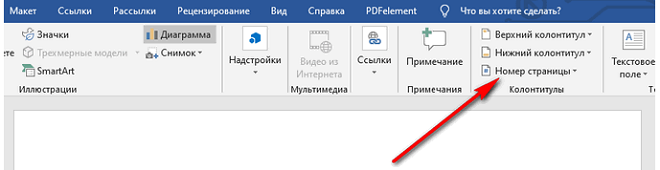
Классическая схема проставления номера страницы в любом документе выглядит следующим образом:
Обратите внимание, что каждый из вариантов будет разъяснен с помощью небольшой картинки, если навести на соответствующее описание.
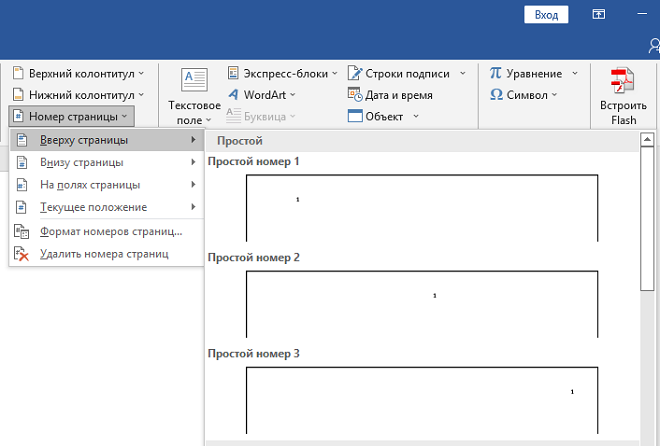
Текущая раскладка способствует обычной, автоматической поголовной нумерации страниц: начиная от первой и заканчивая последней страницей. Номер проставляется в одном и том же месте, одним и тем же шрифтом и пр.
Как изменить номер страницы?
Ни одно исследование не обходится без изменений корректив, изменения объема, пополнения или удаления некоторых фрагментов, доказательной базы и пр.
Если писатель планирует заранее нумеровать страницы ещё во время создания исследования, то он может подходить к этому поэтапно, разделяя материал на части и оставляя пустые страницы или возможность для их заполнения.
Изменение номера страницы требуется довольно редко. Обычно авторы учебных и научных трудов применяют этот метод из-за незавершенности идеи или постоянных изменений.
Нужна помощь преподавателя?
Мы всегда рады Вам помочь!
Изменить номер страницы можно единовременно: выделив колонтитул и просто переписав номер страницы на нужное число. Второй вариант более оправданный – выделить фрагмент текста, вырезать его и вставить на пустой странице с нужным номером. Такой ход позволяет не терять общую хронологию текста и поместить отдельно взятый момент в отдельные границы и пр. пустые, но пронумерованные части в дальнейшем можно заполнить новыми данными или просто удалить.
Как правильно настроить нумерацию страниц?
О данном моменте следует побеспокоиться еще на начальной стадии, когда только заходит речь о необходимости «постраничного подсчета».
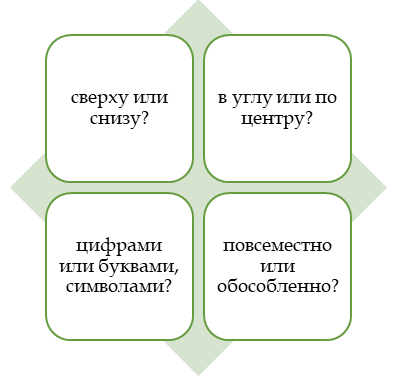
Для начала кропотливо, внимательно изучает правила оформления номера страниц, выделяя следующие моменты из методических рекомендаций к проекту:
Далее важно учесть все ответы на выше поставленные вопросы, чтобы правильно разобраться со всеми неурядицами и особенностями нумерации страниц студенческого или научного проекта.
Отвечаем на самые популярные вопросы по нумерации страниц: как …?
Итак, в процессе подготовки и оформления любого студенческого ил научно-исследовательского проекта встает масса вопросов, связанных именно с проставлением номера страницы. Сейчас мы кратко и емко опишем наиболее популярные варианты:
Если по каким-либо причинам нумерация страниц должна отсутствовать на странице, то важно либо ее не проставлять изначально (что довольно трудно сделать, работая в одном документе). Либо придется скрывать данный момент любым посильным способом.
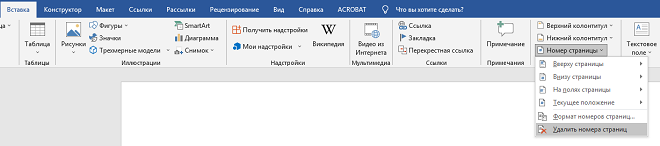
Если речь идет о титульной странице, то достаточно выполнить команду «Вставка – Номер страницы – Колонтитул – Особый колонтитул для первой страницы». В этом случае номер на первой странице исчезнет, а дальнейшая нумерация сохранится (с его учетом).
Кроме того, один из способов удаления номера со страницы, о котором мы упоминали ранее, включает использование дополнительной формы, заливки и других элементов.
- Как нумеровать страницы, начиная с цифры 2,3 и пр.?
Если автор изначально не включает в работу титульный лист и предпочитает оформлять его отдельно, то в этом случае возникает необходимость нумерации с цифры 2.
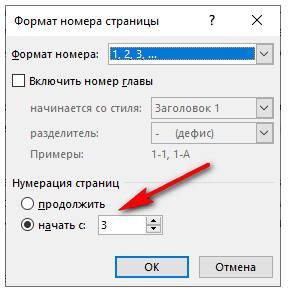
В этом случае достаточно выполнить простую схему: вставка – номер страницы – формат номеров страницы – начать с» и в пустом поле указать номер, с которого будет начата нумерация.
Учтите, что расстановка страниц по остальным листам будет произведена автоматически с учетом ее начала (то есть именно с того номера, который был проставлен первым).
Самый простой вариант, щелкнуть мышкой по колонтитулу и вручную удалить номер страницы.
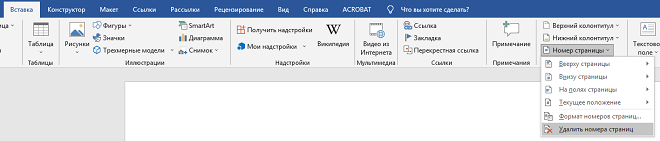
Также для этих целей в текстовом редакторе действует отдельная операция: Вставка – номер страницы – удалить номера страниц. Но в этом случае документы полностью лишится нумерации.
Нужна помощь преподавателя?
Мы всегда рады Вам помочь!
Особенности нумерации страниц в исследовании
Чаще всего на титульной странице нумерация отсутствует, но при этом сам лист учитывается в общем количестве страниц НИР.
Оглавление может иметь и не иметь нумерации, данный нюанс целесообразно уточнять в методических рекомендациях к проекту, у научного руководителя.
Этот раздел приложения является частью всего исследования, однако не входит в общий объем работы. В содержании указывается только номер страницы, на которой начинается данный пункт.
Обратите внимание, что ни один студенческий или научный проект не будет допущен до защиты, если его страницы не будут пронумерованы. Неважно, каков объем, глубина погружения в тему, научная или предметная принадлежность изыскания и пр. Будь то реферат, курсовая, дипломная или научная работа (диссертация, монография, научная статья и пр.) – везде предусмотрена нумерация страниц.
Номер листа проставляется по всему тексту исследования, во всех разделах (за исключением отдельных моментов, о которых мы писали выше). Более того. Начало каждого раздела в обязательном порядке отражается в разделе «Оглавление».
Более того, сплошная или общая нумерация страниц и анализ оглавления НИР позволяет определить степень соответствия исследования общим требованиям: структурированность материала, соразмерность глав и подпунктов, соответствие общим требованиям по объему и пр.
Таким образом, оформление номера страниц – это серьезная, ответственная и тщательная работа. Серьезная – так как является необходимым аспектом для любого автора. Ответственная – поскольку требует внимательного подхода к учету страниц (в общем объеме, при добавлении в общее количество или исключении и т.д.). Тщательная – так как требует дополнительных знаний и уверенного обращения с текстовым редактором, способности настраивать его под заданные параметры, учитывать все особенности и т.д.
Трудности с учебой?
Помощь в написании студенческих и аспирантских работ!
Сбилась нумерация страниц в Word
Microsoft Office это самый известный и популярный офисный пакет, работа в котором требует определенного опыта и знаний. В нем очень часто возникают различные ошибки. Например, может сбиться нумерация страниц. Т.е Вы добавляет нумерацию она доходит скажем до 15 страницы и начинается заново с 1 или любой другой. Это встречается довольно часто, особенно когда документ собирают из нескольких.
Нумерация страниц начинается с середины документа решение
Давайте расскажу на примере как все это дело исправить. Допустим есть у нас какой-то документ, в нем вставлены номера страниц. На первый взгляд все нормально. Но, внизу мы видим что страница должна быть 22, а в сплывающем окне Word показывает что номер страницы 2.
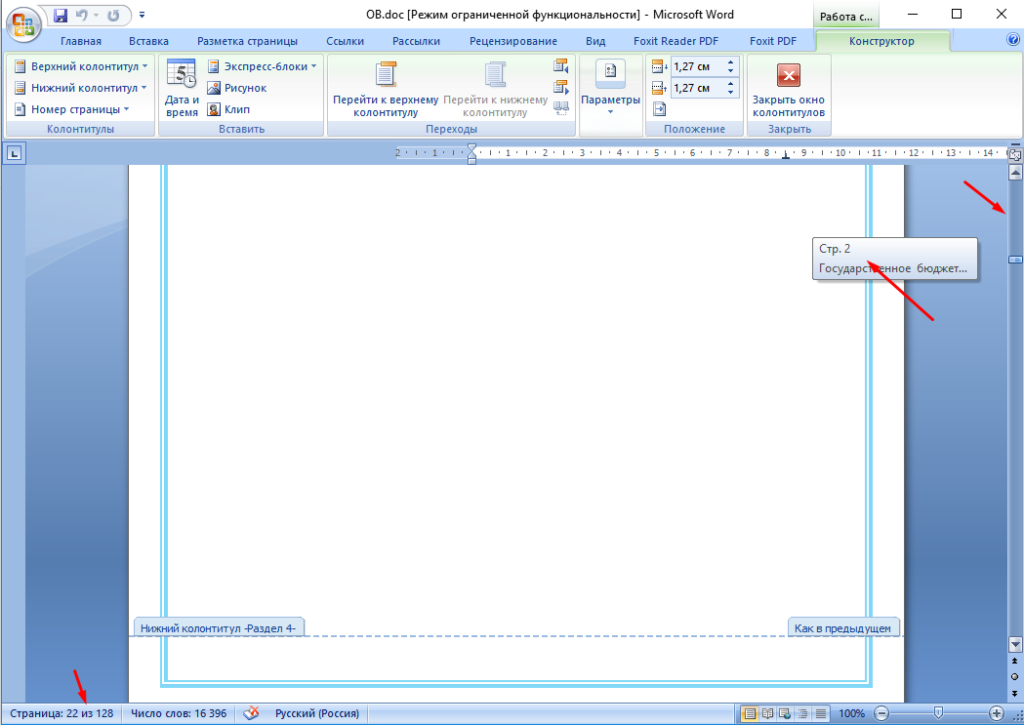
Проблема связанна с настройками формата страниц. Необходим на последней страницы с правильным номером выделить этот номер двойным кликом. На панели задач зайти в «Конструктор», выбрать «Номера страниц» и «Формат номеров страниц…».
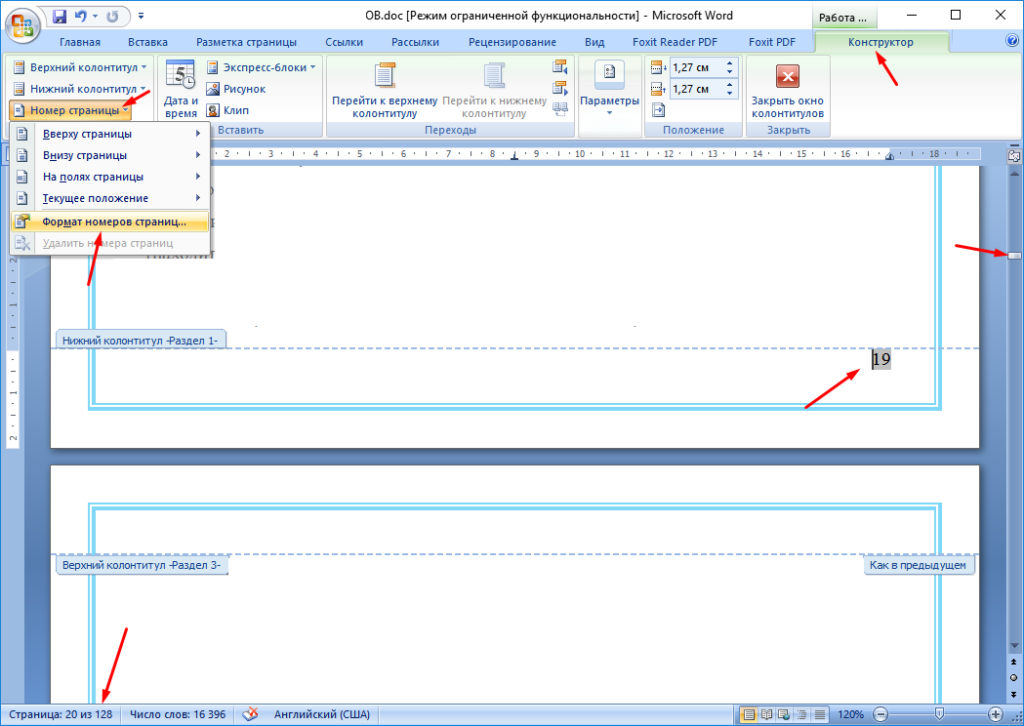
В поле «Нумерация страниц» отметить «Продолжить».
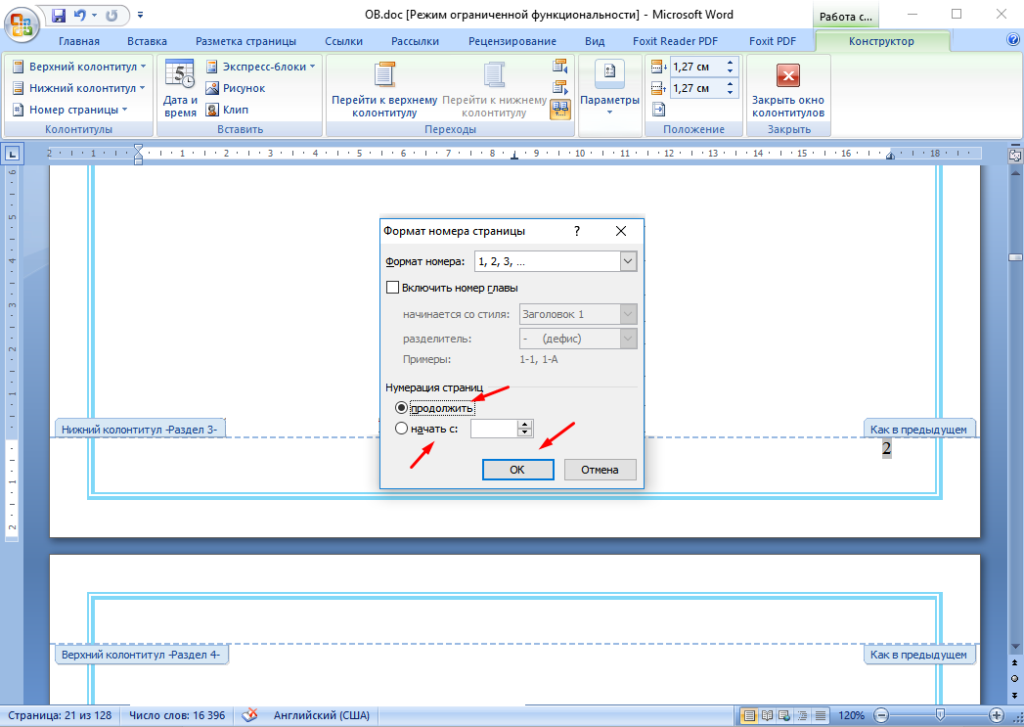
После этого необходимо упорядочить нумерацию всех страниц.
Если это не помогло тогда можно сделать следующие. Выделить номер страницы. Только уже тот с которого начинается неправильная нумерация и зайти в «Формат номеров страниц…» отметь «начать с» и поставить номер предыдущей страницы.
Т.е если у вас заканчивается на 22 а следующая идет снова первая то начинаем с 22.
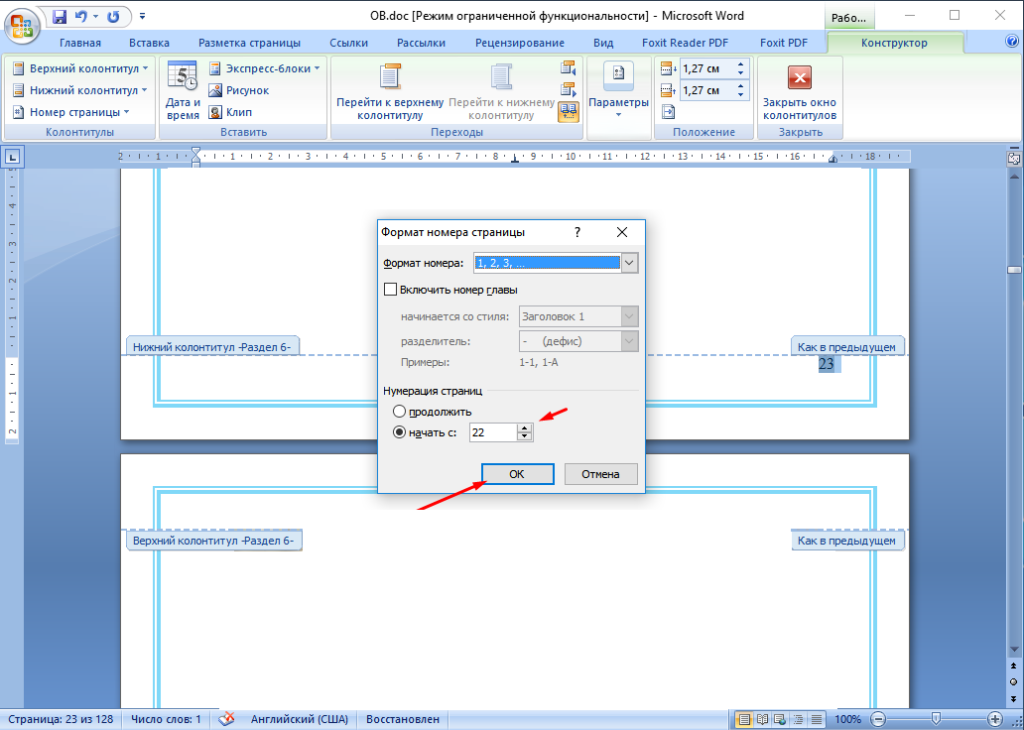
И так нужно сделать на всех страницах на которых сбилась нумерация.



