
В большинстве случаев функция автонумерации в Word приносит нам значительные преимущества. Она помогает избежать множества трудностей при создании списков и структурировании абзацев. Но есть один нюанс. Документ, как правило, проходит несколько этапов редактирования. В процессе может происходить добавление или удаление информации, что влияет на номера. Поэтому стоит преобразовать эти «меняющиеся» числа в статические тексты.
Таким образом, мы сможем защитить оформление нашего документа.
Представляем вам два метода, которые могут оказаться полезными. И прежде чем приступить к их применению, мы настоятельно советуем сначала создать резервную копию вашего документа. Если по завершении преобразования возникнет необходимость вновь автоматически пронумеровать текст, вы всегда сможете воспользоваться резервной копией.
Способ 1: оставить только текст
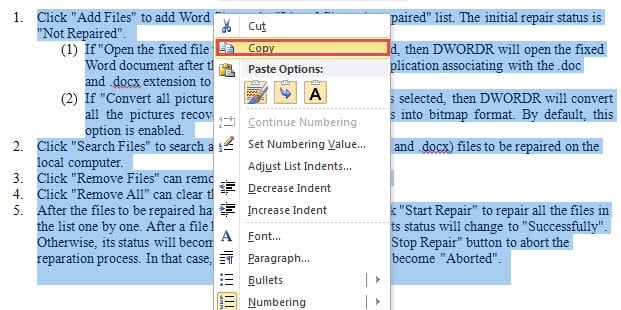

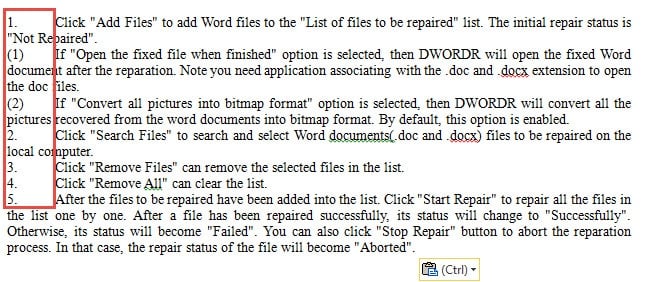
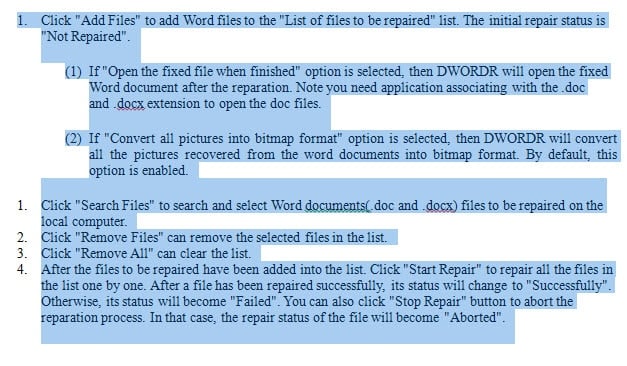
Теперь вы успешно преобразовали автоматическую нумерацию в статическую. Ниже приведен пример:
Вы, возможно, заметили, что оформление документа немного отличается. Если в вашем файле всего несколько чисел и форматирование не требует строгих стандартов, вы можете без опасений применять этот подход. Тем не менее, если ваш документ включает многоуровневые списки, придется повторить действия несколько раз.
Именно по этой причине у нас есть второй способ, а именно применение кодов VBA.
Способ 2: используйте коды VBA

Во-первых, если вы хотите преобразовать только выборку автоматической нумерации, вам следует скопировать и вставить следующие коды:
Sub ПреобразоватьАвтоНумерациюВТекст() Если ActiveDocument.Lists.Count > 0 Тогда Selection.Range.ListFormat.ConvertNumbersToText Конец Если End Sub
Тем не менее, когда вы завершите окончательный вариант документа, рекомендуется воспользоваться следующими командами для преобразования всей автоматической нумерации в обычный текст:
Sub ПреобразоватьВсеАвтоНомераВТекст() Если ActiveDocument.Lists.Count > 0 Тогда затемнить lisAutoNumList как список для каждого lisAutoNumList в ActiveDocument.Lists lisAutoNumlist.ConvertNumbersToText Next Конец Если End Sub
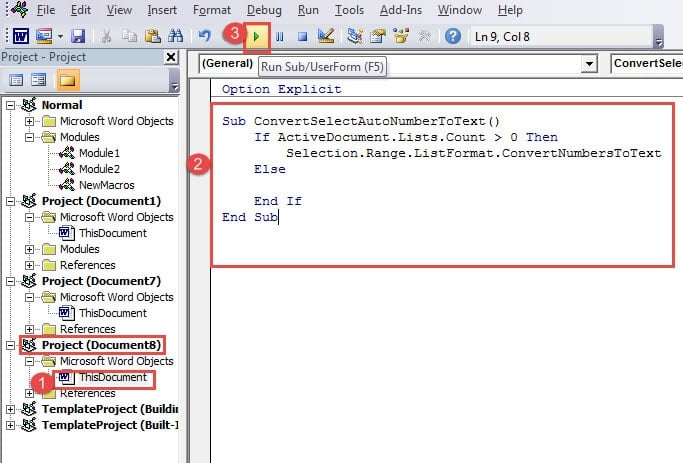
Обратите внимание, что при применении кодов VBA для устранения «динамических» чисел, вы можете значительно улучшить сохранение форматирования вашего документа.
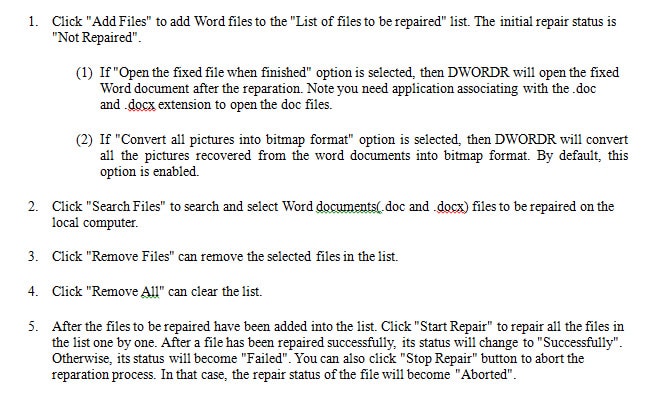
Подумайте о резервных копиях
Как и прежде, мы придаем огромное значение резервному копированию ваших данных. Эти копии являются крайне важными, особенно в случае повреждения файлов, поэтому затраты времени на этот процесс могут оправдать себя. Примером может служить использование инструмента для устранения ошибок в формате docx, который позволяет вам получать актуальную информацию, что в свою очередь может существенно уменьшить время ожидания.
Как исправить нумерацию в ворде в тексте
Если у вас есть список, и вы хотите изменить порядок слов в нем, первая идея, которая впервые вспыхнет у вас в голове, будет копировать и вставлять их одно за другим. Но поменять их таким способом будет проблематично, если строк много. Есть ли простой способ решить эту проблему?
Kutools for Word: Интеграция ИИ , более 100 расширенных функций экономят 50 % времени обработки документов. Бесплатная загрузка
Office Tab: вводит вкладки, подобные браузеру, в Word (и других инструментах Office), упрощая навигацию по нескольким документам. Бесплатная загрузка
Обратный порядок слов в списке с помощью Блокнота
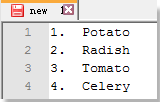
1. Открыто Блокнот и скопируйте и вставьте список в Блокнот, затем скопируйте список из Блокнот и вставьте его в новый документ Word. Смотрите скриншот:
 |
2. Выберите список в новом документе и нажмите Вставить > Таблица > Преобразовать текст в таблицу. Смотрите скриншот:

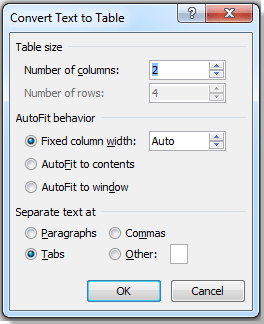
3. Когда Преобразование текста в таблицу появится диалоговое окно, нажмите OK для преобразования текстового списка в таблицу. Смотрите скриншот:
 |
 |
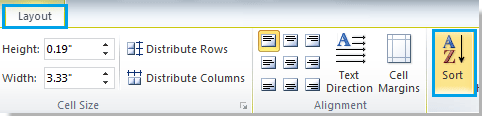
4. Нажмите Планировка > Сортировать, на экране появится диалоговое окно и выберите Колонка 1 в Сортироватьby выпадающий список Номер регистрации в Тип список и проверка нисходящий. Смотрите скриншоты:
 |
 |
5. Нажмите OK. Тексты в таблице расположены в обратном порядке, см. скриншот:

6. Выберите таблицу, затем скопируйте и вставьте ее в Блокнот. Скопируйте список из Блокнот и вставьте его в исходный документ. Смотрите скриншот:
7. Выделите нужный текст и добавьте новый список, кликнув по вкладке Главная > Список. Ознакомьтесь со скриншотом:

Вы можете увидеть результат:
Обратный порядок слов в списке с помощью Kutools for Word
С помощью многофункциональных инструментов — Kutools for Word, Вы можете быстро перевернуть список.
Kutools for Word, оснащен ИИ , предлагает более 100 удобных функций для упрощения ваших задач.
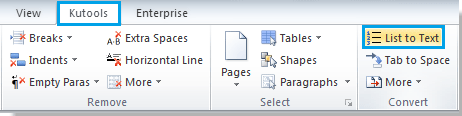
1. Выберите список и щелкните Кутулс > Список в текст. Смотрите скриншот:
2. Выделите текстовый список и щелкните Вставить > Таблица > Преобразовать текст в таблицу. Смотрите скриншот:
3. Откроется диалоговое окно, щелкните OK преобразовать список в таблицу. Смотрите скриншот:
|
 |
4. Нажмите Планировка > Сортировать, на экране появится диалоговое окно и выберите Колонка 1 в Сортировать by выпадающий список Номер регистрации в Тип список и проверка нисходящий. Смотрите скриншоты:
|
|
5. Нажмите OK. Порядок текстов в таблице обратный, см. Снимок экрана:

6. Укажите таблицу и нажмите на Кутулс > Ещё > Таблицы в текст. В появившемся диалоговом окне Преобразовать таблицу в текст, отметьте Другой и введите пробел в соответствующее текстовое поле. См. скриншот:
 |
 |
7. Нажмите OK, вы можете видеть, что таблица преобразована в текст. Смотрите скриншот:
8. Выделите текст и вставьте в него новый список, нажав Главная > Список. Смотрите скриншот:
Вы можете увидеть результат:



