
При проверке орфографии в словарь Microsoft Office Word 2003 введено слово с ошибкой. Как его удалить?
Для того, чтобы удалить неправильно введенное в словарь слова нужно открыть этот словарь. Для этого в меню Сервис выберите команду Параметры .
В открывшемся диалоговом окне перейдите на вкладку Правописание и нажмите кнопку Словари . Откроется окно со списком словарей.
Выберите ваш словарь и нажмите кнопку Изменить . Откроется другое окно со списком слов в словаре.
Найдите в списке слов ваше слово, выделите его и нажмите кнопку Удалить .
Если вы работаете с редактором Word 2007, то откройте диалоговое окно Параметры Word и перейдите на закладку Правописание и нажмите кнопку Вспомогательные словари . Откроется одноименное диалоговое окно. Нажмите кнопку Изменить список слов . Откроется другое диалоговое окно. Повторите действия по удалению неправильного слова, описанные выше для редактора Word 2003.
Еще записи по вопросам использования Microsoft Word:
- вопросов и ответов по редактору Word (1 часть)
- полезных заметок о колонтитулах
- 3 способа очистки списка недавно открытых документов
- Microsoft Office: популярные команды на одной вкладке
- SQL для начинающих: изучите SQL онлайн за 9 часов
- Word 2007: добавляем свою вкладку и свои команды
- Word 2007: полотно, рисунки, линии
- Word 2007: смена формата сохранения файла
- Word 97 — решение проблемы с отображением символов на линейке
- Word 97. Слияние документов как один из способов упростить свою работу
- Автозаполняемые колонтитулы
- Автоматизация текстового набора в Word
- Автоматическая запись макроса
- Автоматическая нумерация билетов
- Автоматическая расстановка переносов
- Автоматическое сохранение всех открытых документов
- Автоматическое сохранение документа при его закрытии
- Автотекст с последовательной нумерацией
- Белый текст на синем фоне в Word 2007
- Белый текст на синем фоне: ностальгия по DOS
- Быстрое выделение идущих рядом слов
- Быстрое изменение стиля форматирования текста
- Быстрое перемещение между открытыми документами Word
- Быстрое создание списков в документе
- Быстрый доступ к диалоговому окну Параметры страницы
Правописание и язык документа
Microsoft Word производит проверку правописания на всех языках, для которых подключены соответствующие словари для проверки правописания.
При обнаружении орфографической или грамматической ошибки появляется диалоговое окно Правописание с указанием языка проверяемого фрагмента документа ( рис. 3.7).

Рис. 3.7. Исправление орфографической ошибки на английском языке
Орфографические и грамматические ошибки в этом случае исправляются точно так же, как и на русском языке.
Работа с пользовательскими словарями
Добавление слов в словарь
Пользовательские словари используются для хранения правильно написанных слов, отсутствующих в основном словаре Word. Добавление в словарь необходимо для того, чтобы в последующем при действительно неправильном написании слова можно было обратить внимание на ошибку.
Слово в словарь можно добавить при проверке правописания при вводе текста.
- Если слово подчеркнуто красной волнистой линией, убедитесь, что оно написано правильно.
- Щелкните по слову правой кнопкой мыши и в контекстном меню выберите команду Добавить в словарь.
Слово в словарь можно добавить при проверке правописания во всем документе.
- При обнаружении слова, отсутствующего в словаре ( рис. 3.8) убедитесь, что оно написано правильно.
- Нажмите кнопку Добавить.
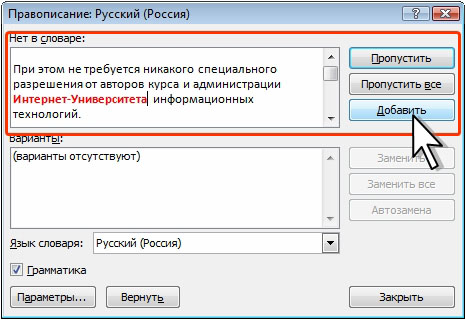
Рис. 3.8. Добавление слов в пользовательский словарь
Чистка словаря
При попадании в пользовательский словарь слов с ошибками следует их оттуда удалить.
- Нажмите кнопку Office и выберите команду Параметры Word.
- В окне Параметры Word перейдите в категорию Правописание и нажмите кнопку Вспомогательные словари ( рис. 3.9).
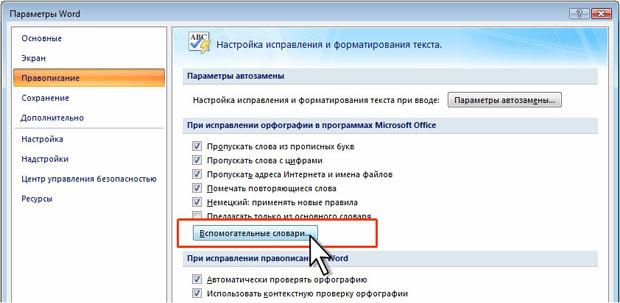
увеличить изображениеРис. 3.9. Открытие списка вспомогательных словарей
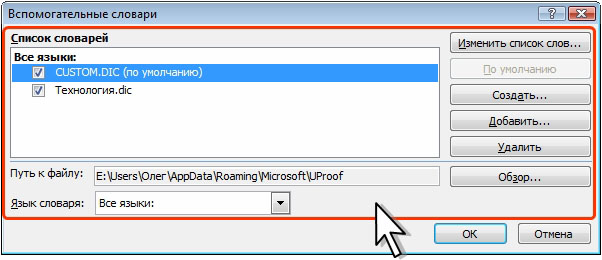
Рис. 3.10. Выбор словаря
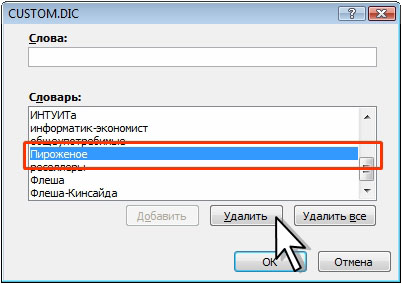
Рис. 3.11. Удаление слов из словаря
Создание нового словаря
Один пользовательский словарь под именем GUSTOM.DIC в Word создается автоматически. При необходимости можно создать еще несколько словарей. Например, для того чтобы не перегружать основной пользовательский словарь, для работы с каким-нибудь узкоспециальным текстом можно создать отдельный словарь.
- Нажмите кнопку Office и выберите команду Параметры Word.
- В окне Параметры Word перейдите в категорию Правописание и нажмите кнопку Вспомогательные словари (см. рис. 3.9).
- В окне Вспомогательные словари (см. рис. 3.10) нажмите кнопку Создать.
- В окне Создание вспомогательного словаря ( рис. 3.12) введите имя словаря и нажмите кнопку Сохранить. По умолчанию словари сохраняются в папке UsersИмя пользователяAppDataRoamingMicrosoftUProof. При желании для сохранения словаря можно выбрать любую папку.

Рис. 3.12. Создание нового пользовательского словаря
Файлы словарей имеют расширение .dic, однако являются обычными текстовыми файлами. С ними можно работать в программе Блокнот.
Файлы пользовательских словарей сохраняются при переустановке Microsoft Office. Их можно переносить с одного компьютера на другой.
Удаление словарей
Для исключения словаря из проверки орфографии в окне Вспомогательные словари (см. рис. 3.10) снимите флажок рядом с его именем. Для того, чтобы словарь не отображался в списке вспомогательных словарей выделите его название и нажмите кнопку Удалить. Файл словаря при этом не удаляется.
Подключение нового словаря
Вновь созданный пользовательский словарь, сохраненный в папке UsersИмя пользователяAppDataRoamingMicrosoftUProof, автоматически указывается в списке словарей (см. рис. 3.10). Однако если он был удален из этого списка, его следует заново подключить. Можно подключить и словарь, сохраненный в произвольную папку.
- Нажмите кнопку Office и выберите команду Параметры Word.
- В окне Параметры Word перейдите в категорию Правописание и нажмите кнопку Вспомогательные словари (см. рис. 3.9).
- В окне Вспомогательные словари (см. рис. 3.10) нажмите кнопку Добавить.
- В окне Добавление вспомогательного словаря ( рис. 3.13) перейдите в папку с файлом словаря, выделите его значок и нажмите кнопку Открыть или дважды щелкните по значку файла словаря.
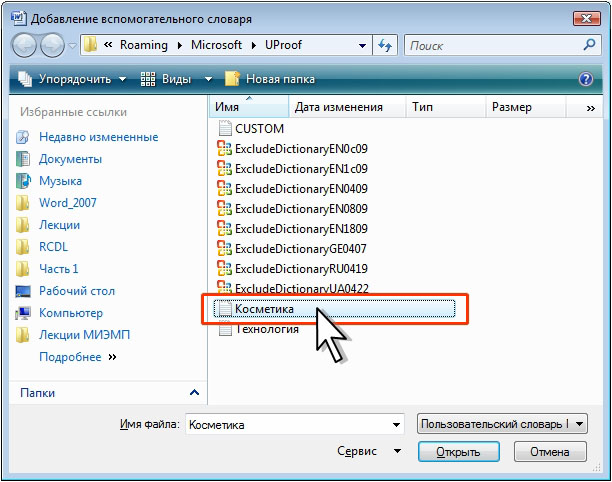
Рис. 3.13. Добавление нового пользовательского словаря
Для проверки орфографии используются все подключенные словари. Добавление слов производится только в один словарь, который отмечен словами по умолчанию (см. рис. 3.10).
Любой словарь можно сделать используемым по умолчанию. Выделите имя словаря и в окне Вспомогательные словари (см. рис. 3.10) нажмите кнопку По умолчанию.



