
Как сделать текст полукругом в Ворд 2007, 2010, 2013 и 2016
При оформлении листовок или плакатов часто возникает необходимость сделать текст в виде полукруга. Такой текст выглядит необычно и сразу привлекает внимание к документу. Может показаться, что для создания подобного текста нужно использовать профессиональные программы для дизайнеров, но на самом деле можно обойти только одним текстовым редактором.
В этой небольшой статье вы узнаете, как сделать текст полукругом в редакторе Word 2007, 2010, 2013 или 2016. Если у вас современная версия Word, например, Word 2007 или более новая, то вы можете сделать достаточно красивый текст в виде полукруга. Для этого сначала нужно добавить в документ элемент, который называется «Надпись».
Для этого перейдите на вкладку «Вставка» и нажмите там на кнопку «Фигуры». В результате откроется достаточно большой список доступных фигур. В этом списке нужно выбрать элемент «Надпись». Его найти очень просто так как он находится в самом начале списка фигур. На скриншоте внизу нужный элемент означен с помощью стрелки.
 После того как вы выбрали элемент «Надпись», ваш курсор превратится в крестовину. С помощью этой крестовины нужно нарисовать прямоугольник, в потом вставить или вписать в него текст, который должен быть оформлен в виде полукруга.
В результате у вас должен получиться примерно такой элемент, как на скриншоте внизу.  Дальше нужно убрать рамку вокруг текста. Для этого выделяем рамку с помощью мышки и переходим на вкладку «Формат».
Здесь нужно нажать на кнопку «Контур фигуры» и в появившемся меню выбрать вариант «Нет контура».  После удаления контура можно приступать к настройке оформления текста.
Для этого снова выделяем блок текста, переходим на вкладку «Формат» и нажимаем там на кнопку «Текстовые эффекты».  В результате откроется меню, в котором нужно выбрать эффект и применить его к тексту.
Для того чтобы сделать текст полукругом, вам нужно перейти в меню «Преобразовать» и выбрать там один из эффектов в разделе «Траектория движения».  Благодаря этому эффекту, текст внутри созданного вами текстового блока будет оформлен в виде полукруга.
Для того чтобы изменить кривизну полукруга нужно просто изменить размеры блока с текстом. В конечном итоге у вас может получится примерно такая текстовая надпись как на скриншоте внизу.
 При необходимости полукруг из текста можно наклонить на любой угол вправо или влево. Для этого нужно навести курсор на зеленую точку над блоком с текстом, зажать левую кнопку мышки и передвинуть курсор в нужном направлении.
  Экспериментируя с настройками текста на вкладке «Формат», можно получить надписи с самым разным оформлением.
  Как пример – текст на скриншоте вверху.
Комментариев на модерации: 0
Оставьте комментарий
Ваш комментарий добавлен! Он будет размещен после модерации
Как выгибать текст в ворде
Изогнутый текст может значительно повысить визуальную привлекательность заголовков и заголовков, позволяя им выделяться в документе. Эта функция идеально подходит не только для создания отдельных заголовков, но и для интеграции в логотипы или баннеры для создания уникальной визуальной идентичности. Вот подробное руководство о том, как создать изогнутый текст или другой специальный текстовый эффект в Word.

- Кривая текст в Word с помощью функции WordArt или текстового поля
- Удалить эффект кривой в Word
- Дополнительные настройки (оберните вокруг круга или квадрата)
Видео: Текст кривой в документе Word
Кривая текст в Word с помощью функции WordArt или текстового поля
WordArt и текстовые поля Microsoft Word — это универсальные инструменты для улучшения вашего текста. WordArt предлагает заранее разработанные стили, такие как тени и кривые, которые можно настроить, изменив шрифты и цвета. Текстовые поля позволяют свободно размещать и форматировать текст в любом месте страницы, что делает их идеальными для создания выдающихся макетов. Обе функции позволяют легко искривлять текст, добавляя визуальную привлекательность вашим документам.
Шаг 1. Откройте файл Word, в который вы хотите добавить изогнутый текст.
Шаг 2. Вставьте WordArt или текстовое поле в зависимости от ваших потребностей.
- Вставьте WordArt:
- Перейдите в Вставить вкладку на ленте, нажмите на WordArtи выберите стиль, соответствующий вашему дизайну.

- Вставить текстовое поле:
- Нажмите текст Box в Вставить И выберите Простое текстовое поле. Смотрите скриншот:

Шаг 3. Введите текст
Введите текст, который вы хотите изогнуть, в выбранном WordArt или текстовом поле.
- Стиль WordArt:

- Стиль текстового поля : (вы можете изменить шрифт, цвет шрифта или размер шрифта текста по своему усмотрению.)

Шаг 4: Примените эффект кривой

Выберите объект WordArt или текстовое поле, чтобы активировать Формат формы Вкладка. Под Формат формы вкладку нажмите текстовые эффекты > Transform. Здесь вы увидите различные параметры кривой, такие как Арка, Арка: вниз. Выберите тот, который лучше всего соответствует вашим дизайнерским потребностям. Смотрите скриншот:

Теперь у нас есть необходимый изогнутый текст в Word.
Шаг 5: Отрегулируйте кривизну
После того как текст изогнут, вы можете отрегулировать степень кривизны. Чтобы изменить размер и кривизну текста WordArt или текстового поля, выполните следующие действия:
- Чтобы изменить размер текста, щелкните и перетащите любую из белых точек, окружающих объект WordArt, либо внутрь, чтобы уменьшить его размер, либо наружу, чтобы увеличить его.
- Чтобы изменить кривизну, щелкните и перетащите желтую точку. Перемещение этой точки изменит изгиб текста, что позволит вам придать ему форму по своему усмотрению.
Удалить эффект кривой в Word
Если вам нужно удалить эффект кривой из текста в Word, сделайте это, чтобы сохранить или восстановить стандартное выравнивание и форматирование текста вашего документа. Пожалуйста, сделайте следующее:

- Нажмите на изогнутый текст, чтобы выбрать его.
- Перейдите в Формат формы , нажмите текстовые эффекты >Transform >Ничто чтобы удалить эффект кривой и вернуть тексту исходное выравнивание. см. скриншот:
Дополнительные настройки (оберните вокруг круга или квадрата)
Обтекание текста вокруг круга или квадрата в Microsoft Word может добавить в ваши документы динамичный и визуально привлекательный элемент. Здесь мы кратко объясним, как обернуть текст вокруг круглых и квадратных фигур в Word.
● Обтекание текста вокруг круга:
Изогнув текст с помощью Circle форма из Transform Возможно, вам придется отрегулировать расположение, чтобы полностью обернуть текст вокруг круглого объекта. Это можно сделать, перетащив маркеры текстового поля вручную, чтобы они соответствовали форме круга, или отрегулировав выравнивание текста внутри текстового поля для лучшего распределения.
Внимание : Для достижения оптимальных результатов при использовании Круг WordArt стиль, убедитесь, что ваш текст достаточно длинный. Этот изогнутый стиль особенно эффективен для включения слоганов или слоганов в дизайн вашего логотипа.
● Обтекание текста квадратом:
При обтекании текста вокруг квадрата или прямоугольника в Microsoft Word вы не найдете прямого текстового эффекта для этой фигуры. Вместо этого вам нужно вручную настроить текст.

- Выберите стиль WordArt и примените его к тексту.
- Скопируйте и вставьте стилизованный текст четыре раза, каждый фрагмент представляет одну сторону квадрата или прямоугольника.
- Переместите каждую часть текста, чтобы выровнять ее по сторонам квадрата или прямоугольника. Возможно, вам придется повернуть некоторые секции, чтобы они соответствовали ориентации каждой стороны.
- Отрегулируйте размер каждого текстового раздела, чтобы он соответствовал длине каждой стороны квадрата или прямоугольника.
Следуя этим шагам и советам, вы сможете эффективно включать изогнутый текст в свои документы Word, добавляя своей работе профессиональный и творческий оттенок. Чтобы узнать больше советов и рекомендаций по работе с Microsoft Word, пожалуйста, нажмите здесь, чтобы просмотреть дополнительные опции.
Создавайте индивидуальный контент с помощью функции Kutools for Word AI.
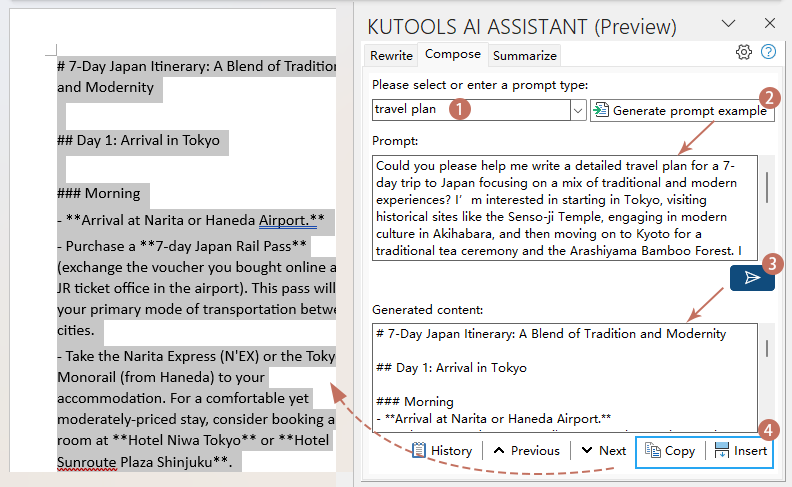
Преобразуйте процесс создания документов с помощью Kutools AI Помощникиндивидуальная функция создания контента. Независимо от того, создаете ли вы подробный отчет, составляете убедительные электронные письма или разрабатываете увлекательные презентации, Kutools AI Assistant превращает ваши идеи в безупречный, готовый к использованию текст. Пусть Kutools AI Assistant станет вашим партнером в написании успеха, адаптации контента, который находит отклик и впечатляет. Чтобы использовать это Kutools AI Помощник Kutools for Word, пожалуйста загрузите и установите Kutools for Word первый..
Внимание : Kutools for Word предоставляет более 100 функций, предназначенных для оптимизации как сложных, так и пакетных задач в документе Word. Это новая мощная функция — Kutools AI Помощник функция, которая улучшает ваше письмо с помощью информации, основанной на искусственном интеллекте: создавайте интересный контент, совершенствуйте свой стиль и грамматику, а также легко подводите итоги. Загрузите сейчас и начните пользоваться бесплатной пробной версией сегодня!
Статьи по теме:
- Выровнять текст слева и справа на одной строке Word
- Иногда вам нужно выровнять текст слева и справа на одной строке, как показано на следующем снимке экрана в документе Word. Но как бы вы могли справиться с этой задачей в файле Word?
- Поворот текста в любом направлении в Word
- Вы когда-нибудь пытались изменить направление текстовой строки в документе Word, например повернуть текст на 45 градусов? В этой статье я расскажу о том, как повернуть конкретную текстовую строку в любом направлении в документе Word.
- Центрировать текст по вертикали в Word
- В документе Word легко разместить текстовую строку по центру по горизонтали. Но иногда вам нужно центрировать текстовое содержимое по горизонтали и вертикали на странице, когда вы делаете обложку своей статьи. В этой статье я расскажу о том, как решить эту задачу в документе Word.
- Изменить направление текста в word
- Как изменить направление текста в слове? Вот несколько советов по изменению направления текста.
Лучшие инструменты для офисной работы
Kutools for Word — Повысьте свой опыт работы со словом
Легкая очистка: Убрать Дополнительные места / Разрывы разделов / Текстовые поля / Гиперссылки / Дополнительные инструменты для снятия см. Удалить группа.
➕ Креативные вставки: Вставлять Разделители тысяч / Флажки / радио кнопки / QR код / Штрих-код / Несколько изображений / Узнайте больше в Вставить группа.

Хотите попробовать эти функции?
Бесплатная загрузка Купить Узнайте больше о Kutools для Word
Лучшие инструменты для офисной работы
Kutools for Word — 100+ инструментов для Word
- Kutools AI Особенности: Создать, Перезапись, Суммировать, Переведите Документы / Получите быстрые ответы / Польский документ (сохранить формат)
- Владение документами: Разделить страницы / Объединить документы / Пакетное преобразование в PDF
- ✏ Редактирование содержания: Пакетный поиск и замена / Изменить размер всех изображений
- Легкая очистка: Удалить лишние пробелы / Удалить разрывы разделов
- ➕ Креативные вставки: Вставить разделители тысяч / Вставьте флажки / Создание QR-кодов
Как сделать текст по кругу или полукругом в Ворде
Текстовый редактор Microsoft Word можно использовать не только для работы с документами, в которых есть графики, таблицы и прочее. В нем можно делать что-нибудь и менее официальное. Например, выбрать картинку в качестве фона и что-нибудь написать на ней красиво – это будет открытка, или сделать небольшой коллаж из нескольких рисунков.
О том, как сделать картинку фоном в Ворд, я уже писала, и прочесть статью можно, перейдя по ссылке. Сейчас же давайте разберемся, как можно сделать надпись по кругу или полукругом в Ворде. Это пригодится, если нужно будет сделать эмблему или медаль.
Как написать текст по кругу
Для начала, нужно добавить соответствующий блок в документ. Перейдите на вкладку «Вставка» и в группе текст выберите или «Текстовое поле» – «Простая надпись» , или «WordArt» .
Подробнее, как добавить надпись в Ворд, можно прочесть в статье, перейдя по ссылке.

В появившемся блоке, напечатайте что нужно. Затем выделите данный прямоугольник, кликнув по нему мышкой, чтобы по контуру появилась линия с маркерами. Перейдите на вкладку «Средства рисования» – «Формат» и нажмите в группе «Стили WordArt» на кнопку «Текстовые эффекты» .
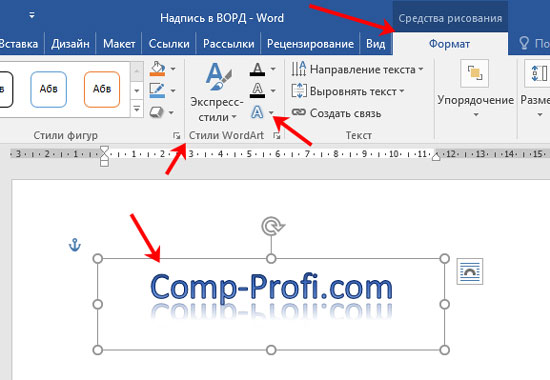
Из выпавшего меню выберите «Преобразовать» , затем в блоке «Траектория движения» выберите «Круг» .

Текст будет повторят выбранную траекторию… но не совсем. Чтобы он был именно круговой, нужно изменить форму самой области для надписи. Для этого перемещайте маркеры мышкой.

Мне пришлось сильно уменьшить данную область, чтобы слова отображались по кругу.

Если Вам такое не подходит, и нужно, чтобы написанное было хорошо видно, тогда выделите его. Затем откройте вкладку «Главная» и измените шрифт, размер букв, добавьте жирность и прочее. В общем экспериментируйте, чтобы текст стал нужного Вам размера. Я еще добавила по одному пробелу между каждой буквой.

У меня таким образом получилось увеличить нужную область с надписью.

Вставляем текст в круг
Если же Вам нужно что-то написать именно внутри круга в Ворде, тогда начните с создания самой фигуры.
Для этого переходим на вкладку «Вставка» и в группе «Иллюстрации» нажимайте «Фигуры» . В открывшемся списке выберите «Овал» .

Курсор изменится на плюсик. Кликните левой кнопкой мыши в нужном месте листа и, не отпуская кнопки, нарисуйте объект. Затем отпустите кнопку.
Чтобы нарисовать именно круг, а не овал, во время рисования нажмите и удерживайте кнопку «Shift» .

Выделите фигуру и на вкладке «Средства рисования» – «Формат» в группе «Стили фигур» можете изменить заливку или контур.

Теперь, не убирая выделение с фигуры, на вкладке «Средства рисования» – «Формат» жмите «Добавление надписи» .

С помощью появившегося плюсика, нарисуйте прямоугольник. Затем в этом прямоугольнике напечатайте то, что Вам нужно. После этого выделите весь текст и на вкладке «Главная» измените его шрифт и размер.

Выделите блок с надписью и снова откройте «Средства рисования» – «Формат» . Здесь в группе «Стили WordArt» нажмите на кнопку «Текстовые эффекты» , откроется список, из которого выберите «Преобразовать» – «Круг» .

После того, как будет создан круговой текст, давайте уберем заливку и контур самого блока. Выделите надпись, перейдите на вкладку «Средства рисования» – «Формат» и в группе «Стили фигур» сначала выберите «Заливка фигуры» – «Нет заливки» , затем «Контур фигуры» – «Нет контура» .

Дальше, используя маркеры на рамке блока, сделайте так, чтобы текст был написан по кругу. В моем случае, прямоугольник с надписью нужно уменьшить. Поэтому, чтобы текст вписался и не пришлось уменьшать блок, подбирайте подходящий размер шрифта.

После того, как текст будет написан как нам нужно и четко впишется в фигуру, можно, используя желтый маркер, изменить, где он будет начинаться и заканчиваться.

Как пример, создала еще один круг, в который вписала слова. Как видите, она строже, чем первая, и границы букв четко вписываются в нарисованную фигуру.

Пишем текст полукругом
Если Вам нужна не круговая надпись, а полукруглая, то снова добавьте соответствующий блок и напечатайте в нем. После этого выделите слова и нажмите вверху «Средства рисования» – «Формат» . В группе «Стили WordArt» нажмите на кнопку «Текстовые эффекты» , выберите из списка «Преобразовать» и кликните по пункту или «Дуга вверх» , или «Дуга вниз» .

Перемещайте маркеры, которые есть на рамке блока, чтобы написанные слова дугой в Ворде выглядели так, как нужно Вам.

Перемещение желтого маркера позволит изменить, где будет начинаться и заканчиваться текст в полукруге.

Вот такие круговая и полукруглая надписи получились у меня во время написания статьи.

Надеюсь, и Вам все понятно, и теперь Вы с легкостью напишите нужный текст дугой или по кругу.



