
Ура, поставили Microsoft Office 16! Теперь лента «Разметка страницы» называется «Макет».
Но, продолжим. На уроке 39 я начала рассказывать о разрыве раздела. Разрыв раздела позволяет нам менять глобальные установки на документ:
- Ориентация страницы
- Многоколоночный текст
Образно можно представить, что мы разрезаем свой документ на несколько автономных документов.
По окончании урока вы сможете:
- Поменять границы печатного поля на титульном листе
- Поменять границы печатного поля на листе альбомной ориентации
- Поменять границы печатного поля на текущей странице
- Изменить тип раздела
- Отменить альбомную ориентацию
- Скопировать раздел со своими настройками и использовать при создании документов
1. Границы печатного поля на титульном листе
Шаг 1. Ставим разрыв раздела после названия документа (устанавливаем текстовый курсор в конце первого абзаца → лента Макет → группа команд Параметры страницы → команда Разрывы → команда Следующая страница):

Получаем такую картину:

Шаг 2. Щелкаем дважды ЛМ в конце первого абзаца, который является названием документа и удаляем пустой символ конца абзаца перед первым пунктом документа:

Я выровняла абзац с непечатаемым символом «Разрыв раздела (со следующей страницы)» по левому краю исключительно для удобства восприятия и наглядности.
Проследите, пожалуйста, чтобы текстовый курсор находился на первом разделе, а точнее на названии документа.
Шаг 3. Открываем диалоговое окно «Параметры страницы» (лента Макет → группа команд Параметры страницы → команда Поля → команда Настраиваемые поля → диалоговое окно Параметры страницы):

Шаг 4. В диалоговом окне устанавливаем границу верхнего печатного поля 12 см:

Получаем такую картину:

Представьте себе, что название на титульном листе всех документов в вашей организации расположено именно в 12 см от верхнего края! А ведь документ – это лицо организации. Вы скажете: а как же другие реквизиты: утверждающие, согласующие подписи, год и место издания документа? Давайте наберёмся терпения до следующего урока.
2. Границы печатного поля на листе альбомной ориентации
Шаг 1. Щелкаем ЛМ в любом месте раздела с листами альбомной ориентации.
| Понять и запомнить! | По умолчанию следующий раздел наследует границы печатного поля предыдущего раздела |

Хорошо, что я задала границы верхнего и нижнего печатного поля одинаковыми! А если бы разными?

Слева поле больше, чем справа. В результате документ будет сразу смотреться неряшливо. Давайте уважать свою работу! Обязательно зайдите в диалоговое окно «Параметры страницы» и сделайте границы симметричными!
3. Границы печатного текста для разрыва раздела на текущей странице
Создаём раздел на текущей странице. Поскольку сейчас нам не нужен многоколоночный текст, то не имеет смысла использовать команду «Колонки» (лента Макет → группа команд Параметры страницы → команда Колонки). Делаем все по порядку.
Шаг 1. Определяем отрывок текста, который будет являться разделом на текущей странице
Шаг 2. Ставим разрыв раздела на текущей странице в начале и в конце отрывка

Шаг 3. Устанавливаем текстовый курсор в любом месте выбранного отрывка текста и задаем границы печатного поля:

Получаем такую картину:

Вообще-то такую же картину я могу получить при помощи абзационных отступов (Урок 8). А вы выбирайте сами, каким способом вы будете работать.
4. Изменение типа раздела
Рассмотрим ситуацию: нам необходимо сменить тип раздела. Но в результате изменения типа раздела все настройки разделов могут сбиться, и нам придется настраивать их форматирование.
Сейчас мы изменим тип разрыва «Текущая страница» на «Следующая страница».
Шаг 1. Щелкаем мышью ниже знака разрыва раздела:

Шаг 2. Диалоговом окне «Параметры страницы на третьей закладке назначаем Раздел с новой страницы (лента Макет → группа команд Параметры страницы → команда Поля → команда Настраиваемые поля → диалоговое окно Параметры страницы → третья закладка Источник бумаги → выпадающее меню Начать раздел → команда Со следующей страницы из выпадающего меню):

Получаем такую картину:

Как видите, параметры обоих разделов не изменились.
5. Отмена альбомной ориентации страницы
Представим ситуацию: нам необходимо отменить альбомную ориентацию (ну, ошиблись, с кем не бывает). Но, если мы удалим разрыв раздела на странице 2 нашего многострадального документа:

то получим такую картину:

| Понять и запомнить! | При удалении разрыва раздела текст объединяется до и после удаленного разрыва в один раздел. В новом объединенном разделе будет использоваться форматирование из второго раздела (того, который следовал за удаленным разрывом) |
Поэтому в данной ситуации следует пройти два этапа:
Шаг 1. Раздел альбомной ориентации сделать книжной ориентации (лента Макет → группа команд Параметры страницы → команда Ориентация)
Шаг 2. Удалить раздел
Отнеситесь к этому серьезно. В свое время я потратила много сил и нервов, переформатируя страницы после удаления разделов.
6. Копирование разделов
Это очень удобный и экономичный способ создания разделов с альбомной ориентацией. Особенно при создании новых документов или сборке одного документа из нескольких.
Шаг 1. Отправляемся в любое свободное место в документе (я «пошла в конец документа) и щелкаем три раза Enter.
Шаг 2. Создаем два новых разрыва раздела к третьему и первому символу конца абзаца (именно в такой очередности) при помощи кнопки на панели быстрого доступа (Урок 18)

Получаем такую картину:

Кстати, а вы поняли, почему такая очередность?
| Понять и запомнить! | Никакого криминала нет, если вы сделаете наоборот. В этом случае первый разрыв раздела «улетит» на другую страницу, а второй разрыв «улетит» ещё дальше, и вам придется затратить время на поиски его. |
Это моя «фишка», которая значительно экономит время. «Не думай о секундах свысока…»
Шаг 3. Переходим к среднему символу конца абзаца и задаем альбомную ориентацию разделу (лента Макет → группа команд Параметры страницы → команда Ориентация)
Шаг 4. Выделяем два разрыва раздела с символом конца абзаца между ними (Урок 2) и копируем в буфер обмена:

Шаг 5. Поскольку я уже «повеселилась» над учебным файлом, то я решила вставить содержимое буфера обмена в новый документ. Просто создала новый документ и вставила содержимое буфера обмена:

При создании пользовательского шаблона я в всегда учитываю вероятность разделов определенного типа и делаю для них заготовки. В дальнейшем при работе я получаю значительный выигрыш во времени
Теперь вы сможете:
- Поменять границы печатного поля на титульном листе
- Поменять границы печатного поля на листе альбомной ориентации
- Поменять границы печатного поля на текущей странице
- Изменить тип раздела
- Отменить альбомную ориентацию
- Скопировать раздел со своими настройками и использовать при создании документов
- Word
- альбомная ориентация страницы
- Граница печатного поля
- книжная ориентация страницы
- Панель быстрого доступа
- Параметры Word
- Параметры страницы
- разрыв раздела
- разрыв раздела на текущей странице
- разрыв раздела соследующей страницы
Как изменить поля страницы в Ворде?
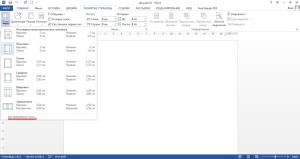
По правилам оформления документации на каждой странице должен быть отступ от края, и далее мы рассмотрим, как изменить поля страницы в Ворде. Для этого необходимо перейти на вкладку «Разметка страницы», выбрать пункт меню «Поля» и выбрать в появившемся списке необходимый вариант.
Если ни один вариант не подходит, выбираем «Настраиваемые поля» и задаем все значения вручную.
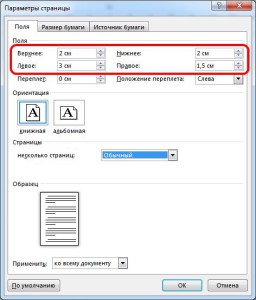
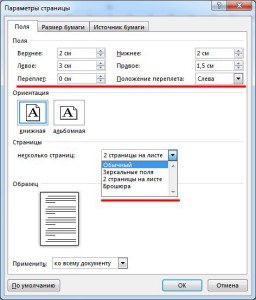
Как правило в официальный документах требуется еще поле для переплета, позволяющее подшить листы в папку документации, что также можно настроить в дополнительном меню. А также есть возможность создания зеркальных полей для четных и нечетных страниц и возможностью создания брошюры с соответствующими внутренними полями.
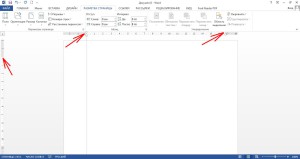
Если нет необходимости точного задания полей страницы в Ворде, то изменить их можно даже на самой линейке, меняя размер серой области простым перетаскиванием мышкой.
Для этого необходимо навести мышку на границу поля и после появления соответствующего значка двойной стрелки нажать левую кнопку мыши и перетаскивать в нужном направлении.

Вопросы и ответы в сфере it технологий и настройке ПК
Несколько способов создания и форматирования границ в Ворде
Каждый пользователь, работающий в Microsoft Office Word, постепенно старается оттачивать имеющиеся навыки и стремится к новым знаниям. Так, рано или поздно пользователь приходит к тому, что желает придать документу аккуратность и завершенность. В этом вопросе одним из решений является правильное добавление границ в Ворде.
Правильное оформление документа
Для придания в Word материалу выразительности используют границы. Такой инструмент можно добавлять, как на страницу, так и в напечатанный материал или в определенные его части, включая графические объекты.
Форматирование применяют ко всем сторонам или же к одной стороне всех листов документа, к отмеченным страницам, лишь к первой или ко всем, помимо первой страницы.
Границы бывают разного стиля, окраски и графического представления.

Добавить границу в Word можно при помощи одноименной кнопки на вкладке «Разметка страницы», при этом можно задать область применения — для страницы или всего документа
Благодаря такому помощнику пользователь без труда сможет выделить отдельную часть документа из общей информации. Причем пользоваться им совершенно несложно, даже если ранее в этом не было нужды.
Разные способы форматирования
В Ворде, как уже ранее отмечалось, специальными инструментами можно обозначить практический любую часть и объект текстового документа. Рассмотрим, какие основные способы оформления существуют, и для чего каждый из них применяется:
- Оформление рисунков, таблиц и текстовой части. Чтобы добавить границы в Ворде к перечисленным элементам, их необходимо в первую очередь выделить. На панели управления в разделе «Фон» следует выбрать кнопку «Границы страницы» (Фото 1), после чего в диалоговом окне необходимо открыть соответствующий раздел, а затем выбрать в поле «Тип» наиболее приемлемый вид. Стиль, окрас и ширину также можно изменить в этом окне. Для оформления отдельных сторон выделенной части, необходимо нажать на строку «другая» в разделе «Тип», после чего в образце следует отметить желаемые стороны. Чтобы задать точное расположение линий абзаца касательно всего напечатанного материала, необходимо нажать на раздел «Применить к», где выбрать параметр «Абзац». Тем же способом можно указывать таблицу или конкретную ее клетку, которую нужно выделить.
- Выделение страниц. Для добавления необходимо перейти через панель управления в раздел «Границы». После того как откроется в диалоговом окне вкладка «Страница», в уже знакомом поле, нужно будет выбрать желаемый тип форматирования. Для оформления только отдельных сторон листа следует нажать команду «другая» в группе «Тип», после чего в «Образец» можно будет задать нужные границы в желаемом месте. Можно украсить лист в Ворде художественными рамками посредством выбора понравившегося рисунка в разделе «Рисунок». Чтобы применять оформление для отдельной страницы необходимо воспользоваться списком в поле «Применить к». А для указания необходимого положения, следует воспользоваться командой «Параметры».
- Оформление графических объектов. Для выделения любых изображений, изначально их нужно разместить на полотне. Следует нажать раздел на панели инструментов «Вставка», где в команде «Иллюстрации» нужно будет выбрать кнопку «Новое полотно» (Фото 2). Нажав правой кнопкой мышки на полотне, в появившемся контекстном меню нужно будет выбрать поле «Формат». В соответствующих разделах можно изменить окрас, тип и толщину линий.
Это основные варианты форматирования в Ворде как целого документа, так и отдельных его составляющих. Причем заданные границы можно в любое время изменять или удалять.
Отблагодари меня, поделись ссылкой с друзьями в социальных сетях:



