
Чтобы активировать линейку в Word, перейдите в меню Вид > Линейка. На первый взгляд, она выглядит неинтересной: треугольные маркеры обозначают отступы слева, справа и отступ красной строки. Однако существуют некоторые хитрости работы с линейкой, которые не так широко известны.
Табуляция
Как разместить несколько слов на одной линии с значительным расстоянием между ними?
Некоторые пользователи прибегают к использованию множества пробелов между словами. Но если в дальнейшем изменить шрифт или отступы, то текст может переместиться на следующую строку, что приведет к нарушению форматирования. Оптимальный способ создать такой отступ — использовать таблицу с невидимыми границами или табуляторы. Создание таблицы может занять много времени, поэтому чаще всего проще установить табуляторы.
Нажмите клавишу Tab между словами, а затем щелкните по нижней половине линейки. Появится знак табулятора в виде уголка, и текст будет выровнен по этому уголку. Его можно перетаскивать по линейке, а для удаления табулятора уголок нужно перетащить в любое другое место экрана (не на линейку).
Табуляторы позволяют выровнять текст по левому или правому краю, по центру или заполняя всю ширину. Для того чтобы настроить нужное выравнивание, необходимо несколько раз кликнуть по квадратику на линейке слева. Попробуйте установить несколько табуляторов и несколько раз нажать клавишу Tab в тексте документа.
В некоторых случаях может возникнуть необходимость вставить табуляцию в клетку таблицы (например, чтобы сдвинуть часть текста вправо, без разделения ячеек). В этом случае следует использовать комбинацию Ctrl+Tab, так как клавиша Tab в таблицах предназначена для перемещения между ячейками.
Разделить окна
Иногда необходимо видеть сразу две части одного документа, например, чтобы сравнить их или сделать перевод.
В данной ситуации нет необходимости открывать два отдельных окна. Вам всего лишь нужно выбрать Окно > Разделить или найти узкий разделитель справа от линейки, над полосой прокрутки (при наведении курсора мыши на него появится стрелка с двумя концами). Кликните на этот разделитель и передвиньте его к центру экрана.
Чтобы вернуть отображение в одно окно, откройте меню Окно > Снять разделение или переместите разделитель обратно на его прежнее место. Этот метод применим не только в Word, но и в Excel, редакторе Visual Basic и в ряде других приложений.
Ещё три секрета
Линейка в Ворде: как её включить
Линейка в Word нередко изначально отключена, хотя её использование значительно упрощает работу. Поделимся информацией о том, как сделать линейку в Word заметной.

Линейка в Microsoft Word — это шкала с разметкой над страницей и слева от документа, с помощью которой можно выравнивать абзацы текста по вертикали и горизонтали.
Рассказываем, как добавить линейку в ворде, если при открытии документа она не отображается.
Как включить линейку в Ворде
Через верхнее меню
В зависимости от версии программ пакета MS Office, интерфейс текстового редактора Microsoft Word, может немного отличаться. Но в целом, открыть линейку в ворде любой версии, можно примерно одинаковыми путями. Мы рассмотрим на примере Word 2016.
Откройте программу Microsoft Word на вашем компьютере. Создайте новый документ или откройте любой существующий.
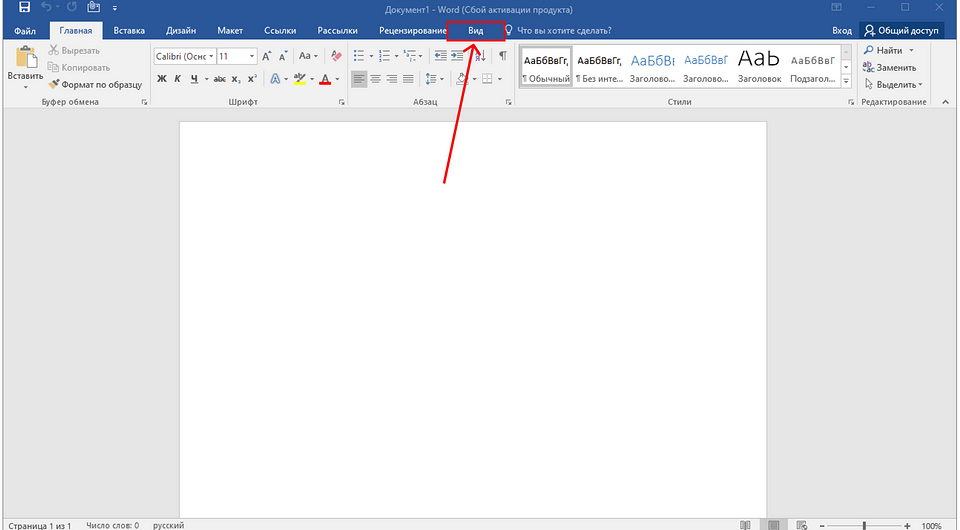
В верхнем меню, где находятся вкладки «Файл» и «Главная» найдите вкладку «Вид» (в нашей версии программы она последняя) и перейдите в эту вкладку.
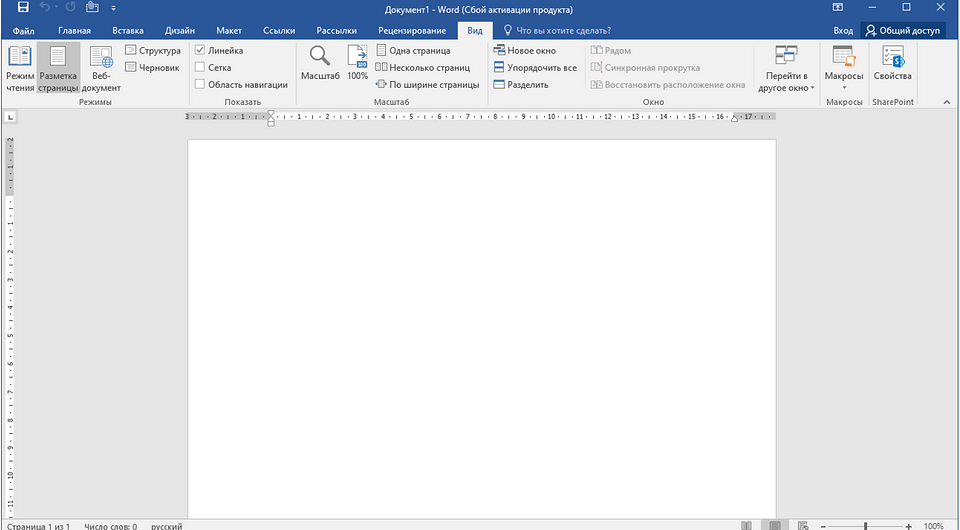
Вам откроется панель с группами инструментов. Нам нужна группа «Показать» (ещё может называться «Отображение» или «Показать или скрыть»). В этой группе нужно поставить галочку возле пункта «Линейка».

После этого сразу отобразится горизонтальная линейка чуть ниже панели с инструментами и вертикальная по левому краю экрана.
Через горячие клавиши
Если вы не любитель пользоваться компьютерной мышью и выпадающими менюшками программ, можно легко и быстро поставить линейку в ворде и через несколько клавиш на клавиатуре.
Для этого нужно также открыть любой документ в ворде и зажать на клавиатуре клавишу «Alt». Пока кнопка будет зажата, пункты меню проиндексируются буквами кириллицы.

Удерживая клавишу «Alt», необходимо нажать на русскую букву «О», а затем на «И». После этого отпустите клавишу «Alt». Для выполнения этой команды переключение раскладки не требуется, так как она будет функционировать даже при активном английском языке.
Вот так три кнопки на клавиатуре позволят вам в ворде сделать линейку видимой.
Если всё-таки не получается
Проверить режим страницы
Если вы всё сделали так, как описано в предыдущих пунктах, но линейка так и не появилась, есть несколько вариантов в чём проблема.
Во-первых, важно понять в каком режиме страницы вы работаете.
Это можно сделать либо в правом нижнем углу открытого документа возле ползунка с масштабом страницы. Но так можно переключаться только между тремя режимами: «Разметка страницы», «Режим чтения» и «Веб-документ».
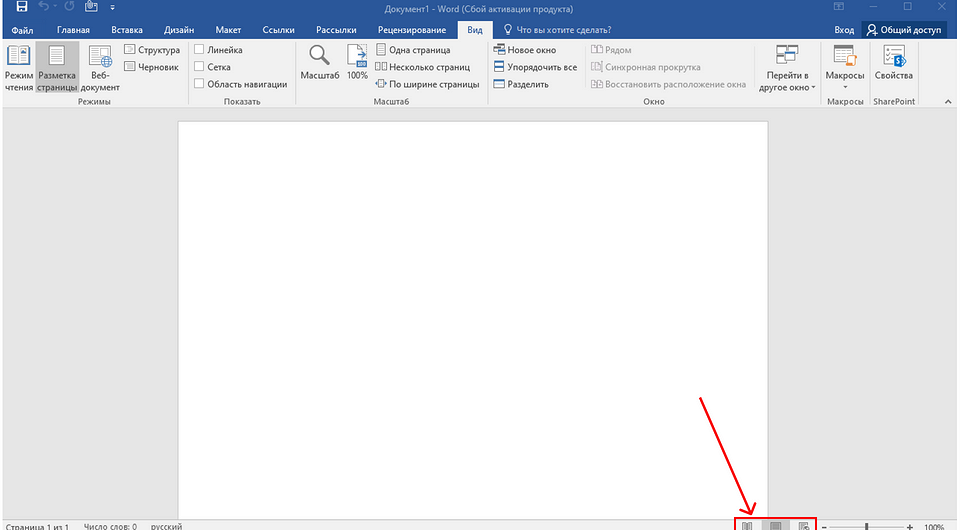
Ещё переключать режимы страницы можно открыв вкладку «Вид» в верхнем меню. Там на панели будет группа инструментов «Режимы». И помимо трёх упомянутых можно Включить режим «Структура» или «Черновик».
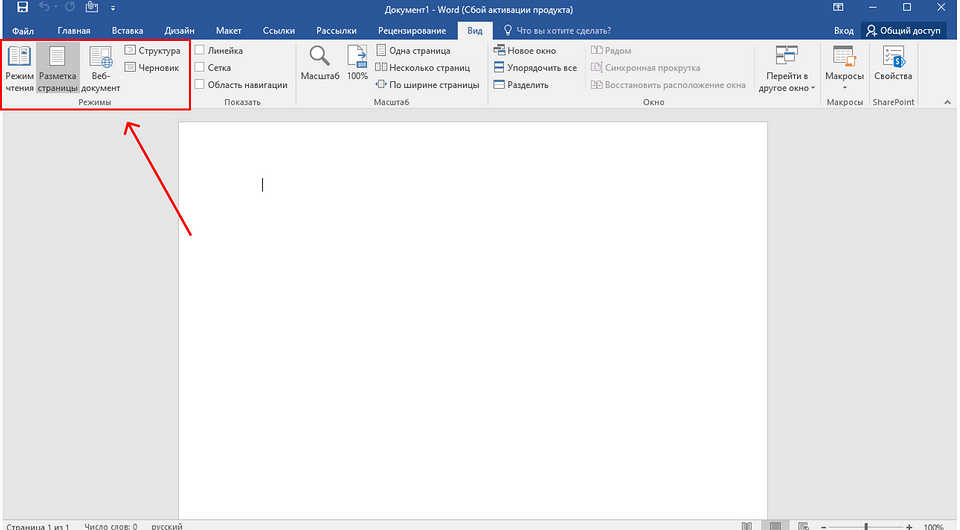
Чем отличаются эти режимы:
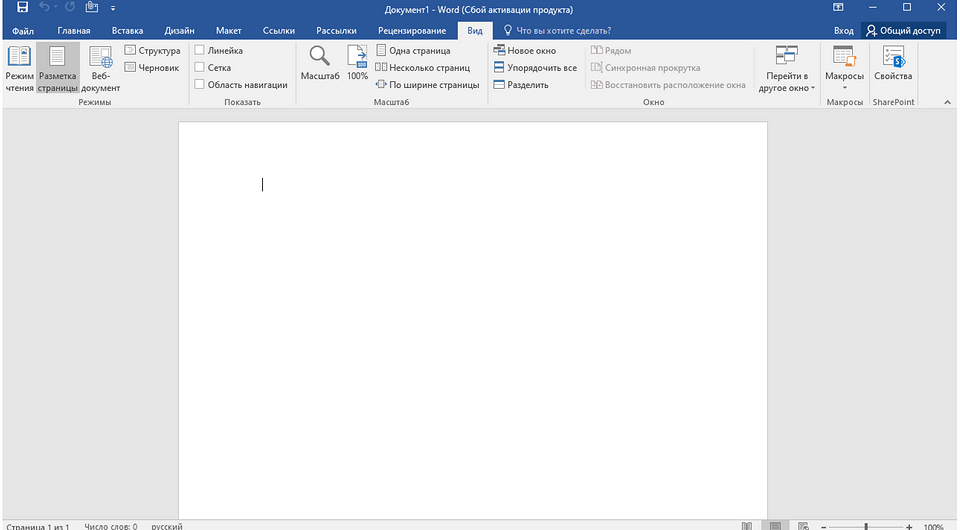


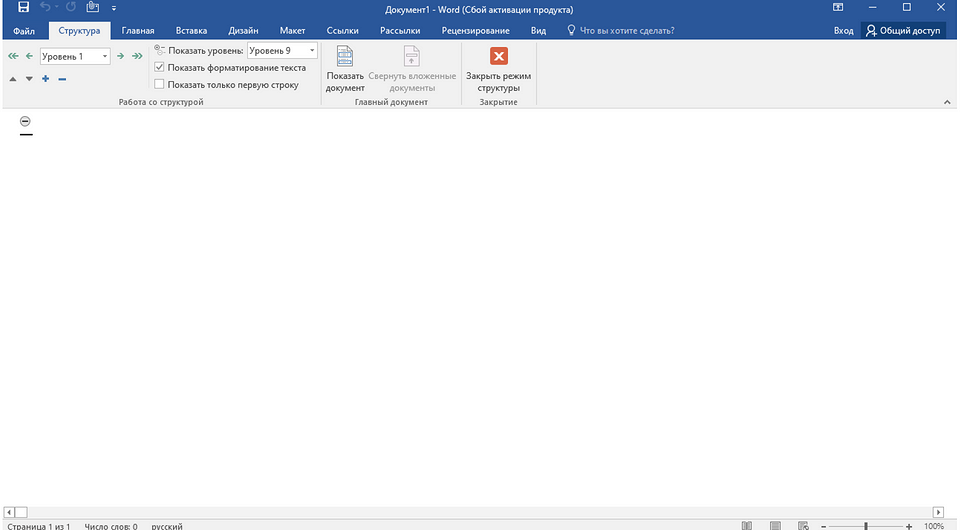

Поэтому, если линейка у вас не отображается, проверьте точно ли вы работаете в «Режиме разметки». Если нет, а линейка вам нужна с обеих сторон, то стоит переключиться. Так как во всех остальных режимах отображается либо только горизонтальная линейка, либо вообще никакая.
Проверить параметры
Если вы убедились, что включен режим «Разметки страницы», но всё равно показывается только горизонтальная линейка, нужно сделать вот что:
В открытом документе на верхнем меню нажмите на вкладку «Файл». Там по левой стороне будут пункты меню, нужно открыть раздел «Параметры» (скорее всего находится в самом низу).
Затем на экране появится окно с параметрами, наложенное на документ. С правой стороны находится меню, в котором следует выбрать раздел «Дополнительно».



