
Работа с текстовым редактором Word, подразумевает применение различных размеров формата листа.
Часто, у пользователей возникают вопросы: «Как изменить размер листа в Ворде» или «Как поменять формат страницы A4 на A5 в Ворде» и так далее.
Давайте вникнем в тему и разберем по порядку алгоритм действий.
- Шаблоны форматов листа;
- Предустановленные шаблоны формата страницы в Word;
- Как изменить размер формата листа в Ворде;
- Как сделать лист формата А5.
Шаблоны форматов листа
В мировой практике применяются два стандарта бумаги:
- Североамериканский стандарт (не применяется на территории Р.Ф.);
- и международный стандарт.
ISO 216 (обозначение мирового стандарта), создан на основе метрической системы измерения.
Изначальный размер бумаги стандарта (А0), равняется 1 кв. метр. Все последующие размеры листа вытекают из него, по схеме, когда большая сторона делится пополам.
Давайте теперь разберем, какие размеры бумаги существуют:
- А0 и А1 — используется для тех, кто занимается плакатами, чертежами и постерами.
- Размер А3, В4 и А2 — для диаграмм, журналов, газет и чертежей.
- Размер А4 — всем известный формат листа в Ворде, который называют офисным. Применятся при создании: документов, писем, анкет, журналов, также используется в принтере, ксероксе и т.п.
- А5 — размер тетрадного листа. Этот формат бумаги используется для следующих видов печати: открытка, блокнот, анкета или бланк, листовка, рекламный буклет.
- Размер А5, В5, А6, В6, — с помощью него создаются: всем нам знакомая книга, брошюра и почтовая открытка.
- C4, C5, C6 — требуется при изготовлении конвертов для почты.
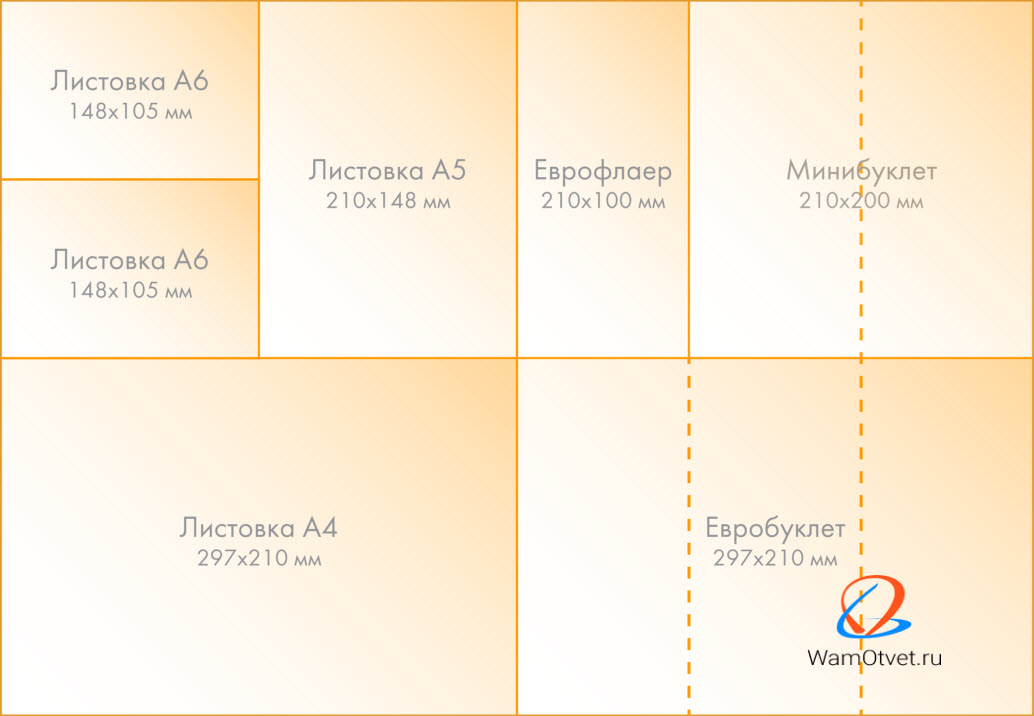
Последние размеры категории «С» были ориентированы специально на почтовые конверты. В каждом из них, должен был поместиться размер категории «А».
Предустановленные шаблоны формата страницы в Word
Текстовый редактор Word, имеет набор предустановленных шаблонов формата страницы. Разработчики потрудились, собрали статистику наиболее популярных размеров страниц и добавили в редактор, дабы упростить нам жизнь.
- Letter (8,5 x 11 дюймов) (21,59 см х 27,94 см);
- A4 (21 см х 29,7 см);
- Legal (8,5 x 14 дюймов) (21,59 см х 35,56 см);
- A3 (29,7 см х 42 см);
- B4 (25 х 35,4 см);
- B5 (18,2 см х 25,7 см).
По умолчанию, документы в Ворде, открываются с размером листа A4, но его легко изменить на любой другой, интересующий вас формат.
Давайте рассмотрим, как задать интересующий размер страницы в Ворде.
Как изменить размер формата листа в Ворде
Процедура изменения страницы предназначена для создания публикации в том размере, который вам требуется.
Данная методика позволяет создать одну и ту же публикацию, как на одном листе, большого размера, так и на нескольких, более мелких. С помощью нее можно создать публикации до 36 кв. метров (6 х 6 метров).
Разберемся пошагово, как выбрать размер страницы в ворде:
- В текстовом редакторе Word, переходим во вкладку «Разметка страницы».
- Нам нужна группа команд «Параметры страницы».
- Выбираем иконку «Размер».
- В открывшемся выпадающем окне, мы можем выбрать нужный нам размер страницы, из уже имеющихся. Например, книжный формат листа (Letter) с размером – 21.59 на 27.94 сантиметров.
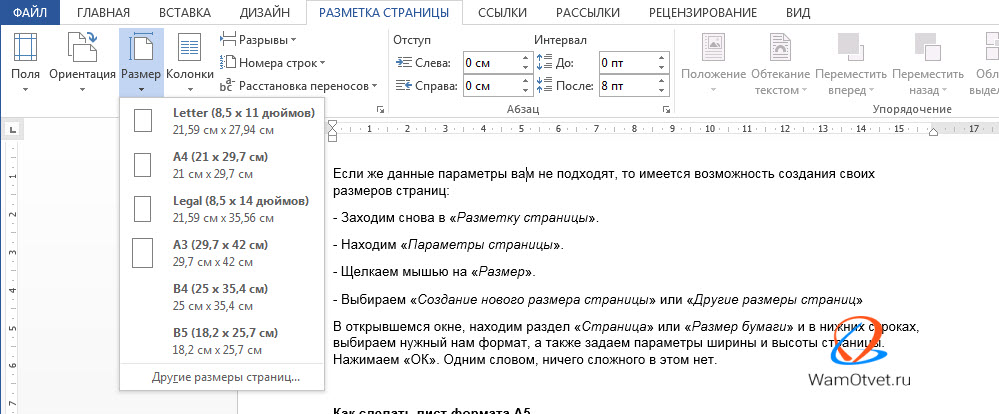
Если предустановленные форматы листа в Ворде не подходят, то имеется возможность сделать свой размер формата страницы. Алгоритм действия почти такой же:
- Переходим во вкладку «Разметка страницы».
- В группе «Параметры страницы», выбираем команду с иконкой «Размер».
- В самом низу списка, выбираем команду «Создание нового размера страницы» или «Другие размеры страниц» (название команды отличается в разных версия MS Word).
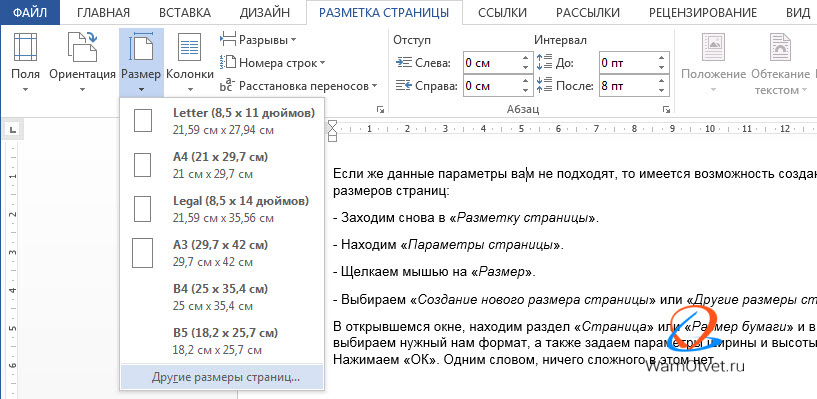
В открывшемся окне, находим раздел «Страница» или «Размер бумаги» и в нижних строках, выбираем нужный нам формат страницы, а также задаем параметры ширины и высоты страницы, нажимаем «ОК».
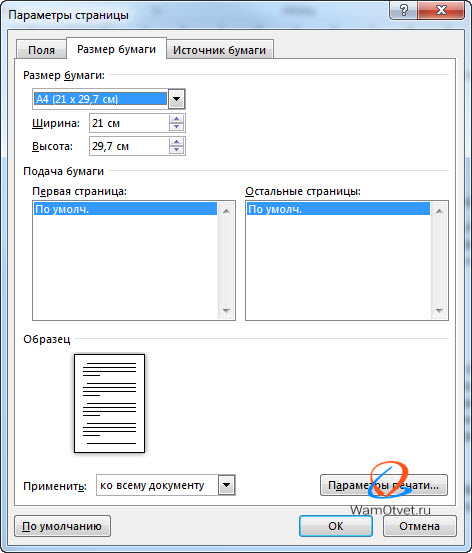
В этом окне, пользователь может как уменьшить размер листа, так и увеличить его до самых непредсказуемых размеров. Ограничение только в вашей голове.
Надеюсь, как сделать свой размер страницы в Ворде стало понятно, по большому счету, ничего сложного в этом нет, поэтому перейдем к еще одному важному вопросу.
Как сделать лист формата А5
Часто нам требуется сделать формат страницы в Ворде, отличающийся от А4, например, более меньший – А5 (размер тетрадного листа).
В зависимости от версии MS Word, в разделе «Размер бумаги», вы можете не обнаружить размер листа формата А5. В принципе, как и остальных, кроме А4.
В данной ситуации, придется вводить ширину и высоту бумаги, в ручном режиме.
Размеры страницы в формате А5 должны быть:
- ширина – 14.8 см,
- высота – 21 см.
Как выставить данные значения мы описали выше.
Стоит отметить, что иногда другие форматы в разделе «Размер бумаги» не появляются до того момента, пока вы не подключите принтер, который их поддерживает.
Как изменить макет одной страницы в Word

Переключать
Почему вам может понадобиться изменить макет одной страницы
Вам может потребоваться изменить макет одной страницы в документе по разным причинам. Например, вставьте таблицу, которая лучше выглядит в альбомной ориентации, или вы хотите подчеркнуть определенную информацию с помощью другой настройки полей. Знание того, как настраивать макет отдельных страниц, может дать вам больше контроля и гибкости над внешним видом вашего документа.
Понимание параметров макета страницы
Прежде чем приступить к пошаговому руководству, полезно ознакомиться с различными вариантами макетов, доступными в Microsoft Word:
- Ориентация: Вы можете переключаться между книжной и альбомной ориентацией.
- Поля: Отрегулируйте пространство вокруг текста на странице.
- Размер: Выбирайте разные размеры бумаги.
- Колонны: Разделите текст страницы на столбцы.
- Перерывы: Вставляйте разрывы разделов или страниц для управления макетом.
Вставка разрыва раздела
Ключ к изменению макета всего одной страницы — использование разрывов разделов. Разрывы разделов делят ваш документ на отдельные разделы, каждый из которых может иметь свои настройки макета. Вот как вставить разрыв раздела:
- Поместите курсор: Щелкните там, где вы хотите начать разрыв раздела.
- Перейдите на вкладку «Макет»: Перейдите на вкладку «Макет» или «Макет страницы» на ленте.
- Выберите перерывы: Нажмите «Разрывы» в группе «Параметры страницы».
- Выберите следующую страницу: В раскрывающемся меню выберите «Следующая страница». Это действие начинает новый раздел на следующей странице и вставляет разрыв раздела.
Изменение ориентации одной страницы
Если вы хотите изменить ориентацию только одной страницы, выполните следующие действия:
- Перейдите на страницу, которую вы хотите изменить. Щелкните в разделе, который вы хотите изменить.
- Перейдите на вкладку «Макет»: Перейдите на вкладку «Макет» на ленте.
- Изменить ориентацию: Нажмите «Ориентация» и выберите «Книжная» или «Альбомная».
Из-за разрыва раздела ориентация изменится только на странице внутри этого конкретного раздела.
Настройка полей для одной страницы
Чтобы настроить поля только для одной страницы, создайте новый раздел, как описано выше, а затем:
- Выберите раздел: Убедитесь, что курсор находится в разделе, который вы хотите редактировать.
- Перейдите в раздел «Поля»: Нажмите «Поля» на вкладке «Макет».
- Пользовательские поля: Нажмите «Пользовательские поля…» в нижней части раскрывающегося меню.
- Установите свои поля: Отрегулируйте настройки по мере необходимости.
- Подать заявку на этот раздел: В раскрывающемся списке «Применить к» выберите «Этот раздел».
Изменение размера одной страницы
Иногда вам может потребоваться изменить размер страницы только для одного раздела документа. Выполните следующие действия:
- Поместите курсор в раздел: Убедитесь, что курсор находится внутри раздела.
- Перейти к размеру: Нажмите «Размер» на вкладке «Макет».
- Выберите размер страницы: Выберите размер из выпадающего меню.
- Пользовательский размер страницы: Для дополнительных параметров нажмите «Другие размеры бумаги…» и задайте размеры. Убедитесь, что вы применили изменение размера только к текущему разделу.
Настройка колонок для одной страницы
Вы можете легко настроить столбцы для определенного раздела, чтобы разделить текст на столбцы на одной странице.
- Поместите курсор в раздел: Убедитесь, что курсор находится в разделе, который вы хотите изменить.
- Перейдите к столбцам: Нажмите «Столбцы» на вкладке «Макет».
- Выберите количество столбцов: Выберите желаемое количество столбцов.
- Вариант «Больше столбцов»: Выберите «Другие столбцы…» для пользовательских настроек и отрегулируйте макет. Выберите «Этот раздел» в раскрывающемся меню «Применить к».
Вставка разрывов разделов для сложных макетов
Иногда более сложные макеты требуют нескольких разделов и разрывов. Например, вам может понадобиться альбомная ориентация для одной страницы, портретная для другой, а затем другая настройка полей:
- Размещайте разрывы разделов соответственно: Вставляйте разрывы разделов до и после страниц, требующих уникальной компоновки.
- Следите за изменениями макета в каждом разделе: Примените необходимые изменения макета, выполнив предыдущие шаги, указанные для ориентации, полей, размера или столбцов.
Устранение распространенных проблем
Несмотря на простоту процесса, вы можете столкнуться с некоторыми проблемами:
- Связанные разделы: Убедитесь, что вы еще не связали разделы по ошибке. Убедитесь, что разделы остаются независимыми, поэтому изменения применяются только к предполагаемому разделу.
- Переполнение контента: Если изменение макета влияет на подачу контента, рассмотрите возможность изменения размера шрифта, интервала или других параметров форматирования.
- Проверьте макет печати: Иногда фактический печатный макет может выглядеть иначе. Всегда предварительно просматривайте документ в представлении «Печатный макет» перед финализацией.
Практические случаи и примеры использования
Рассмотрим следующие практические сценарии, в которых изменение макета одной страницы может быть полезным:
- Отчеты и предложения: У вас может быть таблица или диаграмма, которая лучше смотрится в альбомной ориентации, среди документа, в основном ориентированного на портретную ориентацию.
- Информационные бюллетени и брошюры: Используйте колонки для определенных разделов, чтобы создать поток в журнальном стиле, сохраняя при этом стандартные макеты для других страниц.
- Научные статьи: Пользовательские поля или размеры страницы могут помочь выделить важные отрывки или цитаты в вашей статье.
Шаблон документа и его изменение
В организациях, как правило, имеется документ с требованиями к оформлению документации. То есть требования, каким должен быть шаблон документа. И, как правило, границы печатного поля и вид шрифта в этих требованиях оговорены. Но программа Word предоставляет нам свой собственный шаблон документа, и установки этого документа не совпадают с теми требованиями, которые предъявляет наша организация. И каждый раз, создавая новый документ, вы вручную меняете эти установки под те самые установленные поля, виды шрифта и тому подобное.
По окончании урока вы сможете:
- Изменить границы печатного поля страницы и сохранить эти изменения в шаблон документа
- Изменить параметры шрифта, используемого по умолчанию, и сохранить эти изменения в шаблон документа
Каждый вновь создаваемый документ имеет следующие параметры:
- Шрифт Calibri (Основной)
- Размер шрифта 11 пунктов
- Границы печатного поля: >
- Верхнее – 2 см
- Левое – 3 см
- Нижнее – 2 см
- Правое – 1,5 см

Дело в том, что документ создаётся на основе шаблона. Шаблон документа Word ‒ это файл, на основе которого создаются новые документы. Шаблон документа можно по другому назвать трафаретом, формой или «рыбой». Когда мы создаём новый документ, то по умолчанию он создаётся на основе стандартного шаблона, который называется Normal.dotm. Поэтому встаёт вопрос: как изменить стандартный шаблон?
1. Меняем границы печатного поля страницы и сохраняем эти изменения в шаблон документа
Шаг 1. Откройте новый документ
Шаг 2. Для Word-10: Лента Разметка страницы – группа команд Параметры страницы – Поля – Настраиваемые поля:
 Для Word-16: Лента Макет – группа команд Параметры страницы – Поля – Настраиваемые поля:
Шаг 3. В диалоговом окне задайте требуемые размеры на закладке Поля и закладке Колонтитулы:

Шаг 4. Нажмите кнопку По умолчанию (причём не важно, на какой закладке вы её нажмёте).

Появится окно с надписью:
Шаг 5. Нажимайте «Да» и теперь во всех вновь открываемых документах будут такие параметры страницы, какие вы задавали. То есть, вы изменили шаблон Normal.dotm.
2. Меняем параметры шрифта, используемого по умолчанию, и сохраняем эти изменения в шаблон документа

Шаг 1. Лента Главная – группа команд Шрифт – диалоговое окно Шрифт.
Шаг 2. Установите вид и размер шрифта согласно требованиям по оформлению документов, которые приняты в вашей организации, и нажмите кнопку По умолчанию.

Появится окно, где вам будет предложено изменить шаблон Normal.dotm.
Шаг 3. Отметьте кнопку «всех документов, основанных на шаблоне Normal.dotm» и нажмите кнопку ОК.
В результате этих действий мы получили шаблон, который соответствует требованиям вашей организации
Теперь вы сможете:
- Изменить границы печатного поля страницы и сохранить эти изменения в шаблоне Normal
- Изменить параметры шрифта, используемого по умолчанию, и сохранить эти изменения в шаблоне Normal
- Границы печатного поля
- Изменение шрифта
- Корректировка шаблона Normal
- Параметры страницы
- Шаблон документа
- Шрифт по умолчанию
Вам будет интересно:

Урок 35. Список по умолчанию в шаблоне Normal

Урок 14. Стили текста в новом документе

Урок 21. Номер в списке
1 Comment on Урок 3. Шаблон документа и его изменение
- Evgesha 72 08.01.2023 at 00:19
Благодарю за статью.
Комментировать Отменить ответ
Профиль
Свежие комментарии
- Ilya к записи Урок 37. Разрыв страницы
- Elena к записи Урок 37. Разрыв страницы
- Ilya к записи Урок 37. Разрыв страницы
- Elena к записи Урок 31. Перекрестная ссылка в документе
- Ilya к записи Урок 31. Перекрестная ссылка в документе
Архивы
- Август 2024 (1)
- Май 2024 (1)
- Март 2024 (1)
- Январь 2024 (3)
- Октябрь 2023 (1)
- Сентябрь 2023 (3)
- Июль 2023 (1)
- Июнь 2023 (2)
- Май 2023 (2)
- Апрель 2023 (1)
- Февраль 2023 (1)
- Январь 2023 (3)
- Ноябрь 2022 (2)
- Сентябрь 2022 (1)
- Август 2022 (4)
- Июль 2022 (4)
- Июнь 2022 (5)
- Май 2022 (8)
- Апрель 2022 (5)
- Февраль 2022 (6)
- Январь 2022 (3)
- Декабрь 2021 (2)
- Ноябрь 2021 (5)
- Октябрь 2021 (3)
- Сентябрь 2021 (1)
- Июль 2021 (1)
- Июнь 2021 (6)
- Май 2021 (1)
- Апрель 2021 (4)
- Март 2021 (5)
- Февраль 2021 (1)
- Январь 2021 (2)
- Ноябрь 2020 (2)
- Октябрь 2020 (1)
- Сентябрь 2020 (1)
- Июль 2020 (5)
- Июнь 2020 (2)
- Май 2020 (2)
- Апрель 2020 (3)
- Март 2020 (3)
- Февраль 2020 (1)
- Декабрь 2019 (2)
- Ноябрь 2019 (2)
- Сентябрь 2019 (1)
- Август 2019 (3)
- Июль 2019 (2)
- Май 2019 (2)
- Апрель 2019 (4)
- Март 2019 (1)
- Февраль 2019 (1)
- Январь 2019 (4)
- Декабрь 2018 (1)
- Сентябрь 2018 (1)
- Август 2018 (1)
- Июнь 2018 (1)
- Май 2018 (1)
- Апрель 2018 (2)
- Март 2018 (3)
- Февраль 2018 (3)
- Январь 2018 (8)
- Декабрь 2017 (2)
- Ноябрь 2017 (5)
- Октябрь 2017 (5)
- Сентябрь 2017 (11)
- Август 2017 (8)



