
Аннотация: В данной лекции обсуждаются аспекты настройки параметров диаграмм и стилизации их компонентов. Представлен список ключевых элементов диаграммы, а также продемонстрированы возможности изменения их размеров и расположения. Описаны этапы оформления главных элементов диаграмм.
Ключевые слова: диаграмма, всплывающее окно, курсор, перечень
Элементы диаграмм
Вне зависимости от принадлежности к какому-либо типу, каждая диаграмма состоит из отдельных составляющих. При наведении курсора на элемент его название появляется в виде подсказки (рис. 28.1).
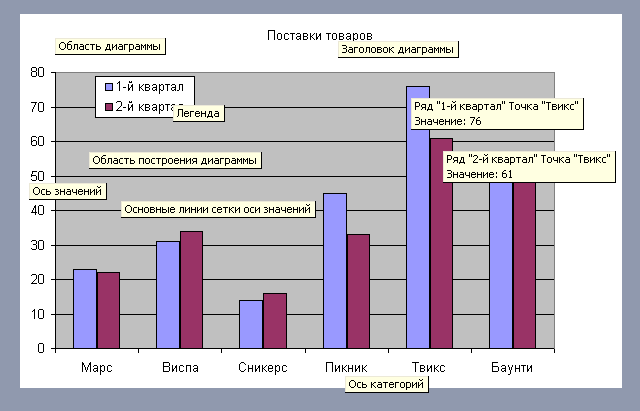
Рис. 28.1. Элементы диаграммы
Выделение элементов диаграмм
Для выбора элементов диаграммы можно воспользоваться мышью. Просто нажмите левой кнопкой на интересующий вас элемент. Также доступен вариант выделения через выпадающий список Элементы диаграммы на панели Диаграммы (рис. 28.2).

Рис. 28.2. Извлечение компонентов диаграммы
Изменение размеров диаграммы
Изменение размеров всей диаграммы
Диаграмма, созданная на листе с данными, первоначально имеет размер по умолчанию примерно в четверть видимой части листа. В большинстве случаев этот размер недостаточен для удобного просмотра и оформления диаграммы.
Размер диаграммы можно регулировать, перетаскивая маркеры на выделенной диаграмме. К примеру, чтобы изменить ширину, нужно потянуть маркер по вертикальной границе (см. рис. 28.3 — рис. 28.5). Для изменения высоты требуется перетащить маркер на горизонтальной границе.
Если требуется изменить размер одновременно в двух направлениях, следует перетащить угловой маркер.
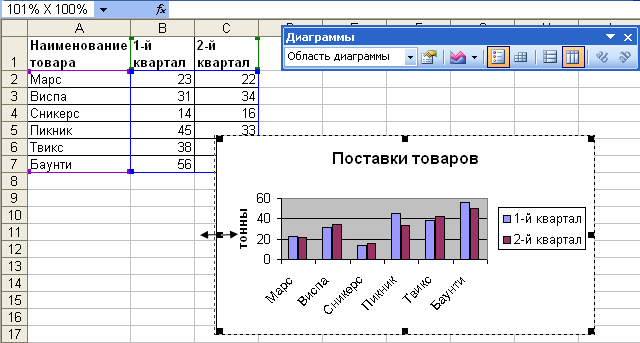
Рис. 28.3. Корректировка размеров диаграммы. Старт
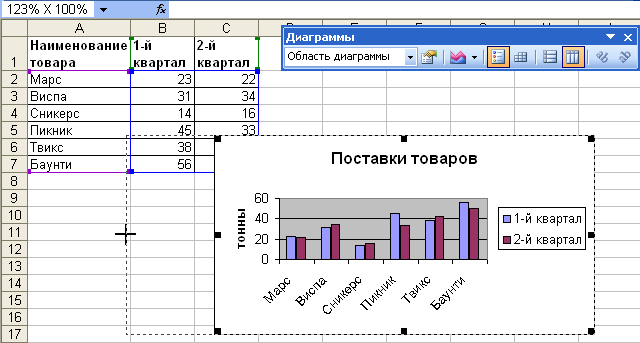
Рис. 28.4. Изменение размера диаграммы. Продолжение

Рис. 28.5. Изменение размера диаграммы. Окончание
Установить точный размер диаграммы невозможно. Впрочем, при перетаскивании маркеров в поле Имя строки формул отображается изменение размера диаграммы в процентах от исходного размера.
При изменении размеров диаграммы автоматически могут изменяться размеры ее отдельных элементов и размер шрифта надписей.
Диаграмма, созданная на отдельном листе, имеет размеры, определяемые параметрами страницы, установленными для листа. По умолчанию размер диаграммы равен примерно 16 x 25,5 см. При изменении размера бумаги или полей страницы размер диаграммы также будет изменяться.
Изменение размеров элементов диаграммы
Можно изменить размеры только некоторых элементов диаграммы.
Чтобы изменить размер Области построения диаграммы, ее следует выделить (при этом вокруг области появится штриховая рамка), а затем буксировать маркеры области. Например, для изменения размера по горизонтали необходимо перетащить маркер вертикальной границы (рис. 28.6). Для изменения размера по вертикали необходимо перетащить маркер горизонтальной границы. Для изменения размера сразу в двух направлениях необходимо перетащить угловой маркер.
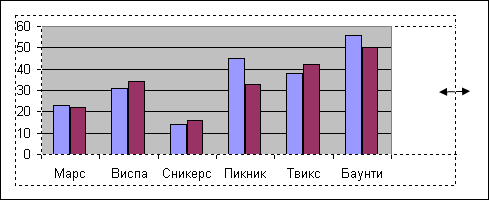
Рис. 28.6. Изменение размера "Области построения диаграммы"
Нельзя установить размеры Области построения диаграммы больше размеров Области диаграммы.
Размеры легенды диаграммы также могут быть изменены. Единственное отличие состоит в том, что граница вокруг легенды выполнена в виде сплошной линии.
Размеры заголовка диаграммы и заголовков осей, элементов подписей данных, несмотря на наличие маркеров при выделении, изменить нельзя.
Кроме того, для объемных диаграмм к изменению размеров отдельных элементов приводит изменение параметров объема.
Изменение масштаба оси глубины (рядов данных) на диаграмме
Applies To Excel для Microsoft 365 Word для Microsoft 365 Outlook для Microsoft 365 PowerPoint для Microsoft 365 Excel для Microsoft 365 для Mac Word для Microsoft 365 для Mac Outlook для Microsoft 365 для Mac PowerPoint для Microsoft 365 для Mac Word 2021 Word 2021 для Mac Word 2019 Word 2019 для Mac Excel 2016 Word 2016 Outlook 2016 PowerPoint 2016 Excel 2013 Word 2013 Outlook 2013 PowerPoint 2013
Трехмерный столбец, трехмерный конус или трехмерная пирамидальная диаграмма имеют глубину (ряд) ось, также известную как ось Z, которую можно изменить. Вы можете задать интервал между делениями, настроить подписи оси, изменить их положение относительно оси и вывести данные в обратном порядке.




