
Microsoft Word предлагает удобные инструменты для создания и редактирования таблиц. При работе с таблицами, возникает необходимость перемещать и изменять их размеры для достижения оптимального внешнего вида и структурирования данных. В данной статье рассмотрим, как производить эти действия с таблицами в Microsoft Word.
Перемещение таблицы является одной из важных операций при работе с документами. Microsoft Word позволяет пользователям перемещать таблицы внутри документа, чтобы изменить их расположение или вставить их на другую страницу. Для перемещения таблицы необходимо выделить ее, затем нажать и удерживать левую кнопку мыши на границе таблицы и перетащить ее в нужное место в документе.
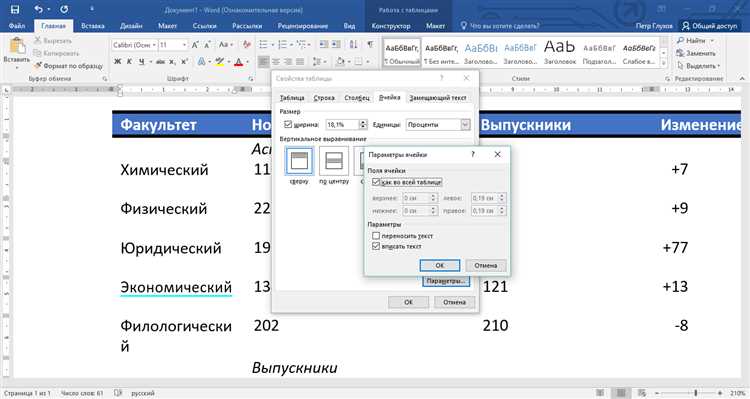
Изменение размера таблицы позволяет сделать таблицу более компактной или, наоборот, увеличить ее размер для более удобного отображения данных. Для изменения размера таблицы в Microsoft Word можно воспользоваться специальными инструментами. Нажмите на таблицу правой кнопкой мыши и выберите «Свойства таблицы». Затем перейдите на вкладку «Размер» и установите нужные значения ширины и высоты таблицы.
Знание возможностей перемещения и изменения размера таблицы в Microsoft Word поможет вам более эффективно работать с документами и создавать профессионально оформленные таблицы. Вы сможете управлять расположением и внешним видом таблиц, чтобы документы выглядели более структурированно и аккуратно.
Как перемещать и изменять размер таблицы в Microsoft Word
Перемещение таблицы:
Чтобы переместить таблицу в документе Word, вы можете использовать несколько способов.
Во-первых, вы можете просто перетащить таблицу на нужное место с помощью мыши. Для этого выделите таблицу, нажмите и удерживайте кнопку мыши на границе таблицы и перетащите ее на новое место в документе.
Кроме того, вы можете использовать команду «Вырезать» и «Вставить» для перемещения таблицы. Выделите таблицу, щелкните правой кнопкой мыши и выберите вариант «Вырезать». Затем перейдите к месту, где хотите поместить таблицу, щелкните правой кнопкой мыши и выберите команду «Вставить». Таблица будет перемещена в новое место.
Изменение размера таблицы:
Для изменения размера таблицы в Microsoft Word вы можете использовать несколько методов.
Во-первых, вы можете щелкнуть на таблице правой кнопкой мыши и выбрать опцию «Свойства таблицы». В появившемся диалоговом окне вы можете изменить ширину и высоту таблицы, а также количество строк и столбцов.
Кроме того, вы можете использовать метод изменения размера таблицы с помощью мыши. Чтобы увеличить или уменьшить размер таблицы, наведите курсор на границу таблицы, пока он не примет вид двух стрелок в противоположных направлениях, а затем удерживайте кнопку мыши и перетаскивайте границу в нужное направление.
Теперь вы знаете, как перемещать и изменять размеры таблицы в Microsoft Word. Эти простые и эффективные способы позволят вам легко управлять таблицами в ваших документах.
Вставка таблицы в Microsoft Word
Вставить таблицу в документе Microsoft Word очень просто. Для этого нужно выполнить несколько простых шагов, которые помогут создать и настроить таблицу в соответствии с вашими требованиями.
Первым шагом является выбор места, куда вы хотите вставить таблицу. Для этого просто разместите курсор в нужном месте документа. Затем перейдите на вкладку «Вставка» в верхней части интерфейса Word и нажмите на кнопку «Таблица». Появится всплывающее меню, в котором вы можете выбрать, какую именно таблицу вы хотите создать.
Если вы выбрали опцию «Вставить таблицу», то дальше вам нужно будет указать количество строк и столбцов, которые будут содержаться в таблице. Также можно указать ширину столбцов, чтобы таблица выглядела симметрично и аккуратно.
После того, как вы настроили параметры таблицы, вы можете начать заполнять ее данными. Просто щелкните на ячейку и начните вводить текст или числа. Вы также можете форматировать содержимое таблицы, включая выравнивание текста, изменение шрифта и добавление цвета.
Если вам нужно добавить строки или столбцы в уже созданную таблицу, вы можете воспользоваться соответствующими опциями в меню «Расположение таблицы», которое активируется, когда вы выбираете таблицу.
Кроме того, вы можете изменять размеры таблицы, перемещать ее, а также применять стили и форматирование, чтобы сделать таблицу более привлекательной и информативной.
Перемещение таблицы в Microsoft Word
В Microsoft Word есть возможность перемещать таблицы, чтобы разместить их в нужном месте документа. Для перемещения таблицы следует использовать функцию «Вырезать» и «Вставить».
Для начала необходимо выделить таблицу, которую нужно переместить. Выделение таблицы можно осуществить путем щелчка на краю таблицы или путем выбора опции «Выделить таблицу» из контекстного меню. После выделения таблицы можно использовать сочетание клавиш «Ctrl+X» или выбрать опцию «Вырезать» из меню «Правка».
После того, как таблица была вырезана, можно перейти к нужному месту документа и выполнить функцию «Вставить». Для этого необходимо установить курсор в нужной позиции и использовать сочетание клавиш «Ctrl+V» или выбрать опцию «Вставить» из меню «Правка».
Таблица будет вставлена в выбранное место документа. При этом, если в таблице были применены стили или форматирование, они также сохранятся при перемещении таблицы.
Изменение размера таблицы в Microsoft Word
Для изменения размера таблицы в Microsoft Word можно воспользоваться различными методами. Один из способов — изменение ширины и высоты колонок и строк таблицы. Для этого необходимо выделить нужные колонки или строки, а затем кликнуть правой кнопкой мыши и выбрать опцию «Ширина столбца» или «Высота строки» в контекстном меню. После этого можно ввести значение ширины или высоты в диалоговом окне, чтобы изменить размер соответствующих колонок или строк.
Еще один способ изменения размера таблицы — изменение размера всей таблицы в целом. Для этого нужно кликнуть на таблицу, появится инструмент «Масштабирование», где можно изменить ширину и высоту таблицы с помощью ползунков или ввести значение вручную. При необходимости можно также изменить пропорции таблицы с сохранением или без сохранения пропорций.
- Определение оптимального размера таблицы позволяет сделать информацию более удобной для чтения и восприятия.
- Изменение ширины и высоты колонок и строк таблицы позволяет создать более компактный или просторный вид таблицы.
- Изменение размера всей таблицы позволяет адаптировать ее под различные макеты и требования документа.
Изменение ширины и высоты ячеек в таблице Microsoft Word
В Microsoft Word есть возможность легко изменить ширину и высоту ячеек в таблице, чтобы достичь оптимального внешнего вида и соответствия содержимого. Это очень полезная функция, которая позволяет настроить таблицу под свои нужды и задать нужные размеры ячеек.
Для изменения ширины ячеек можно использовать функцию «Ширина столбца», которая позволяет указать значение в процентах или в определенных единицах измерения, таких как пункты или сантиметры. Таким образом, можно установить желаемую ширину для каждого столбца таблицы.
Что касается изменения высоты ячеек, то здесь можно воспользоваться функцией «Высота строки». В этом случае также можно указать значение в процентах или в определенных единицах измерения, чтобы установить нужную высоту для каждой строки таблицы.
Изменение ширины и высоты ячеек в таблице Microsoft Word является простым и удобным способом настройки внешнего вида таблицы и создания более понятной и удобной структуры для представления информации. Эта функция позволяет легко управлять размерами ячеек и достичь желаемого результата без лишнего труда.
Изменение количества строк и столбцов в таблице в Microsoft Word
При работе с таблицами в Microsoft Word может возникнуть необходимость в изменении количества строк и столбцов. Это может понадобиться для добавления новых данных, удаления излишних элементов или просто для регулировки размеров таблицы под требования документа.
Чтобы добавить новую строку в таблицу, необходимо выделить существующую строку или ячейку, затем щелкнуть правой кнопкой мыши и выбрать «Добавить строку» в контекстном меню. После этого новая пустая строка будет добавлена в таблицу.
Если же требуется удалить строку, нужно выделить её и нажать клавишу «Delete» на клавиатуре или выбрать «Удалить строки» в контекстном меню. Соответственно, будет удалена выделенная строка.
Для изменения количества столбцов в таблице нужно выделить ячейку или столбец, щелкнуть правой кнопкой мыши и выбрать «Добавить столбец» или «Удалить столбцы» в контекстном меню. После этого количество столбцов в таблице изменится соответствующим образом.
Важно помнить, что при изменении количества строк и столбцов таблицы могут быть также изменены их размеры. При добавлении новых строк или столбцов, они будут иметь стандартную ширину и высоту, а при удалении — соответствующие столбцы и строки будут удаляться полностью со всем содержимым.
Изменение стиля таблицы в Microsoft Word
При создании таблиц в Microsoft Word можно не только изменять их размеры и перемещать их по странице, но и задавать различные стили, чтобы добавить эстетического вида и улучшить визуальное восприятие информации. Возможности по изменению стиля таблиц предоставляют множество опций, позволяющих создать таблицу, соответствующую требованиям и предпочтениям пользователя.
Один из способов изменения стиля таблицы в Microsoft Word заключается в настройке различных атрибутов, таких как цвет фона, границы и шрифты. Цвет фона можно выбрать из палитры цветов, чтобы сделать таблицу более яркой и привлекательной. При изменении границ таблицы можно выбрать разную толщину линий и стили, чтобы достичь нужного эффекта. Через настройку шрифтов внутри таблицы можно выделить заголовки или отличить различные блоки информации, добавляя уникальный стиль и привлекательность.
Применение стилей таблицы
- В Microsoft Word можно использовать готовые стили таблиц, предоставляемые программой. Эти стили, такие как «Первая колонка» или «Последняя строка», позволяют автоматически форматировать таблицу в соответствии с выбранным стилем.
- Также можно создать собственные стили таблицы, адаптированные под конкретные потребности. Для этого нужно указать различные параметры стиля, такие как ширина колонок, высота строк, цвета и границы, а затем сохранить их в пользовательский стиль. Это позволяет быстро и легко применять стиль к любой таблице в документе или даже в других документах.
Изменение стиля таблицы в Microsoft Word является одним из способов улучшения внешнего вида документа и повышения его читабельности. При правильном использовании стилей можно создавать профессионально выглядящие таблицы, которые будут привлекать внимание и удобно использовать для представления информации.
Вопрос-ответ:
Как изменить шрифт в ячейке таблицы в Word?
Чтобы изменить шрифт в ячейке таблицы в Word, выделите ячейку или ячейки, затем на панели инструментов выберите нужный шрифт из списка шрифтов. Также можно использовать сочетание клавиш Ctrl+Shift+F и выбрать шрифт в диалоговом окне.
Как изменить размер шрифта в таблице в Word?
Для изменения размера шрифта в таблице в Word выделите ячейку или ячейки, затем на панели инструментов выберите нужный размер шрифта из списка размеров шрифта. Также можно использовать сочетание клавиш Ctrl+Shift+P и выбрать размер шрифта в диалоговом окне.
Как изменить выравнивание текста в таблице в Word?
Чтобы изменить выравнивание текста в таблице в Word, выделите ячейку или ячейки, затем на панели инструментов выберите нужное выравнивание: по левому краю, по центру, по правому краю или по ширине. Также можно использовать сочетание клавиш Ctrl+Shift+L для выравнивания по левому краю, Ctrl+Shift+E для выравнивания по центру, Ctrl+Shift+R для выравнивания по правому краю и Ctrl+Shift+J для выравнивания по ширине.
Как изменить цвет фона ячейки таблицы в Word?
Чтобы изменить цвет фона ячейки таблицы в Word, выделите ячейку или ячейки, затем на панели инструментов выберите нужный цвет из списка цветов фона. Также можно использовать сочетание клавиш Alt+Shift+F и выбрать цвет фона в диалоговом окне.
Как изменить границы ячеек таблицы в Word?
Чтобы изменить границы ячеек таблицы в Word, выделите одну или несколько ячеек, затем на панели инструментов выберите нужный стиль границы или выберите «Формат ячейки» и вкладку «Границы». Можно добавить или удалить границы на всех сторонах ячейки или на выбранных сторонах.
Как изменить стиль таблицы в Microsoft Word?
Чтобы изменить стиль таблицы в Microsoft Word, сначала нужно выделить таблицу. Затем выбрать вкладку «Расположение» и найти в группе «Стили» кнопку «Стили таблицы». Нажав на эту кнопку, появится список доступных стилей таблицы. Чтобы применить стиль, нужно всего лишь выбрать его из списка, и таблица автоматически применит выбранный стиль.
Как изменить таблицу в Word

Большинство пользователей MS Word знают о том, что в этой программе можно создавать, заполнять и изменять таблицы. При этом, текстовый редактор позволяет создавать таблицы произвольных или строго заданных размеров, также есть возможность ручного изменения этих параметров. В этой небольшой статье мы расскажем обо всех методах, с помощью которых можно уменьшить таблицу в Ворде.
Урок: Как в word сделать таблицу
Примечание: Пустую таблицу можно изменить до минимально допустимых размеров. Если же в ячейках таблицы содержатся текстовые или числовые данные, ее размер будет уменьшаться лишь до полного заполнения ячеек текстом.
Способ 1: Ручное уменьшение таблицы
В верхнем левом углу каждой таблицы (если она активна) расположен знак ее привязки, эдакий небольшой плюсик в квадрате. С его помощью можно перемещать таблицу. В диагонально противоположном, правом нижнем углу расположен небольшой квадратный маркер, который и позволяет изменять размеры таблицы.
Урок: Как в Ворд переместить таблицу
1. Наведите указатель курсора на маркер в правом нижнем углу таблицы. После того, как указатель курсора примет вид двусторонней диагональной стрелки, кликните по маркеру.
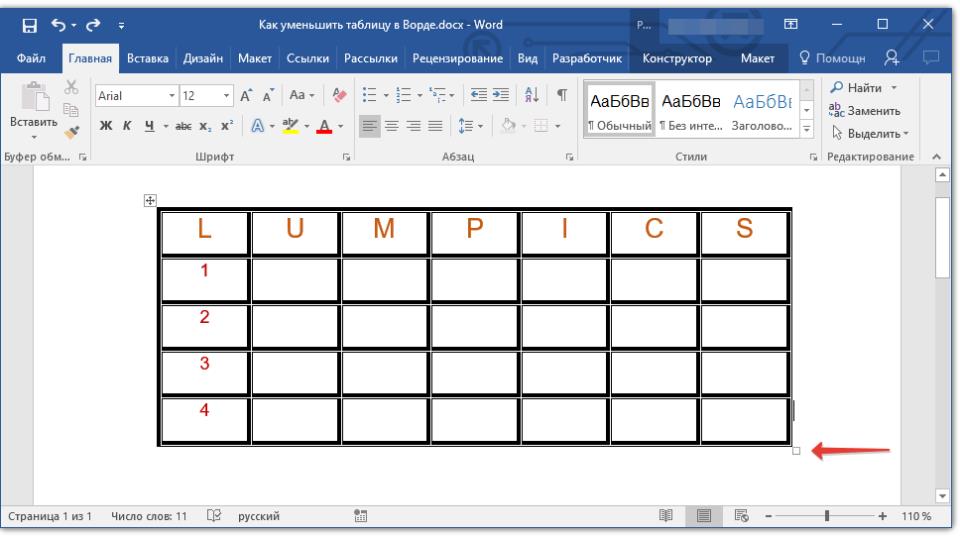
2. Не отпуская левой кнопки мышки, потяните этот маркер в нужном направлении, пока не уменьшите таблицу до необходимых или минимально возможных размеров.
3. Отпустите левую кнопку мышки.
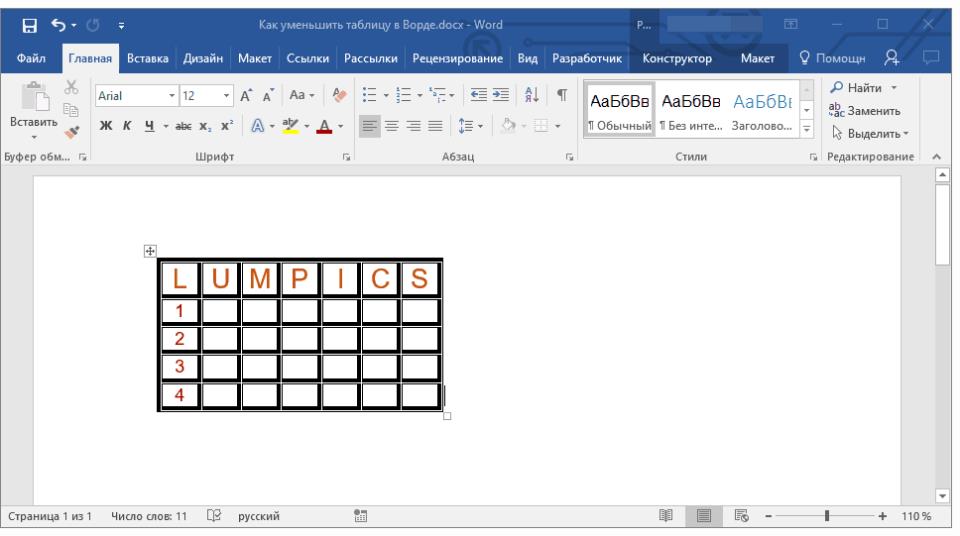
Если это потребуется, вы можете выровнять положение таблицы на странице, а Всех данных, которые содержатся в ее ячейках.
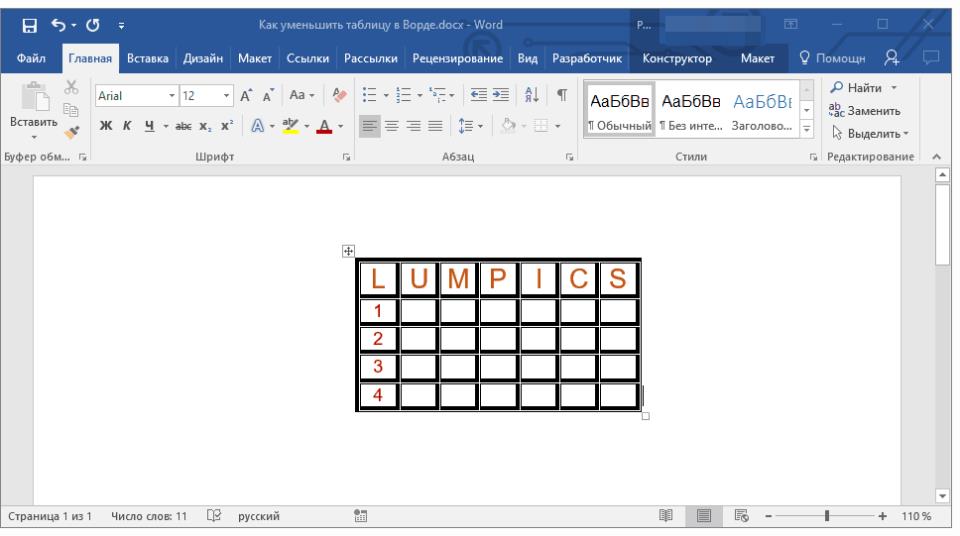
Урок: Выравнивание таблицы в Word
Чтобы дополнительно уменьшить строки или столбцы с текстом (или, наоборот, сделать меньшими только пустые ячейки), необходимо отключить автоматический подбор размера таблицы по содержимому.
Примечание: В данном случае размеры разных ячеек таблицы могут заметно отличаться. Этот параметр зависит от объема данных, которые в них содержатся.
Способ 2: Точное уменьшение размеров строк, столбцов и ячеек таблицы
При необходимости, вы всегда можете задать точные значения ширины и высоты для строк и столбцов. Изменить эти параметры можно в свойствах таблицы.
1. Кликните правой кнопкой мышки по указателю места таблицы (плюсик в квадрате).
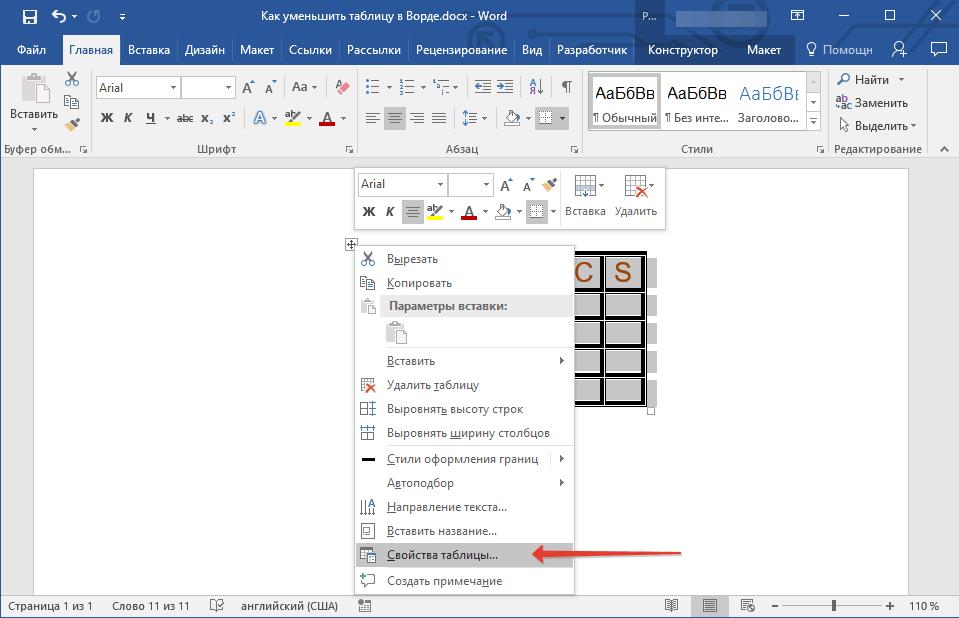
2. Выберите пункт «Свойства таблицы».
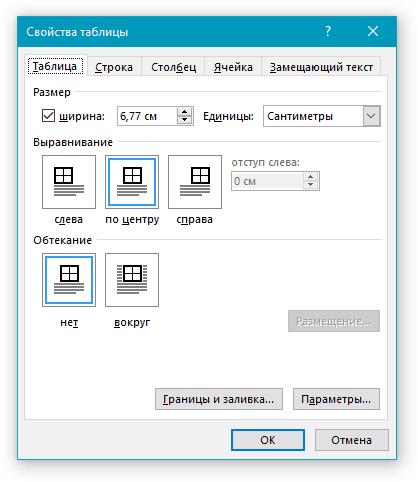
3. В первой вкладке открывшегося диалогового окна вы можете задать точное значение ширины для всей таблицы.
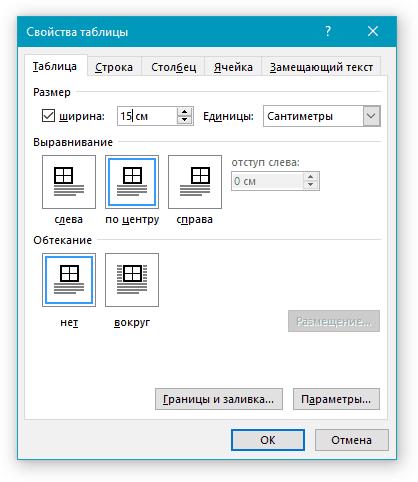
Примечание: Единицы измерения по умолчанию — это сантиметры. При необходимости, их можно изменить на проценты и указывать в размерах уже процентное соотношение.
4. Следующая вкладка окна «Свойства таблицы» — это «Строка». В ней вы можете задать желаемую высоту строки.
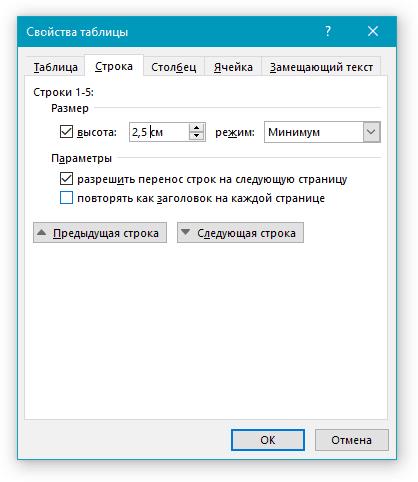
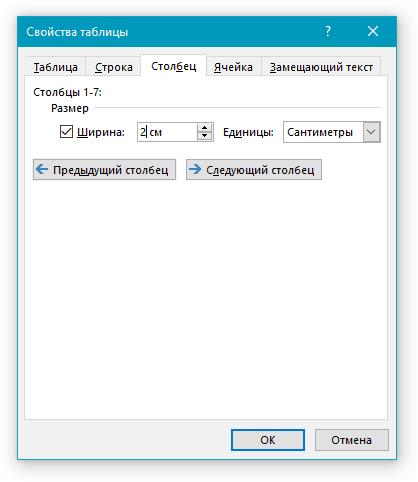
5. Во вкладке «Столбец» можно задать ширину столбца.
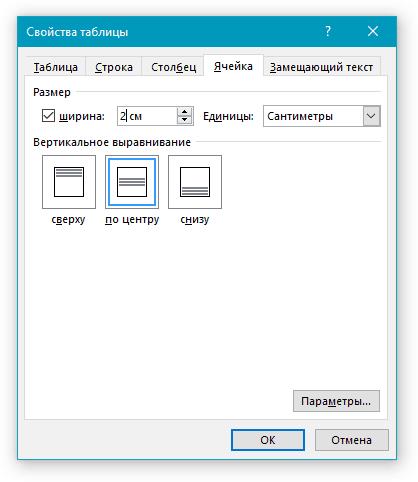
6. То же самое со следующей вкладкой — «Ячейка» — здесь вы задаете ширину ячейки. Логично предположить, что она должна быть такой же, как и ширина столбца.
7. После того, как вы внесете все необходимые изменения в окно «Свойства таблицы», его можно закрыть, нажав на кнопку «ОК».
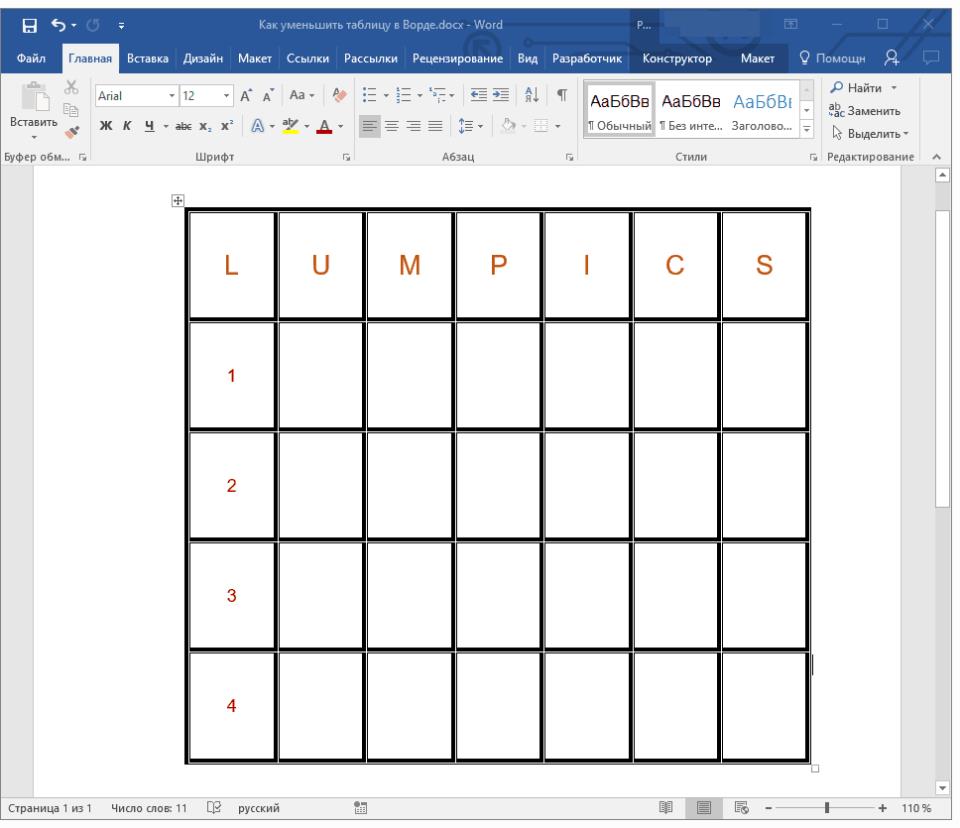
В результате вы получите таблицу, каждый элемент которой будет иметь строго заданные размеры.
Способ 3: Уменьшение отдельных строк и столбцов таблицы
Помимо ручного изменения размеров всей таблицы и задания точных параметров для ее строк и столбцов, в Ворде также можно изменить размер отдельных строк и/или столбцов.
1. Наведите указатель курсора на грань строки или столбца, который необходимо уменьшить. Внешний вид указателя изменится на двустороннюю стрелку с перпендикулярной линией посредине.
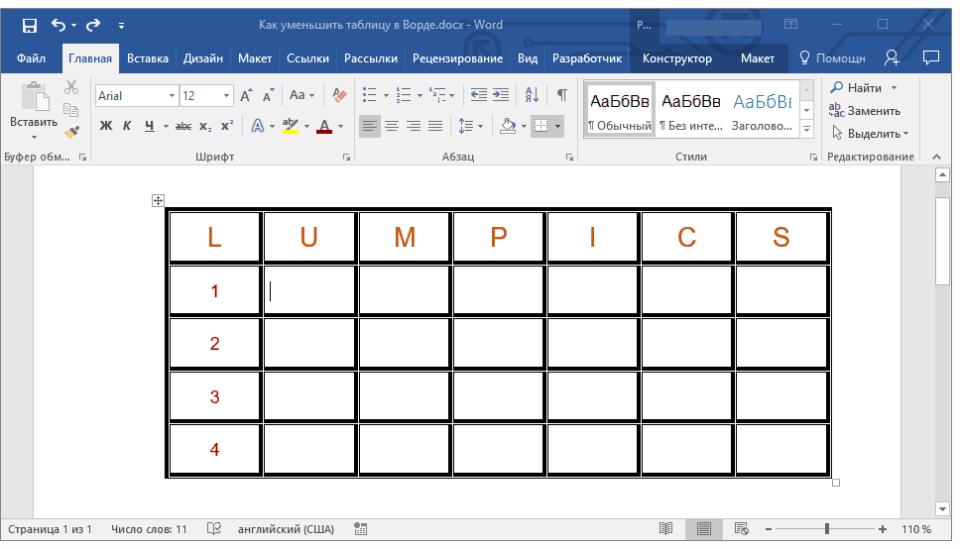
2. Потяните указатель курсора в нужном направлении, чтобы уменьшить размер выбранной строки или столбца.
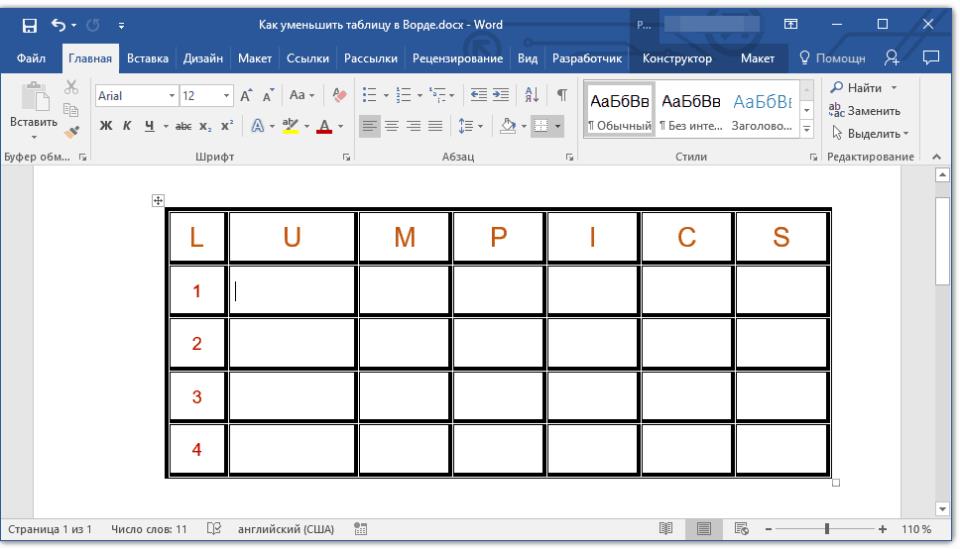
3. При необходимости, повторите аналогичное действие для других строк и/или столбцов таблицы.
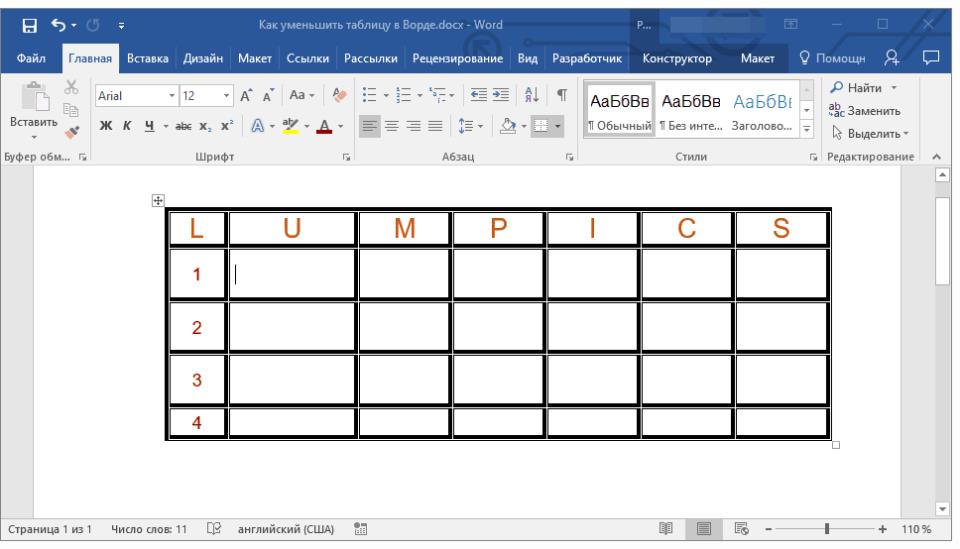
Выбранные вами строки и/или столбцы будут уменьшены в размере.
Урок: Добавление строки в таблицу в Word
Как видите, уменьшить таблицу в Ворде совсем несложно, тем более, что сделать это можно несколькими способами. Какой из них выбрать — решать вам и задаче, которую вы перед собой выдвигаете.



