
Текстовый редактор Microsoft Word имеет множество уникальнейших функций, которые помогают пользователю работать с документами любого объёма. Кроме стандартного форматирования в программе, можно выделять весь текст или его фрагменты несколькими возможными вариантами. Например, можно поменять цвет шрифта, выделить его жирным или курсивом.
Наряду с этим есть возможность подчёркивания, зачёркивания или закрашивания текста определённым маркером. При необходимости предусмотрена функция, позволяющая изменить цвет отдельной области. Рассмотрим всевозможные способы, которые позволяют не только сделать блок информации заметным, но и убрать существующее в Ворде выделение. Приведённые рекомендации позволят проделать любую манипуляцию всего за несколько шагов.
Форматирование текста — одна из главных функций редактора
Цветовое изменение шрифта
Редактор Word имеет множество полезнейших инструментов, которые помогают пользователю быстро и эффективно форматировать даже объёмные документы. Выделение текста может быть сделано через специальную панель, оснащённую несколькими инструментами, которые помогают осуществить необходимое форматирование текста. Своеобразный редактор появляется после того, как пользователь выделит хотя бы одно слово. Кроме того, увидеть эту небольшую панель можно в контекстном меню, которое возникает на экране после щелчка правой кнопкой мыши по фрагменту документа.
Для того чтобы изменить цвет шрифта в Ворде, необходимо выделить нужную часть документа, подлежащую дальнейшему изменению. Затем курсором из небольшой панели инструментов выбрать оптимальную гамму, которой будут окрашены все буквы и символы. При необходимости пользователь может аналогичным образом изменить цвет текста. Параметр «Цвет» содержит все существующие решения.
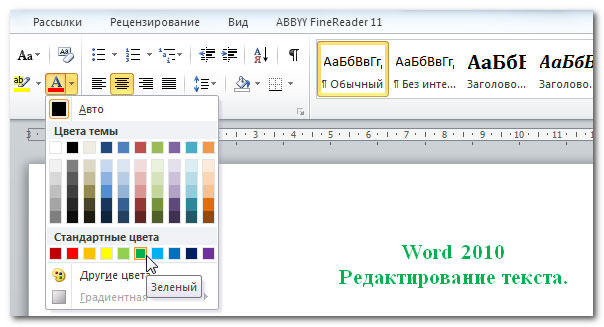
Редактор Microsoft Word позволяет легко и качественно форматировать большие объёмы информации, посредством специфического инструментария применяя отдельные темы, что обеспечит современный вид любому документу. Начинающему пользователю полезно знать, что тема в Ворде представляет собой огромный список команд, которые могут всего за один щелчок менять цветовую схему, состоящую из определённого набора, шрифты и общий принцип оформления. Всё это вкупе позволяет всего за несколько мгновений преобразить документ, изменить не только текст, но и многие другие элементы.
Цветовое выделение отдельного фрагмента документа
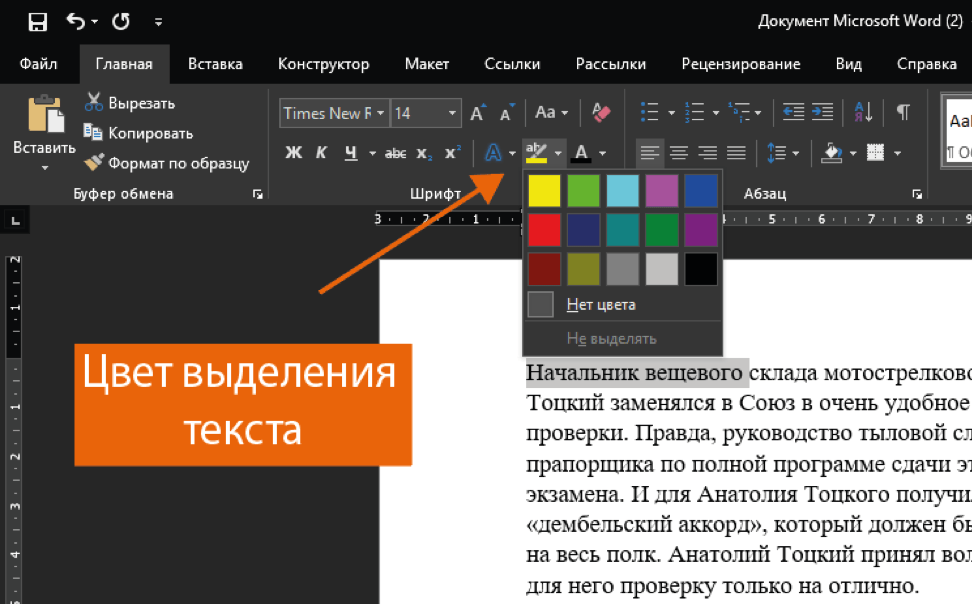
Чтобы выделение цветом касалось не самого шрифта, а области, которая окружает пространство обозначенного фрагмента, пользователю нужно перейти в категорию «Главная», среди прочих инструментов выбрать стрелку, которая находится в выпадающем меню около строки «Цвет». Эта манипуляция вызывает в Ворде команду, которая меняет гамму непосредственно самого выделения.
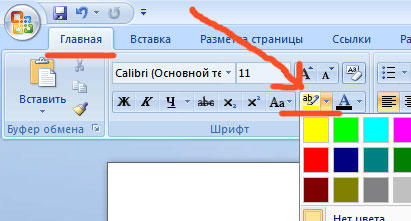
Пользователь должен указать на предпочтительное цветовое решение, затем курсором очертить нужный фрагмент документа. Впоследствии именно эта часть будет выделяться конкретным цветом.
Вернуть стандартный вид электронному указателю поможет повторный клик по ранее представленной команде.
Отмена выбранного действия
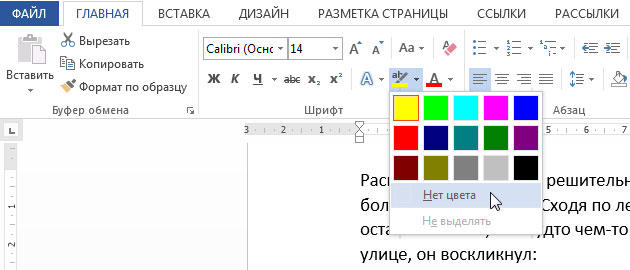
Убрать разноцветное выделение текста в Word следует точно такими же действиями, которыми он был применён. Всё, что нужно для работы с выделением шрифта или области вокруг него, располагается в одной вкладке, которая называется «Главная». Убрать из документа жирный и курсивный шрифты позволит повторное нажатие на определённые кнопки центрального меню, в частности, «Ж» и «К».
Правда, прежде чем изменить и убрать выделение, нужно «показать» компьютеру место, которое подлежит форматированию. Помогают убрать цвет шрифта кнопки «Нет цвета» и «Авто». Изменить стиль форматирования следует с помощью применения команды «Обычный стиль».
Как изменить цвет текста в Word
Иногда, чтобы выделить какую-то мысль или просто сделать какую-то фразу более заметной, требуется изменить цвет текста. Рассмотрим два самых простых способа на примере Office Word 2016 (для других версий все работает аналогично).
Выделяем тот фрагмент текста, цвет которого требуется изменить.

На вкладке Главная в группе Шрифт щелкните стрелку рядом с элементом Цвет шрифта.

В появившемся меню выберите любой, понравившийся вам цвет.

Цвет выделенного текста будет изменен.

Для быстрого форматирования текста (в нашем случае изменение цвета) можно использовать мини-панель инструментов с параметрами форматирования. Мини-панель инструментов появится автоматически при выделении текста.

Далее все аналогично первому способу: — Нажимаем на стрелку рядом с элементом Цвет шрифта, — Выбираем нужный нам цвет.
В PowerPoint, Publisher и Word изменение цвета происходит одинаково, но и предусмотрены дополнительные возможности для изменения цветов.
В PowerPoint с помощью инструмента «Пипетка» можно скопировать любой цвет, щелкнув его правой кнопкой мыши, а затем применить его к любым объектам на слайдах.
В Publisher можно настроить цвет шрифтов, изменив оттенки и заливку. В Publisher также доступен инструмент под названием Образец цвета шрифта, который служит аналогом пипетки из PowerPoint.
В Word для изменения цвета, прозрачности и оттенка текста можно использовать инструмент Градиент.
Для выбора другого цвета, отличного от стандартных цветов, можно использовать дополнительные возможности. Для этого в окне выбора цвета, выберите пункт Другие цвета. В появившемся окне Цвета, используйте вкладки Обычные или Спектр для подбора нужного цвета.
Форматирование текста в Word
Форматирование текста в Word позволяет сделать текст приятным для восприятия, повысить акцент на определенных участках текста и т.п.
Выделение текста цветом
Выделение цветом бывает полезным для указания важных частей текста:
1. Выберите текст, который Вы хотите выделить:
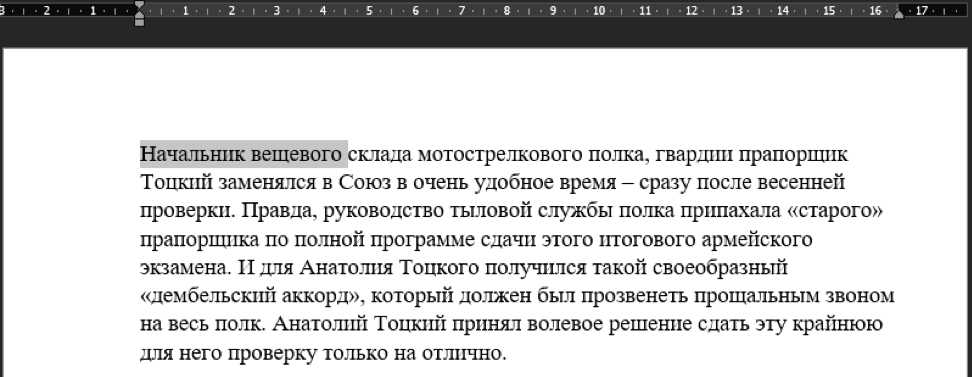
2. Во вкладке «Главная» нажмите на стрелку команды «Цвет выделения текста». Перед Вами появится выпадающее меню с возможными цветами:
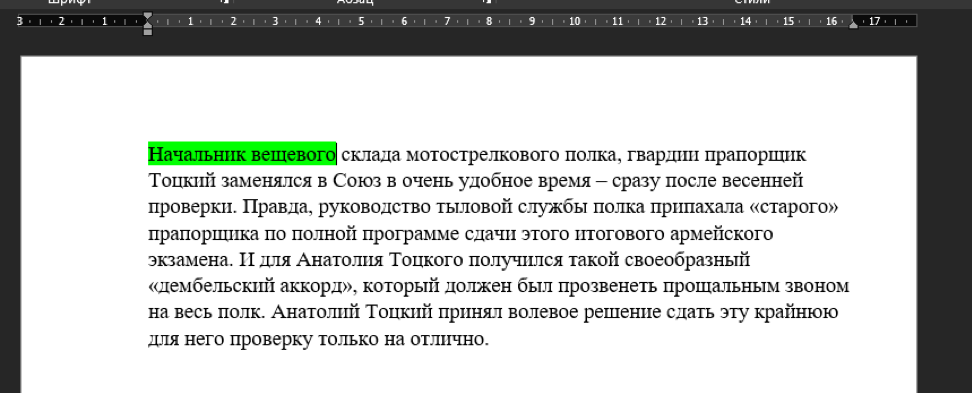
3. Указав необходимый цвет выделения. Выбранный Вами текст будет выделен:
Чтобы удалить выделение, выделите требуемый текст и в меню «Цвет выделения текста» выберите пункт «Нет цвета»:

Полужирный, Курсив и Подчеркнутый
Такие команды как «Полужирный», «Курсив» и «Подчеркнутый» используются, для привлечения внимания к важным словам или фразам.
1. Выделите текст, который необходимо изменить:
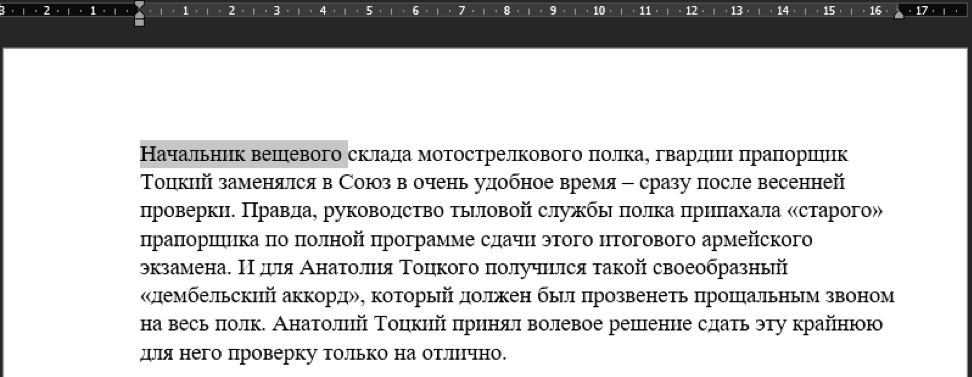
2. Во вкладке «Главная» в группе «Шрифт» нажмите команду «Полужирный (Ж)», «Курсив (K)» или «Подчеркнутый (Ч)». В этом примере мы выберем «Подчеркнутый»:

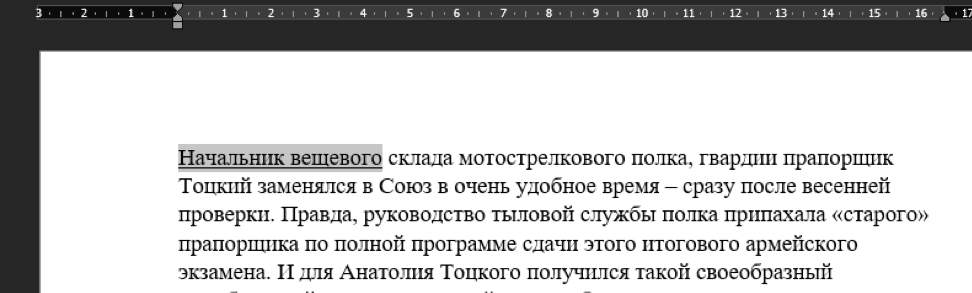
3. Выделенный текст будет изменен:
Изменение регистра букв
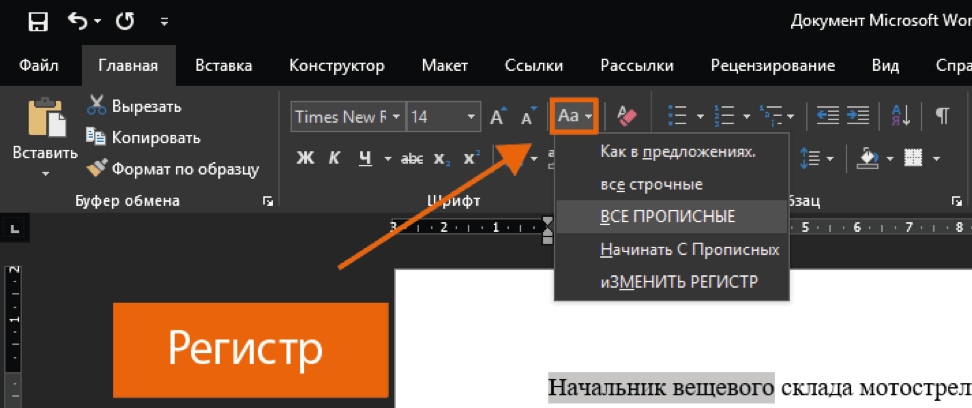
Когда необходимо быстро изменить регистр букв, можно использовать команду «Регистр».
1. Выделяем текст, который необходимо изменить:
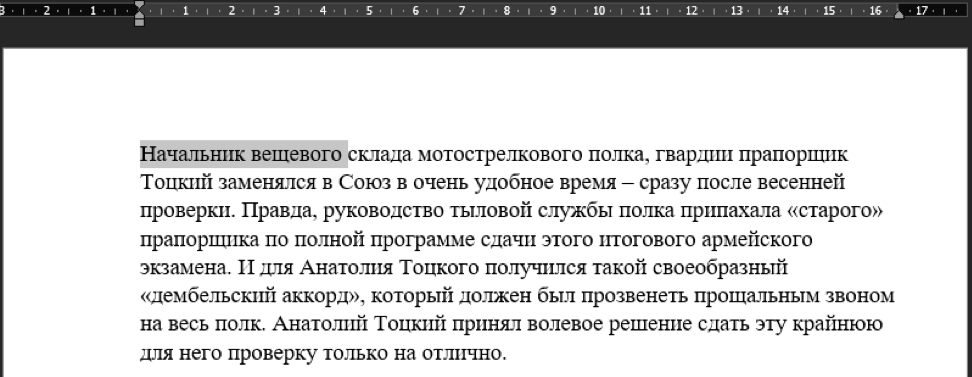
2. Во вкладке «Главная» в группе команд «Шрифт» выберите команду «Регистр».
3. Из появившегося меню, выберите требуемый регистр:
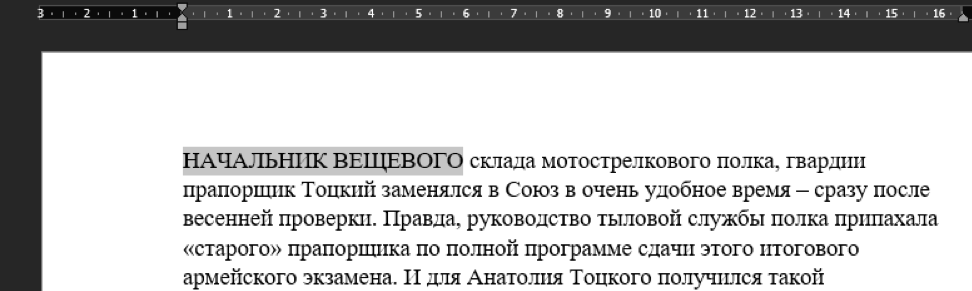
4. Регистр выделенных букв будет изменен:
Выравнивание текста
По умолчанию в новых документах Word текст выравнивается по левому краю. Однако, бывают и такие ситуации, когда необходимо выровнять текст по центру, правому краю или по ширине.
1. Выделите текст, который Вы хотите изменить:
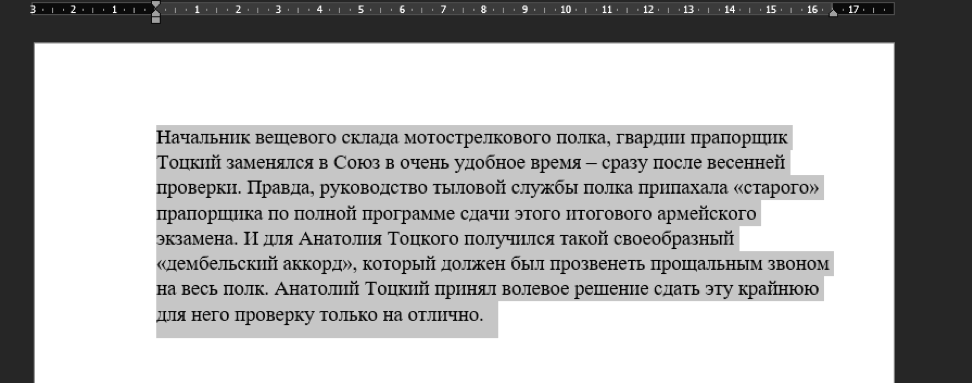
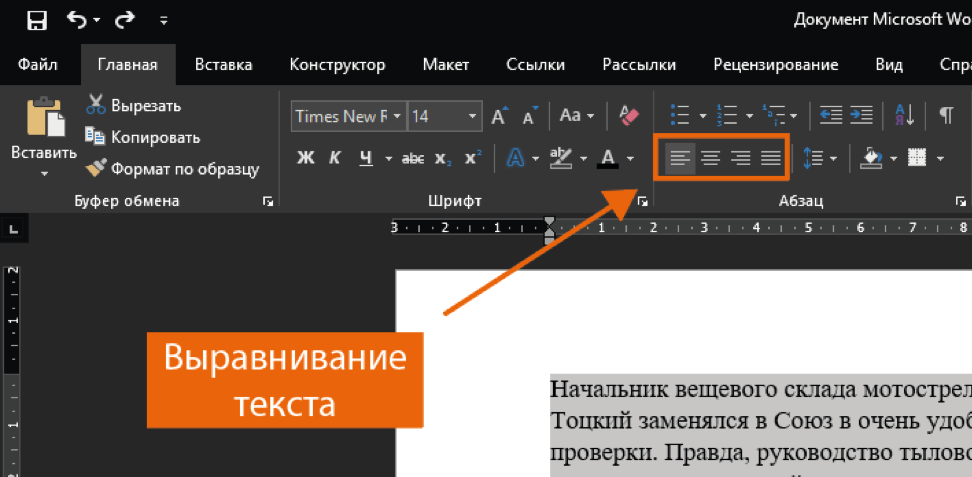
2. Во вкладке «Главная» в группе команд «Абзац» можно выбрать один из четырех вариантов выравнивания текста:
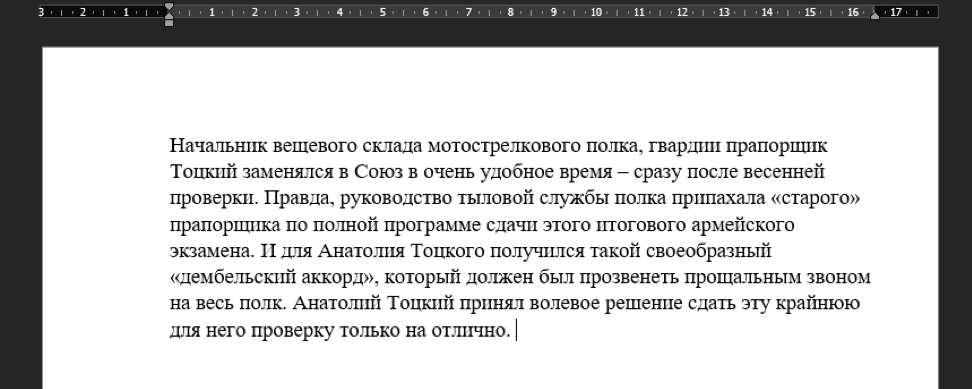
Выровнять по левому краю. Весь выделенный текст выравнивается по левому полю. Выравнивание текста по левому краю является часто используемой командой, поэтому данный вариант установлен по умолчанию:
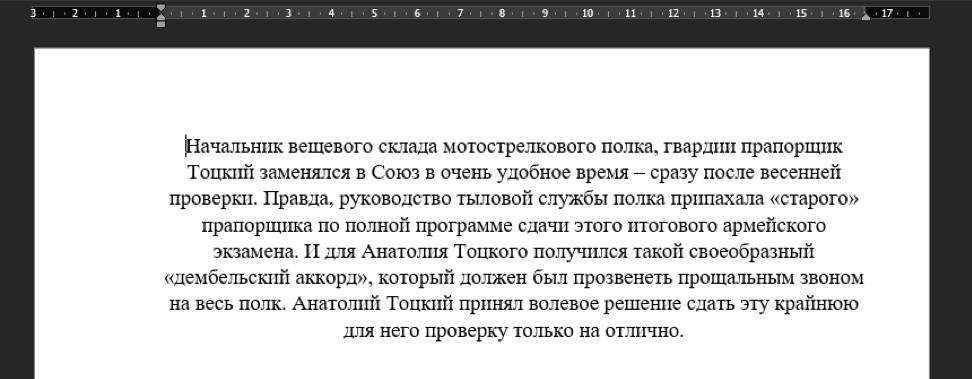
Выровнять по центру. Текст выравнивается с равными промежутками от левого и правого поля документа:
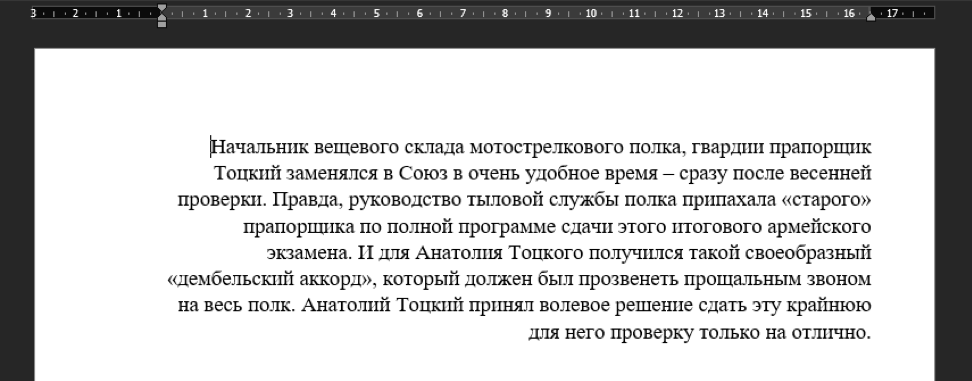
Выровнять по правому краю. Весь выделенный текст выравнивается по правому полю:
Выровнять по ширине. Текст, выровненный по ширине, делает края документа ровными и четкими. Текст равномерно распределяется между левым и правым полями.



