
Люди, которые хотя бы один раз использовали текстовый редактор MS Word, вероятно, знают, где в программе можно изменить размер шрифта. Это небольшое меню на вкладке «Главная», в группе инструментов «Шрифт». В выпадающем меню вы найдете список стандартных значений от минимального до максимального — выберите любое из них.
Однако не все пользователи осведомлены о том, как задать размер шрифта больше 72 пунктов, которые установлены по умолчанию, как уменьшить его ниже стандартных 8 пунктов или как указать любое произвольное значение. На самом деле, это сделать довольно просто, и ниже мы расскажем об этом подробнее.
Изменение размера шрифта на нестандартные значения
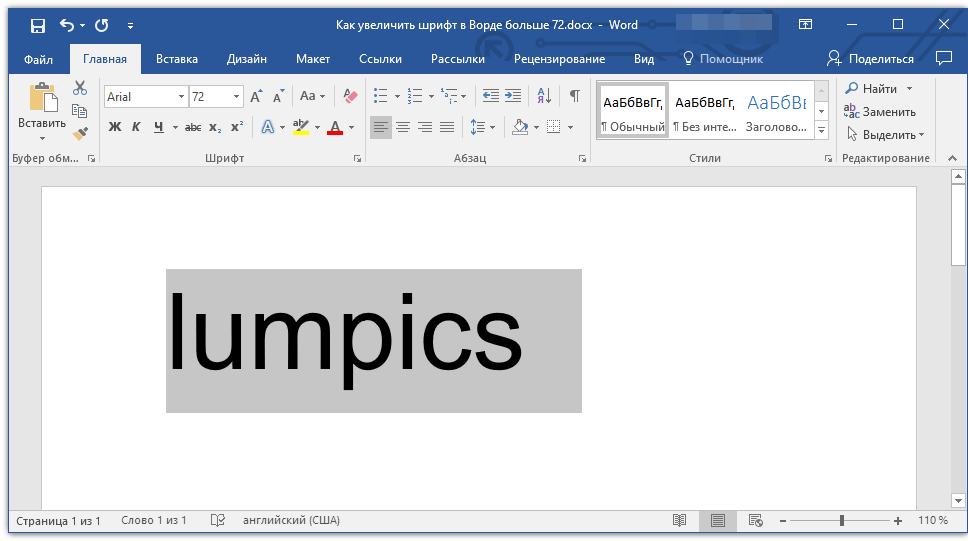
Замечание: Если вы собираетесь начать ввод текста, просто нажмите на место, где он должен быть размещен.
На панели быстрого доступа во вкладке «Главная» в группе инструментов «Шрифт», в окошке, расположенном рядом с названием шрифта, где указано его числовое значение, кликните мышкой. 
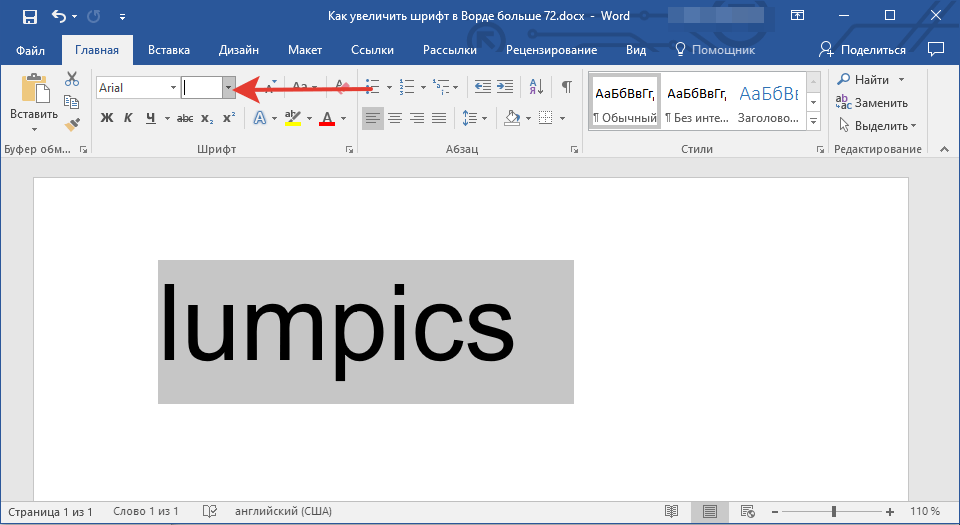
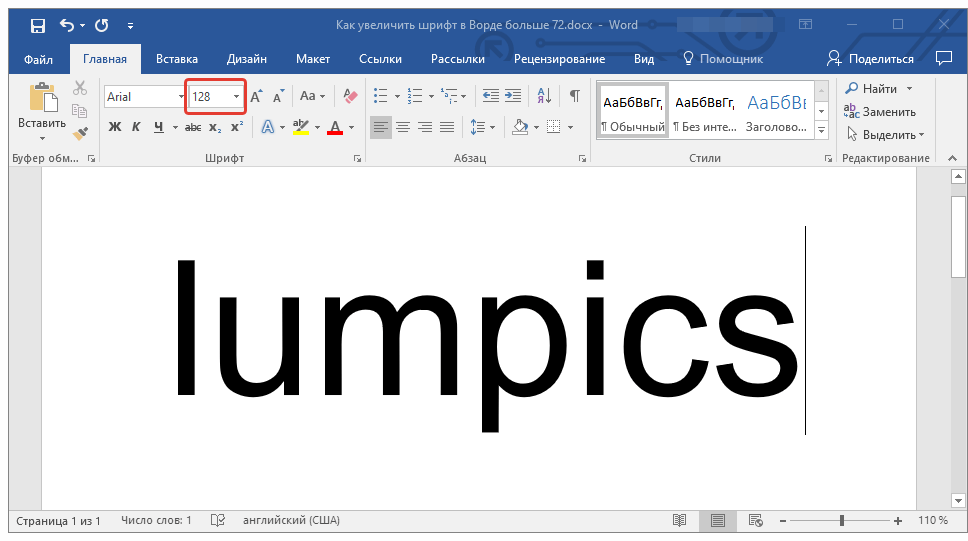
Точно таким же образом вы можете изменить размер шрифта и в меньшую сторону, то есть, меньше стандартных 8. Кроме того, аналогично можно задавать и произвольные значения, отличные от стандартных шагов.
Пошаговое изменение размера шрифта
Не всегда легко сразу определить, какой размер шрифта необходим. Если вы тоже столкнулись с этой проблемой, попробуйте постепенно изменять размер шрифта.
Выделите фрагмент текста, размер которого требуется изменить.
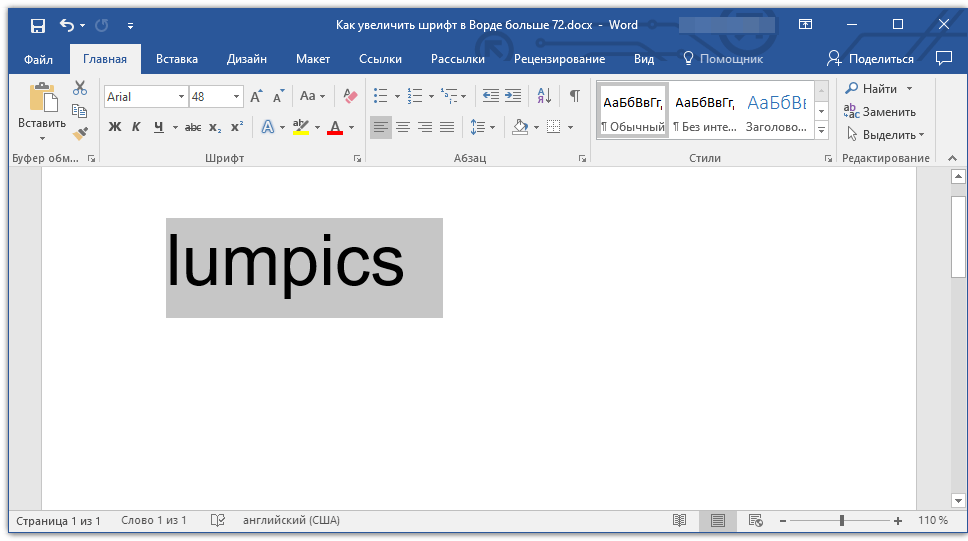

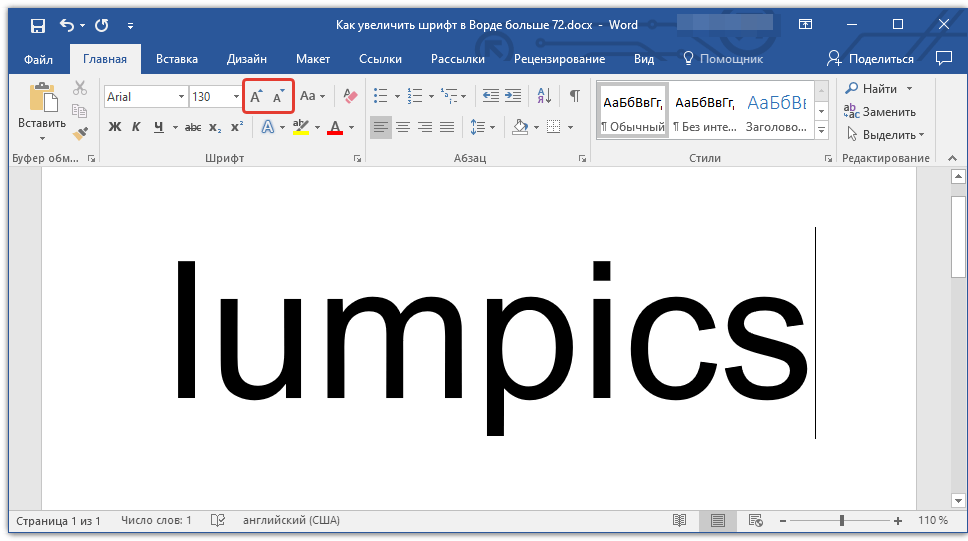
Обратите внимание: Применение кнопок для поэтапной корректировки размера шрифта дает возможность изменять его только на предопределенных значениях (шагов), а не в произвольном порядке. Тем не менее, с помощью таких действий можно установить размер шрифта больше 72 или меньше 8 единиц.
Узнать больше о том, что еще можно делать со шрифтами в Ворде и как их изменять, вы можете узнать из нашей статьи.
Как вы можете заметить, изменение размера шрифта в Ворде выше или ниже привычных значений осуществляется достаточно легко. Удачи вам в дальнейшем изучении всех нюансов этой программы.
5 простых способов изменить размер шрифта в Word
В настоящее время почти каждый пользователь Word осведомлен о том, как изменить размер шрифта в своем документе. Тем не менее, существует еще множество аспектов, касающихся настройки размеров шрифта. Ниже представлены 5 методов, которые предложат вам различные подходы к изменению размера шрифта.
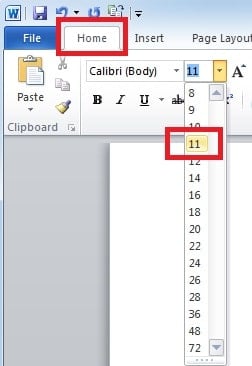
Способ 1: выберите размер шрифта
Наиболее распространённый способ — это изменение размера шрифта через вкладку «Главная». Тем не менее, стоит учитывать, что имеются лишь несколько доступных вариантов, и вы сможете выбрать только один из предварительно заданных шрифтов.
Способ 2: введите определенный размер шрифта
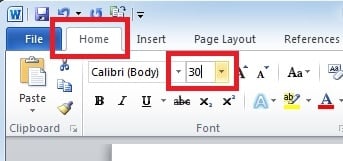
Вы также можете указать размер шрифта в меню «Главная», если вам нужно применить размер шрифта, который не включен в раскрывающийся список размеров шрифта, например «30». Кроме того, если вам нужны большие размеры шрифта выше «72», что является верхним пределом в списке размеров шрифта, вы можете использовать этот метод.
Способ 3: изменить размер шрифта с помощью сочетаний клавиш
Все мы знаем, что в Word есть много полезных сочетаний клавиш, таких как «Ctrl + C» и «Ctrl + V». Менее известны сочетания клавиш для изменения размера выделенного текста. В этом разделе мы представим способ изменить размер шрифта на 10 пунктов с помощью клавиатуры.
Выберите тексты и нажмите одну из следующих комбинаций клавиш:
Способ 4: точно настроить размер шрифта
Кроме того, вы также можете использовать другую комбинацию клавиш, чтобы изменить размер текста в пунктах. Разница в том, что вы можете более точно контролировать размер шрифта, так как он будет изменять размер шрифта на 1 пункт каждый раз, когда вы нажимаете клавиши быстрого доступа.
Выделите тексты и выберите одну из следующих комбинаций клавиш:
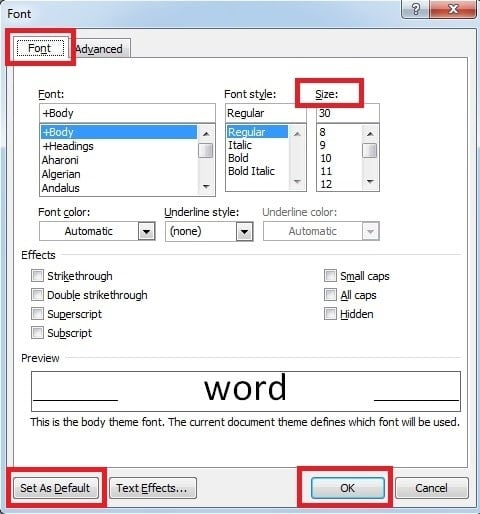
Способ 5: установить шрифт по умолчанию в Word
Если вы хотите использовать желаемые настройки шрифта каждый раз, когда открываете новый документ, вы можете установить его в качестве шрифта по умолчанию. Таким образом, выбранный вами шрифт будет применяться ко всем новым документам.
Спасите свои данные во времена коррупции Word
Как обычный пользователь Word, вы можете не раз непреднамеренно вызывать повреждения Word. Кроме того, внешние факторы, такие как сбой питания, заражение вирусами и вредоносными программами, также приведут к повреждению Word, что приведет к огромной потере данных. В таких ситуациях самым первым инструментом, который нужно использовать, является встроенный инструмент восстановления в Word. Но все же можно воспользоваться помощью внешних ремонт слов, которые обладают мощными возможностями для быстрого восстановления серьезных файлов Word.



