
Вы когда-нибудь сталкивались с ситуацией, когда в документе Word обнаруживали изображение или несколько изображений, которые хотелось бы сохранить и использовать позже? Желание запечатлеть картинку — это замечательно, но как это осуществить?
Простой подход “CTRL+C” и “CTRL+V” не всегда срабатывает, и даже в контекстном меню, которое появляется при щелчке на изображении, обычно отсутствует опция “Сохранить”. В данной статье мы поделимся простым и эффективным методом, который позволит сохранить изображение из Ворда в формате JPG или в любом другом.
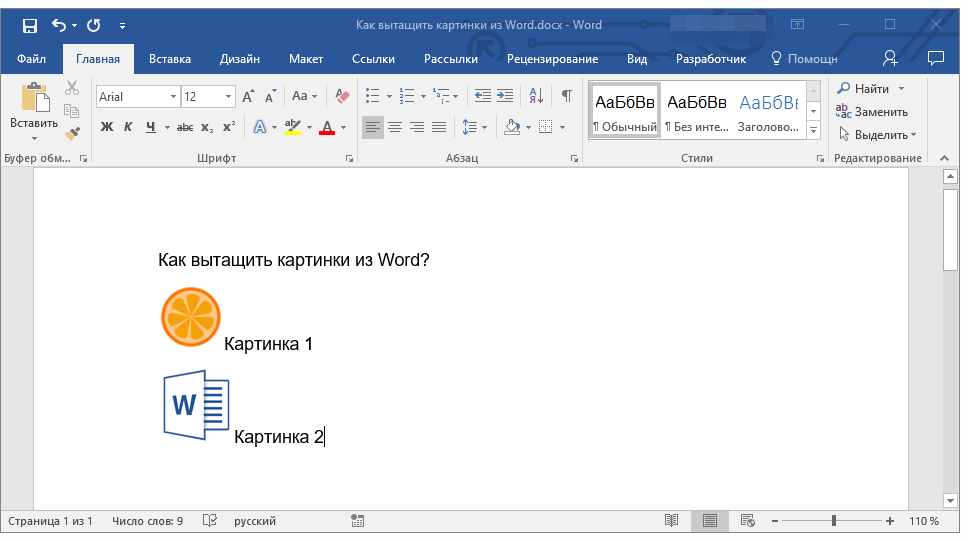
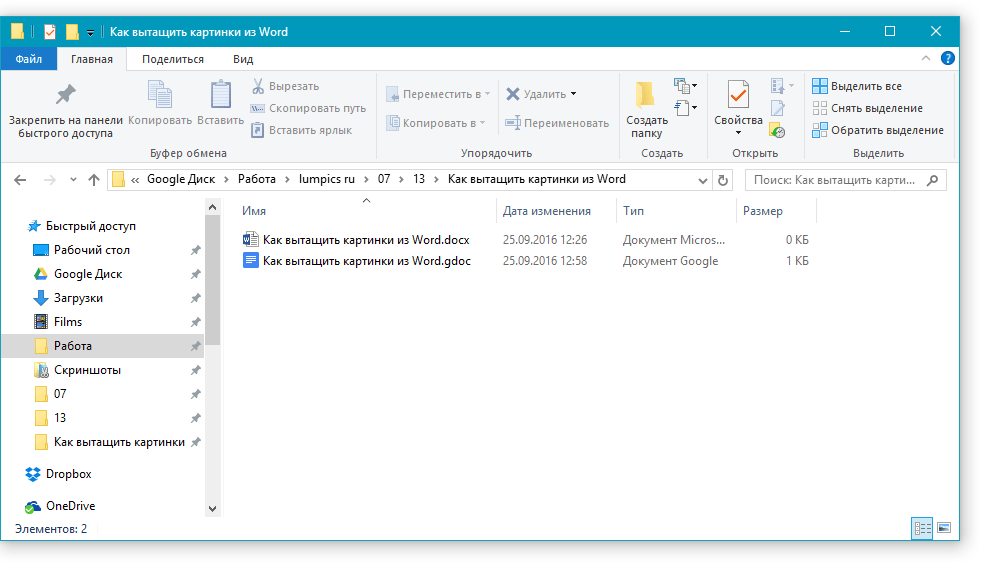
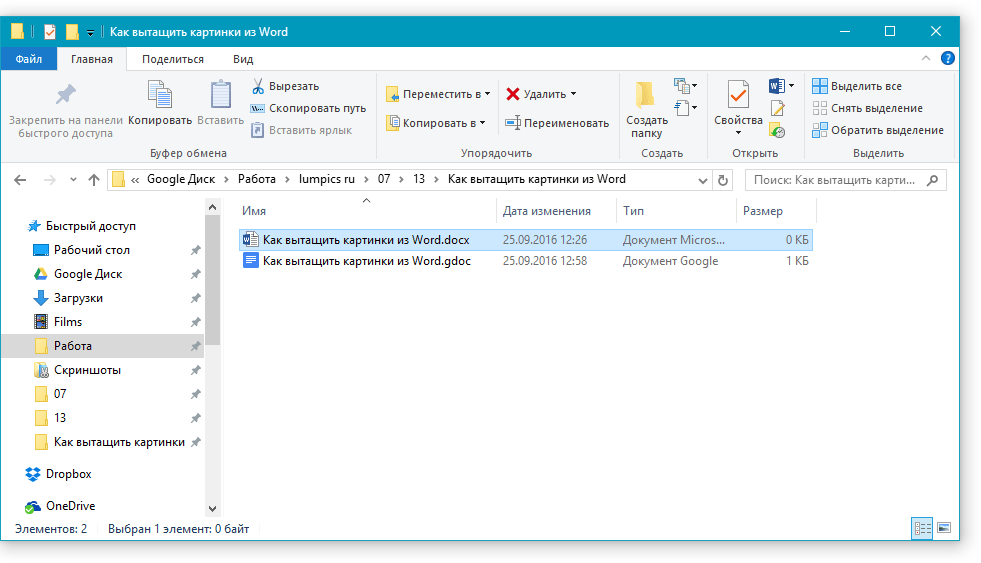
Оптимальным вариантом в случае, когда необходимо извлечь изображение из документа Word, является преобразование формата текстового файла. Говоря конкретнее, расширение DOCX (или DOC) следует преобразовать в ZIP, т.е. сделать архив из текстового документа. Внутри этого архива вы сможете обнаружить все графические файлы, содержащиеся в нем, и сохранить их полностью или выборочно те, которые вам потребуются.
Создание архива
Прежде, чем приступить к выполнению манипуляций, описанных ниже, сохранить документ, содержащий графические файлы, и закройте его.
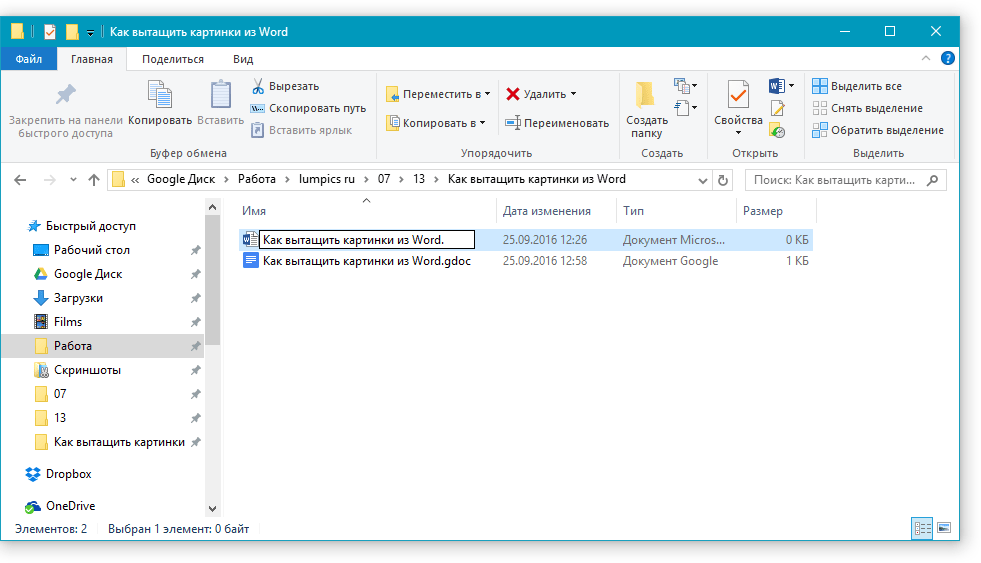
Замечание: Если при попытке сменить название файла вы не видите расширение, воспользуйтесь следующими шагами:
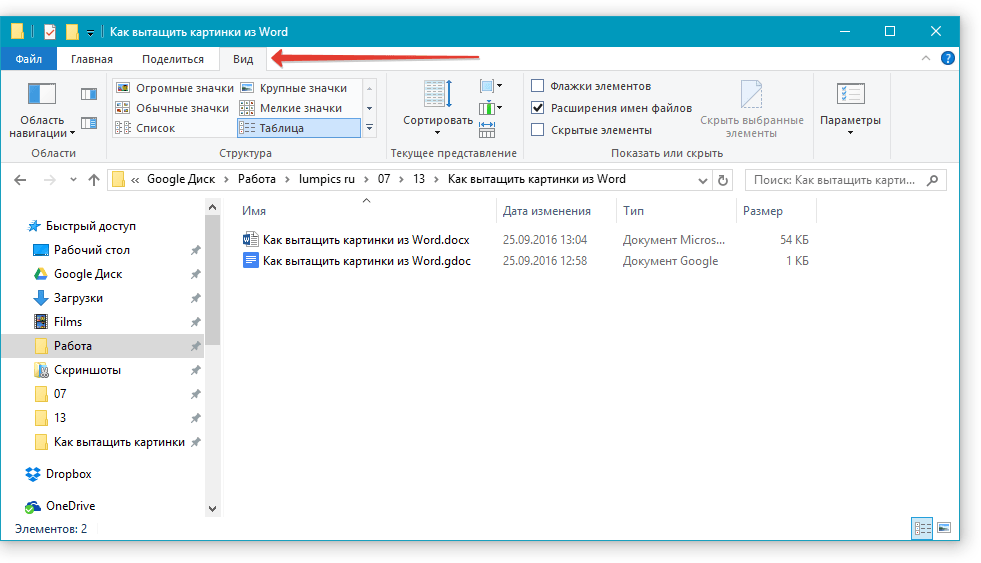
- В папке, где находится документ, откройте вкладку “Вид”;
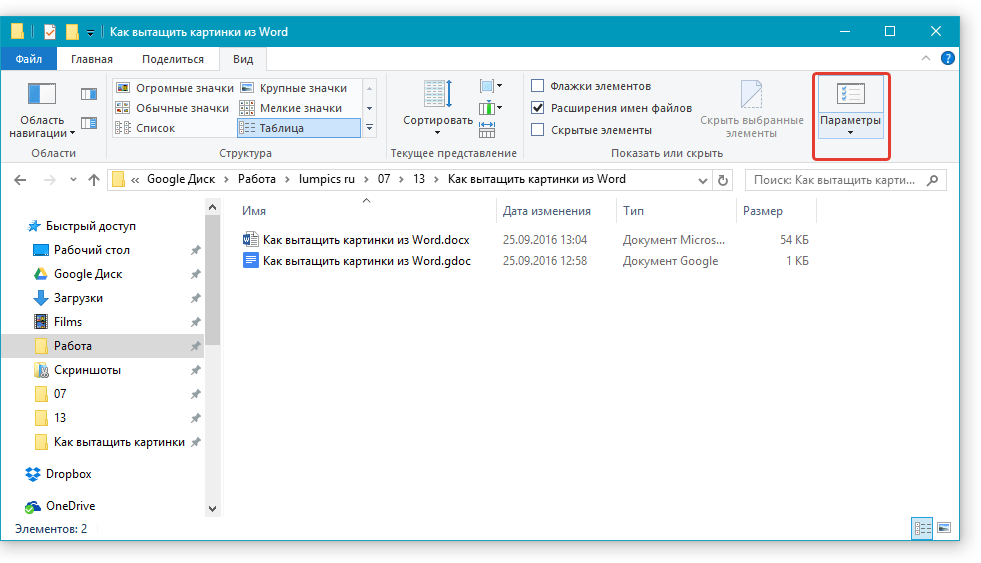
- Нажмите кнопку “Параметры” и выберите пункт “Изменить параметры”;
- Перейдите во вкладку “Вид”, найдите в списке “Дополнительные параметры” пункт “Скрывать расширения для зарегистрированных типов файлов” и снимите с него галочку;
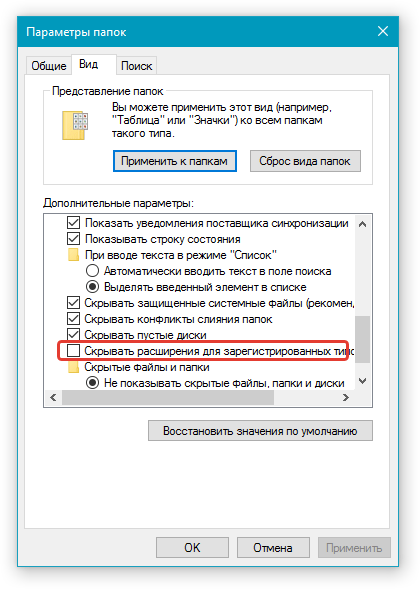
- Нажмите “Применить” и закройте диалоговое окно.
- Введите новое имя расширения (ZIP) и нажмите “ENTER”.
- Подтвердите действие, нажав “Да” в появившемся окне.
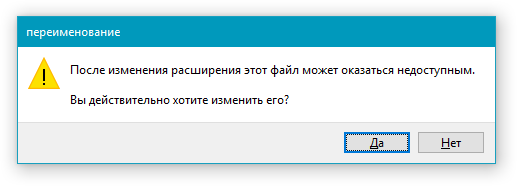
- Документ DOCX (или DOC) будет изменен на ZIP-архив, с которым мы и продолжим работать.
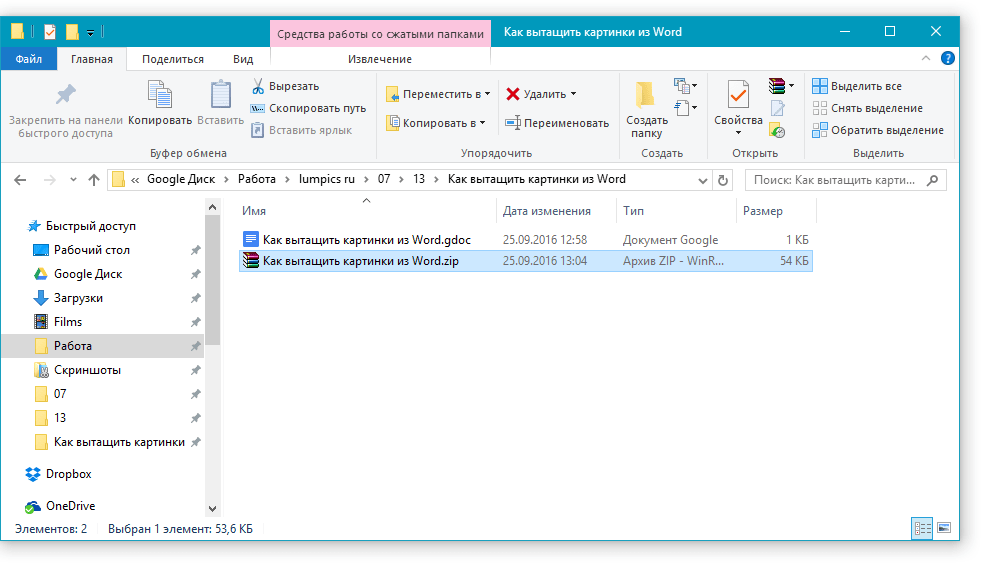
Извлечение содержимого из архива
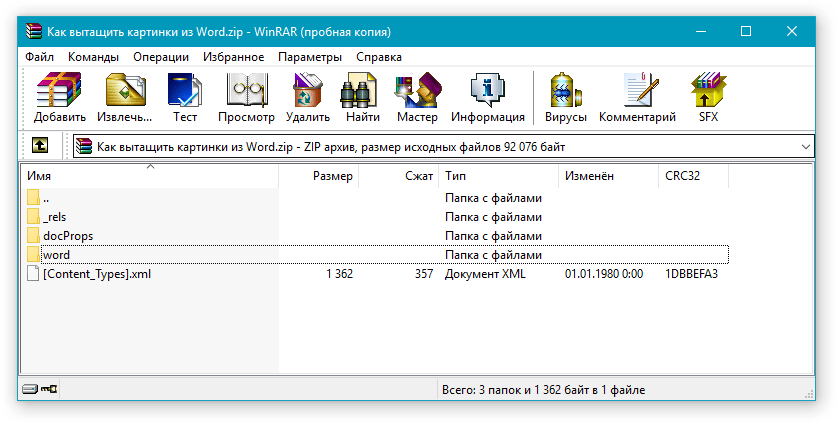
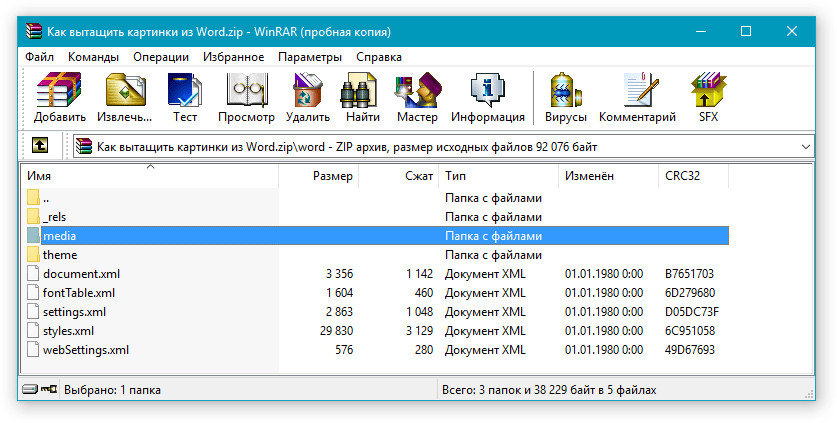
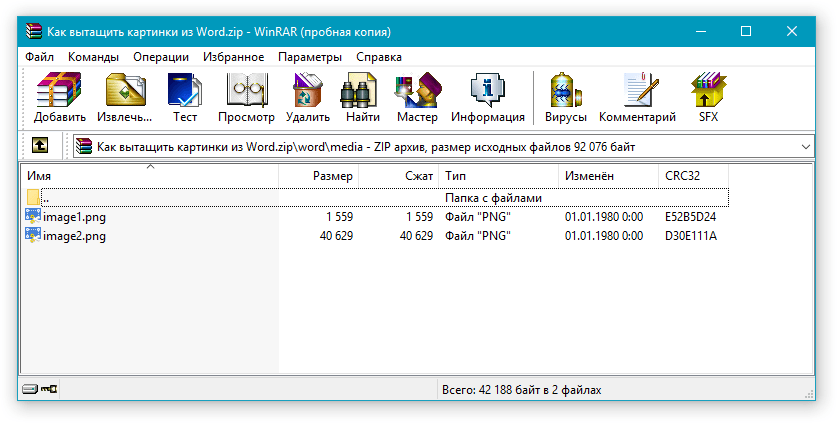
Если архив, созданный из текстового документа, по-прежнему требуется для работы, вы можете изменить его расширение обратно на DOCX или DOC. Для этого следуйте инструкциям из предыдущего раздела данной статьи.
Важно помнить, что изображения, которые были в документе DOCX и теперь находятся в архиве, сохраняют свое оригинальное качество. То есть, даже если в документе большая картинка была уменьшена, в архиве она будет доступна в полном размере.
Вот, собственно, и все, теперь вы знаете, как можно быстро и удобно извлекать графические файлы из Ворд. Используя этот простой метод, вы можете вытащить из текстового документа фото или любые картинки, которые в нем содержатся.
Истории, которые исцеляют


Отличные курсы со снижением цен до 99% /РN, доступные без блокировок! Получи 500 рублей на оплату проживания в любом русском городе! Исследуй Владивосток: Золотой и Русский мосты, бухта Золотой Рог, Токаревский маяк, остров Русский.
Как извлечь все изображения из документа Word?
Вебмастерам нередко отправляют материалы для публикации на сайте, которые содержат тексты и изображения. Чаще всего фотографии уже интегрированы в документ Word. Как извлечь все изображения? Желательно в максимальном качестве. Этот метод прекрасно подходит для извлечения картинок из файлов DOCX. Давайте более подробно разберём его:
Способ 1: Сохранение в формате HTML
Способ 2: Извлечение картинок из DOCX как ZIP-архива
Дополнительные советы:
Данные подходы помогут вам оперативно и качественно извлекать изображения из DOCX-документов, сохраняя их в первоначальном качестве.

Вы можете использовать библиотеку `python-docx` для извлечения изображений из DOCX-файлов. Вот пример простого скрипта на Python, который извлекает все изображения из DOCX-файла и сохраняет их в указанную директорию.
Установка необходимых библиотек
Для начала установите библиотеку `python-docx`:
bash pip установить python-docx
Пример скрипта
Как использовать скрипт
Примечания
Этот скрипт должен помочь вам автоматизировать процесс извлечения изображений из DOCX-файлов.
Дарим 500 рублей на оплату проживания в любом городе России! Посети Астрахань: Город на Волге, знаменитый своей рыбалкой, Астраханский кремль.



