
Копирование страницы документа MS Word становится очень простым, если на ней присутствует только текст. Однако ситуация усложняется, если на странице имеются таблицы, графические элементы или фигуры.
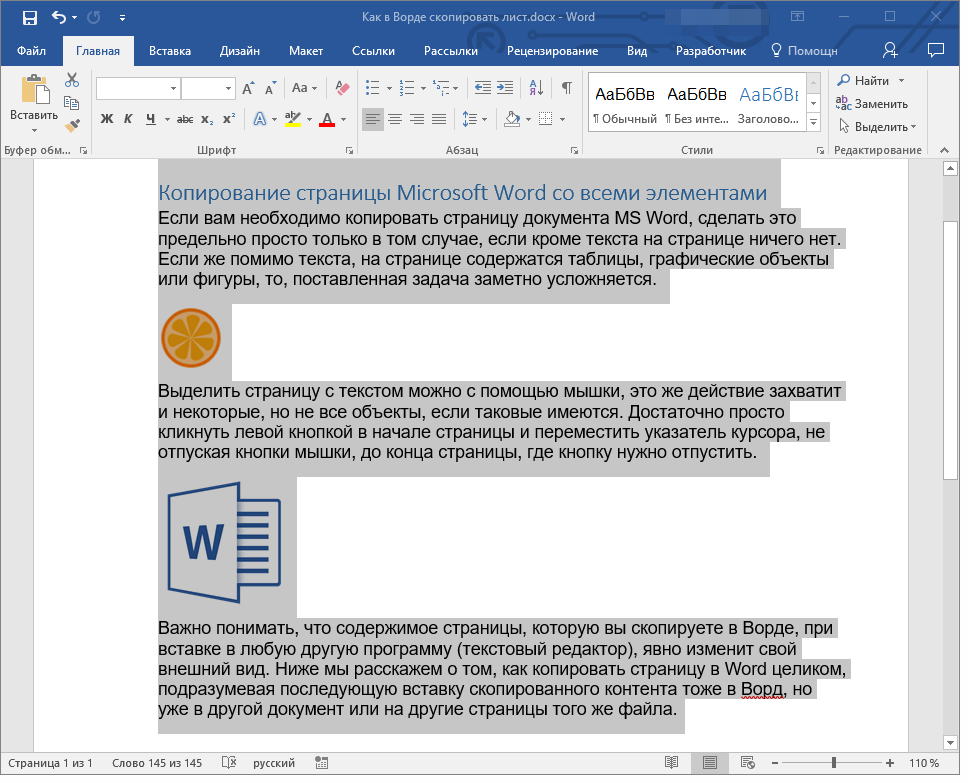
Для выделения текста на странице можно воспользоваться мышью. В этом случае будет захвачено и несколько объектов, хотя не все из них. Нужно просто щелкнуть левой кнопкой мыши в начале страницы и, не отпуская кнопку, переместить курсор до конца страницы, а затем отпустить кнопку.
Примечание: Если на странице имеется подложка или измененный фон (не фон под текстом), эти элементы не будут выделены вместе с остальным содержимым. Следовательно, их скопировать не удастся.
Необходимо осознавать, что при копировании содержимого страницы в Ворде и последующем вставлении его в другую программу (например, текстовый редактор), внешний вид текста явно изменится. В дальнейшем мы обсудим, как скопировать страницу в Word полностью, подразумевая, что вы собираетесь вставить скопированный материал в новый документ или на другие страницы текущего файла.
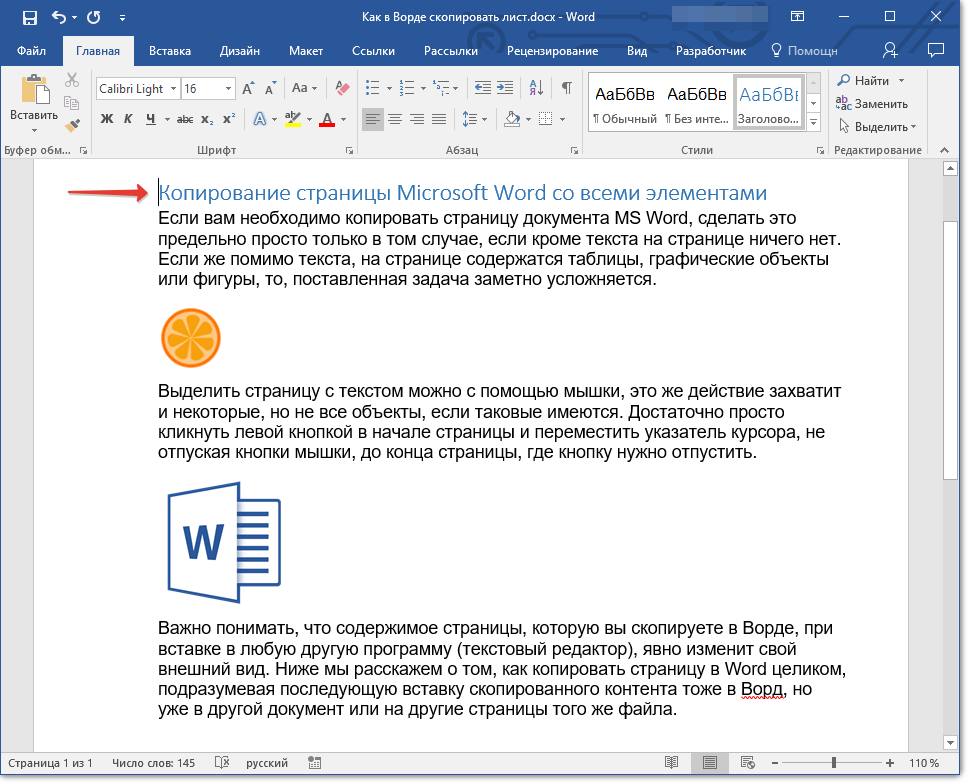
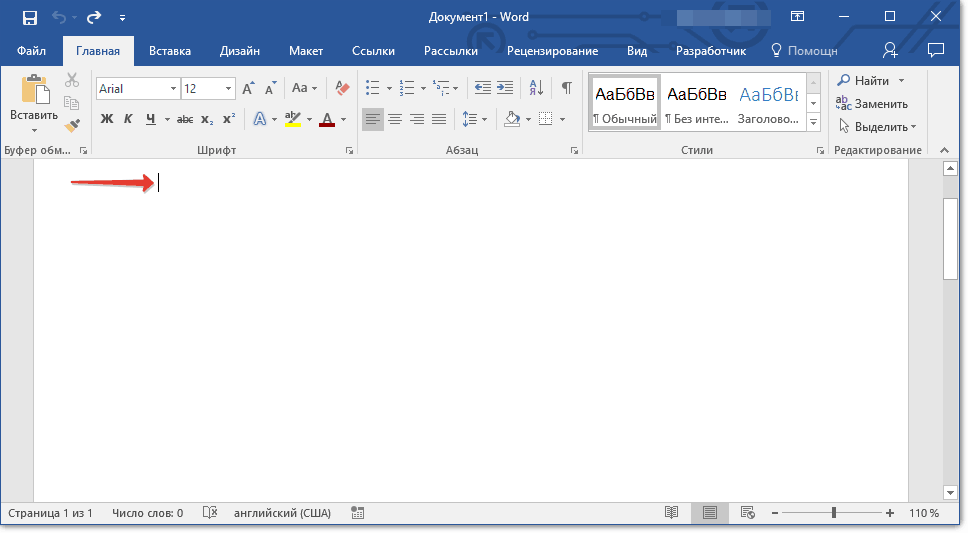
- Установите курсор в самом начале страницы, которую вы хотите скопировать.
![]()
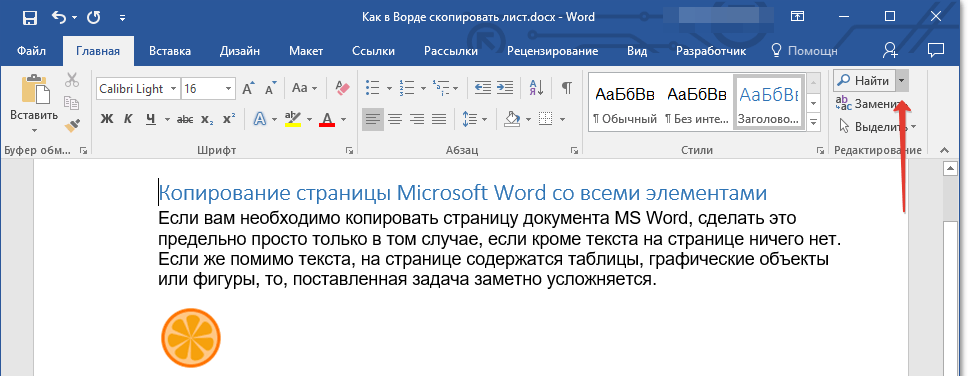
- Во вкладке “Главная” в группе “Редактирование” нажмите на стрелочку, расположенную слева от кнопки “Найти”.
В выпадающем меню выберите пункт “Перейти”. 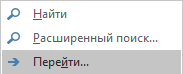
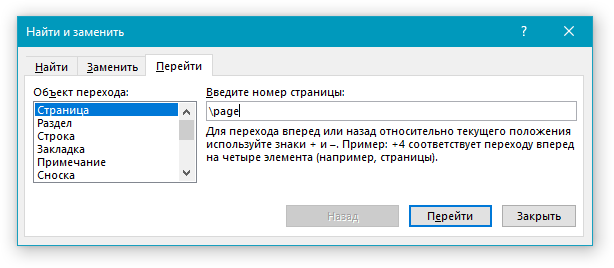
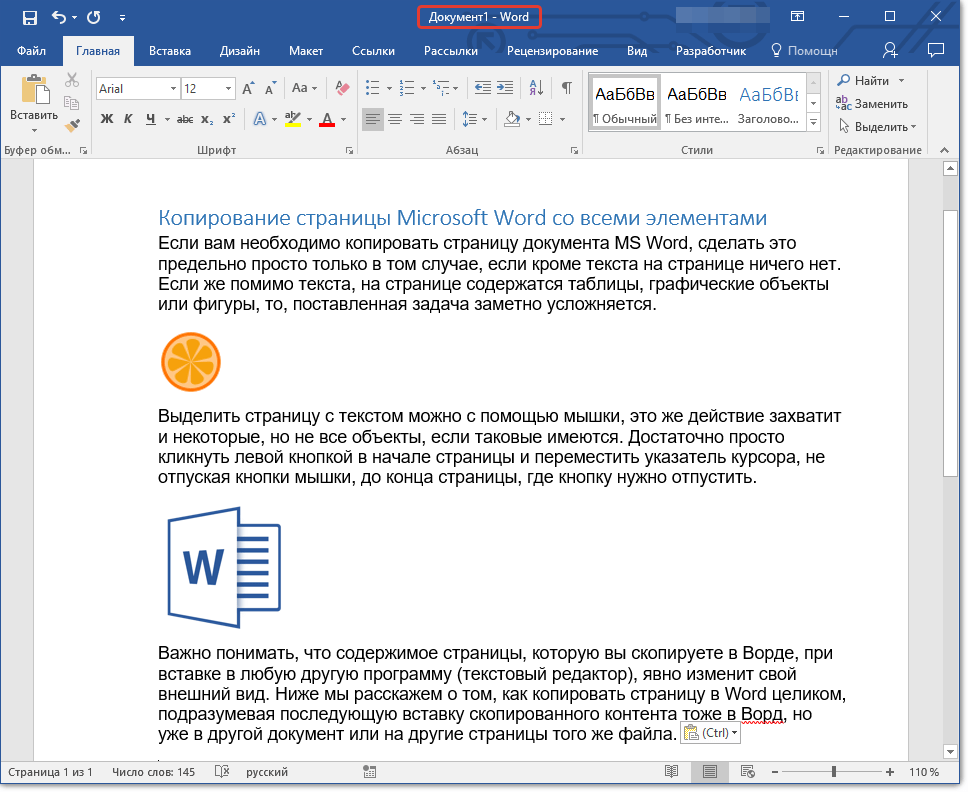
Теперь вы в курсе, как перенести страницу в Microsoft Word вместе со всем содержимым, включая текст и различные объекты.
2 быстрых способа извлечь отдельные страницы из документа Word
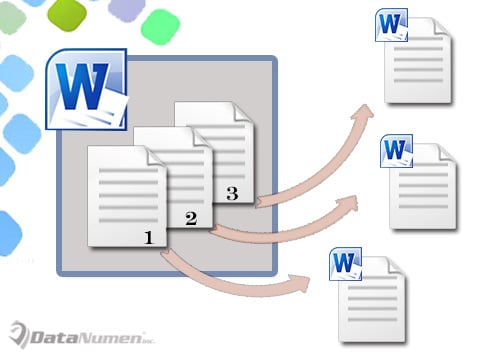
Иногда в документе Word каждая страница может содержать совершенно независимое содержимое, например таблицу. И вам, вероятно, потребуется отправить разные таблицы разным людям. Затем вам нужно будет сохранить каждую таблицу, которая является каждой страницей, в виде отдельного файла.
Одной из первых мыслей, которая возникает, является простое копирование и вставка. Однако, процесс выделения может временами вызывать неудобства, так как перетаскивание и выделение часто приводят к отсутствию самого выделения. Поэтому мы предлагаем вам два быстрых способа с применением макросов для выполнения этой задачи.
Способ 1: извлечь текущую страницу и сохранить ее как новый документ
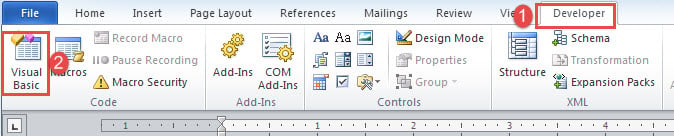
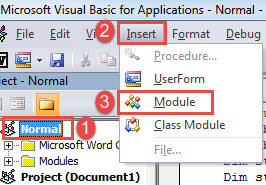
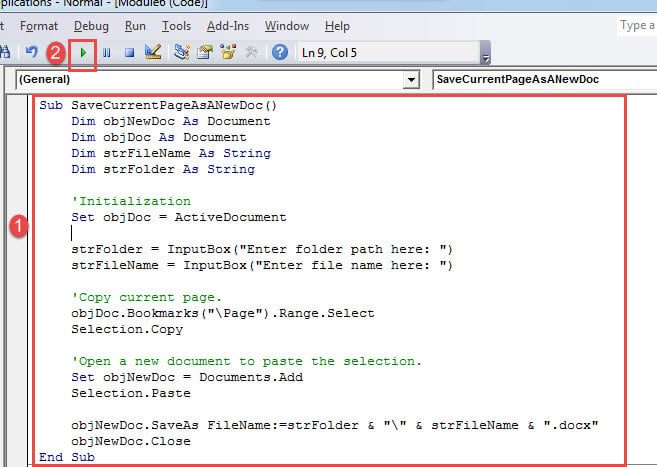
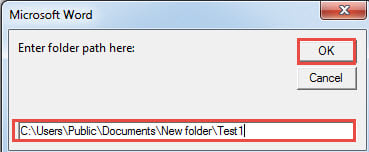
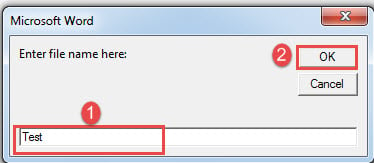
Теперь представлены два поля для ввода. В первом поле укажите путь, по которому хотите сохранить новый файл, а во втором введите его новое имя.
Способ 2: извлеките каждую страницу и сохраните ее как новый документ
Этот макрос поможет вам выделить каждую страницу документа отдельно.
- Во-первых, нажмите «Ctrl + Home», чтобы перейти в самое начало вашего документа.
- Затем выполните те же действия, что и в способе 1, чтобы установить и запустить макрос.
- На этот раз замените макрос на этот:
Решайте проблемы со словами
Существуют и всегда будут различные проблемы Word. Суть в том, чтобы научиться правильно их фиксировать. Ихost Рекомендуемый способ, конечно, получить сложный Восстановление слов инструмент. Вы должны использовать каждую минуту, чтобы восстановить свои данные, пока не стало слишком поздно.
Как из документа ворд вытащить одну страницу
Управление длинным документом Word иногда может потребовать извлечения определенных страниц для отдельного просмотра или распространения. Если вам нужна только одна страница, диапазон страниц или разделить весь документ на основе определенных критериев, Microsoft Word предлагает несколько способов добиться этого. Давайте углубимся в четыре эффективных метода разделения и извлечения страниц из документов Word.
Видео: Извлечение страниц в Word
Извлечение определенных страниц/текущей страницы из Word
В этом руководстве представлен подробный обзор трех эффективных методов извлечения определенных страниц или текущей страницы из вашего документа.
Извлечение страниц с помощью функции копирования и вставки — вручную
Самый простой способ извлечь определенные страницы или контент из документа Word — использовать функцию копирования и вставки.
Шаг 1. Выберите содержимое, которое хотите извлечь.
Поместите курсор в начало содержимого, которое вы хотите скопировать, затем прокрутите вниз до конца содержимого и удерживайте Shift ключ, нажмите в конце содержимого.
Шаг 2. Скопируйте выбранное содержимое.
Щелкните правой кнопкой мыши выбранное содержимое и выберите Копироватьили просто нажмите Ctrl + C
Шаг 3. Вставьте в новый документ.
Откройте новый документ Word и вставьте его содержимое, используя Ctrl + V .
Шаг 4. Сохраните новый документ.
Сохраните вновь созданный документ, нажав кнопку Файл > Сохранить как.
Извлечение страниц с помощью функции «Печать в PDF» — сохраните извлеченные страницы в PDF
Другой способ извлечь страницы — распечатать их в PDF. Этот метод удобен, когда вам нужно поделиться или сохранить извлеченные страницы в широко распространенном формате.
Шаг 1. Перейдите в меню печати.
Чтобы распечатать документ, откройте его и перейдите в меню Файл > Печать.
Шаг 2. Выберите Microsoft Print to PDF.
В Принтер раскрывающийся список, выберите Microsoft Print to PDF.

Шаг 3. Укажите диапазон страниц
В настройках выберите желаемый диапазон печати:


Шаг 4: Распечатайте
Нажмите Печатьи выберите место для сохранения PDF-файла. Указанные страницы будут сохранены как новый документ PDF.
Извлечение страниц по коду VBA — сохраните извлеченные страницы в определенную папку
Для пользователей, знакомых с VBA, использование сценария может автоматизировать процесс извлечения, что особенно полезно для больших документов.
Примечание. Код ниже может извлекать только непрерывные диапазоны страниц за один раз.
Шаг 1. Нажмите клавиши Alt + F11, чтобы открыть редактор VBA.
Шаг 2. Вставьте новый модуль
Нажмите Вставить вкладка в открывшемся Microsoft Visual Basic для приложений окно, затем выберите Модули.

Шаг 3: вставьте код
Скопируйте приведенный ниже код и вставьте его в модуль.
Код: Извлечение диапазона страниц в новый файл в папке
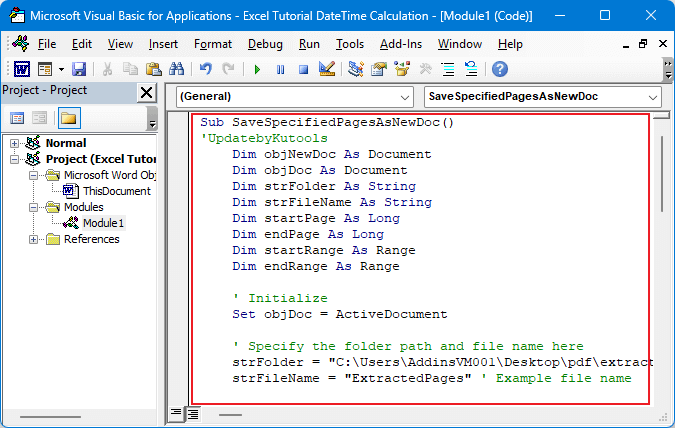
Примечание. Этот сценарий позволяет вам напрямую установить диапазон извлекаемых страниц, имя файла и путь сохранения в коде. Измените значения strFolder, strFileName, startPage и endPage в соответствии с вашими фактическими потребностями. Когда вы запускаете этот макрос, он автоматически извлекает указанный диапазон страниц и сохраняет их в новый документ Word без какого-либо вмешательства пользователя.
Шаг 4: Нажмите кнопку «Выполнить». или нажмите клавишу F5, чтобы запустить код
Когда код будет выполнен, у вас откроется окно уведомления, информирующее о том, что страницы успешно загружены. Нажмите OK, чтобы его закрыть.

Шаг 5. Перейдите в папку, чтобы проверить, правильно ли извлечены страницы.

Разделите все документы Word на отдельные файлы по страницам, заголовкам и разрывам
Если вы хотите извлечь страницы в отдельные файлы по заголовкам 1, разрывам страниц, разрывам разделов или конкретным страницам, Разделить документ особенность Kutools for Word будет хорошим помощником.
Kutools for Word — это идеальная надстройка Word, которая оптимизирует вашу работу и повышает ваши навыки обработки документов. Получи это сейчас!
Шаг 1. Активируйте функцию разделения документа.
Нажмите Кутулс Плюс > Split чтобы активировать функцию.

Шаг 2. Настройте разделение

Шаг 3. Перейдите в папку и проверьте разделенные документы.

Раскройте весь потенциал Word с помощью Kutools! Опыт более 100 мощные инструменты, предназначенные для оптимизации управления документами и расширения возможностей редактирования. Загрузите прямо сейчас и повысьте продуктивность!
Каждый метод предлагает решение для различных потребностей: копирование вручную для простого извлечения, печать в PDF для совместного использования определенных страниц, VBA для автоматического извлечения и разделение документов для организации больших документов. Следуя этим шагам, вы сможете более эффективно управлять своими документами и адаптировать их содержимое к своим конкретным требованиям.
Дополнительные стратегии преобразования Word, которые могут значительно улучшить управление данными, см. изучите дальше здесь..



