
Мы все уже привыкли делать снимки расписаний, документов, страниц книг и многого другого, но иногда необходимо «извлечь» текст из фото или изображения, чтобы сделать его редактируемым.
Часто с такой задачей сталкиваются школьники и студенты. Это неудивительно, ведь мало кто захочет переписывать или вводить текст вручную, когда существуют более удобные способы. Было бы замечательно, если бы можно было преобразовать изображение в текст непосредственно в Microsoft Word, но эта программа не умеет распознавать текст и конвертировать графические файлы в текстовые документы.
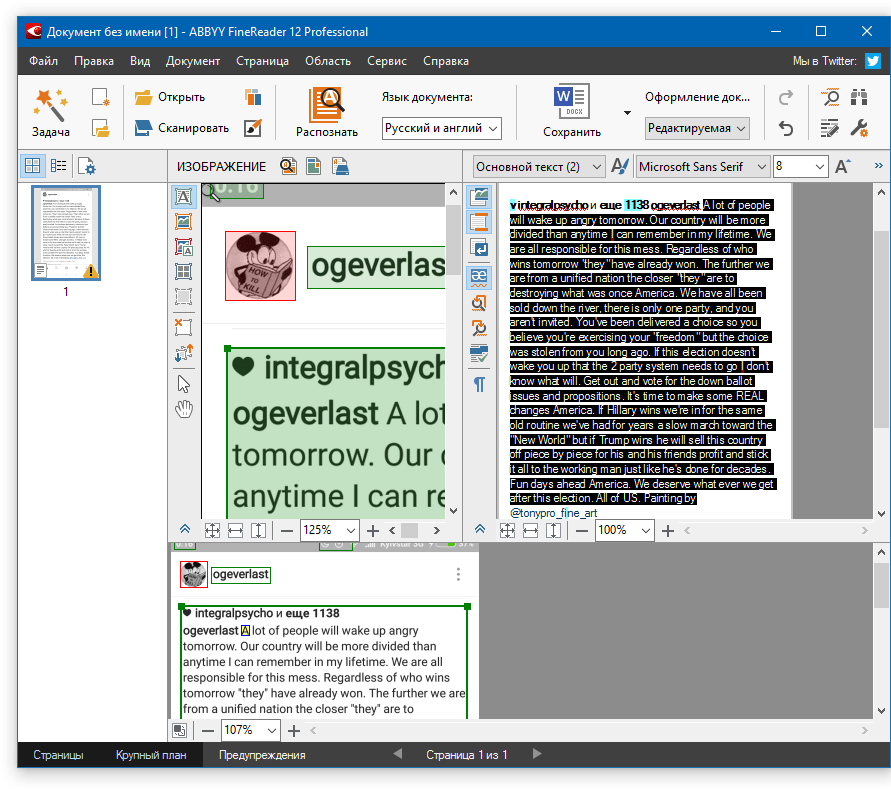
Единственный способ «перенести» текст с JPEG-файла в Word — это сначала распознать его с помощью специального программного обеспечения, а затем скопировать и вставить в документ или экспортировать в текстовый файл.
Распознавание текста
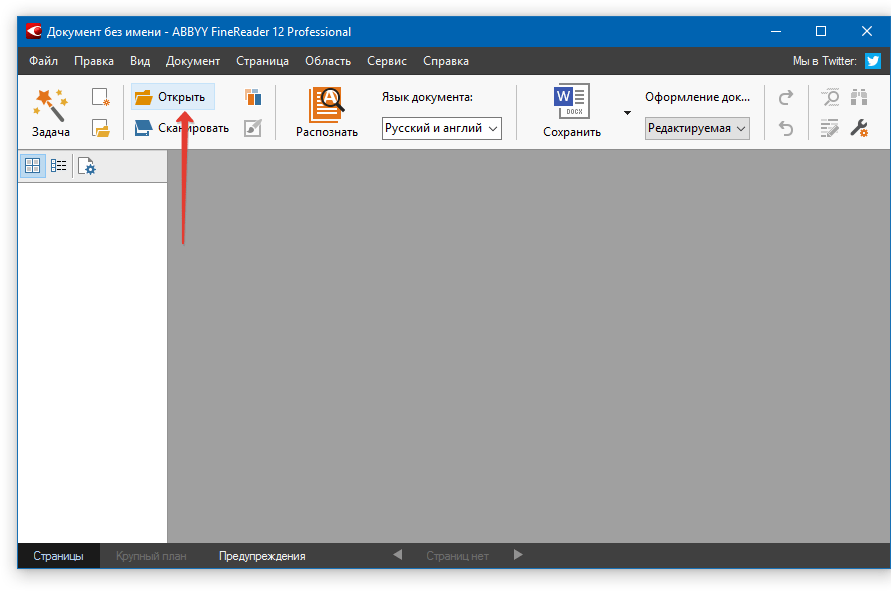
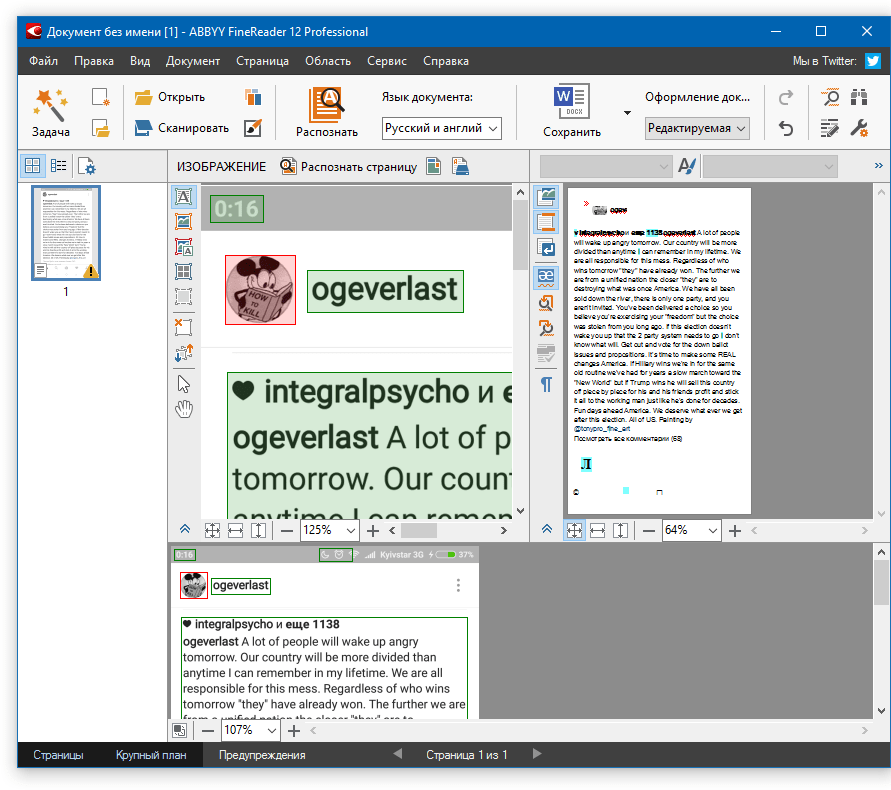
ABBYY FineReader по праву является самой популярной программой для распознавания текста. Именно главную функцию этого продукта мы и будем использовать для наших целей — преобразования фото в текст. Из статьи на нашем сайте вы можете более подробно узнать о возможностях Эбби Файн Ридер, а также о том, где скачать эту программу, если она еще не установлена на у вас на ПК.

Вставка текста в документ и экспорт
 Урок: Использование горячих клавиш в Ворде
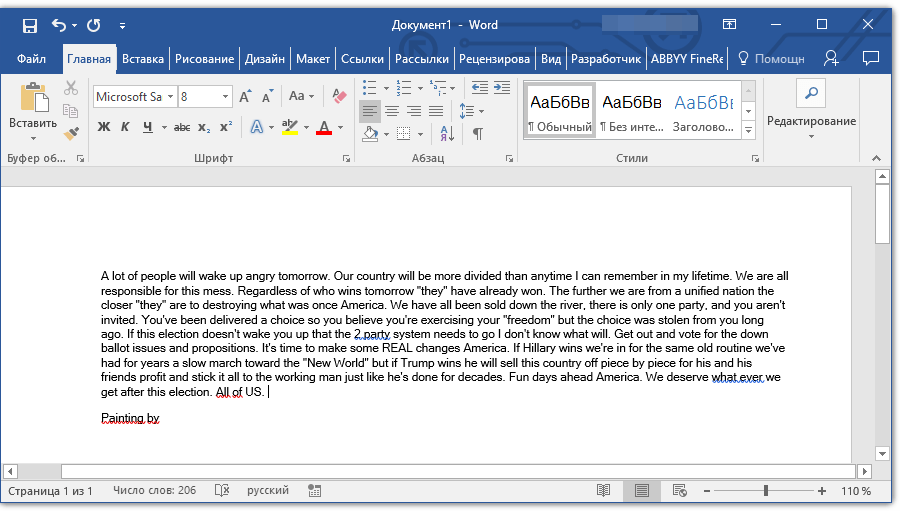
Кроме обычного копирования и вставки текста между приложениями, Эбби Файн Ридер дает возможность экспортировать распознанный текст в файл формата DOCX, который является основным для MS Word. Как это сделать? Это достаточно легко:
- выберите необходимый формат (программу) в меню кнопки «Сохранить», расположенной на панели быстрого доступа;
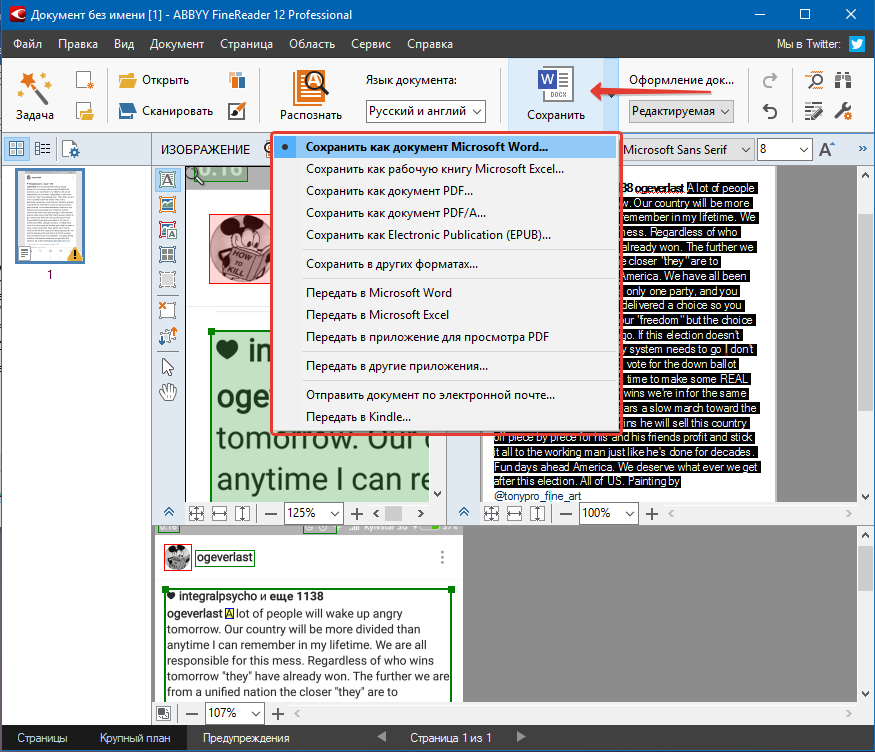
- кликните по этому пункту и укажите место для сохранения;
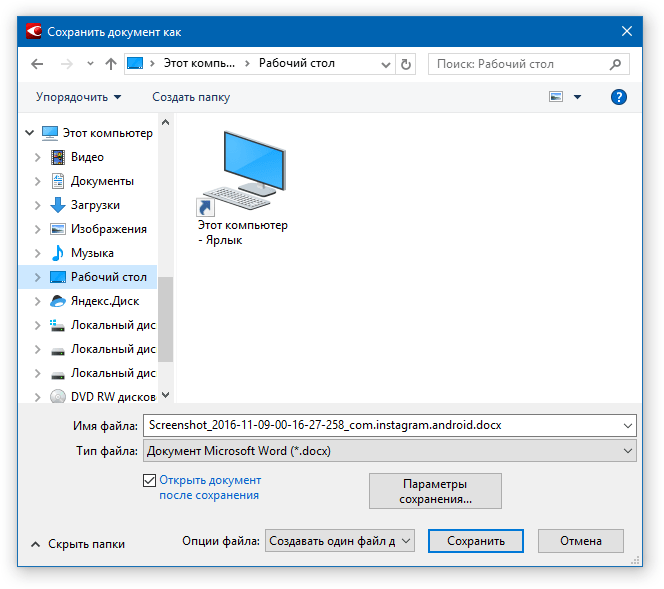
- задайте имя для экспортируемого документа.
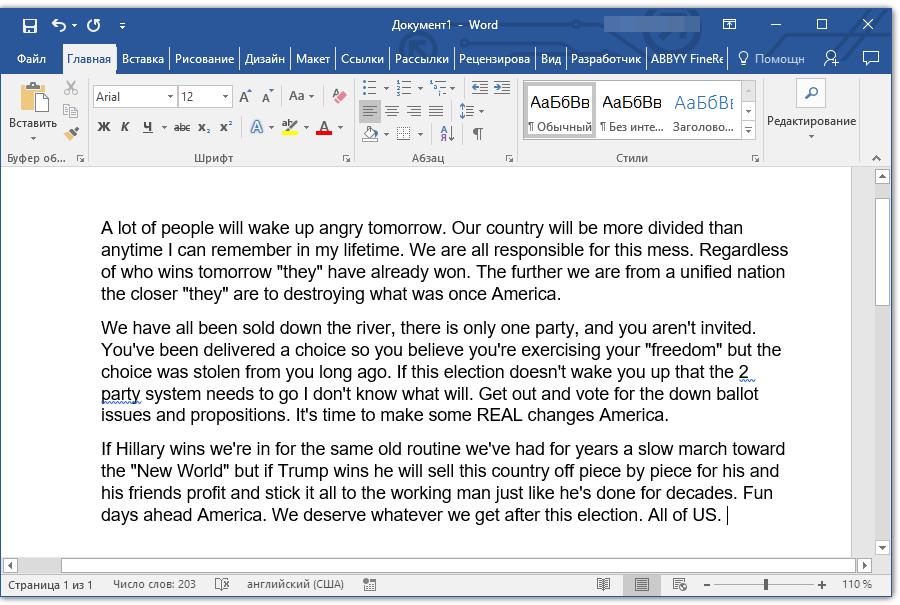
Когда вы вставите или экспортируете текст в Ворд, у вас будет возможность редактировать его, а также изменять стиль, шрифт и форматирование. Наш ресурс по этому вопросу окажется вам полезным.
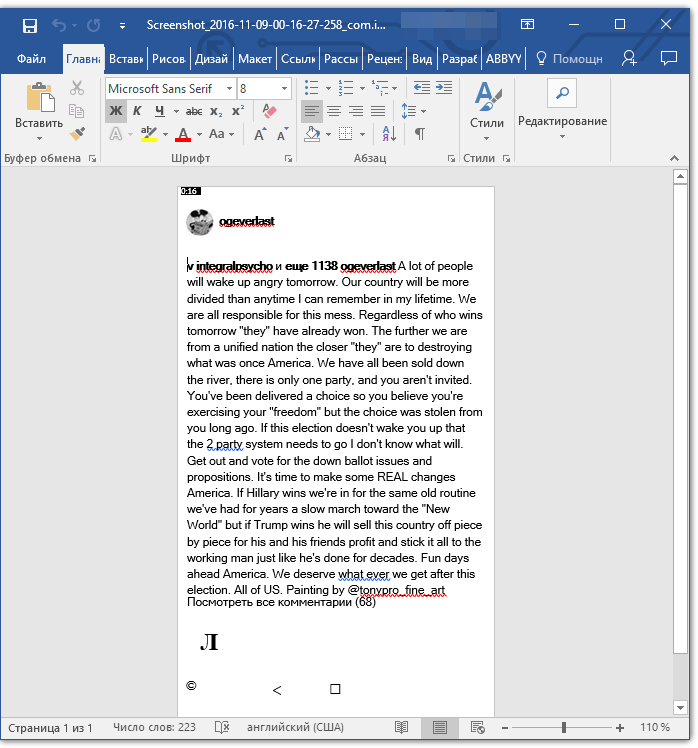
В экспортируемом файле окажется весь текст, который был распознан программой, включая информацию, которая может вам не пригодиться, или текст, распознанный с ошибками.
Видео-урок по переводу текста с фотографии в Word файл
Преобразование текста на фото в документ Ворд онлайн
Если вы не хотите скачивать и устанавливать на свой компьютер какие-либо сторонние программы, преобразовать изображение с текстом в текстовый документ можно онлайн. Для этого существует множество веб-сервисов, но лучший из них, как нам кажется, это FineReader Online, который использует в своей работе возможности того же программного сканера ABBY.

Обратите внимание: Сеть ABBY FineReader предоставляет возможность не только сохранить текстовый файл на компьютер, но и перенести его в облачные хранилища и различные сервисы. К ним относятся BOX, Dropbox, Microsoft OneDrive, Google Drive и Evernote.

После сохранения файла на ваш компьютер, у вас будет возможность его открыть и внести изменения.
На этом все, из этой статьи вы узнали, как конвертировать текст в Ворд. Хотя данная программа не может самостоятельно выполнять эту, на первый взгляд, простую задачу, вы можете воспользоваться сторонним программным обеспечением, таким как Эбби Файн Ридер, или специализированными онлайн-сервисами.



