
Microsoft Word — это наиболее востребованное программное обеспечение для работы с текстом. Оно предлагает пользователям множество функций, включая обширный набор инструментов для создания и редактирования таблиц. Мы уже не раз обсуждали, как использовать таблицы, однако существует много интересных аспектов, которые еще требуют рассмотрения. Одним из таких вопросов является конвертация таблицы в текст.
Преобразование таблицы в текст в Ворде
В Word вы можете быстро преобразовать таблицу с текстовыми данными в обычный текст всего за несколько щелчков. Однако в итоге вы не получите законченные предложения или абзацы – хотя рамки и исчезнут, текст останется расставленным по своим местам, и между словами или фразами образуются большие пробелы, которые необходимо будет удалить вручную. Тем не менее, это лучше, чем отсутствие каких-либо вариантов, особенно учитывая, что других способов не существует.
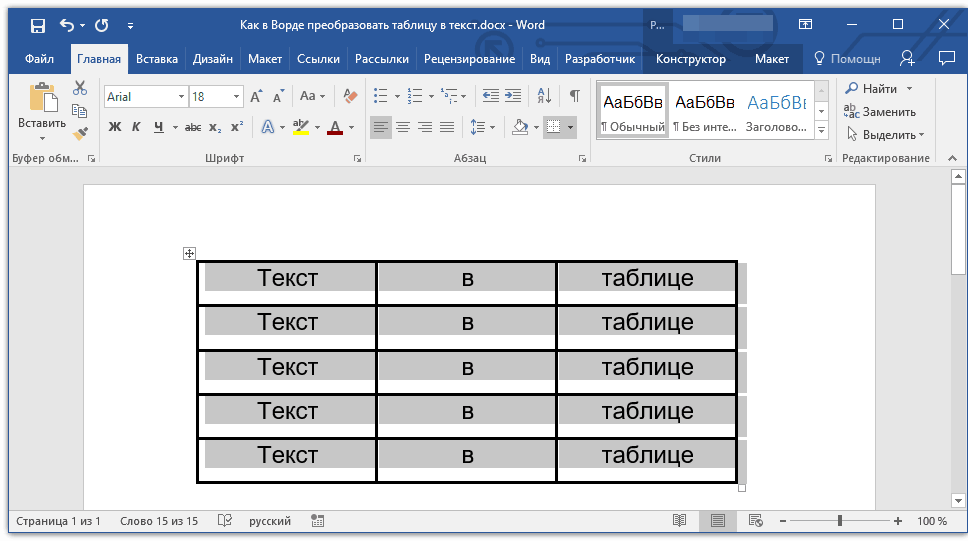
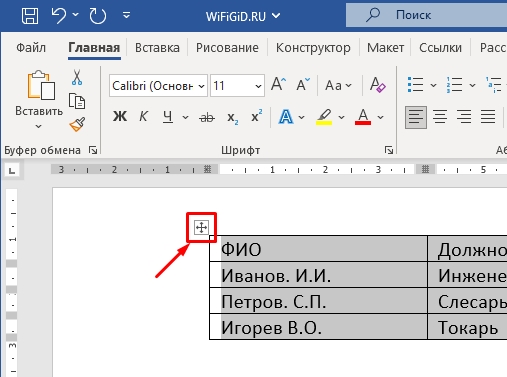
Выделите таблицу вместе со всем ее содержимым, нажав на небольшой «плюсик» в левом верхнем углу внешней рамки.
Рекомендация: Если вам нужно преобразовать в текст не всю таблицу, а лишь определенные строки или столбцы, выделите их с помощью мыши.
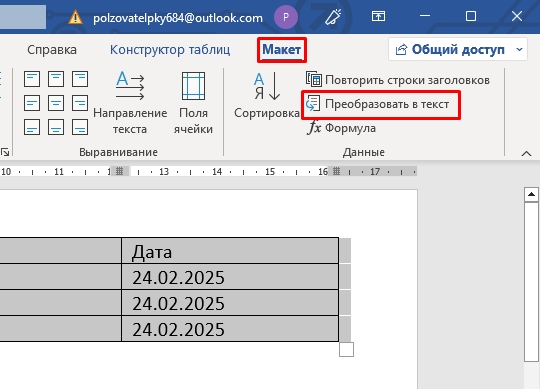
Перейдите во вкладку «Макет», которая находится в основном разделе «Работа с таблицами». 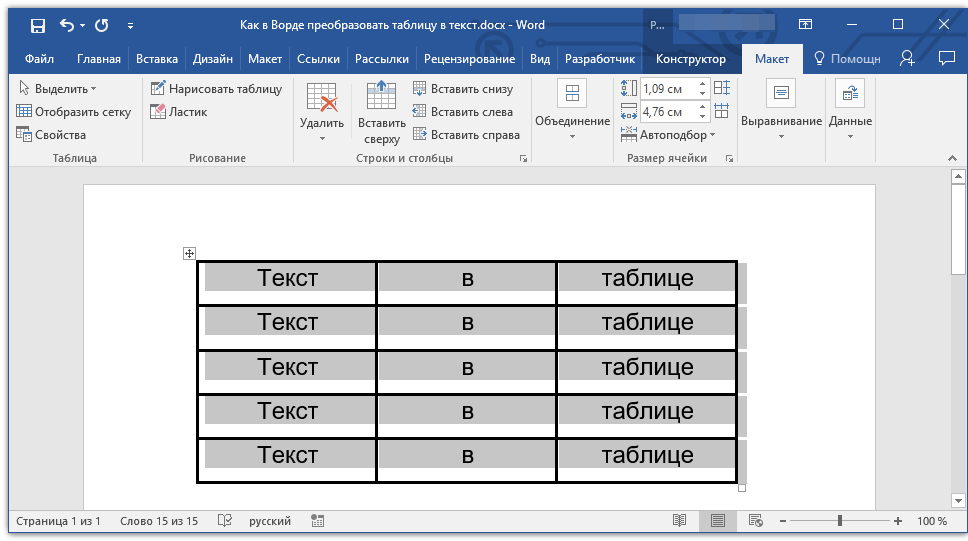
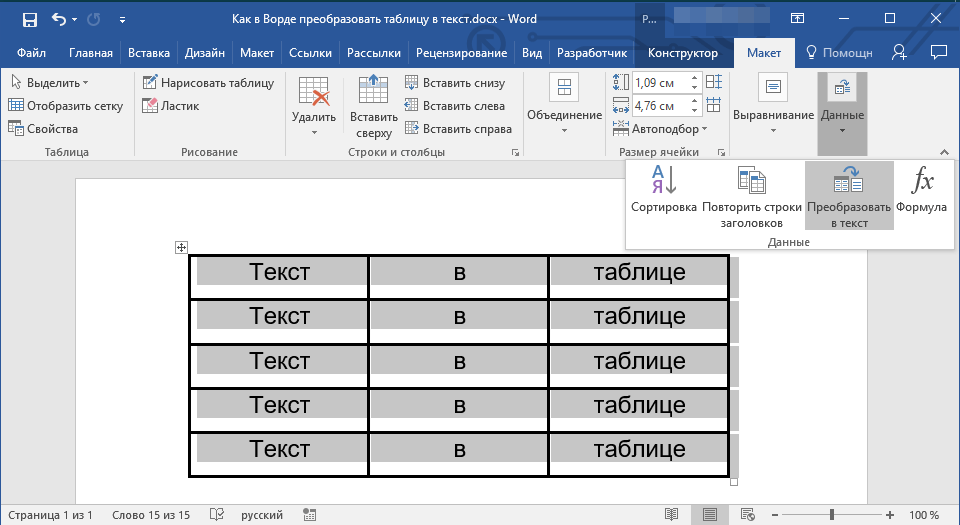
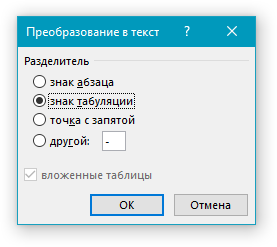
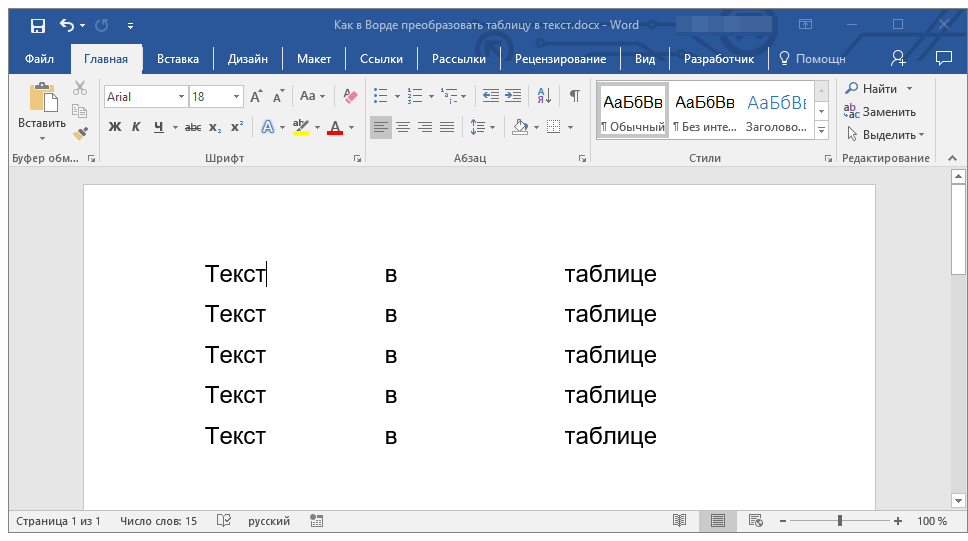
Обратите внимание: для того чтобы текст таблицы выглядел так же, как на приведенном выше изображении, при этом скрыв границы, воспользуйтесь советами из статьи, расположенной по ссылке ниже.
Если это необходимо, измените внешний вид текста, шрифт, размер и другие его параметры. Наша инструкция поможет вам это сделать.
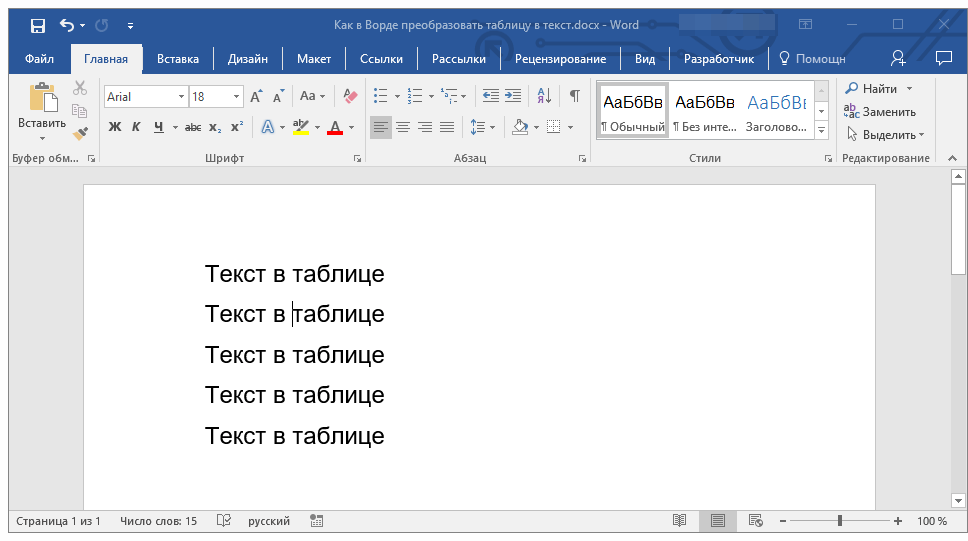
Как вы можете заметить, преобразование таблицы в текст в Microsoft Word осуществляется довольно легко, всего лишь необходимо выполнить несколько простых действий, и всё будет готово. Не менее просто будет решить и противоположную задачу – преобразовать уже существующий текст в таблицу. Об этом процессе мы уже упоминали в предыдущей статье на нашем сайте.
Преобразовать таблицу в текст в Word: полный урок
Сегодня я поделюсь с вами способами преобразования таблицы в простой текст в Word. На самом деле, таблица в Word является текстом, который просто имеет определенные границы и разделение с помощью табуляции. Мы воспринимаем её как обычную сетку. В нижеприведенной статье мы рассмотрим несколько альтернативных методов.
Если же вам необходимо наоборот преобразовать текст в таблицу – следуйте этой инструкции.
ПРИМЕЧАНИЕ! Если вам нужно удалить границы, оставив текст на прежнем месте с разделением табуляцией, вы можете сделать границы невидимыми – об этом подробно изложено здесь (ссылка на инструкцию).
Способ 1: Отдельная функция

Давайте посмотрим, как из таблицы сделать обычный текст в Ворде. Для этого мы воспользуемся специальной функцией, которую можно запустить через панель инструментов.
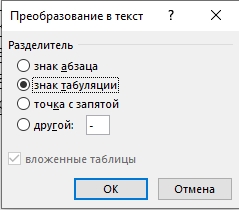
Удалить или BackSpace
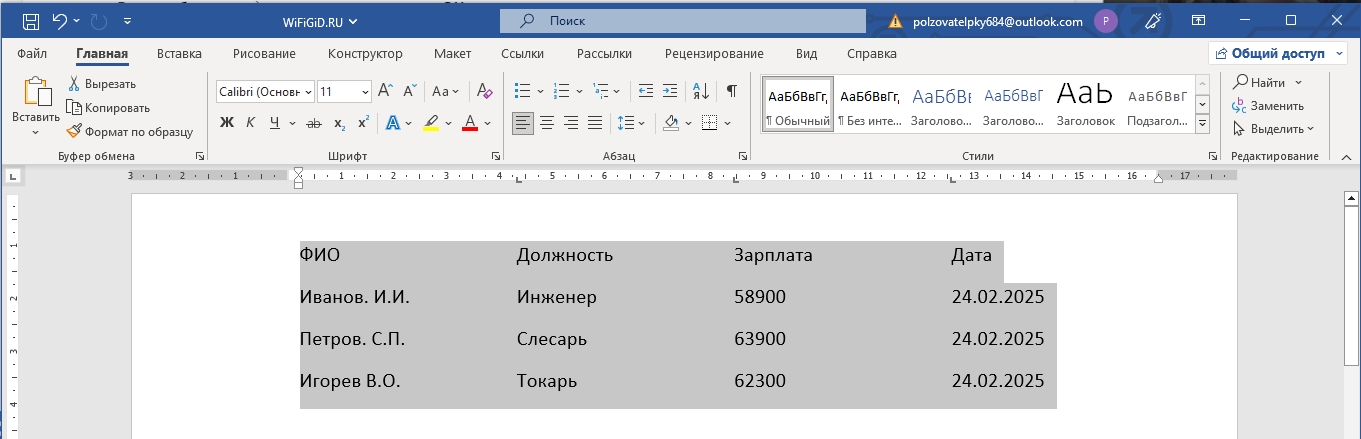
Способ 2: Вырезать – Вставить
Другой способ извлечь текст из таблицы в Word – это воспользоваться обычными функциями «Вырезать» и «Вставить».
- Выделите таблицу, так же как мы это делали в первом способе.
- На клавиатуре одновременно зажмите две кнопки:
Комбинация клавиш Ctrl + X
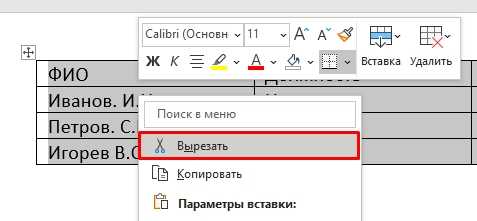
- Или вы можете вызвать контекстное меню, нажав правой кнопкой по выделению, и выбрать команду «Вырезать».
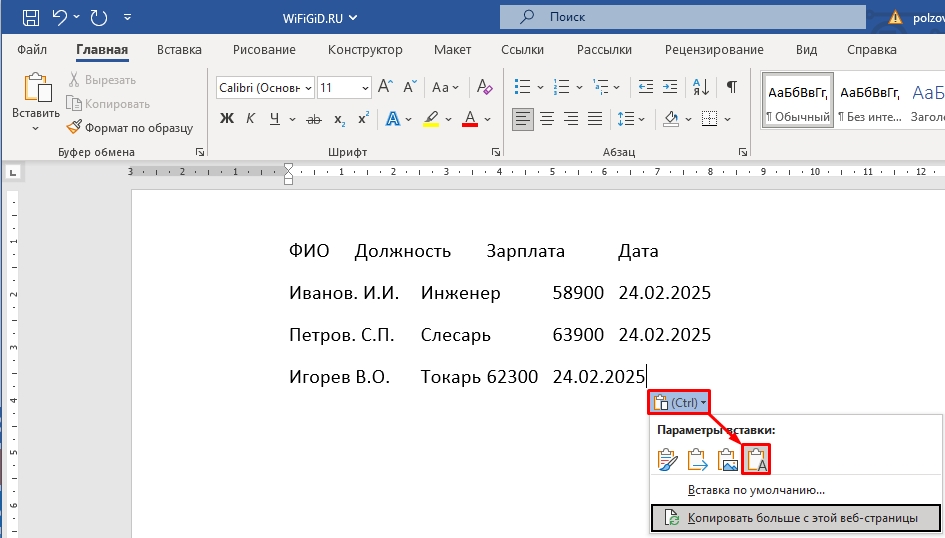
- После этого табличка исчезнет. Зажимаем теперь другие кнопки:
Ctrl + V
В принципе это самые популярные варианты. Если вы найдете какой-то свой, особый метод – напишите о нем в комментариях, и я добавлю его в статью. До новых встреч на портале WiFiGiD.RU.



