
Преобразовать таблицу в текст в Word: полный урок
Всем привет! Сегодня я расскажу вам, как преобразовать таблицу в обычный текст в Ворде. На самом деле таблица в Word – это и есть текст, который имеет обозначенные границы и разделение табуляцией. Мы же видим её как обычную сетку. В статье ниже мы будем использовать немного другие способы.
Если вам нужно наоборот преобразовать текст в таблицу – читаем эту инструкцию.
ПРИМЕЧАНИЕ! Если же вам нужно убрать границы, при этом оставив текст на том же месте с границами табуляцией, вы можете сделать границы невидимыми – об этом подробно написано тут (ссылка на инструкцию).
Способ 1: Отдельная функция

Давайте посмотрим, как из таблицы сделать обычный текст в Ворде. Для этого мы воспользуемся специальной функцией, которую можно запустить через панель инструментов.
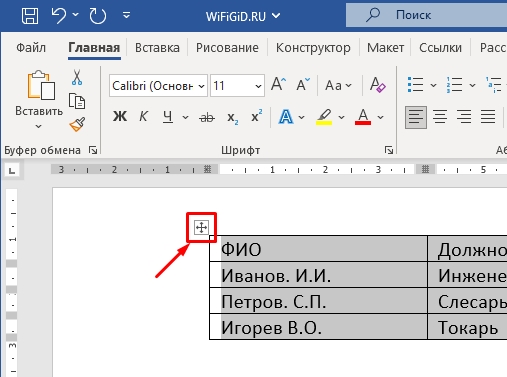
- Полностью выделите табличку, нажав по крестику в квадратике в левом верхнем углу.
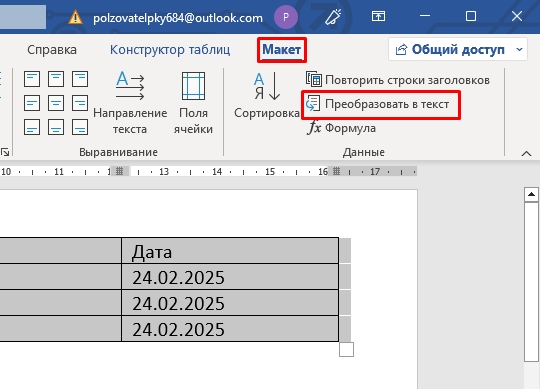
- В самом верху перейдите на вкладку «Макет».
- Найдите там раздел «Данные» и в нем кликните по кнопке «Преобразовать в текст».
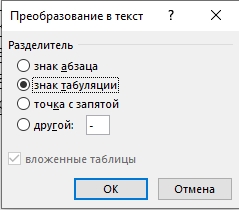
- Оставьте разделитель со значением по умолчанию (знак табуляции) и нажмите «ОК».
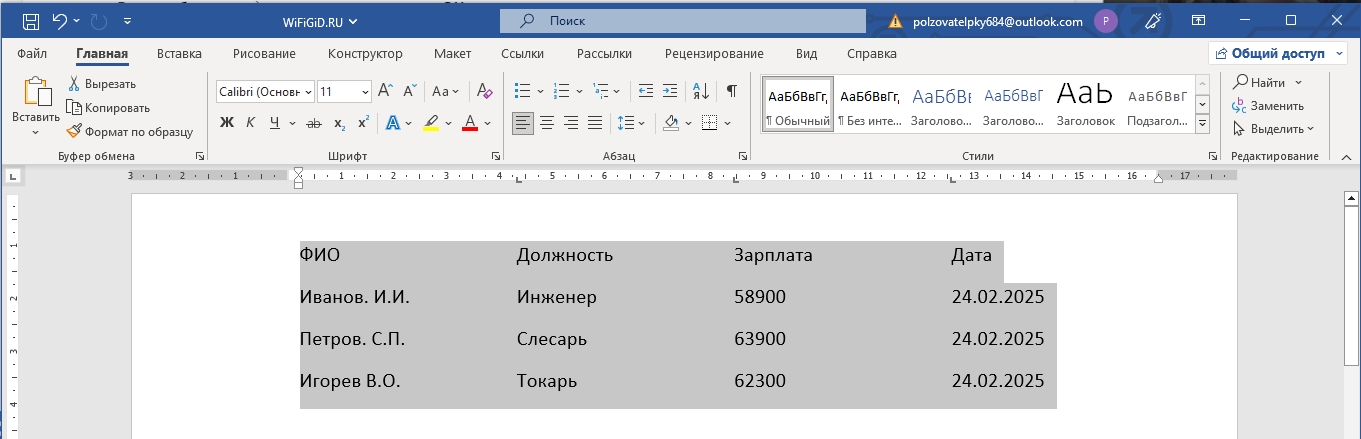
- После этого таблица исчезнет, но останется табуляция – она стирается с помощью кнопок удаления символов:
Delete или BackSpace
Способ 2: Вырезать – Вставить
Еще один вариант вытащить текст из таблицы в Ворде – это использовать стандартные функции «Вырезать» и «Вставить».
- Выделите таблицу, так же как мы это делали в первом способе.
- На клавиатуре одновременно зажмите две кнопки:
Ctrl + X
- Или вы можете вызвать контекстное меню, нажав правой кнопкой по выделению, и выбрать команду «Вырезать».
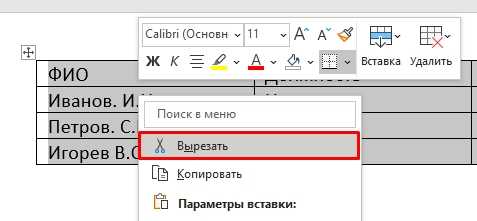
- После этого табличка исчезнет. Зажимаем теперь другие кнопки:
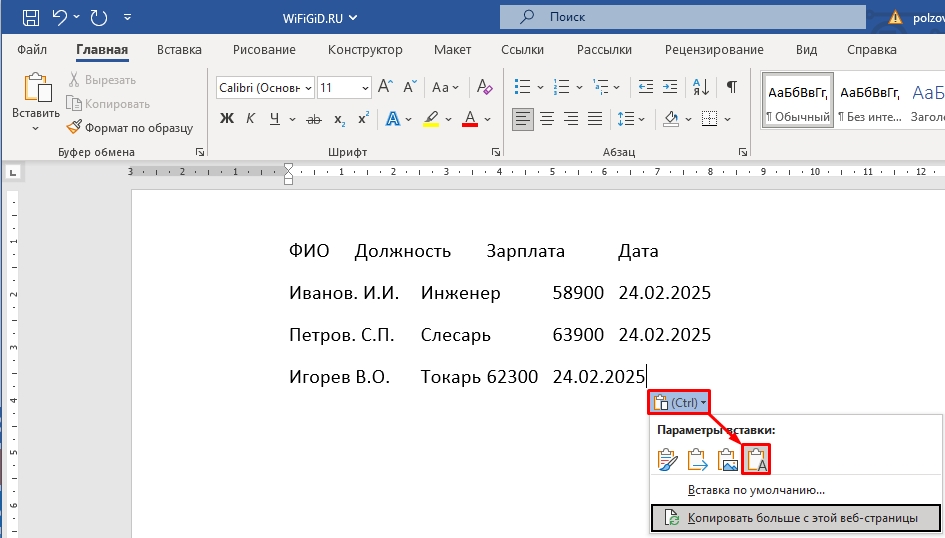
Ctrl + V
- Таблица появится вновь. В правом нижнем углу вставки нажмите по параметрам и выберите режим вставки – «Только текст». После этого останется текстовая информация, а табуляция и границы исчезнут.
В принципе это самые популярные варианты. Если вы найдете какой-то свой, особый метод – напишите о нем в комментариях, и я добавлю его в статью. До новых встреч на портале WiFiGiD.RU.
Видео
Как вытащить текст из таблицы в Word

Создание понятных и хорошо организованных документов является важной частью настольной издательской системы. Иногда вам может потребоваться изменить организацию текста, например, переместить его из таблиц в Microsoft Word. Это руководство покажет вам, как извлечь текст из таблицы в Word несколькими способами. Независимо от того, новичок вы или имеете некоторый опыт, эти шаги помогут вам сделать так, чтобы ваши документы выглядели правильно.
Переключать
Понимание таблиц в Microsoft Word
Прежде чем погрузиться в шаги по извлечению текста из таблицы в Word, давайте сначала разберемся, зачем используются таблицы. Таблицы в Word помогают организовать данные в строки и столбцы. Они помогают представлять информацию аккуратно и упорядоченно. Однако иногда вам может потребоваться детаблизировать данные, например, когда вы хотите переформатировать документ или интегрировать данные в другое приложение.
Зачем удалять текст из таблиц?
Удаление текста из таблиц может быть полезным в различных сценариях:
- Переформатирование для удобства чтения : Иногда простой текст легче читать, чем данные, размещенные в строках и столбцах.
- Интеграция с другим программным обеспечением : Такие программы, как Excel, PowerPoint и даже некоторые текстовые редакторы, обрабатывают простой текст иначе, чем таблицы.
- Упрощение редактирования документов : Обычный текст легче редактировать и форматировать, чем табличные данные.
Методы извлечения текста из таблицы в Word
Есть несколько методов извлечения текста из таблицы в Word. Вот пошаговое руководство для каждого из них:
Способ 1: скопировать и вставить
Это самый простой способ извлечь текст из таблицы в Word.
- Выберите таблицу : >
- Нажмите на маленький квадрат со значком из четырех стрелок в верхнем левом углу таблицы, наведя на нее курсор.
- Скопировать текст : >
- Щелкните правой кнопкой мыши по выбранной таблице и выберите «Копировать» или используйте сочетание клавиш Ctrl + C (или Cmd + C на Mac).
- Вставить как обычный текст : >
- Щелкните там, куда вы хотите вставить текст. Щелкните правой кнопкой мыши и выберите «Специальная вставка», затем выберите «Неформатированный текст». Либо вставьте сочетание клавиш Ctrl + Shift + V (или Cmd + Shift + V на Mac) без форматирования.
- Настроить форматирование : >
- Текст будет отображаться без формата таблицы. Возможно, вам придется вручную настроить интервалы и выравнивание в соответствии с желаемым форматом.
Метод 2: Преобразование таблицы в текст
Word имеет встроенную функцию для преобразования таблиц напрямую в текст. Вот как это сделать:
- Выберите таблицу : >
- Как и в предыдущем методе, щелкните небольшой значок с четырьмя стрелками в верхнем левом углу таблицы.
- Преобразовать текст : >
- Перейдите на вкладку «Макет» в разделе «Инструменты таблицы». Найдите и нажмите кнопку «Преобразовать в текст» в группе «Данные».
- Выберите разделители : >
- Диалоговое окно попросит вас выбрать способ разделения текста. Обычно используются такие разделители, как табуляция, запятые или знаки абзаца. Выберите тот, который лучше всего подходит для вашего конечного формата.
- Завершить преобразование : >
- Нажмите «ОК», и таблица превратится в обычный текст, разделенный выбранным разделителем.
Метод 3: Использование поиска и замены
Метод поиска и замены полезен, если структура таблицы минимальна.
- Выделите и скопируйте текст таблицы. : >
- Выделите всю таблицу, скопируйте ее (Ctrl + C или Cmd + C) и вставьте в новый документ.
- Откройте «Найти и заменить». : >
- Откройте диалоговое окно «Найти и заменить» с помощью клавиши Ctrl на клавиатуре. + H или Cmd + H на Mac.
- Найти маркеры таблицы : >
- Если в вашей таблице используются знаки абзаца для разделения ячеек и строк, введите ^p в поле «Найти». Если используются символы табуляции, введите ^t.
- Заменить текстовым маркером : >
- Введите разделитель, например запятую или пробел, в поле «Заменить на».
- Заменить все : >
- Нажмите «Заменить все». Это преобразует структуру вашей таблицы в обычный текст, разделенный выбранным вами разделителем.
Метод 4: использование макросов для больших документов
Автоматизация процесса с помощью макроса может стать лучшим решением для тех, кто часто имеет дело с большими документами или повторяющимися задачами.
1. Открыть макросы :
Нажмите Alt + F8, чтобы открыть диалоговое окно «Макросы».
2. Создайте новый макрос :
Введите имя макроса, например TableToText, и нажмите «Создать».
3. Напишите код макроса :
В редакторе VBA введите следующий код: vba
Sub TableToText() Dim tbl As Table For Each tbl In ActiveDocument.Tables tbl.ConvertToText Separator:=wdSeparateByTabs Next tbl End Sub
4. Запустить макрос :
Закройте редактор, вернитесь в документ и запустите макрос, нажав сочетание клавиш Alt + F8 на клавиатуре и выбрав новый макрос.
5. Проверка и регулировка :
Макрос преобразует все таблицы в вашем документе в текст, разделенный табуляцией. Возможно, вам придется просмотреть и настроить форматирование.
Советы для достижения лучших результатов
- Выберите правильный разделитель : Разделитель (табуляция, запятые, знаки абзаца) повлияет на то, как будет выглядеть текст. Выберите тот, который лучше всего подходит для вашего окончательного формата.
- Проверьте согласованность : После конвертации проверьте текст на наличие несоответствий или ошибок. Большие таблицы требуют ручной настройки.
- Практика Делает Прекрасным : Изучите эти приемы, чтобы быстро улучшить преобразование таблиц в текст.
Часто задаваемые вопросы, связанные с тем, как извлечь текст из таблицы в Word
В. Как скопировать текст из таблицы в Word? A. Выделите нужный текст в таблице, щелкнув и перетащив мышь. После этого щелкните правой кнопкой мыши, чтобы выбрать «Копировать» или просто нажмите Ctrl + C на клавиатуре.
В. Есть ли способ вставить текст за пределы (см. таблицу ниже) ? A. Да! После того, как вы скопируете текст, щелкните там, где вы хотите его вставить, за пределами (см. таблицу ниже) . Щелкните правой кнопкой мыши и выберите «Вставить» или нажмите Ctrl + V.
В. Что делать, если я хочу удалить текст из таблицы после его копирования? A. После копирования текста снова выделите его в таблице, щелкните правой кнопкой мыши и выберите «Вырезать» или нажмите Ctrl + X, чтобы удалить его из таблицы.
В. Могу ли я вставить текст непосредственно в существующий документ? A. Конечно! Вы можете вставить текст в любую часть документа за пределами таблицы, как и любой другой текст.
В. Что произойдет, если я захочу удалить всю таблицу, но сохранить текст? A. Чтобы сохранить текст, выберите таблицу, щелкните правой кнопкой мыши и выберите «Удалить таблицу». Затем нажмите «Преобразовать в текст», чтобы сохранить текст в документе.
В. Как выделить целую строку или столбец в таблице? A. Чтобы выбрать строку, щелкните слева от строки. Чтобы выбрать столбец, щелкните над столбцом. После выбора вы можете скопировать или вырезать текст.
В. Могу ли я переместить текст из одной таблицы в другую? A. Да! Пожалуйста, скопируйте текст из первой таблицы и вставьте его в новую таблицу в вашем документе.
В. Что делать, если мне нужен только текст, а не вся ячейка? A. Щелкните внутри ячейки и выделите только текст, который вы хотите скопировать. Затем следуйте точным шагам копирования и вставки.
В. Могу ли я сохранить форматирование текста при его перемещении? A. Да, при вставке форматирование обычно остается прежним. Если вы хотите быть уверены, выберите «Сохранить исходное форматирование» при вставке.
В. Существуют ли сочетания клавиш, облегчающие этот процесс? A. Да! Вы можете использовать Ctrl + C для копирования, Ctrl + X для вырезания и Ctrl + V для быстрой вставки текста. Это ускоряет перемещение текста.



