
Как скопировать и использовать текст с картинки или фотографии

В современном ритме жизни каждый из нас нередко работает с текстом в цифровом виде — набирает сообщения, заполняет онлайн-формы и бланки, публикует объявления на вторичном рынке. Бывает и так, что нам нужно как-то использовать текст, который мы скачали из сети в виде изображения, или просто сфотографировали — скажем, объявление на подъезде, или документ вроде договора или соглашения.
Однако перепечатывать его может быть долго и неудобно, даже с использованием наших лайфхаков. Сейчас мы расскажем, как извлечь текст из картинки, не вводя его вручную. Для этого воспользуемся «Яндекс.Переводчиком». Инструкция применима как для мобильного приложения, так и для веб-версии.
Подписаться на iGuides в Telegram, чтобы узнать обо всем первым — t.me/iguides
На смартфоне или планшете Скорее всего, «Яндекс.Переводчик» у Вас уже установлен, а если нет — приложение официально доступно в AppStore и Google Play. Скачайте и запустите его. Внутри нам потребуется кнопка «Фотоперевод». Нажмите её — откроется камера с распознаванием текста «на ходу». Но у нас уже есть картинка с текстом, поэтому выберите значок «Галереи» возле пиктограммы «Глаз». «Переводчик» единожды запросит доступ к фотогалерее смартфона, после чего можно выбрать необходимое изображение.
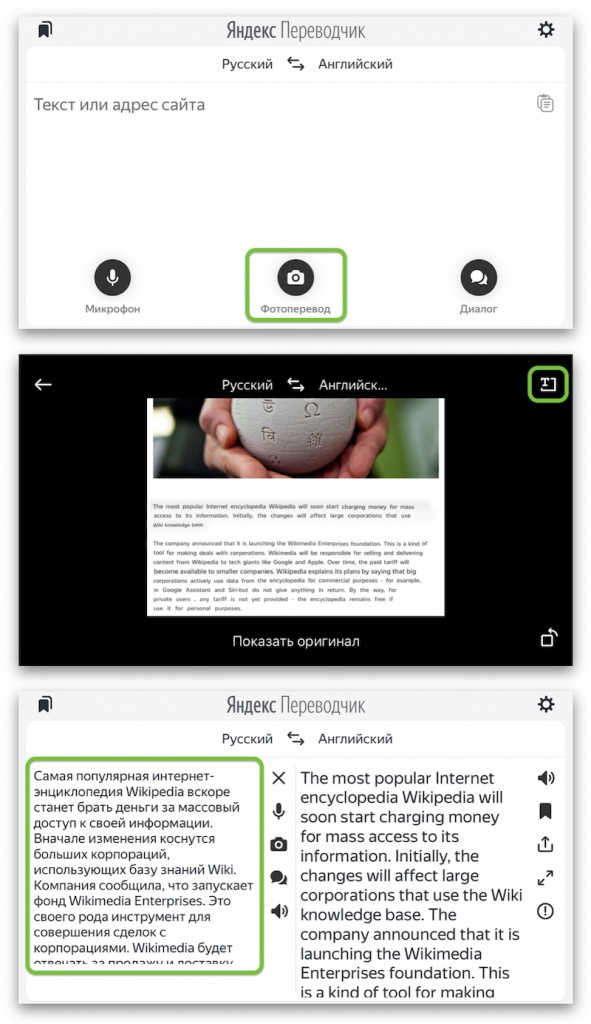
Вы увидите, как приложение сканирует картинку — в результате получится перевод, наложенный прямо на изображение. Однако нас не интересует перевод, поэтому выбирайте значок с буквой «Т» в квадрате — обычно он находится в верхнем правом углу. «Переводчик» вставит весь распознанный им текст с картинки в верхнее поле ввода, откуда его можно просто скопировать и использовать по своему желанию.
На компьютере Откройте главную страницу «Яндекс.Переводчика». В верхней строке выберите «Картинка».
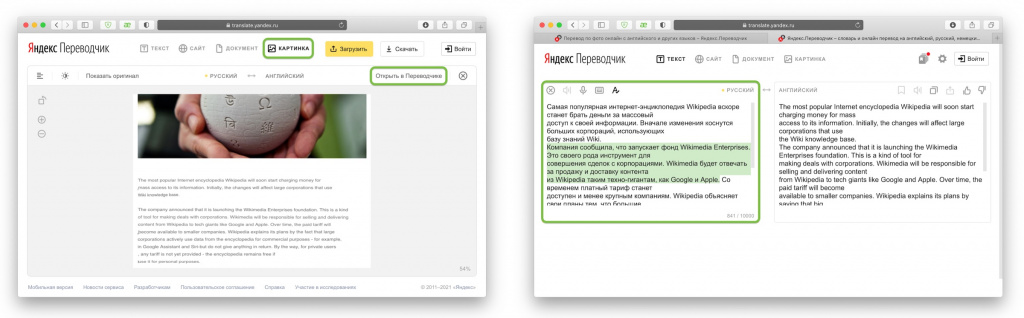
Сайт предложит выбрать изображение или перетащить его прямо в окно. Сделав это, Вы увидите перевод, наложенный прямо на изображение, аналогично мобильному приложению. Нажмите кнопку «Открыть в переводчике» — в левом поле ввода будет весь распознанный текст, откуда его можно легко скопировать и использовать.
Как перенести текст с фото в Word


Процедура копирования и вставки текста в Word или другой текстовый редактор из разных документов и сайтов выполняется очень просто, но бывает, что перенести текст в Word нужно с фото или иного изображения. Перепечатывать его вручную — труд неблагодарный, гораздо проще воспользоваться специальными сервисами и программами для автоматического распознавания текста.
- 1 Как перенести текст с фото в Word онлайн: 5 сервисов
- 1.1 Convertio
- 1.2 Img2txt
- 1.3 Online OCR
- 1.4 Free Online OCR
- 1.5 ABBYY FineReader Online
- 2.1 ABBYY Screenshot Reader
- 2.2 Readiris Pro
- 2.3 Microsoft OneNote
Как перенести текст с фото в Word онлайн: 5 сервисов
Прибегают к ним, как правило, для переноса текста с фото в Word в небольших объемах, а также тогда, когда операция носит разовый характер. Подавляющее большинство таких сервисов являются условно-бесплатными, при этом в бесплатном режиме они ограничивают функционал — устанавливают лимиты на объем текста, количество языков, требуют обязательной регистрации и так далее.
Convertio
Хороший сервис для перевода текста с фото в Word, понимает несколько десятков языков, работает с PDF и популярными форматами растровых изображений, позволяет сканировать до 10 страниц в бесплатном режиме. Результат сканирования может быть сохранен в 9 форматов, включая Word.
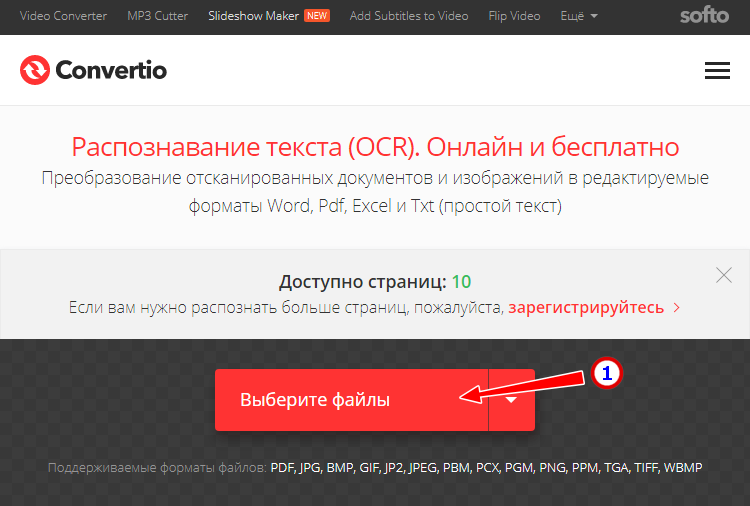
- На странице сервиса нажмите «Выберите файлы» и укажите изображение на диске. Можно последовательно добавить еще 9 файлов;
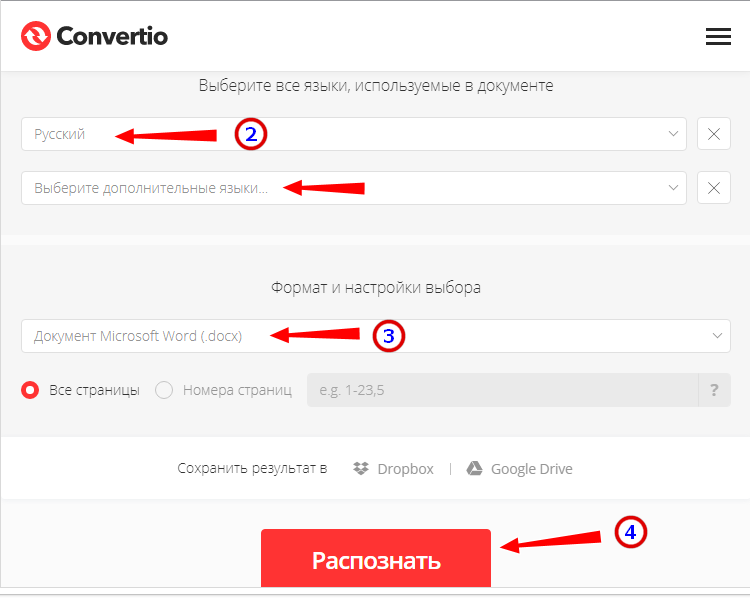
- Укажите распознаваемый язык (по умолчанию русский) и формат сохранения;
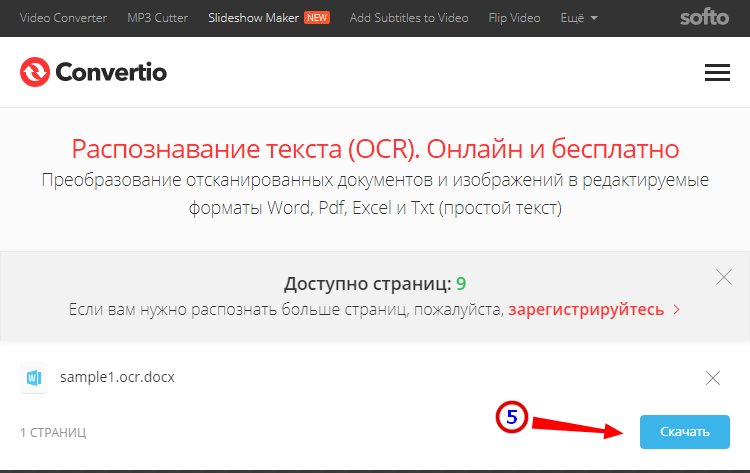
- Нажмите «Распознать», а затем появившуюся чуть выше кнопку «Скачать».
- Не требует обязательной регистрации.
- Загрузка с Dropbox, Google Drive и по URL.
- Плохо работает с изображениями с многоцветным фоном.
Img2txt
Бесплатный онлайн-сканер текста с фото для Word, поддерживает работу с растровыми изображениями и PDF-документами размером не более 8 Мб.
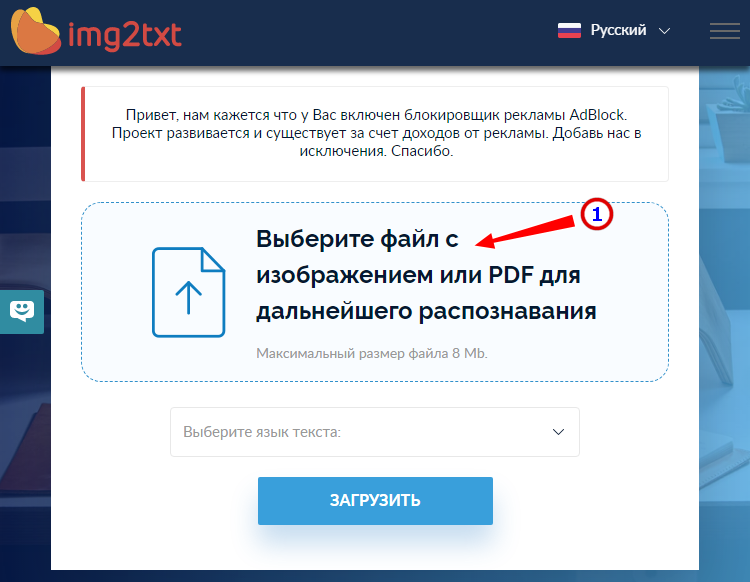
- Выберите файл нажатием одноименной кнопки;
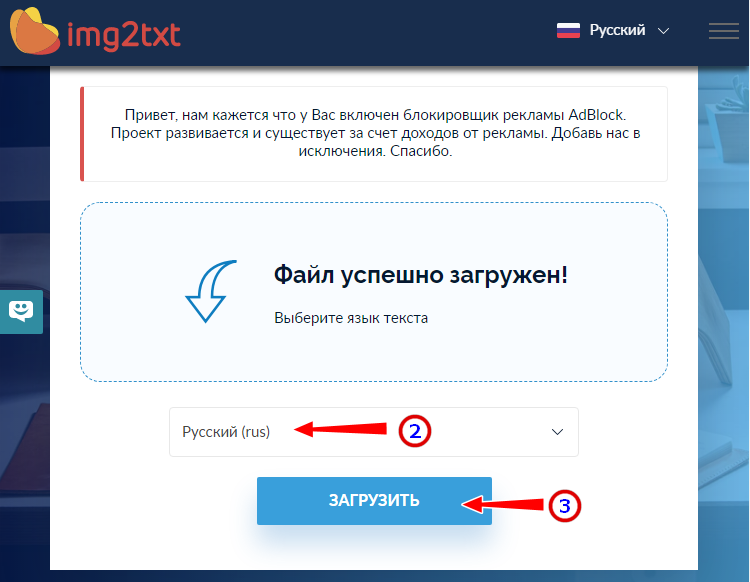
- Укажите язык распознаваемого текста;
- Нажмите «Загрузить» и дождитесь результата;
- Прокрутите страницу немного вниз, нажмите «Скачать» и укажите формат Word.
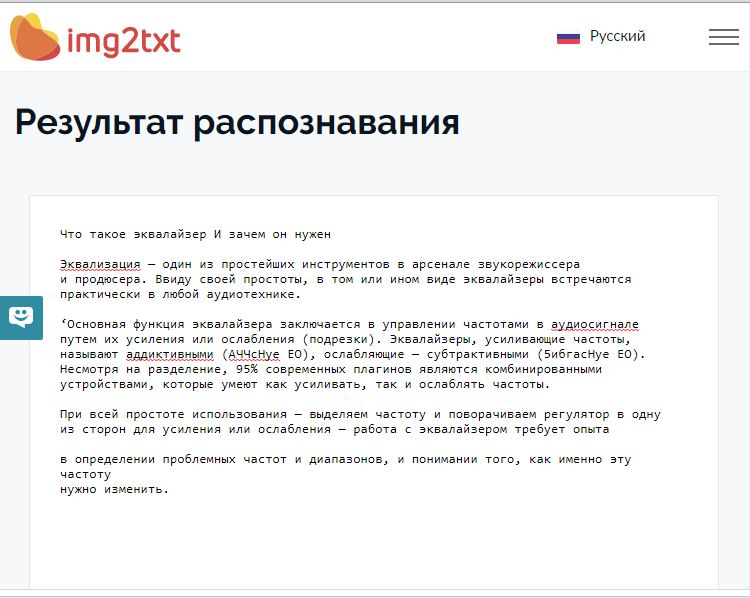
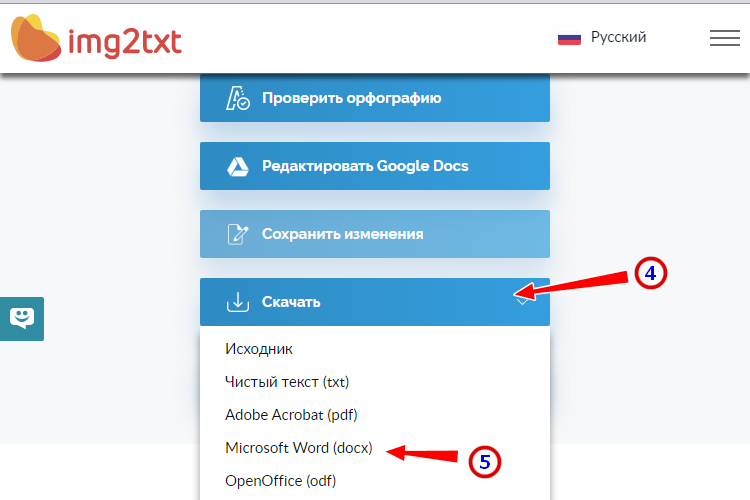
- Совершенно бесплатен и не требует регистрации.
- Предпросмотр результатов конвертации текста с фото в Word.
- Может распознавать текст даже из картинок с цветным фоном, но не исключены и ошибки.
- Размер фото не должен превышать 8 Мб.
Online OCR
Этот бесплатный сервис позиционируется как конвертер PDF в Word с оптическим распознаванием, но с таким же успехом он может быть использован как преобразователь текста с фото в Word в режиме онлайн. Без регистрации позволяет вытащить из фото текст в Word до 15 раз в час.
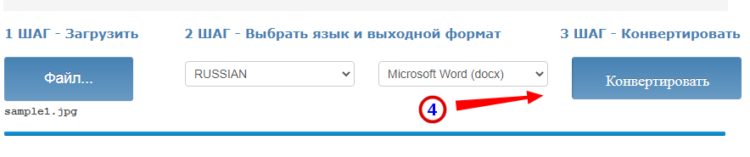
- Нажмите кнопку «Файл» и выберите на жестком диске фото;
- Укажите язык распознавания и выходной формат файла DOСX;
- Нажмите «Конвертировать», отредактируйте, если потребуется, текст в поле предпросмотра и скачайте выходной файл.

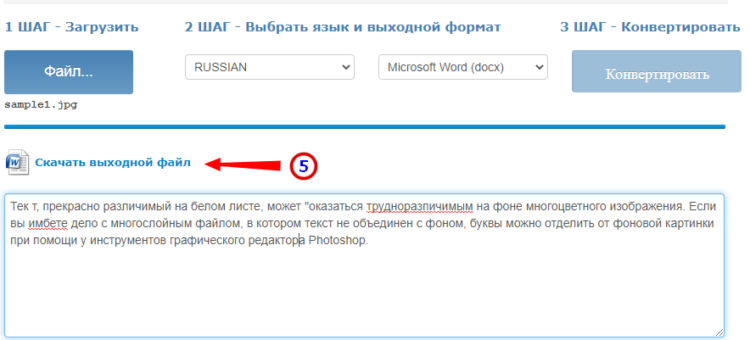
- Регистрироваться необязательно.
- Распознаёт текст с картинок с цветным фоном с выводом в область предпросмотра.
- Поддерживает распознавание текста с фото в Word в пакетном режиме.
- При извлечении текста из цветного фото текст иногда приходится копировать из области предпросмотра, так как при сохранении даже хорошо распознанного текста в Word в файл вставляется картинка-исходник.
- Разрешение картинки должно быть не менее 200 DPI, в противном случает текст будет содержать много ошибок.
Free Online OCR
Неказистый на вид, но достаточно неплохой англоязычный сервис, позволяющий распознать текст с фото в Word онлайн. В отличие от аналогичных ресурсов, Free Online OCR умеет автоматически определять язык текста на изображении, поддерживается добавление дополнительных локализаций на случай, если фото содержит текст двух языков. Из дополнительных возможностей стоит отметить поворот картинки на 180°, 90° вправо/влево, а также разделение многоколоночного текста на столбцы.
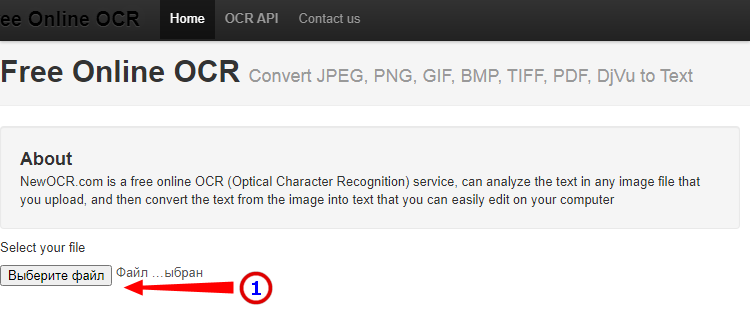
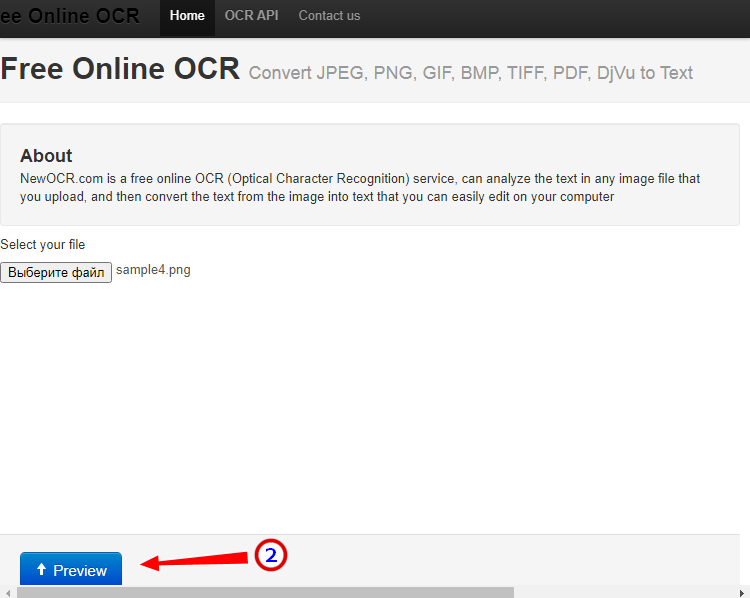
- Нажмите кнопку выбора файла, а когда его имя появится рядом с кнопкой, нажмите «Preview»;
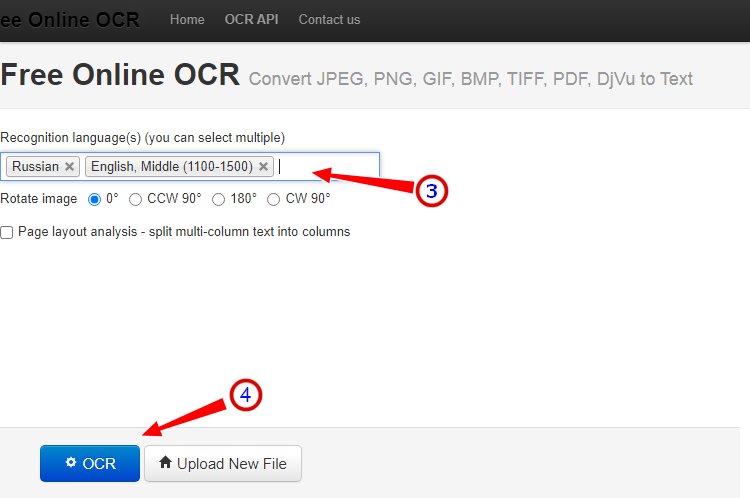
- Убедитесь, что программа точно определила язык, если нужно, добавьте кликом по полю «Recognition language(s) (you can select multiple)» второй язык.
- Нажмите кнопку «OCR» для запуска процедуры распознавания.
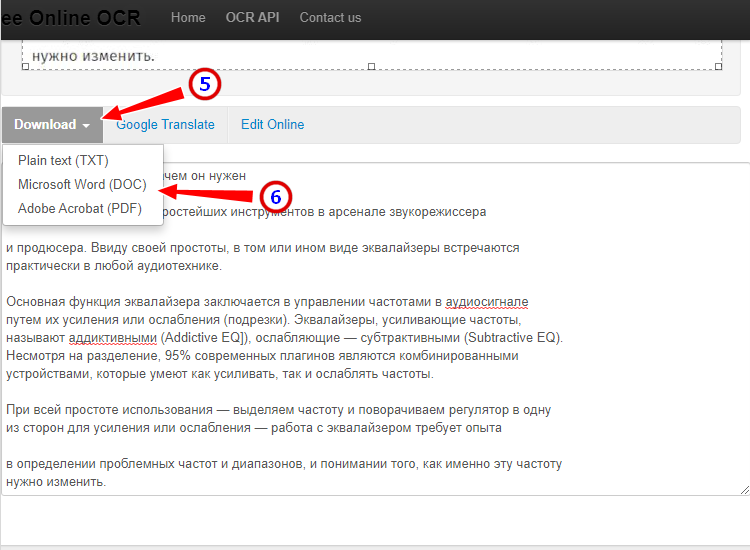
- Проверьте корректность распознавания, в меню выберите Download → DOC.
- Прост и удобен.
- Наличие дополнительных опций.
- Имеется возможность выбрать конкретный участок изображения.
- Нет поддержки пакетного режима.
- Иногда игнорирует второй язык.
- Не поддерживает конвертирование в DOCX.
ABBYY FineReader Online
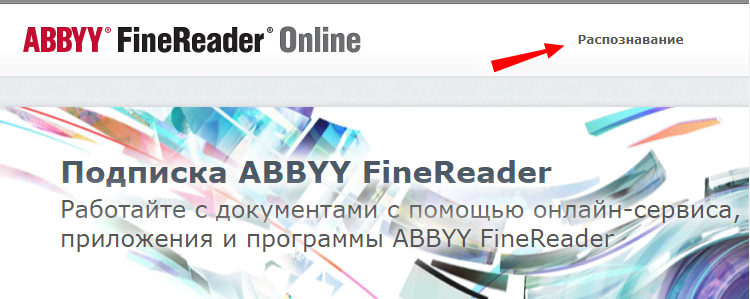
Наиболее известный и качественный сервис, позволяющий выполнить распознавание текста с фото в Word онлайн. Отличается функциональностью, поддержкой множества языков и девяти форматов, загрузкой файлов с облачных хранилищ, а также сохранением результатов в облачные хранилища.
- Зайдите на сервис с помощью учетной записи Facebook, Google или Microsoft;
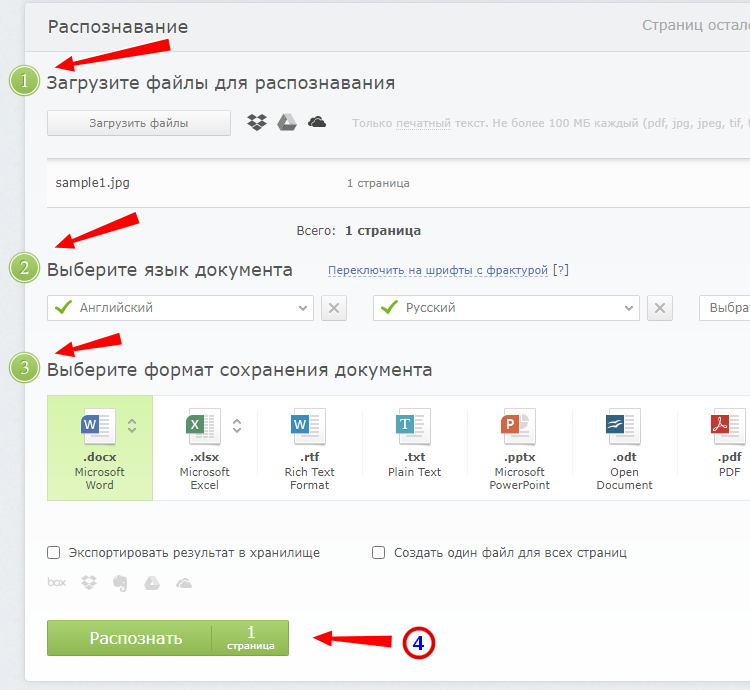
- Нажатием одноименной кнопки загрузите изображения с текстом;
- Выберите язык документа и формат сохранения;
- Нажмите «Распознать»;
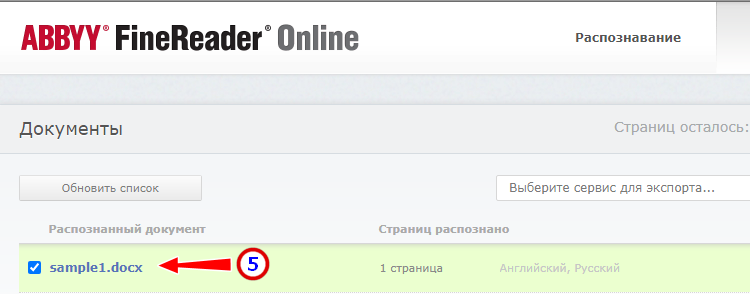
- Скачайте готовый файл на следующей странице.
- Отличное качество распознавания.
- Пакетный режим.
- Требуется обязательная регистрация.
- В бесплатном режиме можно обработать не более 12 документов.
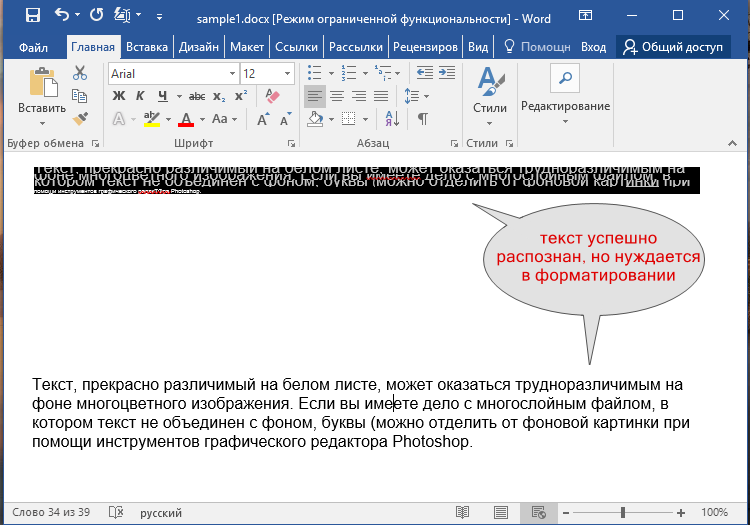
- Текст в документах Word может нуждаться в дополнительном форматировании.
Программы для преобразования текста с фото в Word
Перед переносом текста с фото в Word онлайн использование программ имеет некоторые преимущества. Так, наиболее мощные из них могут работать в оффлайн режиме, обладая при этом куда более широкими и гибкими настройками OCR. Кроме того, подобные приложения позволяют работать с документами Word напрямую, вставляя в них распознанный текст прямо из буфера обмена.
ABBYY Screenshot Reader
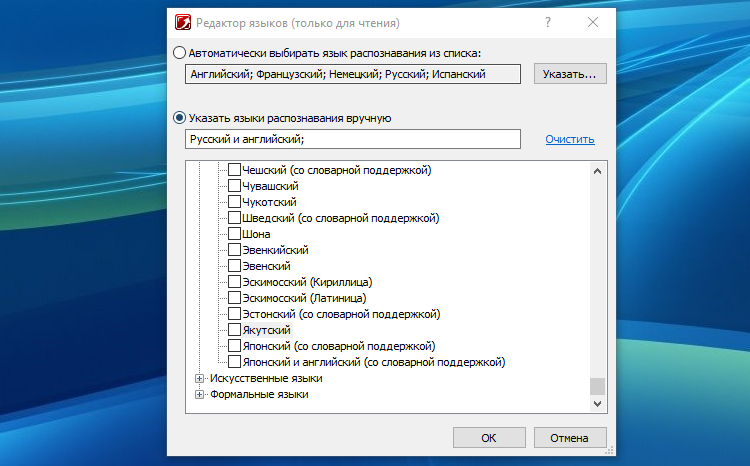
Пожалуй, самый удобный инструмент, позволяющий сконвертировать нераспознанный текст с фото в Word-документ, обычный текстовый файл или передать в буфер обмена для дальнейшего использования. Программой поддерживается около 200 естественных, специальных и формальных языков, захват может производиться целого экрана (с отсрочкой и без), окна и выделенной области. Пользоваться ABBYY Screenshot Reader очень просто.
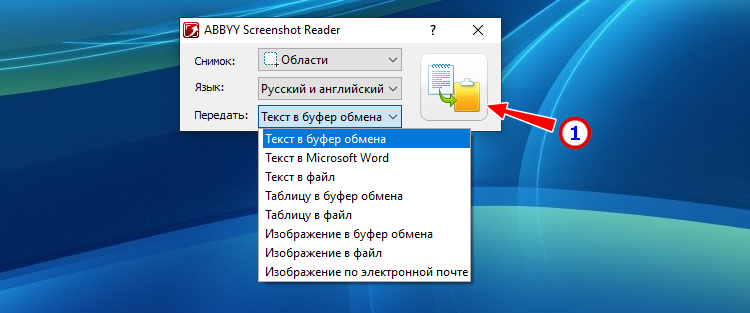
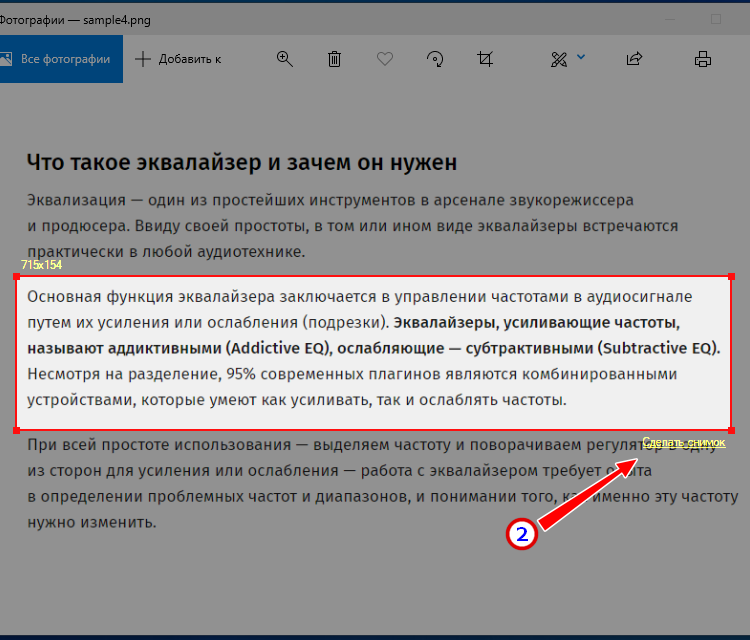
- Запустите приложение и выберите область сканирования и язык распознавания;
- Укажите в окошке-панели, куда нужно передать распознанный текст;
- Нажмите в правой части кнопку запуска операции;
- Используйте полученный текст по назначению.
Readiris Pro
«Понимает» более 100 языков, умеет работать с PDF, DJVU и внешними сканерами, с разными типами графических файлов, в том числе многостраничными. Поддерживает интеграцию с популярными облачными сервисами, коррекцию перспективы страницы, позволяет настраивать форматирование. Посмотрим для примера, как скопировать текст с фото в Word в этой сложной на первый взгляд программе.
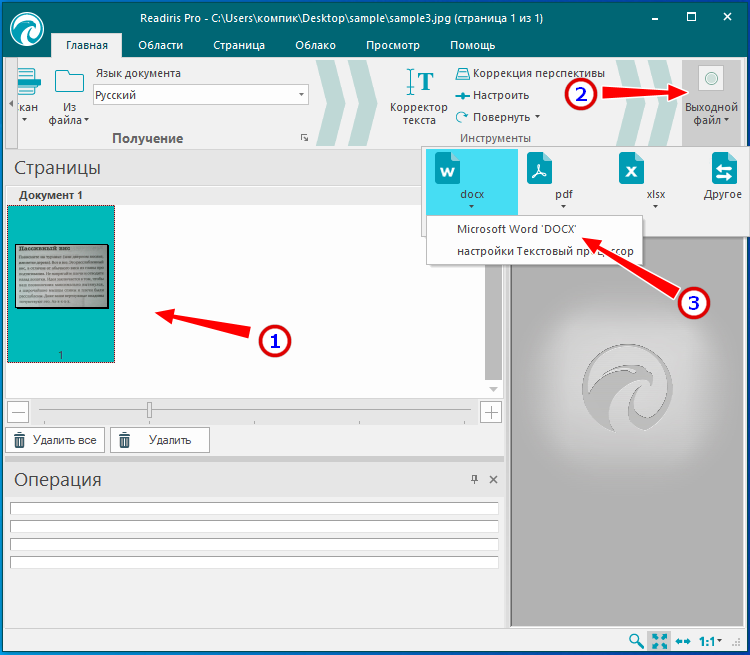
- Перетащите на окно изображение, после чего будет автоматически произведено распознавание имеющегося на нём текста;
- В меню «Выходной файл» выберите Microsoft Word DOCX и сохраните документ.
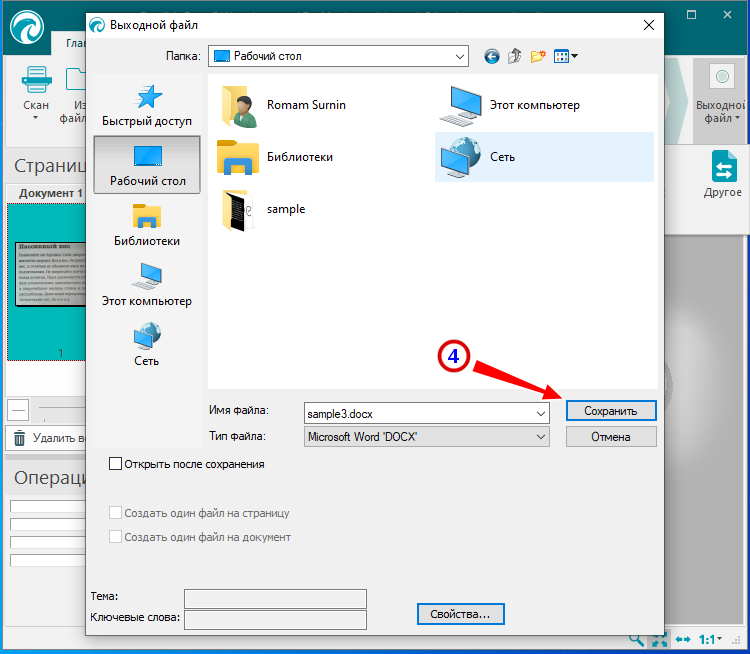
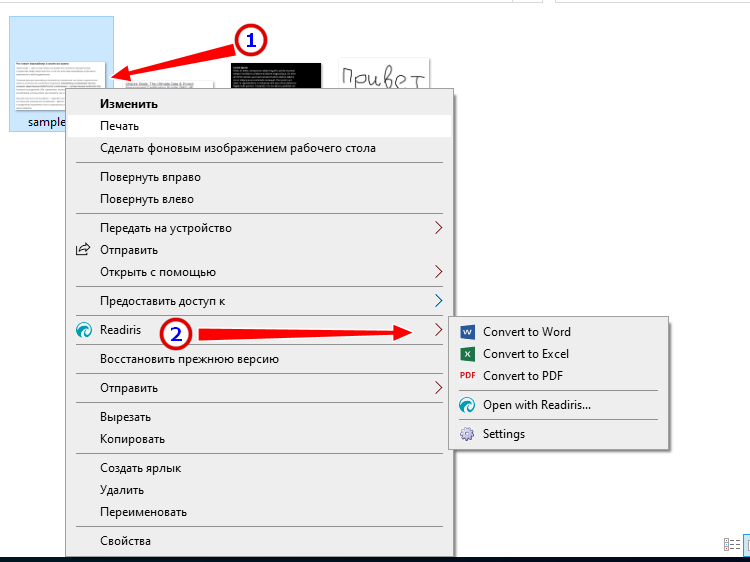
- Кликните правой кнопкой мыши по изображению и выберите в контекстном меню Readiris →Convert to Word;
- Получите готовый файл в исходном каталоге.
- Функциональна и удобна.
- Интеграция с облачными сервисами.
- Позволяет конвертировать фото в текст Word через меню Проводника.
- Платная, не лучшим образом справляется с изображениями с разноцветным фоном.
Microsoft OneNote
Если у вас установлен офисный пакет Microsoft, то среди приложений должна быть программа OneNote — записная книжка с поддержкой распознавания текста из картинок. Приложение Входит в состав всех версий Windows 10. Хорошо, взглянем, как перенести текст в Word с ее помощью.
- Запустите OneNote и перетащите на ее окно изображение с текстом;
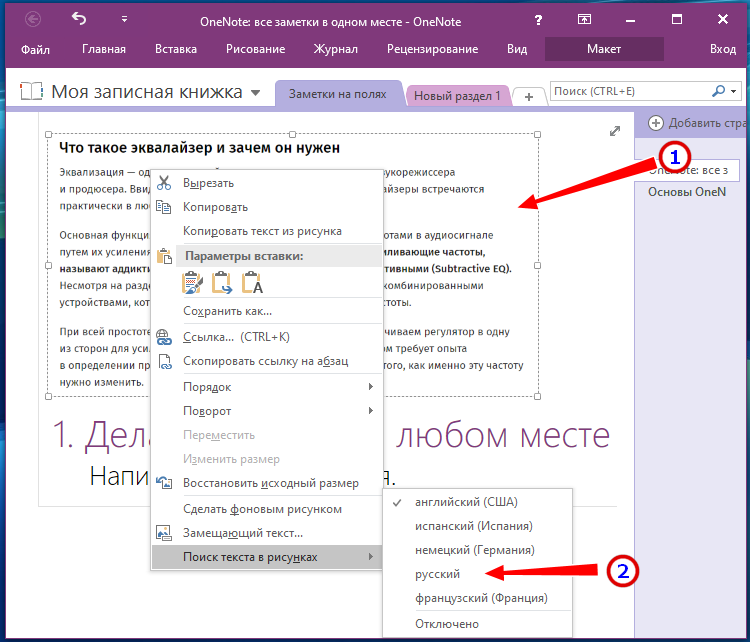
- Выделив изображение, нажмите по нему правой кнопкой мыши и выберите в меню Поиск текста в рисунках → Свой язык;
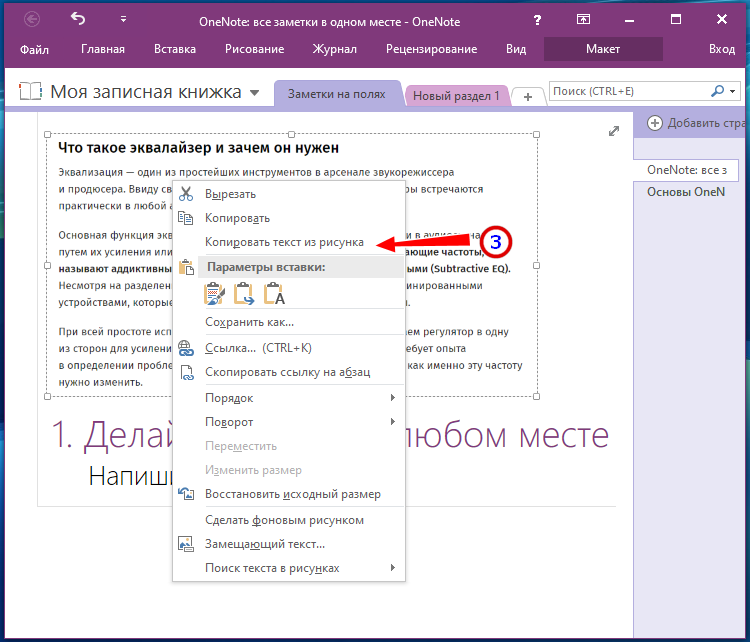
- Вызовите контекстное меню для картинки повторно и на этот раз выберите в нём опцию «Копировать текст из рисунка»;
- Вставьте из буфера обмена распознанный текст из рисунка в Word или другой редактор.
- Высокое качество распознавания текста даже на цветном фоне.
- Работа в автономном режиме.
- Бесплатна.
- Не столь удобна, как две предыдущие программы.
- Текст вставляется в Word-документ только через буфер.
- Мало доступных языков (русский есть).
Трудности при копировании текста с фото в Word
Итак, мы разобрали как перевести текст с фото в Word онлайн и с помощью программ, упустив, однако, из вида одну важную деталь. Как бы ни были хороши сервисы и OCR-программы, все они испытывают трудности с распознаванием «экзотических» шрифтов и рукописного текста, возвращая абракадабру или исходное изображение. Поскольку подобные шрифты встречаются редко, разработчики десктопного ПО мало уделяют внимания алгоритмам распознавания с использованием искусственного интеллекта, однако со временем всё меняется и приложения совершенствуются.
Как перенести текст с фото в Word и распознать картинки

Всех приветствую на WiFiGid! В этой статье хотелось бы рассказать, как можно быстро с фото перенести текст в Word, но встроенного решения в Word даже в самой последней его версии на текущий день нет. Поэтому придется сходить за костылями. Не расстраивайтесь, мы точно справимся
А если у вас есть решение лучше, обязательно напишите о нем в комментариях.
А еще иногда быстрее набрать все вручную, чем мучиться с распознаваниями и дальнейшими правками. Просто как совет)
Способ 1 – Онлайн-сервисы

Как по мне, самый простой способ распознать текст с картинки в Word – воспользоваться готовыми онлайн-сервисами. Т.к. Word не умеет это делать сам, а установка сторонних OCR решений – это время на поиски и понимание их работы, а тут в интернете доступно как минимум с десяток распознавальщиков, которые уже могут принять вашу картинку и выдать готовый Word.
- В поиске прописываем «перенести текст с фото в ворд онлайн». Ключевое слово здесь – «онлайн». Вывалится очень много сайтов.
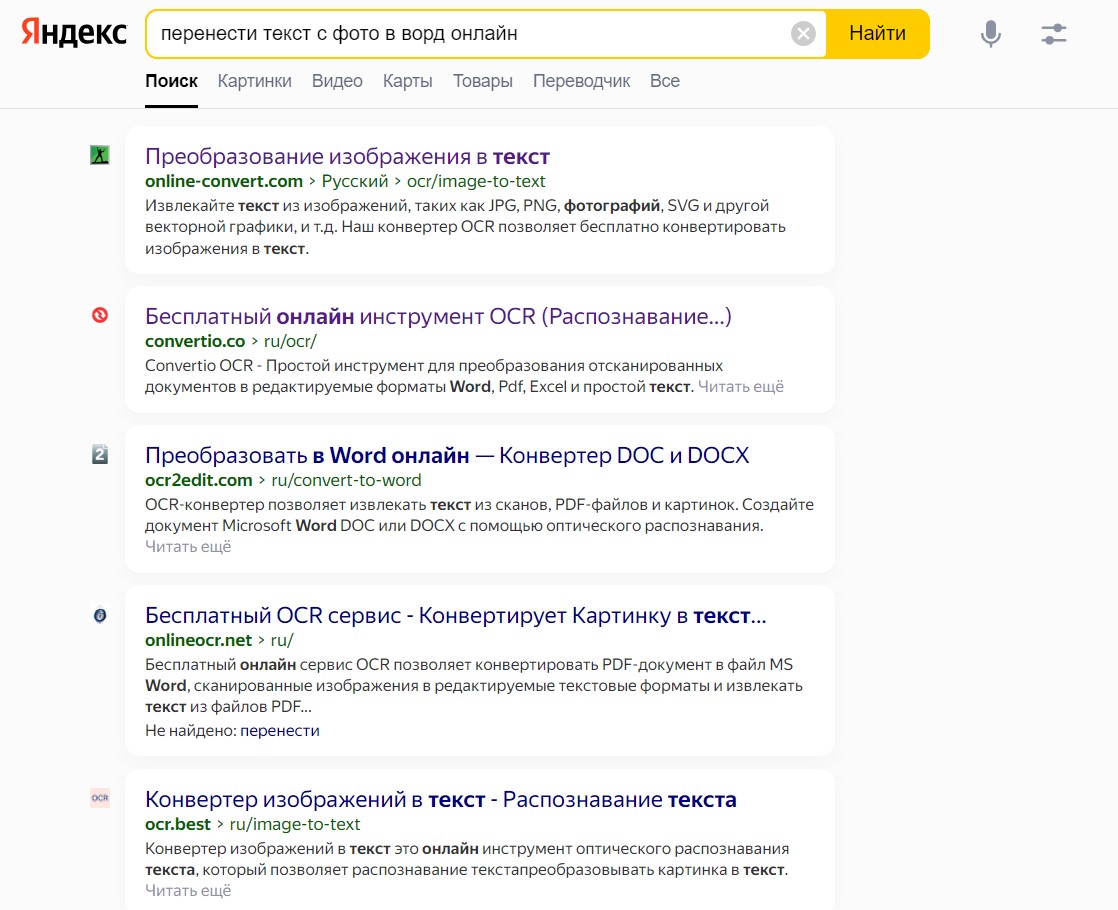
- Начинаем сверху вниз и смотрим каждый (так как эти сервисы периодически меняются, рекомендую именно самим проделывать такой поиск). Лично я в процессе подготовки статьи проверил несколько – CONVERTIO, IMG2TXT, ONLINE-CONVERT. В рамках этой статьи предлагаю попробовать CONVERTIO .
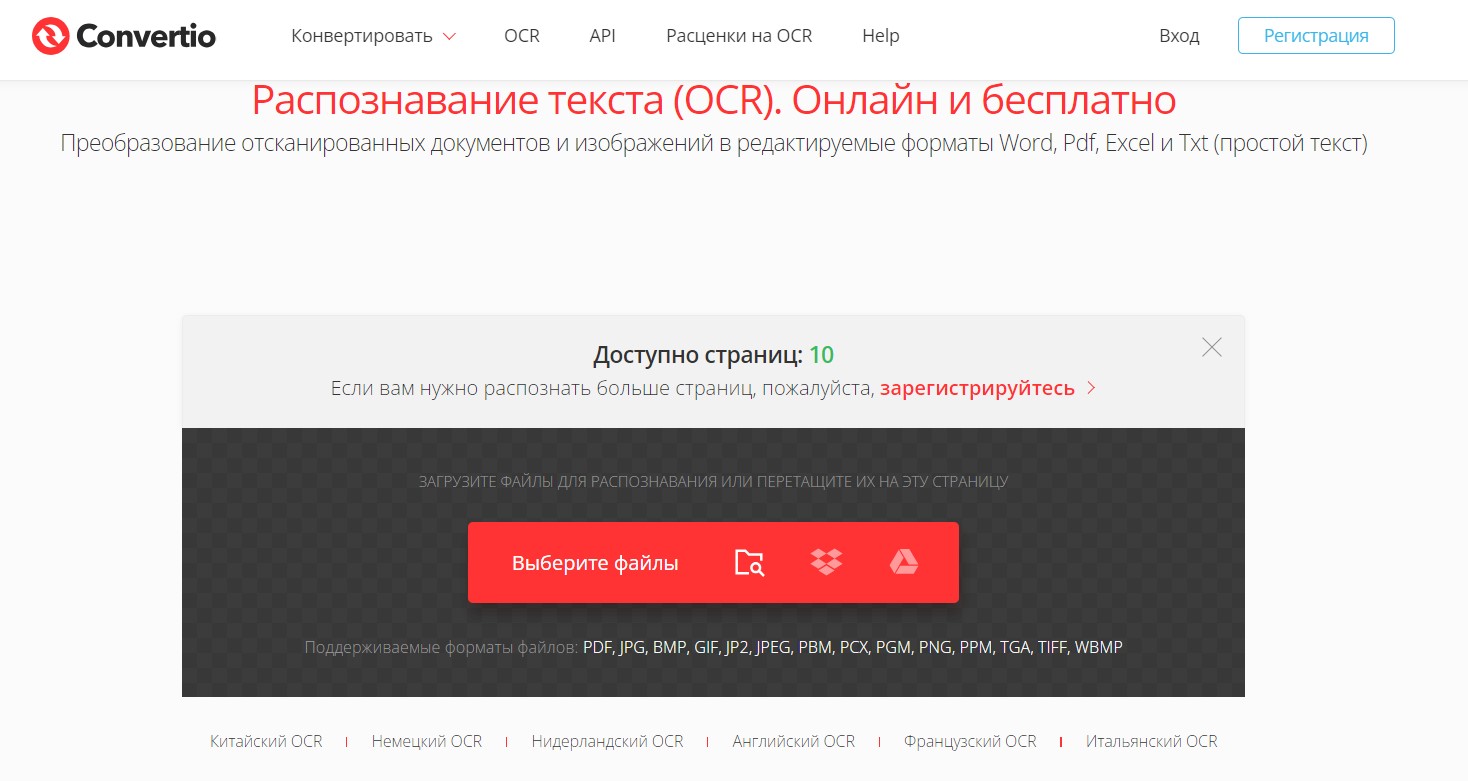
- На главной странице нажимаем на кнопку «Выберите файл» и прикрепляем туда свою картинку с текстом, которую нужно распознать.
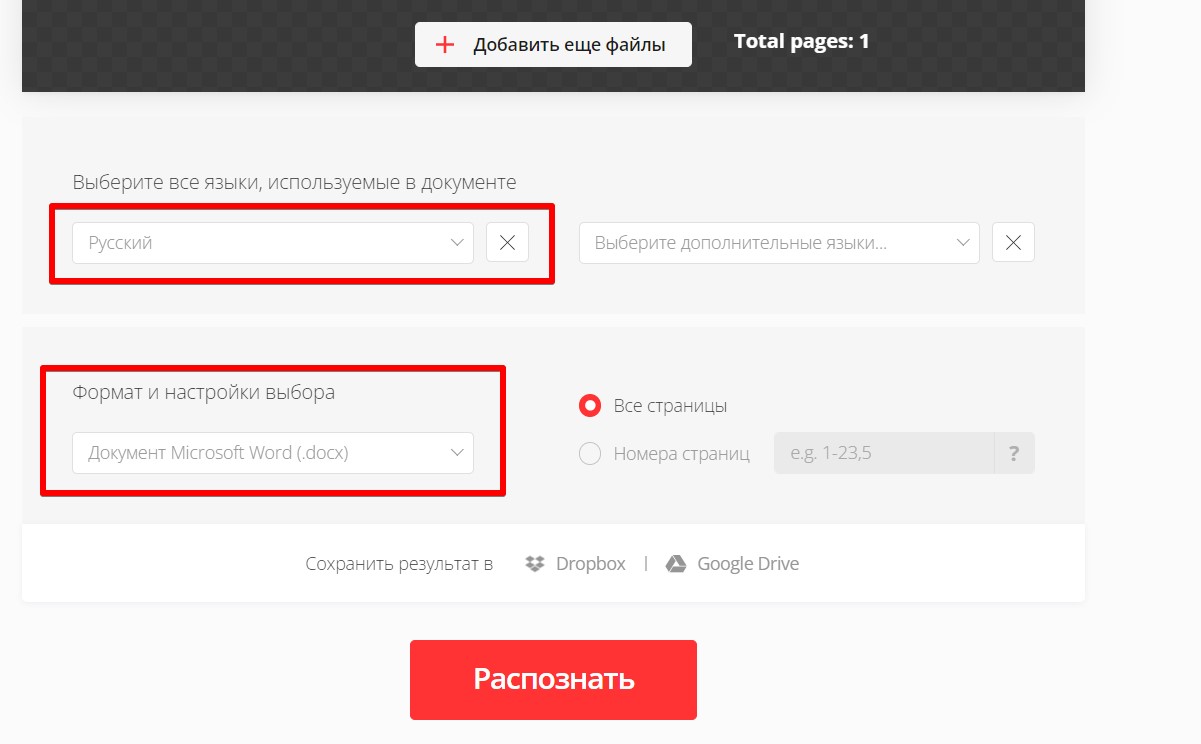
- Ниже выбираем настройки: русский язык (а если есть английский в тексте – дополнительно добавьте и его), сохранение в Word и нажимаем на кнопку «Распознать».
- Выше с списке файлов напротив нашего должна появиться кнопка «Скачать». Нажимаем на нее, и файл Word должен скачаться.
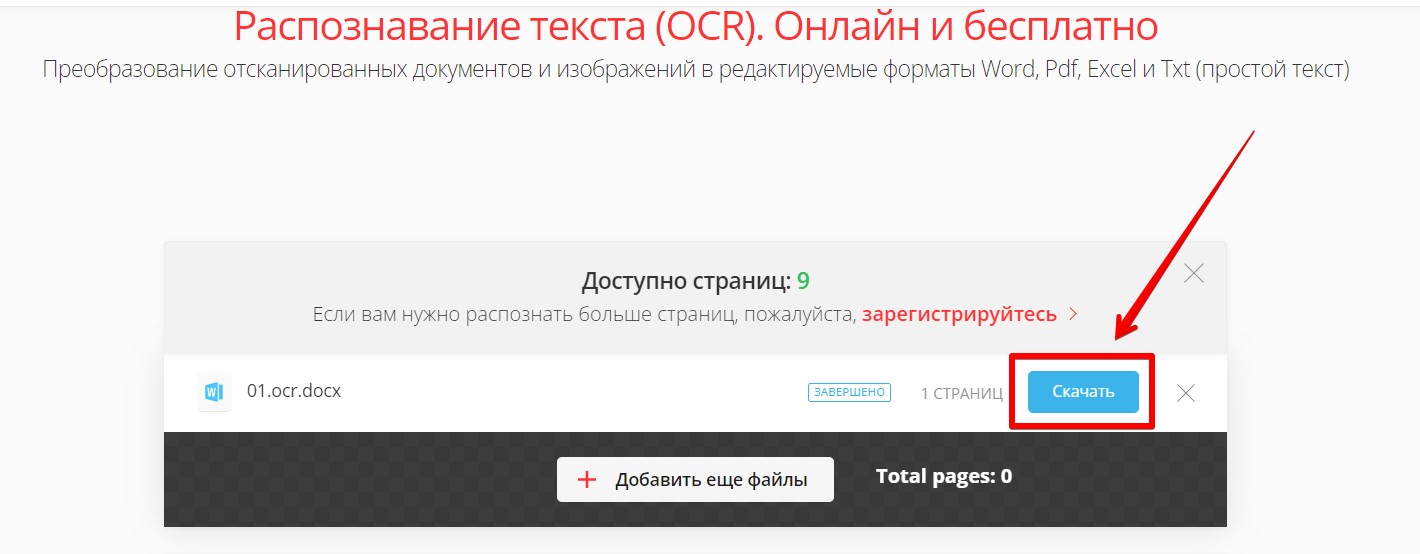
Вот так просто можно получить вордовский файлик с нужным текстом. Сам текст распознается правильно, но исходного оформления картинки вы вряд ли добьетесь (надеюсь, оно вам и не нужно было).
Способ 2 – Программы на компьютер
Сделать такое распознавание с телефона кроме как на сайте, у вас вряд ли получится. Поэтому тем, кто искал чего-то качественного, предлагаю проделать операцию распознавания текста на компьютере. Существует много программ для распознавания текста, моя самая любимая – FineReader (пожалуй, это образец среди таких компьютерных программ, как Word среди текстовых редакторов). Находим в интернете, скачиваем и устанавливаем (разберетесь).
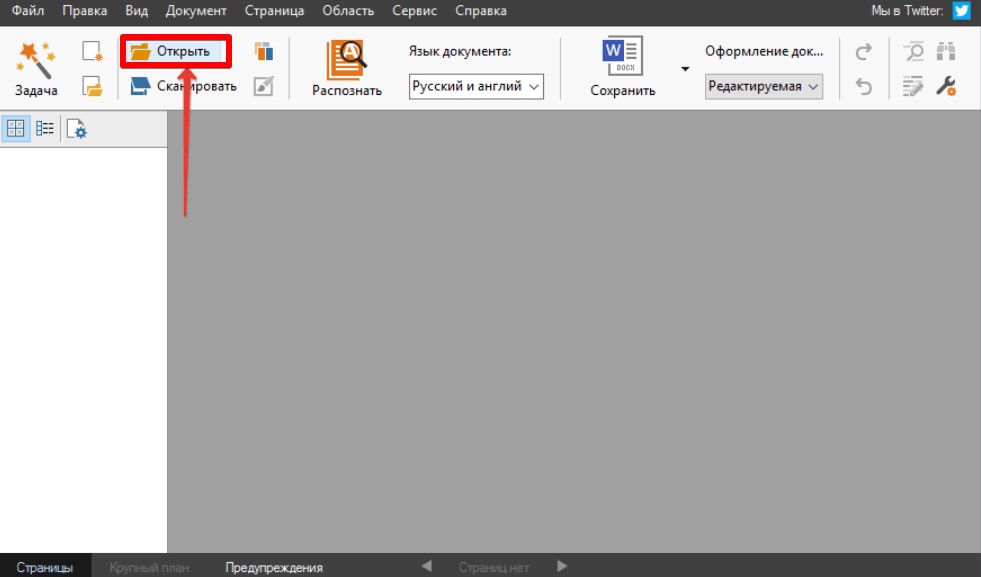
Обычно после открытия FineReader он уже сам предлагает, что нужно сделать. Там можно выбрать, что нужно распознать текст на изображении (сохранять в Word будем позже). Если же ничего не появилось, можно в самой программе выбрать пункт «Открыть» и далее открыть нашу картинку.
Картинка должна загрузиться, после чего нажимаем на кнопку «Распознать».
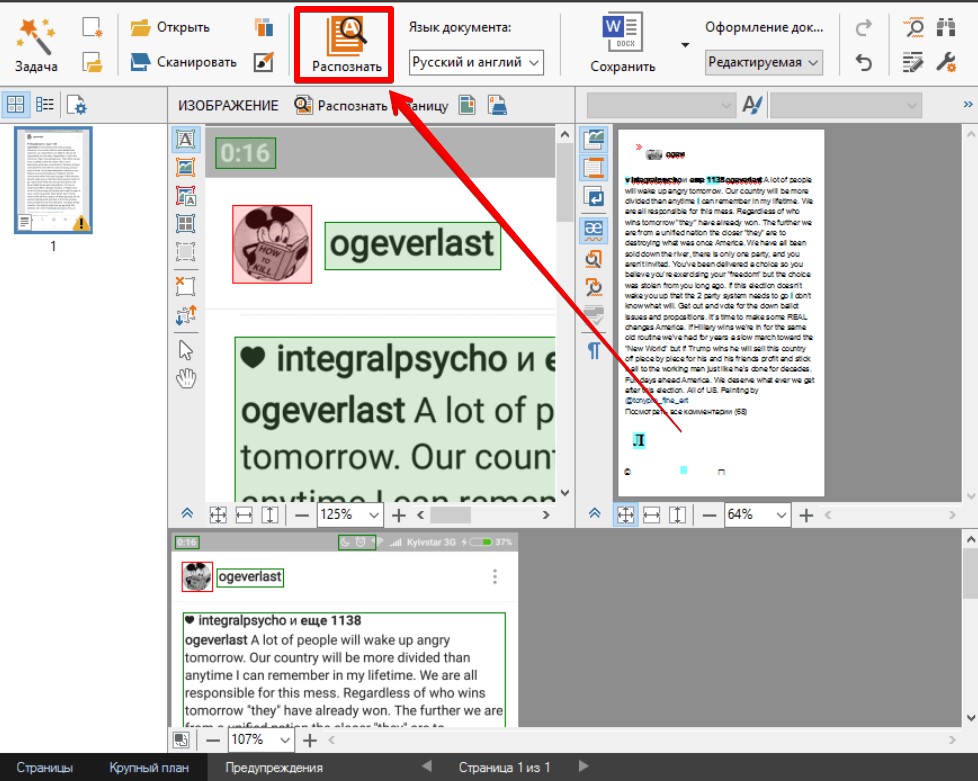
Обычно FineReader распознает все просто замечательно, но при желании можете сразу же здесь внести правки в текст. После распознавания у нас есть два пути:
- Просто скопировать ( Ctrl + C ) этот текст и вставить ( Ctrl + V ) его в Word самостоятельно.
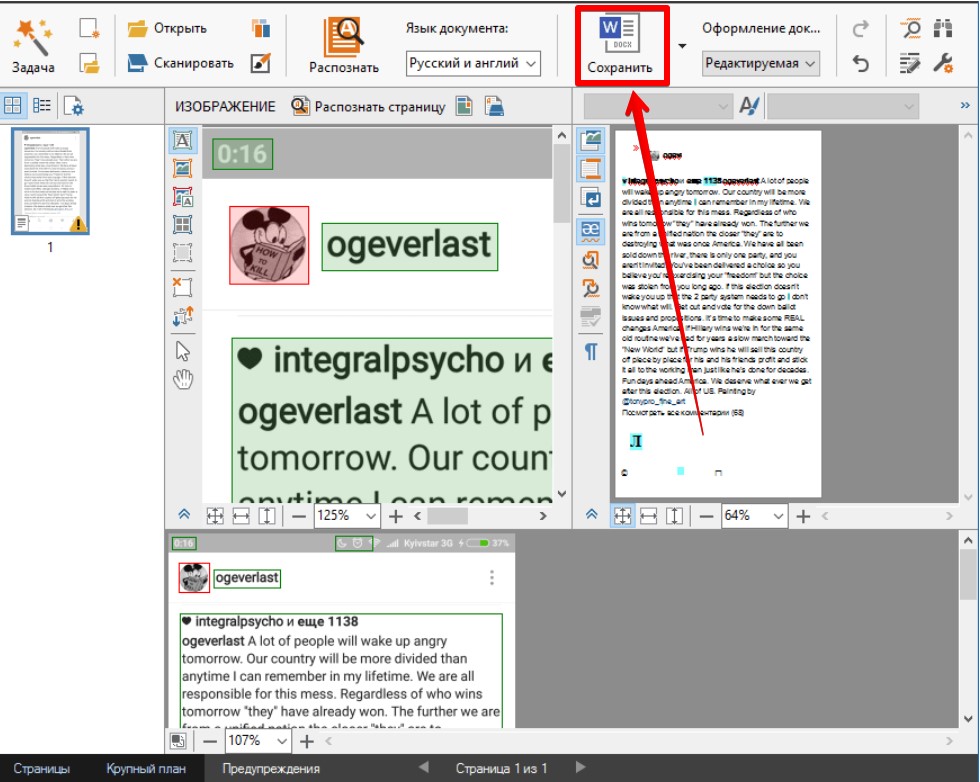
- Или сразу сохранить в Word с помощью самого FineReader, нажав по этой кнопке:
Способ 3 – Программы для заметок
Так как приходится очень много изучать всего, стал пользоваться программами для ведения заметок. Я использую офисный OneNote, а как популярный сторонний сервис вы, возможно, слышали про EverNote. Суть – оба эти сервиса могут распознавать текст с картинок (и даже рукописный). Так что, если вы тоже пользуетесь ими, можно попробовать распознать текст и через них.

А так вариантов для чистого распознавания всегда много – можно даже использовать тот же Яндекс Переводчик, т.к. он способен переводить текст с картинки, а значит и распознавать его



