
Как в ворд добавить график
Как преобразовать все диаграммы в изображения в Word?
С помощью программы Doc.maker можно быстро и удобно превратить все диаграммы в Word в статичные рисунки чтобы избежать потери связи с источником.
Описание проблемы
Если вы сталкивались с копированием диаграмм из Excel в Word, то наверное сталкивались с проблемой, когда диаграмма исчезает или при обновление ссылок/полей выдается сообщение, что источник не найден. Это происходит по причине того, что источник данных, на которые ссылается диаграмма был удален или перемещен. Такая ошибка может причинить немало неудобств при работе с документом Word.
Чтобы избежать данной проблемы лучше преобразовывать диаграмму в рисунок, так она никогда не изменит свой вид, не исчезнет и не будут эти всплывающие ошибки.
Рассмотрим как преобразовать одну или несколько диаграмм в рисунки.
Как преобразовать диаграмму в изображение
Преобразовать одну диаграмму в рисунок очень просто достаточно выполнить следующие действия:
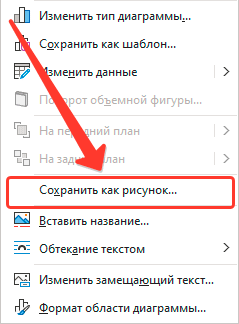
- Кликнуть по диаграмме ПРАВОЙ кнопкой мыши.
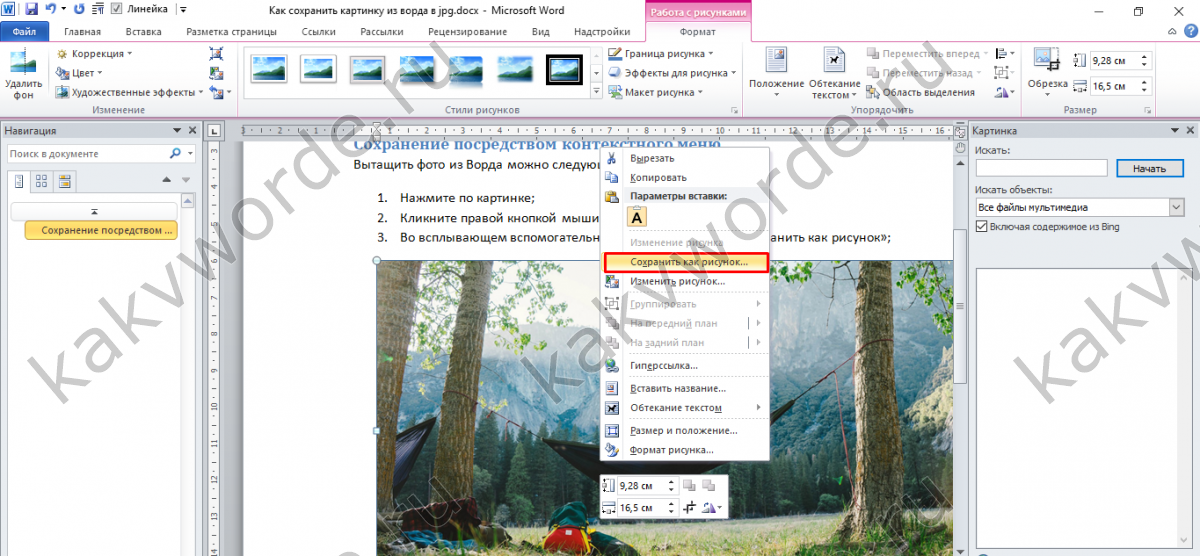
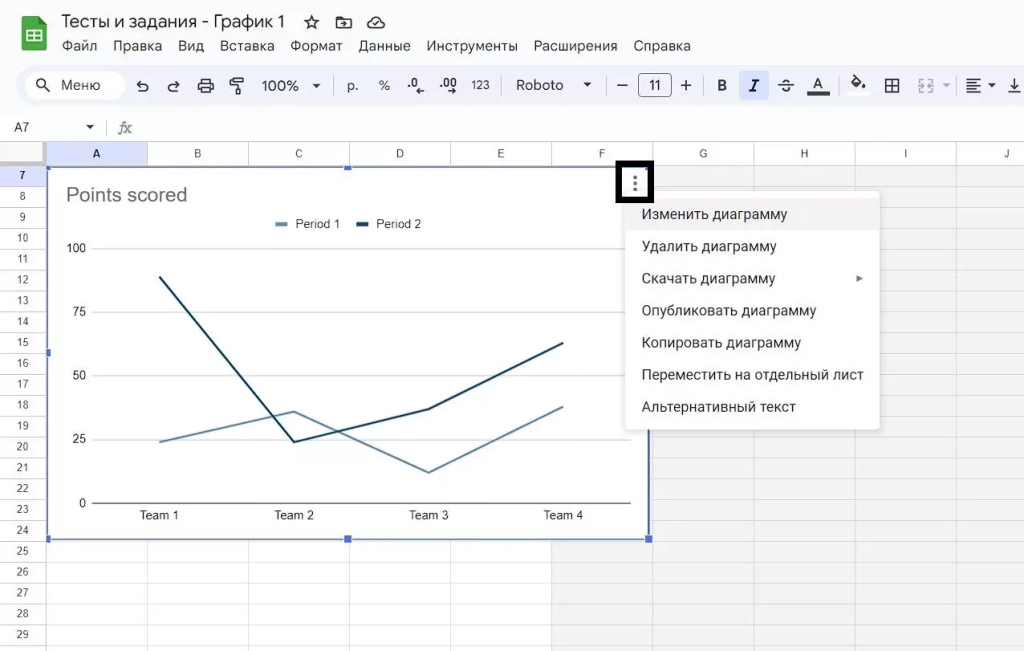
- В контекстном меню выбрать пункт
- Выбранная диаграмма превратиться в рисунок.
Как преобразовать диаграммы во всем документе?
В случае если диаграмм в документе большое количество, то данный процесс можно ускорить с помощью программы Doc.maker, для этого:
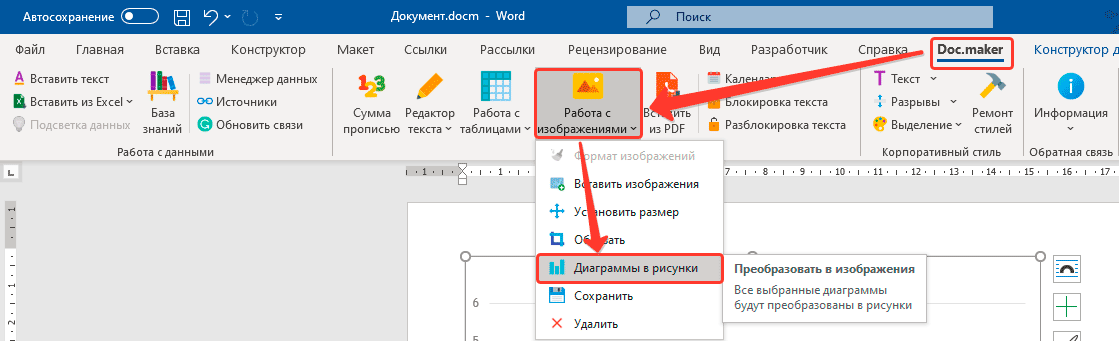
- Выберите фрагмент документа, в котором необходимо преобразовать диаграммы в рисунки. Используйте сочетание клавиш Ctrl+A, чтобы выделить весь документ.
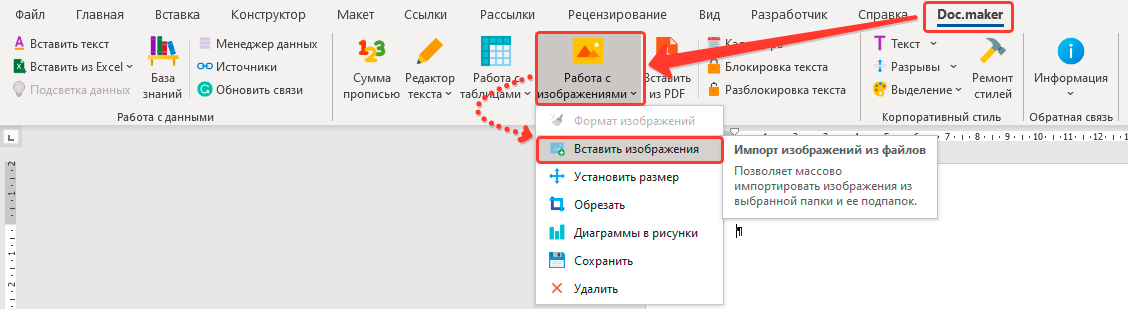
- Перейдите к вкладке Doc.maker на ленте меню Word (она появится после установки программы).
- Откройте меню Работа с изображениями и выберите команду Диаграммы в рисунки.
- Все диаграммы в выделенном участке станут изображениями.
Как нарисовать график в Ворде
Визуализация информации значительно повышает ее восприятие. Редактор Word от небезызвестной корпорации Microsoft обладает всеми необходимыми инструментами для создания графиков. Создание графических данных напрямую зависит от версии используемого редактора.

Как нарисовать график в Ворде
График в Word 2016. Пошаговая инструкция
Интерфейс Microsoft Word образца 2016 года максимально оптимизирован под конечного потребителя. Алгоритм по созданию графиков выглядит следующим образом:


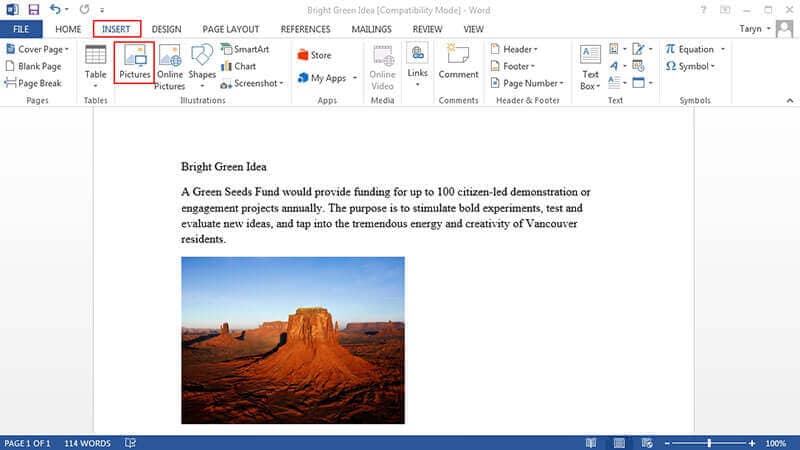
Нажимаем левой кнопкой мыши по вкладке «Вставка»

Нажимаем на кнопку «Диаграмма»


В табличном редакторе Excel меняем данные на свои

Введенная информация в таблице, автоматически отобразится в графике
На заметку! Редактор дает выбор внешнего вида графиков. Все зависит от потребностей пользователя. Желание визуально выделить конкретные данные легко удовлетворит график с маркерами, отобразить рост – график с накоплением.
Созданный график можно изменить в любой момент, достаточно выделить интересующую область и нажать правую кнопку мыши. Имеется возможность менять как исходную информацию, так и цветовую гамму:
- положение диаграммы в документе меняется путем изменения формата легенды. Для этого необходимо нажать правой кнопкой мыши на график и выбрать «Формат легенды» — «Размещение»;

Нажимаем правой кнопкой мыши на график и выбираем «Формат легенды»

Отмечаем подходящий пункт для размещения легенды

Захватываем левой кнопкой мыши уголок графика и «перетягиваем», чтобы изменить размер графика
Версия текстового редактора от 2016 года преобразила графики с визуальной точки зрения (линии стали более плавными, общая картина стала изящнее и презентативнее), но общий принцип построения остался прежним. И это важно понимать при работе с более старыми продуктами от Microsoft.
График в Word. Другие версии
Единственная версия, в которой создание графика выглядит несколько иным образом – Word 2003. Весь процесс можно описать в виде следующих шагов:
- Нажать на раздел «Вставка», затем выбрать вкладку «Рисунок» и выбрать «Диаграмма».

Нажимаем на раздел «Вставка», далее выбираем вкладку «Рисунок», затем выбираем «Диаграмма»

Нажимаем правой кнопкой мыши возле границы появившейся диаграммы, выбираем раздел «Тип диаграммы»

Выбираем вид «График»

Вводим необходимые данные в таблицу
Политика Microsoft всегда была направлена на доступность и простоту для конечного потребителя. За 15 лет существования Word не затрагивался общий принцип создания визуального отображения данных, в связи с чем, освоив хотя бы одну версию, можно без труда создавать графики и в других редакторах.
Связанный график: повышение эффективности работы с Word
Способ будет полезен при необходимости часто менять исходные данные. Пошаговая инструкция:
- Открыть таблицу Excel с нужными данными.

Открываем таблицу Excel с нужными данными

Выделяем таблицу или отдельные ячейки для построения графика

Выбираем раздел «Вставка», находим вкладку «Диаграмма»

Находим значок «График», кликаем по нему левым щелчком мышки

Выделяем созданный график, щелкнув мышкой по его границе

На вкладке «Главная» нажимаем «Буфер обмена»

Левым кликом мышки нажимаем по значку ножниц

Во вкладке «Главная» в «Буфере обмена» кликаем по иконке «Вставить»

Выбираем подходящий параметр вставки, при наведении на значки мышкой читаем название параметров
Подобный метод значительно упрощает работу с графическими данными. Буфер обмена позволяет сохранять нужные элементы и мгновенно перемещать их из одного текстового файла в другой. Помимо этого, создавать визуальные элементы в текстовом документе можно напрямую из табличного редактора Excel.
Видео — Как создать график Ворд, Эксель 2016
Как сохранить диаграмму в ворде как рисунок: 59 фото
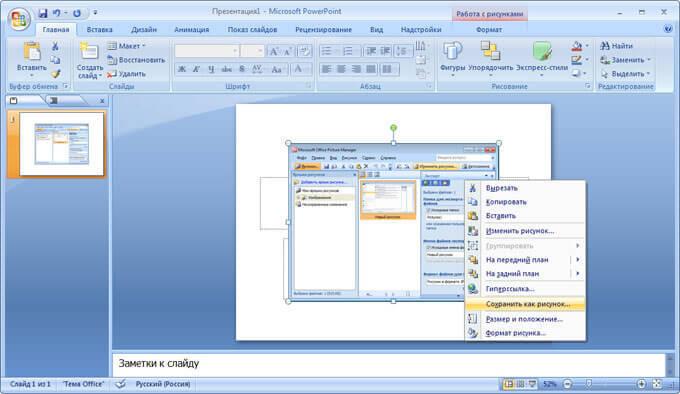
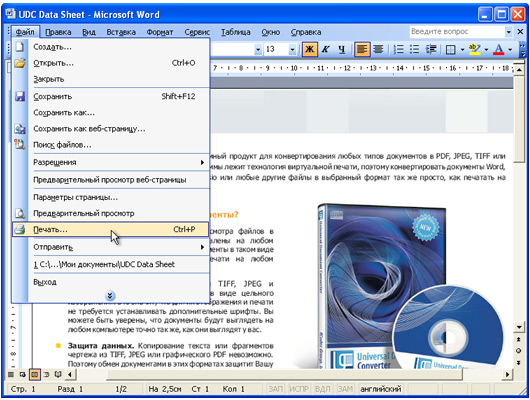
Как конвертировать файлы Word в формат JPEG — Универсальный Конвертер
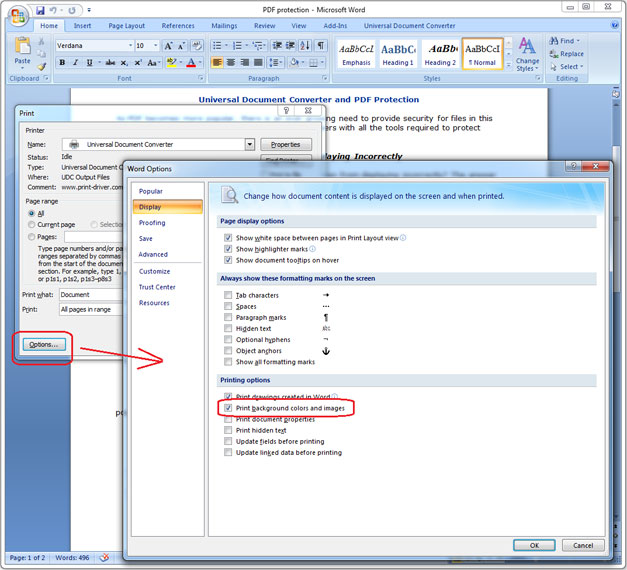

Как сохранить картинку из Word — НА ПРИМЕРАХ



Популярные вопросы
Как сохранить диаграмму как картинку?
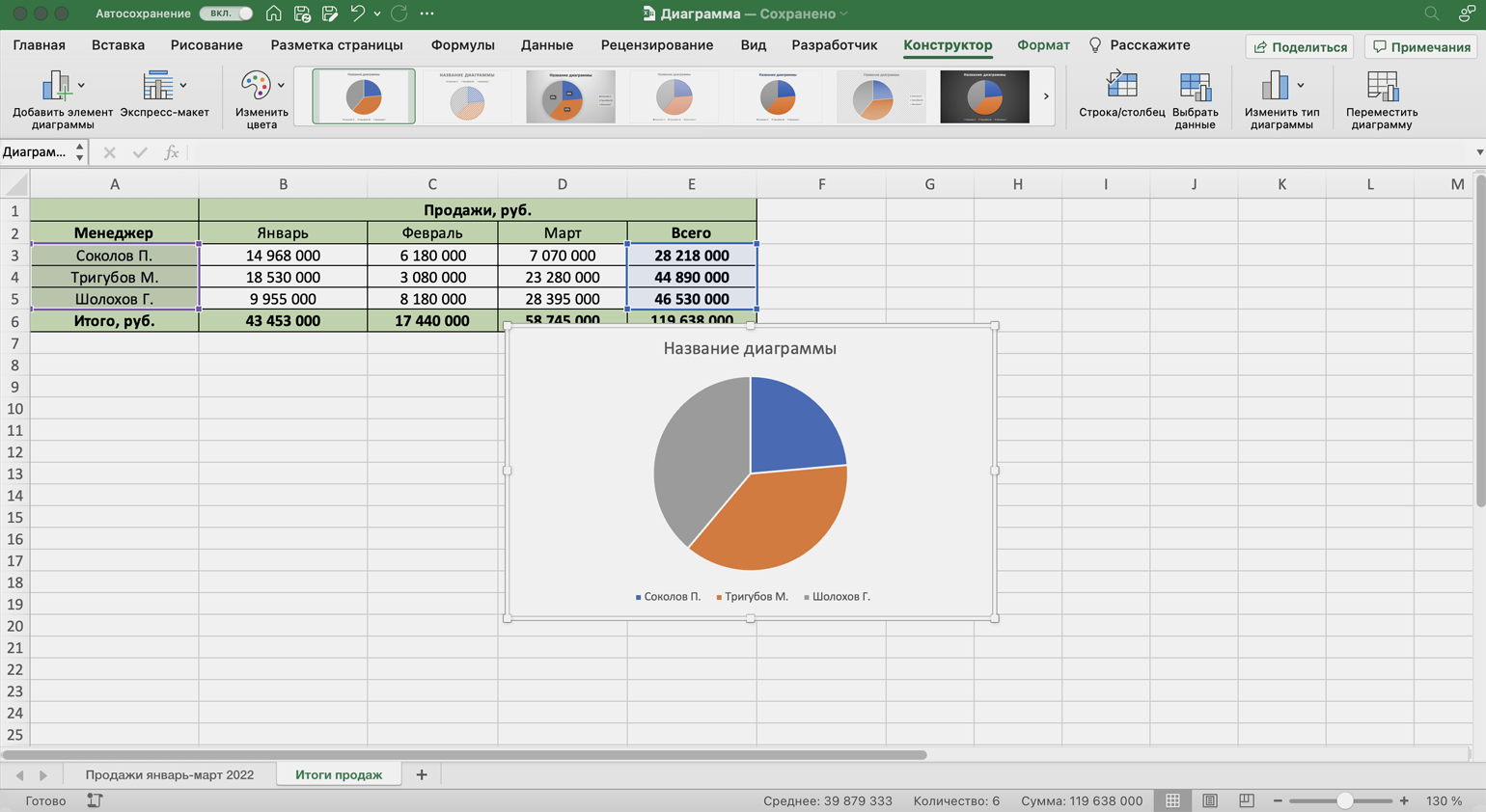
Выделите ячейки или щелкните диаграмму или объект, которые нужно скопировать в качестве рисунка. На вкладке Главная в группе Буфер обмена щелкните стрелку рядом с элементом Копировать, а затем выберите Копировать как рисунок.
Как сохранить схему в ворде как рисунок?
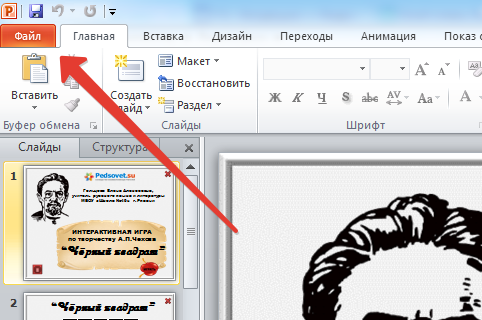
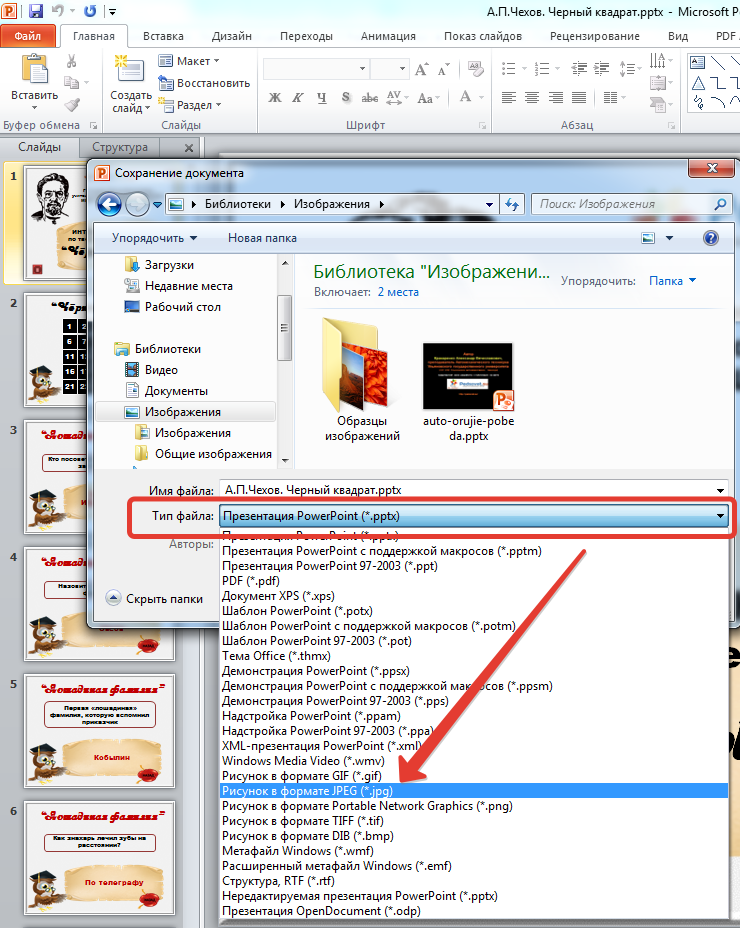
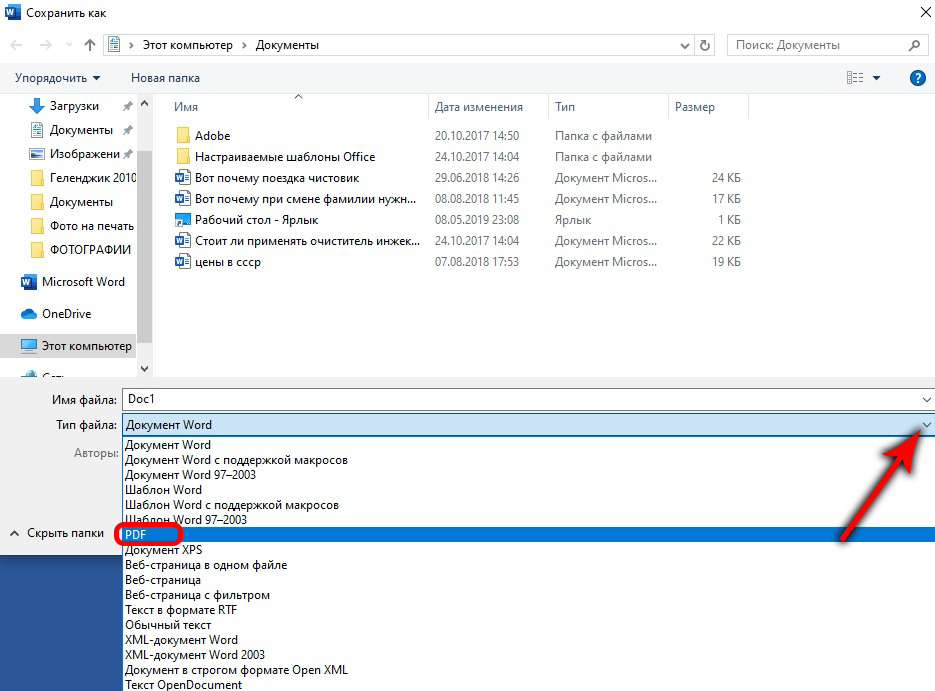
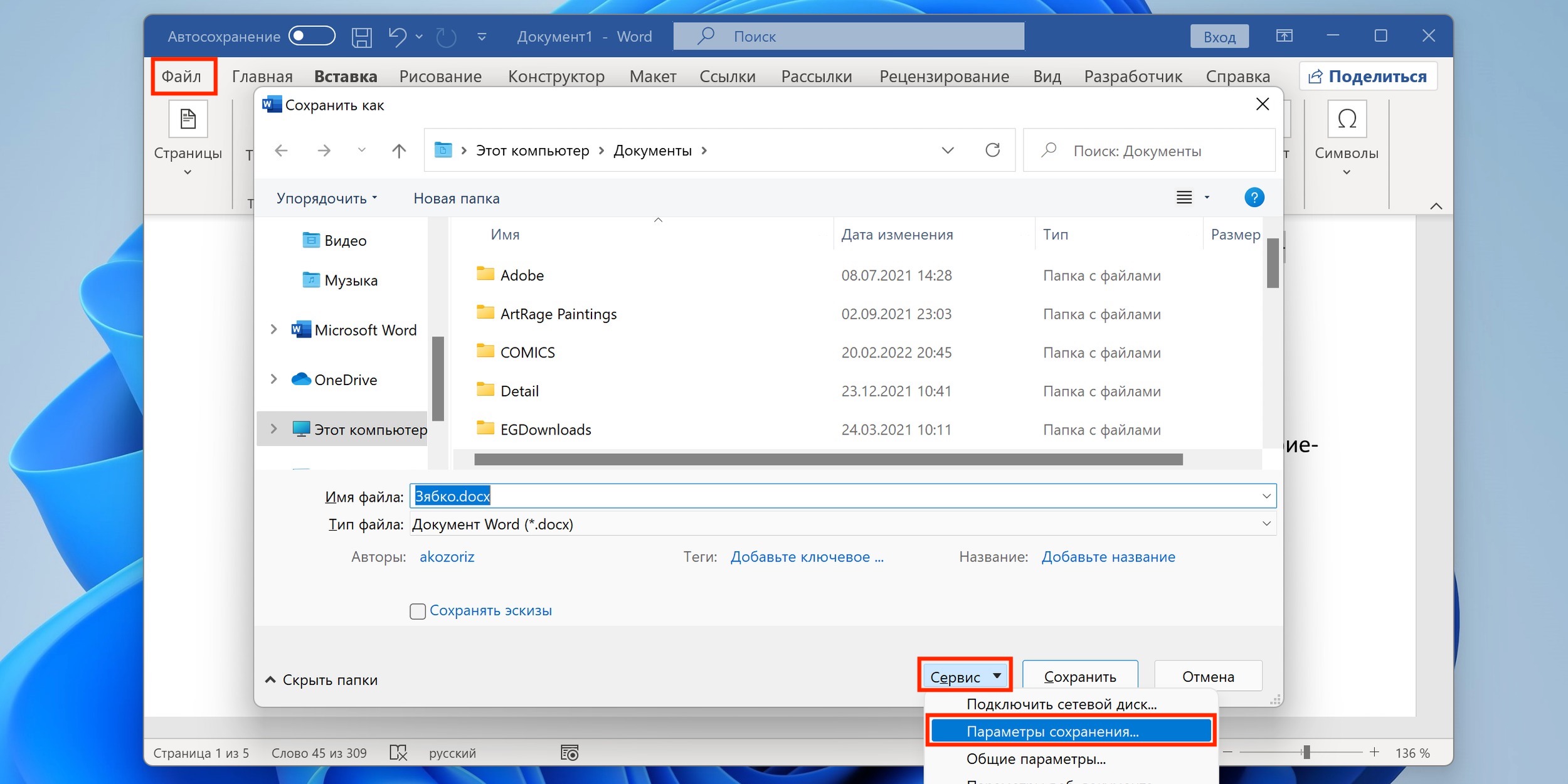
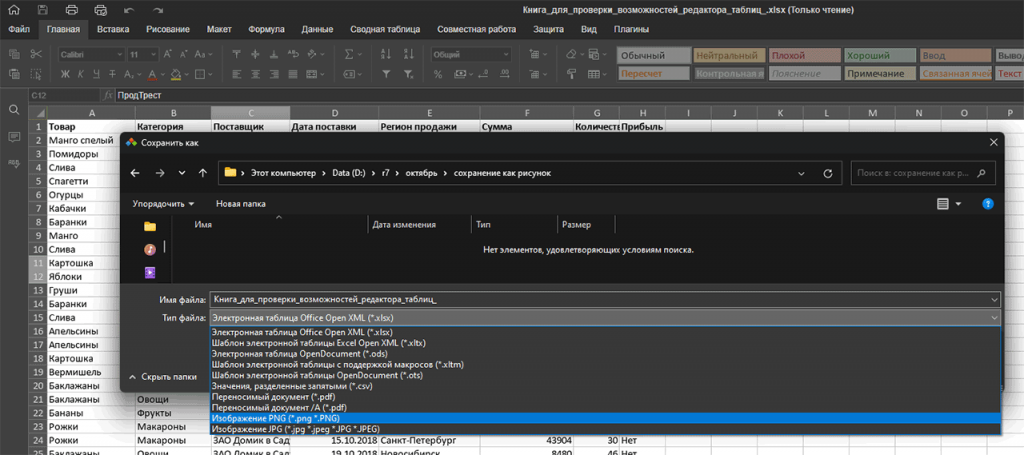
Заходим во вкладку «Файл», выбираем «Сохранить как». Открывается диалоговое окно «Сохранить как». Раскрываем выпадающий список раздела «Тип файла», в самом низу видим пункты «Изображение PNG» и «Изображение JPG». Кликните нужный и не забудьте про кнопку «Сохранить».
Как в ворде сохранить как картинку?
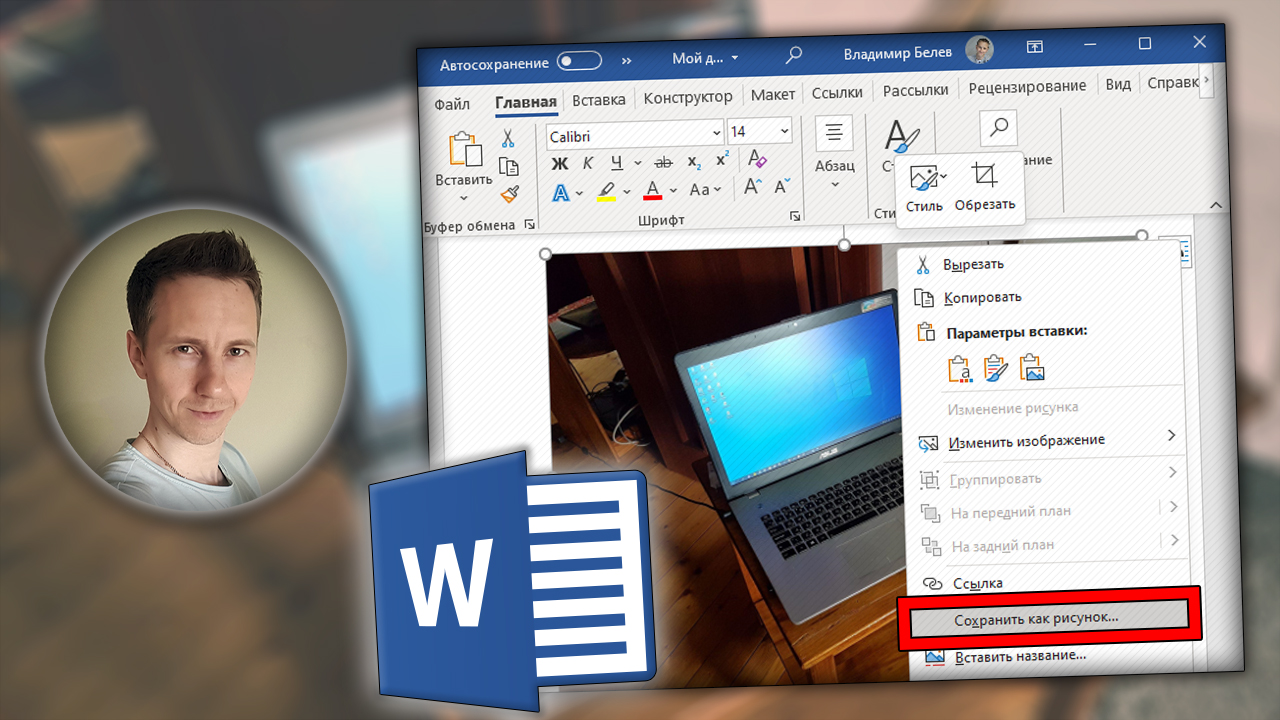
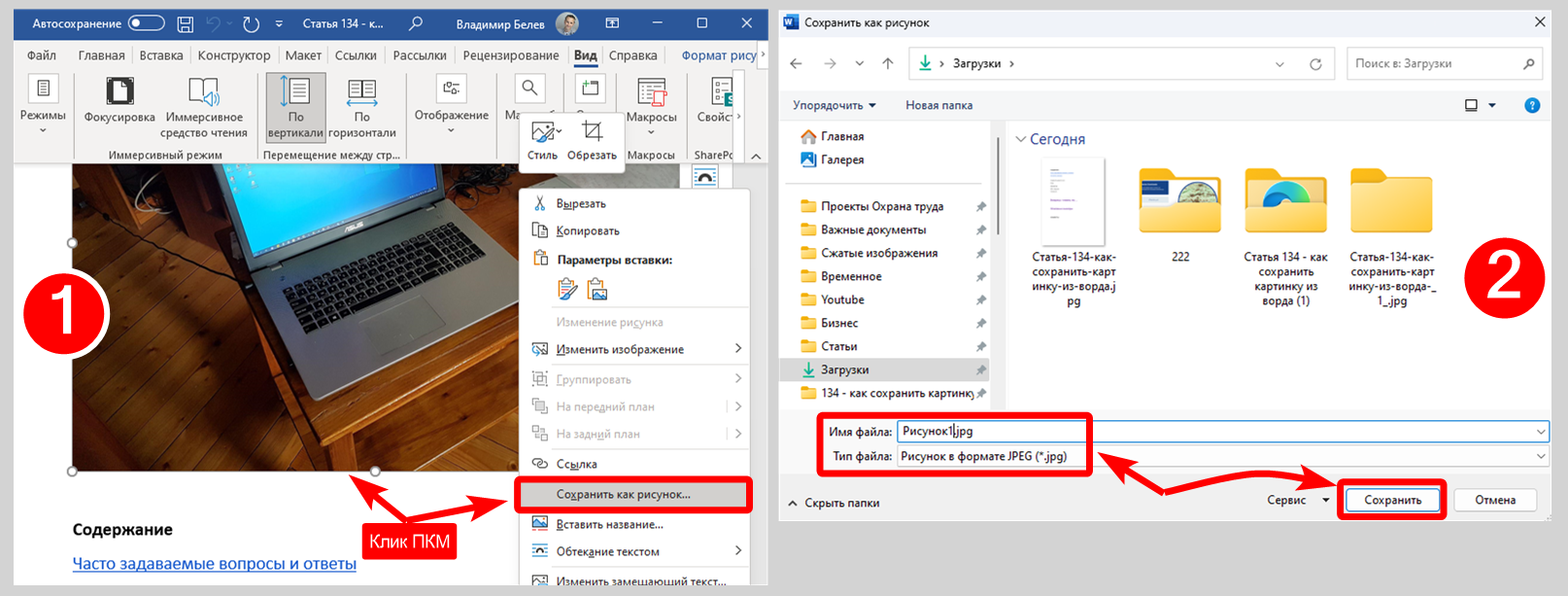
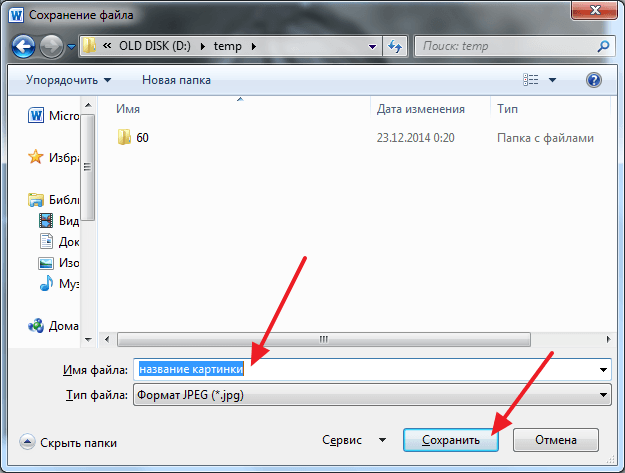
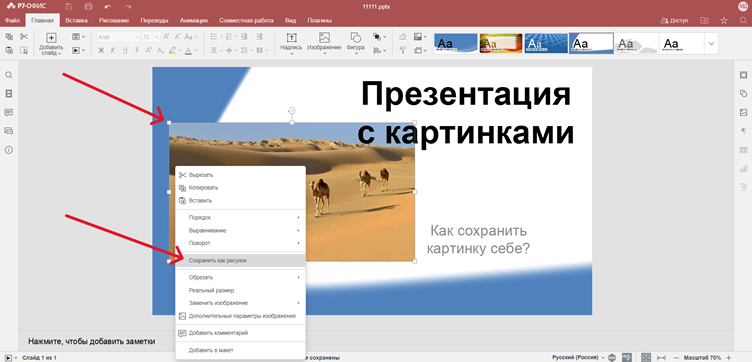
Щелкните рисунок, который вы хотите сохранить как отдельный файл, и выберите команду Сохранить как рисунок. В списке тип файла выберите нужный формат. В диалоговом окне Сохранить как введите новое имя для рисунка или просто подтвердите предлагаемое имя файла.
Как сохранить диаграмму как шаблон?
- Щелкните диаграмму правой кнопкой мыши и выберите команду Сохранить как шаблон.
- В поле Имя файла введите подходящее имя шаблона диаграммы.
- Нажмите кнопку Сохранить. Шаблон диаграммы автоматически отображается в папке Шаблоны для диаграмм.
Как сохранить диаграмму как рисунок в ворде?
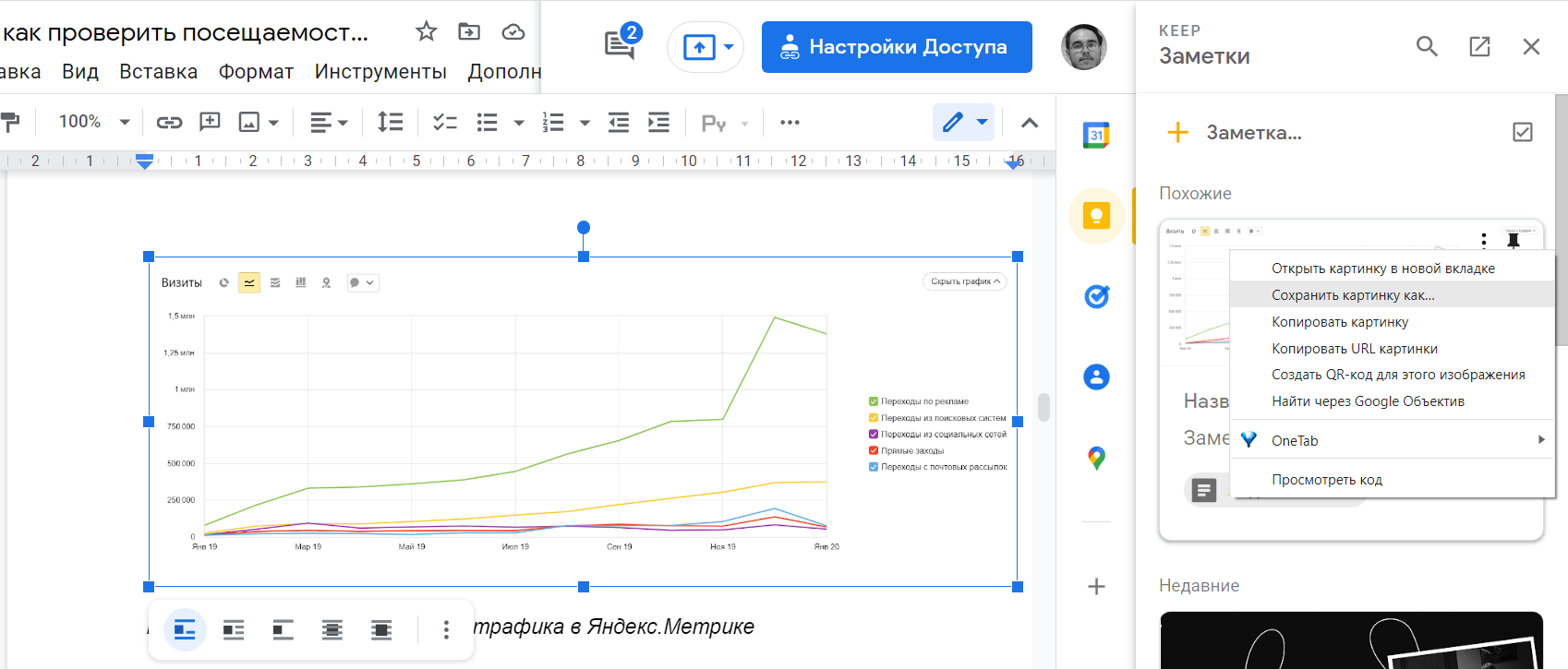
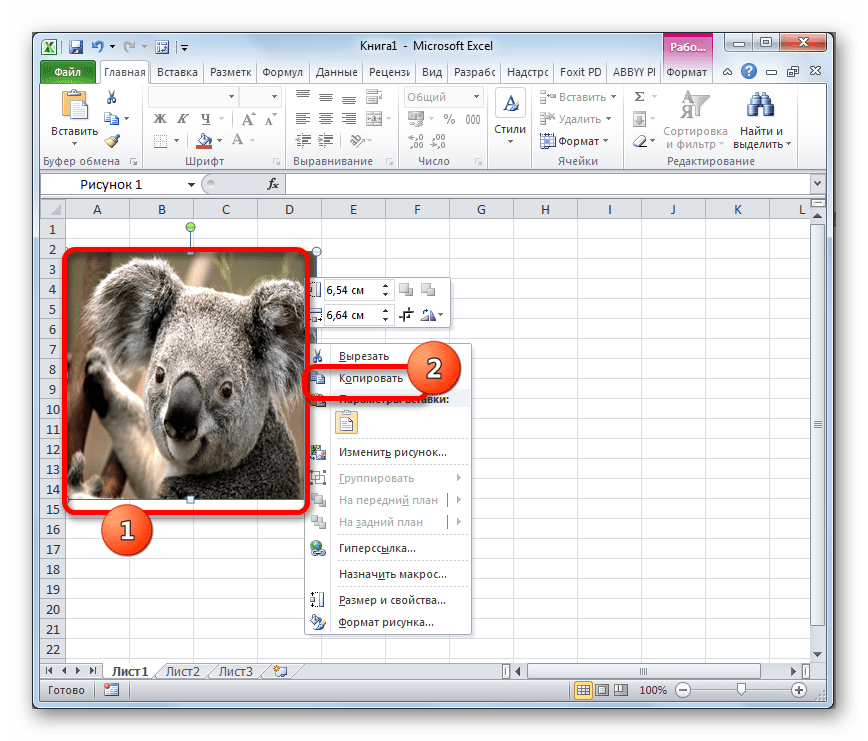
Выделите диаграмму, а затем на вкладке Главная нажмите кнопку Копировать. Откройте документ Office и выберите в нем место, куда вы хотите вставить диаграмму. Выполните одно из указанных ниже действий. Чтобы скопировать диаграмму как рисунок, на вкладке Главная нажмите кнопку Вставить и выберите вариант Рисунок.
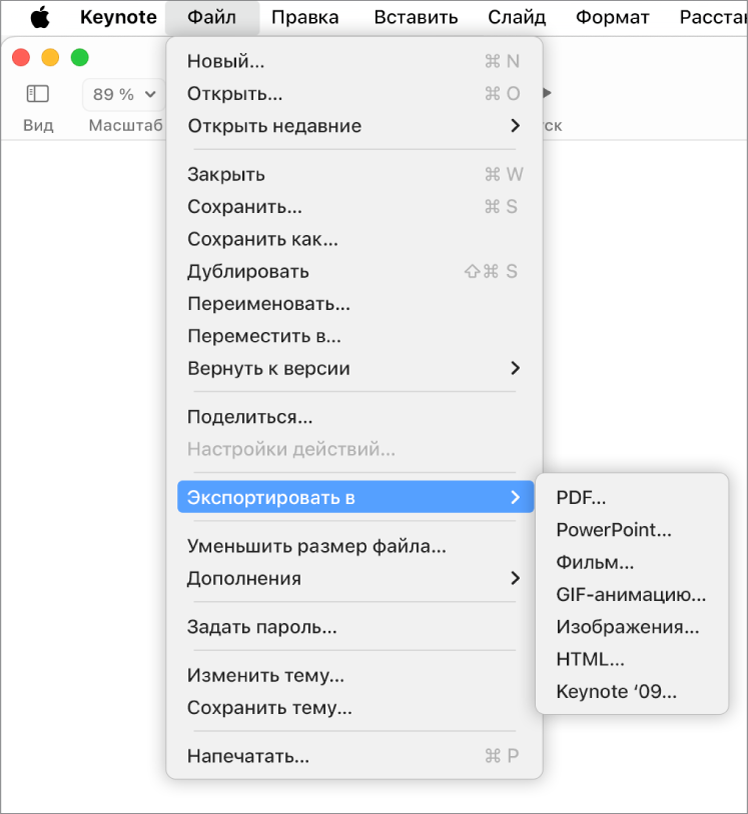
Экспорт в PowerPoint или другой формат в Keynote на Mac
Как сделать диаграмму в Excel / Skillbox Media




Как диаграмму из Excel скопировать как рисунок
Иногда динамику наших данных, которая представлена на диаграмме, нам необходимо вставить в электронное письмо.
Просмотры: 33342
- Как обрезать диаграмму в ворде
- Как перенести диаграмму из Excel в Word
- Как скопировать диаграмму
- Как распечатать диаграмму в Excel
- Как перенести данные из таблицы в диаграмму
- Рисунки в Excel графики
- Рисунки в Excel скачать
- Укажите значение пометки указанной красной стрелки согласно с фрагментом диаграммы на рисунке
25 секретов Word, которые упростят работу — Лайфхакер



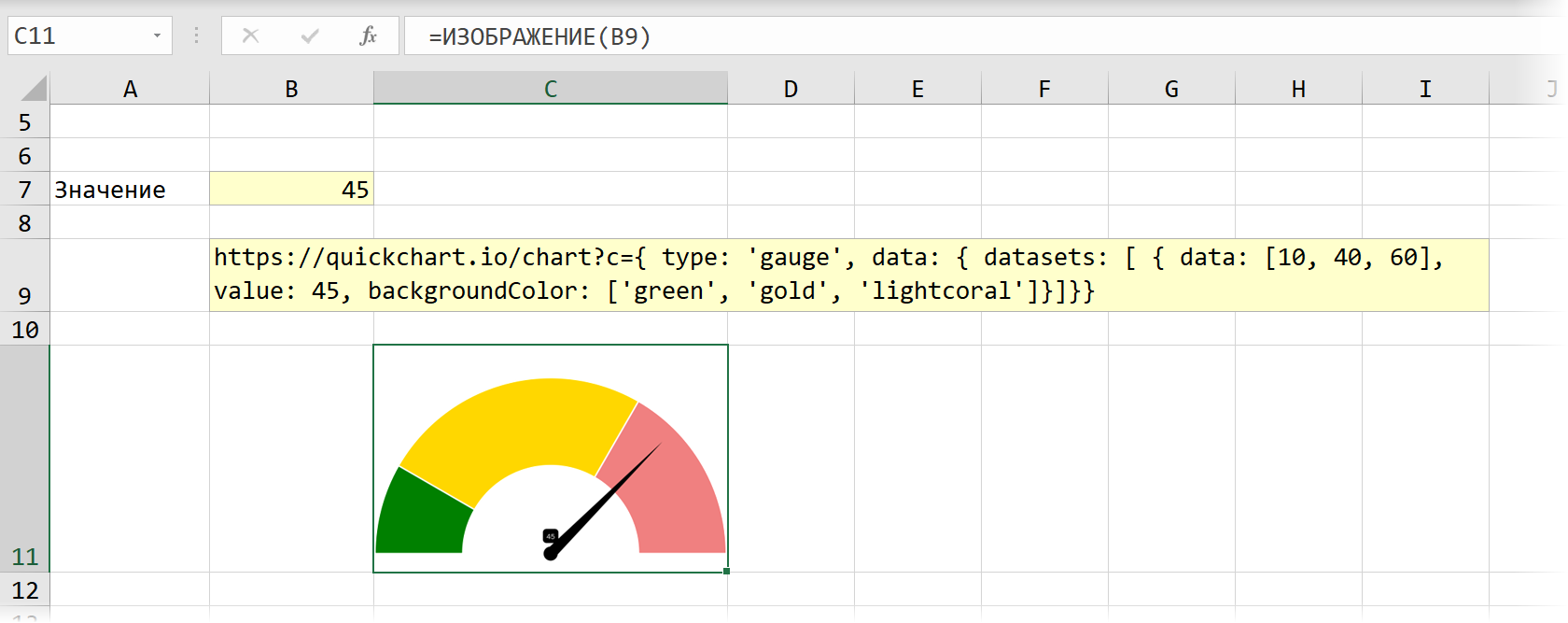
5 примеров использования новой функции IMAGE в Excel
Повышаем эффективность работы с Word / Хабр

Видео галерея
Как сохранить таблицу в ворде как картинку
6 лет назад. Просмотры: 16432
Как из документа Word сделать JPG
5 лет назад. Просмотры: 20070
Как документ ворд сохранить как картинку
8 лет назад. Просмотры: 74178
Как сохранить рисунок из word в JPG
7 лет назад. Просмотры: 26021



