
Word для Microsoft 365 Outlook для Microsoft 365 PowerPoint для Microsoft 365 Access для Microsoft 365 Word 2021 Outlook 2021 PowerPoint 2021 Access 2021 Word 2019 Outlook 2019 PowerPoint 2019 Access 2019 Word 2016 Outlook 2016 PowerPoint 2016 Access 2016 Word 2013 Outlook 2013 PowerPoint 2013 Access 2013 Visio 2013 Word 2010 Outlook 2010 PowerPoint 2010 Access 2010 Visio 2010 Word 2007 Outlook 2007 PowerPoint 2007 Access 2007 Word Starter 2010 Еще. Меньше
Вы можете задать форматирование при вставке слайдов, текста, рисунков, объектов и таблиц из других программ или Интернета в приложения Office, например Access, Word, PowerPoint, Excel и Outlook.
Использование специальной ветви
Как и рисунки и другие объекты, текст в презентации имеет собственное форматирование, например шрифт, цвет и размер шрифта. При копировании текста, содержащего другое форматирование, в программу Office, например PowerPoint или Word, она автоматически переформатирует текст. Однако вы можете использовать специальную ветвь для сохранения исходного форматирования или в виде ссылки или рисунка, например.
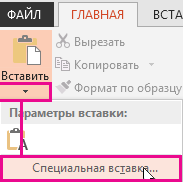
- Вырежьте или скопируйте слайд, рисунок, текст или объект, который вы хотите вставить.
- Щелкните Office в том месте, где вы хотите вставить этот элемент.
- На вкладке Главная в группе Буфер обмена щелкните стрелку под кнопкой Вставить, а затем выберите команду Специальная вставка и один из вариантов.
Вставка
Чтобы задать формат для вставленного слайда, текста или объекта, нажмите кнопку Вставьте, а затем выберите одно из значений, указанных в списке Формат ниже. Форматированный текст
Вы хотите сохранить форматирование текста, полученного из другой программы или Интернета. Неформатированный текст Вы хотите использовать форматирование программы Office, в которую вставляется текст. Графический объект Microsoft Office Вы хотите, чтобы содержимое буфера обмена выводилось как объект-рисунок Microsoft Office. Картинка (GIF) Вы хотите, чтобы содержимое буфера обмена выводилось как рисунок GIF.
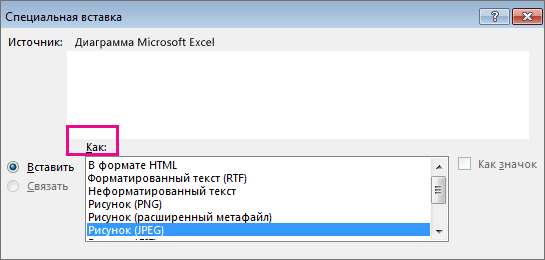
В формате файлов GIF поддерживается только 256 цветов, поэтому он больше подходит для отсканированных изображений, например иллюстраций, и меньше для цветных фотографий. Формат GIF также хорошо подходит для чертежей, черно-белых изображений, мелкого текста и анимаций. Рисунок (JPEG) Вы хотите, чтобы содержимое буфера обмена выводилось как рисунок JPEG. Формат файлов JPEG поддерживает 16 млн цветов и лучше всего подходит для фотографий и сложной графики Рисунок (PNG)
Вы хотите, чтобы содержимое буфера обмена выводилось как рисунок PNG. Формат файлов PNG похож на GIF, но обеспечивает лучшую поддержку цвета. PNG сжимает сплошные участки цвета при сохранении четкости деталей в набросках, логотипах или иллюстраций с текстом. Вы можете сохранить, восстановить и повторно сохранить изображение PNG, не поврежая его качество.
В отличие от GIF-файлов, PNG не поддерживает анимацию, а некоторые старые веб-браузеры и приложения не поддерживают PNG. Рисунок (метафайл Windows) Вы хотите, чтобы содержимое буфера обмена выводилось как рисунок WMF. Вы можете сохранить рисунок как графический объект с 16-битовым представлением цвета (для Windows 3.x и более поздней версии). Рисунок (расширенный метафайл)
Вы хотите, чтобы содержимое буфера обмена выводилось в формате EMF. Можно сохранить рисунок как графический объект с 32-битовым представлением цвета и поддержкой более сложных графических функций. Рисунок (DIB) Вы хотите, чтобы содержимое буфера обмена выводилось в формате DIB. Например, вы можете сохранить слайд как графический объект, чтобы использовать его на веб-страницах.
Формат DIB — это представление графического объекта в памяти компьютера в виде строк и столбцов точек. Значение каждой точки (заполнена оно или нет) записывается в одном или нескольких битах данных. Точечный рисунок Вы хотите, чтобы содержимое буфера обмена выводилось как точечный рисунок.
Формат Microsoft Windows BMP может отображать миллионы цветов. Так как он поддерживается многими программами, рекомендуется использовать его, если у человека, которому вы предоставляете рисунок, может не быть приложения, в котором вы создали изображение.
Вставить связь
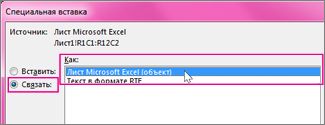
Чтобы добавить гиперссылку на отдельный документ или презентацию, щелкните Связать. Примечание: Параметр Вкопировать ссылку недоступен, если вырезано или скопировано содержимое из документа, который не поддерживает параметр «Вкопировать ссылку», или если документ, на который вы хотите создать ссылку, не был сохранен.
Чтобы значок приложения OLE вместо фактического содержимого, установите флажок В виде значка. Вы можете щелкнуть значок, чтобы открыть приложение и просмотреть содержимое. Флажок В виде значка доступен только при использовании параметра Связать или при вставке содержимого в качестве объекта OLE. Вы можете изменить значок для вставленного содержимого.
2 проблемы: Вставка из MathCAD в WORD и вычисления с буквенными индексами
При коприровании из MathCAD а в WORD неправильно копируется кодировка и русские символы выглядят абракадаброй((( Если пишу например Fb -где b индекс то он не воспринимает как одна переменная ((( если пишу F1 то понимает правильно.. как правильно писать?? Вторую причину решил))) научился.. поставил себе Мад КАД ПРАЙМ очень все удобно но попрежнему стоит проблема копирования в ворд.. он форму вообще теперь не копирует с этого мадкад прайм (( как быть? как копировать из мадкад прайм?
Последний раз редактировалось SNIIP, 13.10.2012 в 11:05 . Просмотров: 43611
Перенос графиков из Mathcad на чертеж
Назначение аналогов угловых и линейных скоростей определено, а значит, учитывая их важность, их необходимо разместить в графической части курсового проекта. Наверняка расчет был проведен в Mathcad, но: Вставлять скриншоты графика на чертеж — не допускается правилами ЕСКД! Если по какой-то причине, вы не используете Mathcad, следует начать его изучение и активно применять в своей учебной и рабочей деятельности. Все равно придется научиться работать в подобных математических пакетах, и лучше это делать на данном этапе. В дальнейшем процесс обучения рискует стать срочным и болезненным.
Перенос графиков из Mathcad на лист

Для удобства понимания, опишем наиболее полный алгоритм переноса графика, постепенно вы самостоятельно придете к модернизации и ускорению этого процесса. Для работы у вас должен быть установлен MS Excel, подойдет online версия или аналог от Open Office.
- Задача состоит в том, чтобы перенести график заданной функции (F(x)=x^2cdotsin(x)), определенной на интервале (xin[0;15]).
График переносимой функции
- 0 — начало отсчета переменной х;
- 1 — шаг, с которым будет изменяться переменная х;
- — конечное значение переменной х.

Столбец переменной х

Значение функции в точках х
- Длина (l=233; мм);
- Высота (h=139 ;мм).
Те, кто ознакомился с правилами выбора масштабного коэффициента заподозрили неладное и не зря. Применение таких размеров приведет к абсурдным масштабам:
Такие масштабы принимать нельзя, поэтому следует пойти с другой стороны, определить масштаб, а затем найти размеры графика на чертеже. Например:
$$mu_l=10;frac $$ $$mu_h=0.4;frac $$ Тогда, размеры графика на чертеже: $$l=15cdotmu_l=150;мм$$ $$h=340cdotmu_h=136;мм$$
Такие размеры и масштабные коэффициенты приемлемы.

Столбцы в масштабе

Выделение всех значений в столбце

Вставка значений в Excel

Вставка значений в Excel

Копирование значений из Excel

Вставка значений в Блокнот

Выбор инструмента Сплайн

Построение сплайна по точкам

Открытие файла со значениями

Результат создания сплайна

Результат построения графика
Таким простым способом оформляем все графики на чертеже. Первый раз получится долгим, но через пару попыток будет получаться довольно быстро. Оформляйте графики правильно! Подробнее о том, как это делается.
Как из маткада перенести в ворд
Лучшие авторысо всего интернета
Более 1 000 положительных отзывов
Мы поможем вам,Или вернем деньги
C форума
wirena Всех поздравляю с наступившим Новым годом! Пусть этот год принесет нам радости и добра! Всем успехов.
Елена Вахрушева Поздравляю прекрасную половину Хелпса с 8 марта! Друзья, коллеги! От всего сердца поздравляю вас с 8 Марта! Желаю всего самого доброго, светлого и прекрасного, что только может быть в нашей жизни! Желаю, чтобы рядом всегда были бы родные люди и верные друзья.
Весеннего настроения, солнечных улыбок, больших успехов во всём и огромного, как сам Земной шар, счастья!
bolivarka Большая благодарность админам сайта. Разобрались в сложной ситуации. К каждому вопросу подходят индивидуально. Процветания и всех благ.
cpcv Уважаемые химики, подскажите, как сделать мутное никелированное покрытие на старом самоваре вновь свежим и блестящим? Пробовали рецепты из интернета (типа кока-колы) — не помогает. Но есть же какое-то ноу-хоу?!
vadlas Ноль эмоций — много раз пробовал
Елена Вахрушева Радостный осенний день, наполненный улыбками и цветами, праздник для всех учащихся и педагогов, для детей и родителей, а также нас, фрилансеров! )) Поздравляю с днем знаний, с новым учебным годом! Пускай этот год, принесет множество новых открытий. Пускай каждый день будет ярким, запоминающимся, плодотворным и наполнится только положительными результатами, новым опытом и отличным настроением.
linguist У яндекса своя карта есть. Можно покупать продукты и другие товары без комиссии
Pyma МОЛОДЕЦ! Достойный ответ, полностью поддерживаю. Удачи тебе на сайте veradip.
olga_1309 Елена Вахрушева,Согласна целиком и полностью. Тем более зная заказчика, не выкупленных работ за все время сотрудничества не было ни разу, да и с разблокировкой средств аналогично. Вообще можно было решить вопрос через личные сообщения (чат) или тех.поддержку, я считаю, а не устраивать истерику в отзывах
Преобразование из Mathcad в Word, Предлагаю услугу по преобразованию ваших расчетов из Mathcad в Word
Предлагаю услугу по преобразованию ваших расчетов из Mathcad в Word (с помощью специально разработанной программы, не в ручную). При этом формулы будут редактируемыми, в них будут вставлены промежуточные значения, единицы измерения и т.д. В общем их потом можно без изменения просто вставлять в отчет. Кому интересно, обращайтесь. Если вы пожелаете проверить работу программы на моих расчетах, поправите мой какой нибудь расчет я его обработаю
Рейтинг: 3223 Сообщений: 2 Рейтинг сообщений: 3 Регистрация: 04.12.2013 22.10.2015 05:43:38 Интересно было бы попробовать, имеется несколько документы которые хотел бы обновлять автоматически

Сообщений: 6 Рейтинг сообщений: 4 Регистрация: 09.11.2013 23.10.2015 06:50:37
Привет keyboard89. Все ваши заказы по Шеховцову я делал с помощью этого ПО — формулы в записке я сам не набивал. Это гораздо быстрее чем набивать вручную. Поэтому и цена наверно ниже чем все остальные. Если хотите чтобы я из вашего файла Mathcad сделал файл Word, выкладывайте его на файлообменник, я его обработаю
Рейтинг: 236 Сообщений: 92 Рейтинг сообщений: 20 Регистрация: 04.10.2015 26.03.2016 16:45:37 Большой Сур , а в обратную сторону можете автоматом сделать: т.е. из Ворда в Маткад?

Сообщений: 23 Рейтинг сообщений: 6 Регистрация: 17.10.2011 27.03.2016 09:31:13
| Цитата |
|---|
| PrRAE написал: Большой Сур , а в обратную сторону можете автоматом сделать: т.е. из Ворда в Маткад? |
Вот это действительно было бы круто.
Сообщений: 6 Рейтинг сообщений: 4 Регистрация: 09.11.2013 06.04.2016 14:01:00
По поводу обратного преобразования — я пока над этим работаю, но алгоритм еще сыроват. Если любопытно, скиньте что нибудь, я ради любопытства обработаю, но результат вряд ли будет удовлетворяющим. Хотя я сам пользуюсь и вместе с этими двумя программами работать гораздо удобнее удобно
Сообщений: 1 Рейтинг сообщений: 3 Регистрация: 08.02.2017 08.02.2017 16:01:19 Здравствуйте можете помочь с преобразованием файла mcd в mcdx
Сообщений: 6 Рейтинг сообщений: 4 Регистрация: 09.11.2013 08.02.2017 18:06:50
Из mcd в mcdx по идее может преобразовать любой новый Маткад. Я пользуюсь старым Маткадом, он mcdx не понимает
Сообщений: 1 Рейтинг сообщений: 3 Регистрация: 05.06.2017 13.06.2017 07:35:58
Большой Сур мне очень помог! Минут за 10 перевел большой расчет маткадовский в Ворд. Конечно, пришлось кое что самому потом подправить, но время и нервы очень сильно сэкономил! Огромное спасибо!
Сообщений: 1 Рейтинг сообщений: 3 Регистрация: 17.11.2017 17.11.2017 10:39:30
Мега актуальная вещь для студентов и для тех кто с оформлением расчетов сталкивается. Надеюсь когда-нибудь увидеть такое в штатной версии маткад или в виде утилиты )) Спасибо автору
Сообщений: 1 Рейтинг сообщений: 3 Регистрация: 12.03.2018 12.03.2018 21:24:58
Очень оперативно преобразовал большой объем тестовой записки с расчетами из MathCAD в Word автоматическим способом. Требуется конечно небольшая доводка форматирования, но это просто не сравнимо ни с чем. Аналогов на просторах интернета не встречал. Компании PTC — разработчикам MathCAD, такое и в голову не пришло. Спасибо автору — идея классная!
Сообщений: 1 Рейтинг сообщений: 3 Регистрация: 30.01.2018 22.03.2018 10:58:46
Большое спасибо за помощь в преобразовании более 40 страниц расчета из маткада в ворд,очень помогло и сэкономило время. Отличная разработка, всем рекомендую!
Сообщений: 6 Рейтинг сообщений: 4 Регистрация: 09.11.2013 20.02.2019 09:54:09 Выкладываю новый пример, а то старый уже недоступен http://help-s.ru/files/h6Hc66y Страницы: 1 Читают тему (гостей: 1 )
11.01.2010 —> Стихотворение о студенческой жизни Сессия, конечно, тяжелое время для студентов. Но с помощью Интернет можно решить много проблем.
Реферат и курсовая, Сдача сессии, экзамен… А предметов – целый воз! Кто же сможет мне помочь? День и ночь – в сплошной зубрежке, Плавятся мозги немножко. Я так больше не могу, И помощника найду. Кто поможет? Интернет.
Здесь любой найду ответ: Рефераты подобрать, Курсовую заказать! Все успел я быстро сдать, Теперь можно отдыхать! Оставить комментарий
Горящие заказы
- Схема по финансовому праву
- Производственная практика
- Контрольная электротехника
Новые отзывы
- Большой Сур Работа выполнена без замечаний. Большое спасибо!
- olga_1309 Большое спасибо за отличные работы!
- tango Спасибо за помощь в решении задачи
- andrushka Огромное спасибо за выполненные работы по термеху! Выполнено очень быстро, оформлено с соблюдением всех требований. Обязательно буду обращаться еще!
- oneplus Все отлично и быстро.
- Юлианна_ Спасибо за быстрый выкуп и досрочную разблокировку!
- e-wolfy Спасибо за контрольные по энергетике)
- tango Самый быстрый и лучший исполнитель, адекватно доводит до сдачи))
- Sergei_fizik Спасибо за быстрое выполнения заданий по физике!
- Egor_196 Обманул. Сказал, что работа будет сделана в срок и просто пропал! Никому и никогда не обращаться! Обжигаюсь второй раз!
- Новые отзывы ↻
Принимаем к оплате:
- Сервис, Функции ►
- Безопасные сделки
- Менеджеры
- Личные авторы
- Менеджеры
- CМС Уведомления
- Email Уведомления
- СМС пользователям
- Емэйл и СМС Рассылки
- Объявления Уведомления
- Публикация картинок
- Сокращение ссылок
- Статьи, советы
- Мы выполняем ►
- Математические ►
- Контрольные по математике
- Курсовые по математике
- Решение задач по математике
- Экономические
- Контрольные по физике
- Курсовые по химии
- Контрольные по электротехнике
- Контрольные по гидравлике
- Чертежи на заказ
- Контрольные ►
- Контрольные по экономике
- Контрольные по экономической статистике
- Контрольные по Менеджменту
- Решение задач по математике
- Решение задач по экономической статистике
- Решение задач по Менеджменту
- Курсовые по математике
- Решение задач по математике
- Экономические
- Сайт помощи студентам
- Удаленное создание заказов
- Форум о Заработке
- уровневая реферальная программа
- Статьи, советы
- Доклад ►
- Заказать
- Скачать
- Банк Сборник
- Купить
- Заказать
- Скачать
- Банк Сборник
- Купить
- Заказать, на заказ
- Банк, База
- Скачать
- Купить
- Заказать, на заказ
- Банк, База
- Скачать
- Купить
- Заказать, на заказ
- Банк, База
- Скачать
- Купить
- Заказать, на заказ
- Банк, База
- Скачать
- Купить
- Заказать, на заказ
- Банк, База
- Скачать
- Купить
- Заказать, на заказ
- Банк, База
- Скачать
- Купить
- Заказать, на заказ
- Банк, База
- Скачать
- Купить
- Заказать, на заказ
- Банк, База
- Скачать
- Купить
- Заказать, на заказ
- Банк, База
- Скачать
- Купить
- Заказать, на заказ
- Банк, База
- Скачать
- Купить
- Заказать, на заказ
- Банк, База
- Скачать
- Купить
- Заказать, на заказ
- Банк, База
- Скачать
- Статьи и Советы
- Seo
- Soft, программы
- Файлообменник бесплатный
- Обзор файлообменников
- Заработок на файлообменниках
- Статьи и Советы
- Облачные хранилища
- Файлообменник бесплатный
- Обзор файлообменников
- Заработок на файлообменниках
- Статьи и Советы
- Облачные хранилища
- Файлообменник бесплатный
- Обзор файлообменников
- Заработок на файлообменниках
- Статьи и Советы
- Облачные хранилища
- Переводчик бесплатный
- Онлайн Переводчик
- Англо-Русский перевод
- Русско-английский перевод
Как сохранить файл маткад в ворде
Mathcad — мощная математическая программа, которая широко используется для решения сложных математических задач и создания научных документов. Однако, иногда возникает необходимость сохранить файл Mathcad в формате Word, чтобы поделиться результатами своей работы или использовать документ в других приложениях.
Первым шагом является открытие файла Mathcad, который вы хотите сохранить. После этого, выберите «Файл» в верхнем меню и нажмите «Сохранить как».
Поздравляю, вы успешно сохранили файл Mathcad в формате Word! Теперь вы можете использовать его в своих научных и исследовательских работах, а также легко делиться им с коллегами и друзьями.
Почему стоит сохранять файл Mathcad в формате Word?
Сохранение файлов Mathcad в формате Word может быть полезным во многих ситуациях. Вот несколько причин, почему это стоит сделать:
Удобство обмена информацией: Формат Word является одним из самых распространенных форматов документов и позволяет удобно обмениваться файлами. Сохранение файлов Mathcad в формате Word делает их доступными для чтения и редактирования без необходимости установки Mathcad на компьютере получателя.
Поддержка форматирования: Word обладает широкими возможностями по форматированию текста, таблиц и графиков. При сохранении файла Mathcad в формате Word, его содержимое сохраняется в виде текста и может быть отформатировано с помощью различных инструментов форматирования Word.
Поддержка коллективной работы: Word позволяет совместно работать над документами, добавлять комментарии и отслеживать внесенные изменения. Сохранение файла Mathcad в формате Word дает возможность работать над проектом в команде и вносить совместные правки.
Универсальность: Файлы в формате Word могут быть открыты на большинстве устройств, будь то компьютеры, планшеты или смартфоны. Поэтому сохранение файлов Mathcad в формате Word обеспечивает их доступность и удобство использования на различных платформах и устройствах.
Как сохранить файл Mathcad в формате Word на компьютере с Windows
Сохранение файла Mathcad в формате Word позволяет вам с лёгкостью поделиться своими расчётами и результатами исследований с другими пользователями, которые не имеют доступа к программе Mathcad. Ниже приведены шаги, которые помогут вам сохранить файл Mathcad в формате Word на компьютере с Windows:
Теперь вы можете легко отправить этот файл по электронной почте, вставить его в документ Microsoft Word или любым другим образом поделиться с другими пользователями, которые не используют Mathcad.
Обратите внимание, что при сохранении файла Mathcad в формате Word могут возникнуть некоторые проблемы с форматированием и отображением математических символов. Поэтому перед отправкой или публикацией своего файла рекомендуется внимательно проверить его на наличие ошибок и переформатировать, если это необходимо.
Как сохранить файл Mathcad в формате Word на компьютере с macOS
Если у вас установлена программа Mathcad на компьютере с macOS и вы хотите сохранить ваш файл Mathcad в формате Word, следуйте этим простым инструкциям:
- Откройте файл Mathcad, который вы хотите сохранить в формате Word.
- Выберите меню «Файл» в верхнем левом углу экрана.
- Нажмите на пункт «Сохранить как» в выпадающем меню.
- В появившемся диалоговом окне выберите место для сохранения файла и введите его имя.
- В поле «Формат файла» выберите опцию «DOCX» — это формат файла Word.
- Нажмите на кнопку «Сохранить».
Теперь ваш файл Mathcad будет сохранен в формате Word и вы сможете открыть его с помощью любого текстового редактора, поддерживающего формат DOCX. Это удобно, если вам необходимо обмениваться файлами с пользователями, которые не имеют доступа к программе Mathcad.
Как сохранить файл Mathcad в формате Word на компьютере с Linux
Для того, чтобы сохранить файл Mathcad в формате Word, выполните следующие шаги:
Теперь у вас есть файл Mathcad, сохраненный в формате Word на компьютере с Linux. Вы можете открыть этот файл с помощью любого текстового редактора, поддерживающего формат Word, на компьютере с Linux.
Как копировать из mathcad в word. Методические указания к лабораторным работам. Что необходимо для конвертации MCD файла в PDF файл или как можно создать PDF версию Вашего MCD файла
В процессе выполнения лабораторных работ возникает необходимость использования MathCAD, в частности построения графиков.
MathCAD позволяет построить графики, но он практически не позволяет их отредактировать.
Для редактирования графика можно использовать средства текстового редактора Microsoft Word. Но это весьма неудобно. Поэтому для редактирования лучше использовать любой графический редактор. Наиболее удобным и простым в применении является Paint, но он не позволяет работать с векторной графикой.
Другим простым, но в то же время удобным редактором является Microsoft Visio. Он позволяет использовать некоторые возможности Wordа и в то же время позволяет работать с векторной графикой.
1. Выделение графиков в среде MathCAD.
Построение графиков было описано в методических указания (автор Косогоров А. А.).
Рис. 2. Выделение графика и дополнительного объекта
Затем при нажатой клавише Shift необходимо нажать на дополнительный объект. Будет выделена только нужный график. (рис. 3)
 |
Рис. 3. Выделенный график
2. Вставка графиков MathCAD в графический редакторе Microsoft Visio.
Графический редактор Microsoft Visio является достаточно простым и удобным в использовании.
Прежде чем вставлять график, необходимо выбрать удобный масштаб.
В MathCAD по умолчанию установлен шрифт Arial, размер 10. Поэтому в Visio удобно использовать укрупненный масштаб. Из стандартных масштабов наиболее подходящий 150%. При введении масштаба с клавиатуры не рекомендуется использовать менее 120%.
Вставить объект MathCAD можно несколькими способами.
Рис. 5. Возможное редактирование графиков, вставленных в графический редактор Visio средствами MathCAD
 |
Возможно вставка графиков другим способом – с использованием меню «Edit/Paste special». В переводе на русский язык, используется специальная вставка. Меню «Paste special» (специальная вставка) представлено на рис. 5.
Рис. 5. Меню Paste special
Как видно из рисунка, возможно вставка объекта MathCAD (как было описано ранее), рисунка (Picture) и аппаратно независимого точечного рисунка (Windows Device Dependent Bitamp).
Вставка аппаратно-независимого рисунка сильно ограничивает возможности редактирования. Поэтому данный способ нежелателен.
Достаточно удобна вставка рисунка (Picture), представленная на рис. 6.
На этой странице объясняется, как Вы можете с легкостью конвертировать a .mcd файл в PDF файл с помощью бесплатного и простого в использовании PDF24 Creator. Описанный способ конвертации является бесплатным и простым. PDF24 Creator устанавливает PDF принтер, и Вы можете распечатать Ваш.mcd файл на данном принтере, чтобы конвертировать файл в PDF.
Что необходимо для конвертации MCD файла в PDF файл или как можно создать PDF версию Вашего MCD файла
Файлы типа MCD или файлы с расширением.mcd можно легко конвертировать в PDF с помощью PDF принтера.
PDF принтер представляет собой виртуальный принтер, который можно использовать так же, как любой другой принтер. Отличием от обычного принтера является то, что PDF принтер создает PDF файлы. Вы не печатаете на физическом листе бумаги. Принтер PDF печатает содержимое исходного файла в PDF файл.
Таким образом, Вы можете создать PDF версию любого файла, который можно распечатать. Просто откройте файл с помощью ридера, нажмите кнопку печати, выберите виртуальный PDF принтер и нажмите кнопку «Печать». Если у Вас есть устройство для чтения файла MCD и если ридер может распечатать файл, то Вы можете преобразовать файл в формат PDF.
Бесплатный и простой в использовании PDF принтер от PDF24 можно загрузить с этой страницы. Просто нажмите на кнопку загрузки справа от этой статьи, чтобы загрузить PDF24 Creator. Установите это программное обеспечение. После установки Вы будете иметь новое печатающее устройство, зарегистрированное в Windows, которое можно использовать для создания PDF файлов из Вашего.mcd файла или конвертации любого другого файла с возможностью печати в формат PDF.
Вот как это работает:
- Установите PDF24 Creator
- Откройте.mcd файл с помощью ридера, который может открыть файл.
- Распечатайте файл на виртуальном PDF24 PDF принтере.
- Помощник PDF24 открывает окно, в котором Вы можете сохранять новый файл как PDF, отправлять по его email, факсу или редактировать.
Альтернативный способ того, как преобразовать MCD файл в PDF файл
PDF24 предоставляет несколько онлайн инструментов, которые могут быть использованы для создания PDF файлов. Поддерживаемые типы файлов добавляются по мере поступления и, возможно, формат файла MCD также уже поддерживается. Служба конвертации имеет различные интерфейсы. Два из них являются следующими:
Онлайн PDF Конвертер от PDF24 поддерживает множество файлов, которые могут быть преобразованы в PDF. Просто выберите файл MCD, из которого Вы хотели бы получить PDF версию, нажмите кнопку «конвертировать», и Вы получите PDF версию файла.
Существует также E-Mail PDF Конвертер от PDF24, который также может быть использован для преобразования файлов в формат PDF. Просто отправьте по электронной почте сообщение в службу E-Mail PDF Конвертера, прикрепите MCD файл к этому письму, и через несколько секунд Вы получите PDF файл обратно.
1. Создайте в Word необходимый текст. Для задания формул можно использовать как специализированное приложение Microsoft Equation, так и просто скопировать соответствующие выражения из Mathcad. При этом в самом Word они будут рассматриваться как OLE-объекты, однако ири копировании в буфер будут переведены в формат точечных рисунков. 1.4. Ввод информации * 31
2. Скопируйте созданный текст в буфер.
3. Вставьте текст из буфера на нужный участок документа. Впрочем, последнее действие может быть реализовано по-разному.
Текст можно вставить в специально созданную текстовую область. При этом в дальнейшем будет существовать возможность его форматирования непосредственно в Mathcad.
Более важным практически является импорт текста в виде объекта OLE (реализуется при вставке текста непосредственно на документ). В этом случае текст перенесется в том же виде, в котором он был создан в Word. Чтобы изменить такой текст, нужно дважды щелкнуть на нем левой кнопкой мыши. При этом все меню и панели Mathcad будут заменены соответствующими элементами окна того приложения, в котором был создан объект.
Вставка текста в виде объекта OLE позволяет создавать текстовые комментарии с уровнем качества, недоступным текстовому редактору Mathcaci. Таким образом, например, можно вводить комментарии с корректно расставленными переносами и специальными элементами, например буквицами.
1.4.3. Правка документа
Иногда те или иные операции редактирования требуется применить не к одному, а сразу к нескольким регионам. Конечно, можно отформатировать документ, применяя соответствующие операции к каждому из объектов по отдельности, однако если их достаточно много, то такой способ совершенно неэффективен. Существует несколько методов выделения группы регионов в зависимости от их взаимной организации.
Если удалить, переместить илл скопировать нужно все объеюы, расположенные в документе, то используйте команду Select AU (Выделить все) меню Edit (Правка). Также для выполнения этой операции можно задействовать традиционное для Windows-приложений сочетание CtгL+А.
Если должны быть отформатированы не все регионы, а только какая-то ограниченная фуппа, то ее нужно выделить, захватив специальным штрихованным прямоугольником (рис. 1.10). Операция эта стандартная для Windows и проводится протаскиванием при нажатой левой кнопке мыши.
Рис. 1.10. Выделение группы регионов
Если необходимо отредактировать группу из нескольких разрозненных регионов, их следует выделить последовательными щелчками левой кнопкой мыши при нажатой клавише Shift.
Снимается выделение, независимо от его тина, простым щелчком мышью на документе.
Гь"уЗ* 32 *> Глава 1. Начальные сведения
Рассмотрим теперь основные операции форматирования, которые могут быть использованы по отношению к выделенным регионам.
Перемещение объектов по документу. Осуществляется точно так же, как, например, перемещение ярлыков на рабочем столе в Windows, протягиванием при нажатой левой кнопке мыши KOHTypfin регионов в нужную точку листа (указатель мыши при этом примет вид ладони).
Если группу объектов требуется опустить па несколько,строк вниз, то можно просто последовательно нажать несколько раз клавишу Enter.
Чтобы удалить выделенные регионы, можно использовать клавиши Delete и Backspace, сочетание Ctrl+D, соответствующие команды контекстного меню и меню Edit (Правка).
Копирование и вырезку в буфер, а также последующую вставку группы регионов можно осуществить стандартными командами и сочетаниями клавиш.
Для выравнивания различных регионов друг относительно друга в Mathcad существует специальная команда Align Regions (Выровнять регионы) меню Format (Формат). Возможны два типа выравнивания: относительно вертикали и относительно горизонтали. Соответственно в подменю Align Regions (Выровнять регионы) имеются две команды: Across и Down. На практике обычно для выравнивания объектов используют не команды меню, а специальные кнопки панели Standard (Стандартные) (рис. 1.11).
Рис. 1.11. Кнопки выравнивания регионов
Иногда при выравнивании регионы могут перекрываться. В этом случае система выдаст диалоговое окно с вопросом: Selected regions may overlap. Align selected regions? (Выбранные регионы могут перекрываться. Выровнять их?). Появление этого сообщения чаще всего бывает связано с тем, что пользователь пытается применить команду неподходящего для данной группы регионов выравнивания.
Чтобы разделить перекрывающиеся регионы, можно использовать специальную команду Separate Regions (Разделить регионы) меню Format (Формат).
При работе с большими документами часто возникает необходимость вставить дополнительные формулы, комментарии или иные объекты между уже имеющимися. Что-6fji освободить для них часть рабочей области, необходимо переместить нижележащие объекты вниз. Сделать это вручную бывает крайне проблематично.
В этом случае очень полезной оказывается команда контекстного меню рабочей области Insert Lines (Вставить строки). Поставьте курсор перед группой объектов, которая должна быть смещена вниз, и задействуйте команду Insert Lines (Вставить строки). В открывшемся диалоговом окне укажите количество строк, необходимое для вставки (максимум 32 767). Удалить лишние строки можно аналогичным образом, задействовав команду Delete Lines (Удалить строки) того же меню.



