
С помощью программы Doc.maker можно быстро импортировать данные ячейки или таблицы целиком из Excel в документ Word с последующим их обновлением.
Описание проблемы
Очень часто в различных документах Word используется информация, которая хранится, формируется или обрабатывается в Excel. Процесс копирования и вставки данных из Excel в Word с их последующим обновлением является трудоемким и ответственным. Данный процесс реализуется различными способами, от простого ручного переноса данных из Excel в Word c большой вероятностью возможных ошибок, до типового связывания Excel и Word со своими трудностями для пользователя. Автоматизация процесса вставки данных из Excel в Word в настоящее время является актуальной задачей для пользователя. Для быстрой, многократной и без ошибочной вставки данных из Excel в документ Word лучше воспользоваться программой Doc.maker.
Решение проблемы
Решением этой проблемы является создание удобного пользовательского интерфейса от выбора и указания импортируемой информации из Excel до автоматической безошибочной вставки в указанные места документа Word в нужном для пользователя формате. Данный интерфейс должен быть простым и удобным. На данном этапе в программе Doc.maker реализован пошаговый пользовательский интерфейс по вставке импорту данных из ячейки или таблицы целиком из Excel в документ Word с последующим их обновлением. Программа Doc.maker постоянно совершенствуется, на данном этапе реализуется пользовательский интерфейс с циклическим импортом различных данных (содержимое ячейки, таблицы целиком, рисунки, диаграммы) из Excel в Word.
Порядок действий при вставке данных из ячейки
- Установить курсор в нужное место документа Word для вставки данных из ячейки Excel.
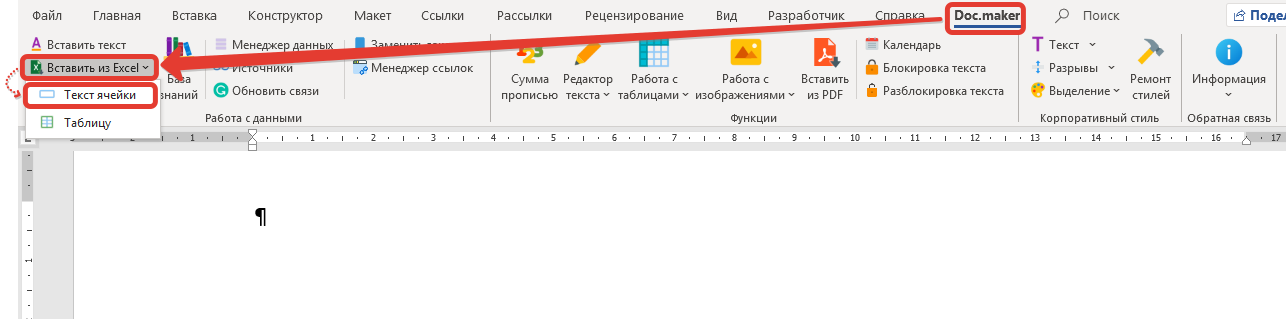
- Перейти ко вкладке меню Doc.maker (она будет доступна после установки программы).
- Откройте меню Вставить из Excel и выберите команду "Текст ячейки".
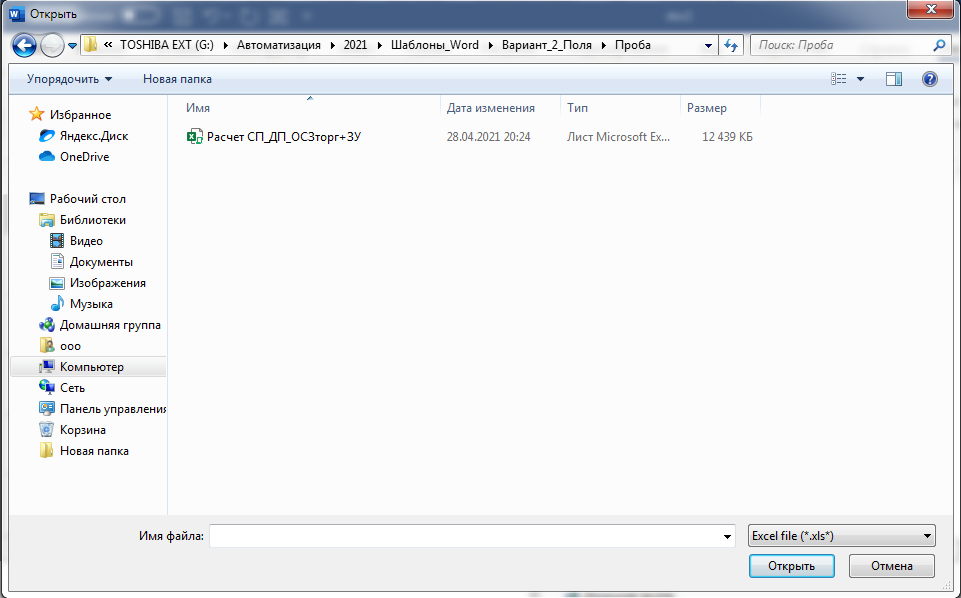
- В отобразившейся форме "Открыть" найти и выбрать Excel файл, из которого будет копироваться содержимое ячейки и вставлено в указанное место документа Word. Далее нажать на форме кнопку "Открыть".
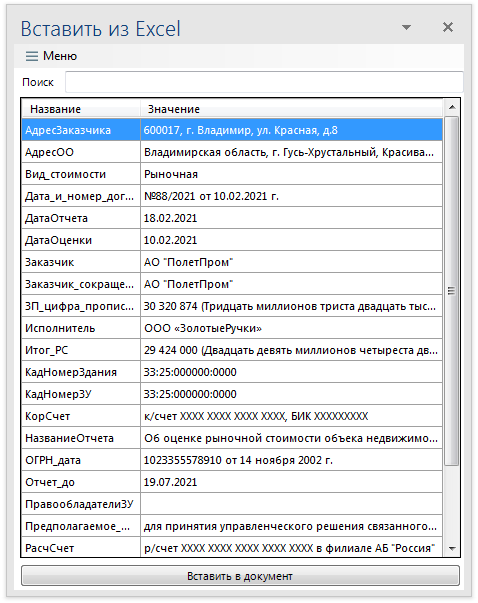
- После поиска и выбора необходимой для вставки информации, нажать на кнопку "Вставить в документ".
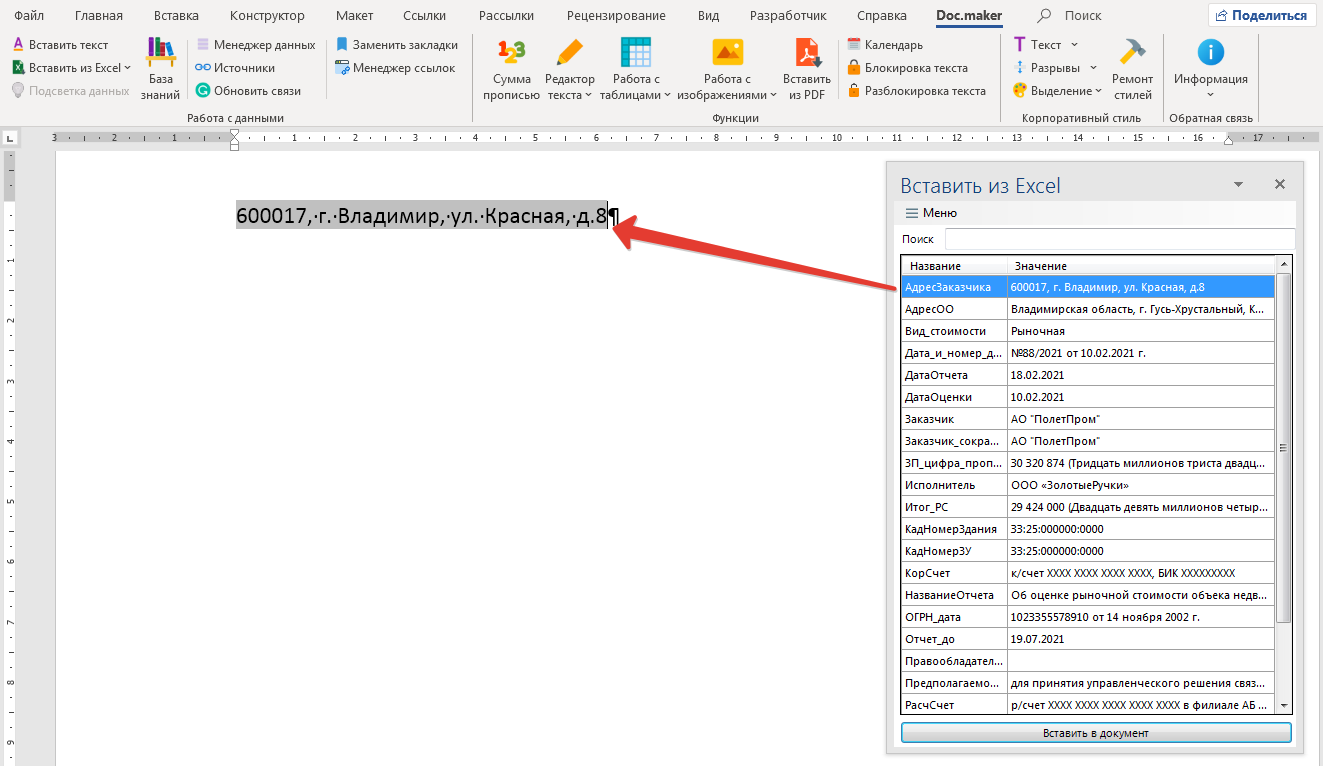
- Далее операцию вставки данных в различные места документа Word из ячеек Excel можно повторять до завершения списка именованных переменных (полей). При этом необходимо отметить, что в документе Word сохраняются все вставленные переменные (поля). Которые при необходимости можно обновить при изменении данных в Excel.
Порядок действий при вставке таблицы из Excel в Word
- Установить курсор в нужное место документа Word для вставки таблицы целиком из Excel.
- Перейти ко вкладке меню Doc.maker (она будет доступна после установки программы).
- Откройте меню Вставить из Excel и выберите команду "Таблицу".
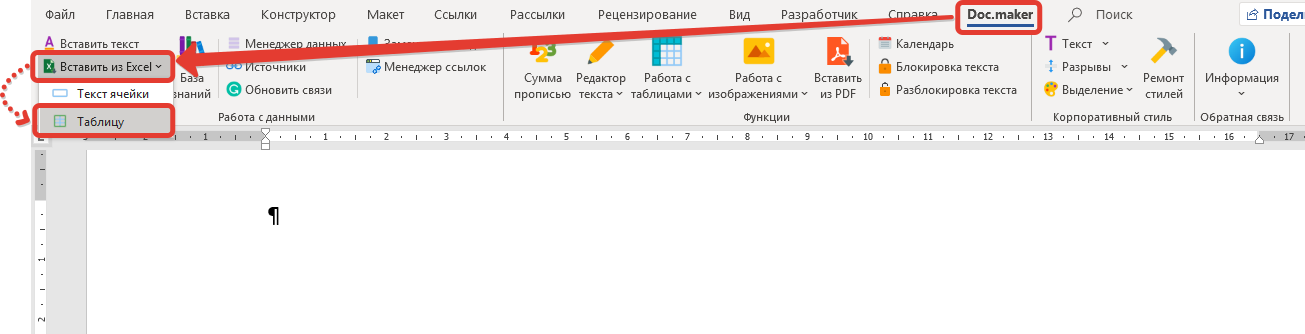
- В отобразившейся форме "Открыть" найти и выбрать Excel файл, из которого будет копироваться содержимое диапазона ячеек (таблица целиком) и вставлено в указанное место документа Word. Далее нажать на форме кнопку "Открыть".
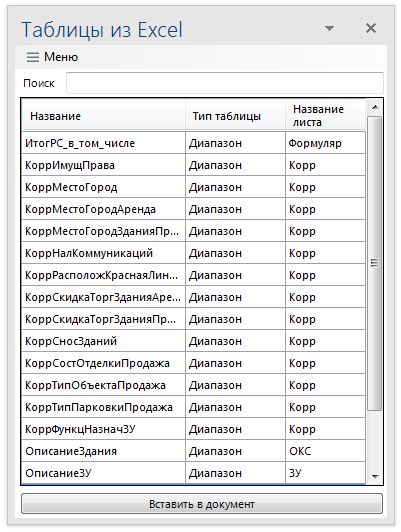
- После поиска и выбора необходимого для вставки диапазона (таблицы), нажать на кнопку Вставить в документ.
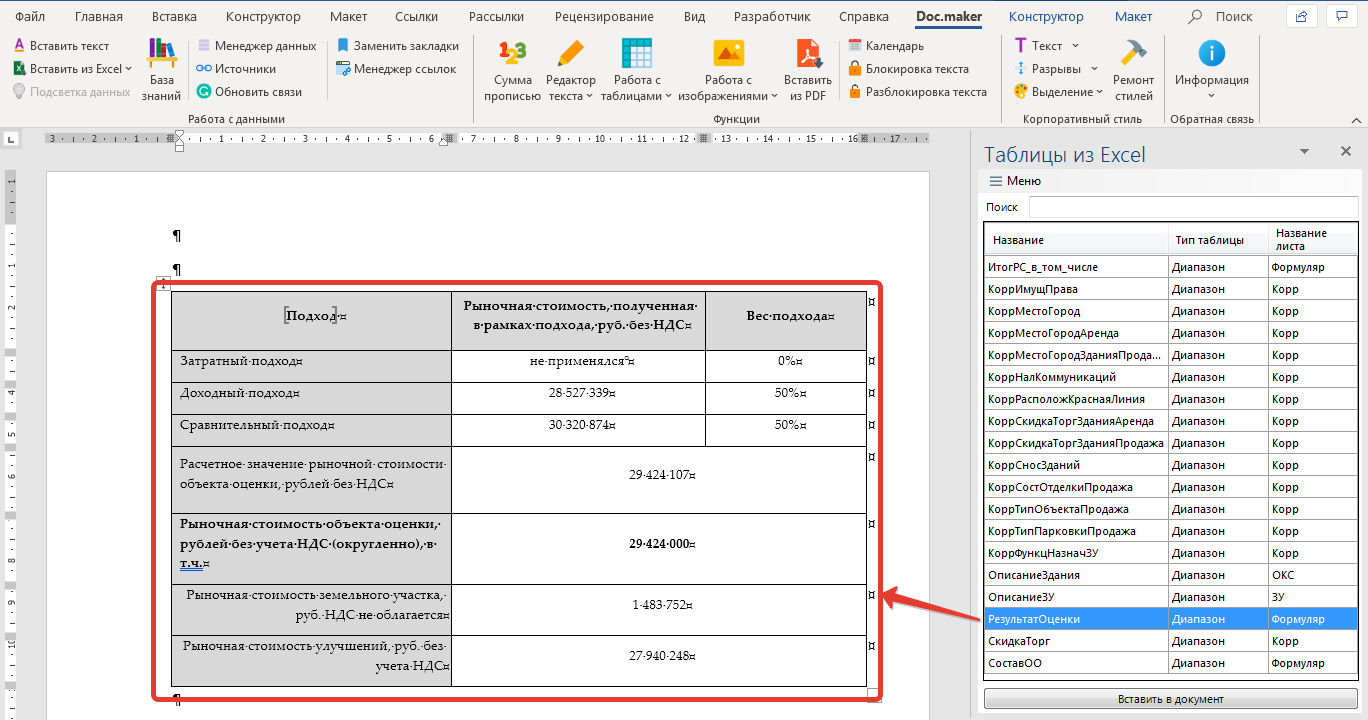
- Далее операцию вставки таблиц в различные места документа Word из Excel можно повторять до завершения списка именнованных переменных (полей).
Как скопировать числа из эксель в ворд
Когда вы копируете данные из Excel в документ Word напрямую, обычно диапазон данных вставляется в Word как формат таблицы. Иногда может потребоваться вставить данные в Word без таблицы, чтобы можно было удобно редактировать содержимое. В этой статье пойдет речь о том, как скопировать данные из Excel в word без таблицы.
Скопируйте данные Excel в слово без таблицы с помощью параметров вставки
Когда вы копируете данные из файла Excel и вставляете их как текст только в Word, таблица будет сразу удалена, пожалуйста, сделайте следующее:
1. Скопируйте данные, которые вы хотите вставить в Word, а затем щелкните правой кнопкой мыши документ Word, в который вы хотите вставить данные, затем выберите Сохранять только текст вариант под Параметры вставки раздел, см. снимок экрана:

2. И теперь вы можете видеть, что данные были вставлены как обычный диапазон без формата таблицы, см. Снимок экрана:

Внимание: При использовании этой функции исходное форматирование данных также будет удалено.
Скопируйте данные Excel в слово без таблицы с помощью функции преобразования в текст
Если вы хотите сохранить форматирование данных из Excel в Word, Преобразование в текст Функция Word также может помочь вам завершить эту работу.
1. Скопируйте данные из Excel и вставьте их в Word, затем выберите таблицу данных и нажмите Планировка > Преобразование в текст, см. снимок экрана:
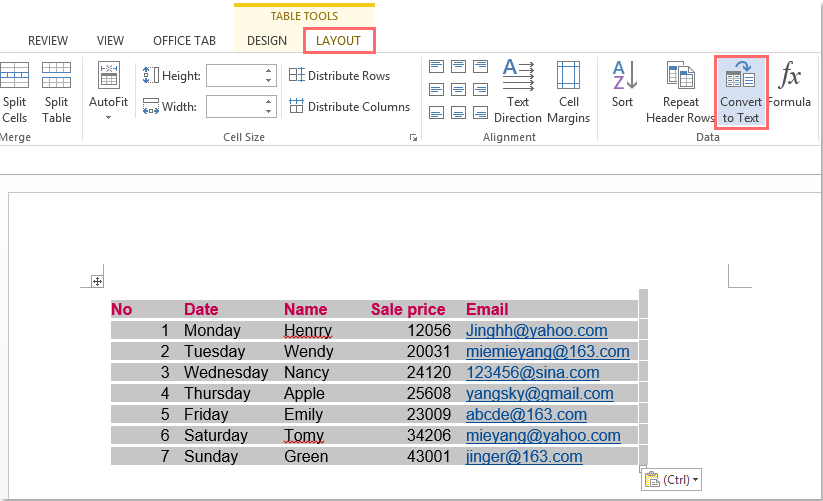
2. В выскочившем Преобразовать таблицу в текст диалоговом окне выберите один разделитель, чтобы отделить текст под Разделите текст вариант, см. снимок экрана:

3. Щелчок OK , и таблица была преобразована в нормальный диапазон данных с сохранением форматирования данных, см. снимок экрана:

Лучшие инструменты для офисной работы
Улучшите свои навыки работы с Excel с помощью Kutools for Excel и почувствуйте эффективность, как никогда раньше. Kutools for Excel предлагает более 300 расширенных функций для повышения производительности и экономии времени. Нажмите здесь, чтобы получить функцию, которая вам нужна больше всего.
Вкладка Office: интерфейс с вкладками в Office и упрощение работы
- Включение редактирования и чтения с вкладками в Word, Excel, PowerPoint , Издатель, доступ, Visio и проект.
- Открывайте и создавайте несколько документов на новых вкладках одного окна, а не в новых окнах.
- Повышает вашу продуктивность на 50% и сокращает количество щелчков мышью на сотни каждый день!
Как перенести данные из Excel в таблицу документа Word
При копировании таблиц из Excel в Word, а также при переносе значений ячеек из таблиц Excel в таблицы Word могут возникать различные неприятности в виде несовпадения форматов, размеров и просто некорректной вставки скопированных данных. Для качественного переноса данных из Excel в Word необходимо знать несколько моментов.
Как перенести лист из книги Excel в документ Word?
Для переноса в документ Word данных всего рабочего листа рабочей книги Excel, необходимо перейти на вкладку «Вставка» и в группе кнопок «Текст» нажать кнопку «Объект». На вкладке "Создание из файла" диалогового окна «Вставка объекта»,

при помощи кнопки «Обзор» необходимо найти рабочую книгу с данными для переноса. Стоит отметить, что в рабочей книге активным должен быть тот лист, на котором содержатся данные для переноса в документ Word. При этом вставка данных файла в документ осуществляется так, что их можно редактировать, используя приложение, в котором они были созданы. Другими словами в документе Word появляется область приложения Excel, которая активируется двойным кликом левой кнопки мыши. При этом лента Word заменяется лентой Excel и в этой области документа Word можно внести изменения, используя средства приложения Excel.
Если в диалоговом окне «Вставка объекта» установить флажок в поле «Связь с файлом», то в документе Word будут отображаться в автоматическом режиме изменения, внесенные в исходный файл.
Как перенести таблицу или диапазон ячеек из Excel в Word?
Чтобы перенести таблицу или любой произвольный диапазон ячеек с данными из рабочей книги Excel в документ Word, необходимо в приложении Excel скопировать диапазон ячеек, перейти в приложение Word и на вкладке "Главная" в группе кнопок «Буфер обмена» раскрыть меню кнопки «Вставить» и выбрать один из доступных вариантов вставки, такие как, сохранять исходное форматирование, использовать стили конечного фрагмента, сохранить как рисунок, сохранить только текст и некоторые другие.

Кроме перечисленных вариантов доступен пункт «Специальная вставка», при помощи которого можно вставить скопированную таблицу или диапазон, как объект, а Выбрать другие варианты вставки.
Как перенести данные из Excel в Word без ячеек?
При копировании диапазона ячеек на листе рабочей книги Excel с последующей вставкой в документ Word, значения ячеек переносятся из одного приложения в другое в виде таблицы, то есть с сеткой для ячеек, что не всегда удобно. Чтобы перенести данные без ячеек достаточно сделать вставку не в Word, а в обычный блокнот и уже оттуда переносить в Word.
Как перенести несколько таблиц из Excel в Word?
С помощью надстройки для Excel можно осуществлять программный перенос любого количества таблиц, из табличного редактора в текстовый. Читать подробнее.

Как выборочно перенести данные из Excel в Word (автоматически)?
В отдельных случаях, когда возникает необходимость заполнить отдельные строки/столбцы таблицы в документе Word данными из Excel, от исполнения многократного действия «Скопировать/Вставить» поможет уйти надстройка для Word по автоматическому заполнению таблиц Word данными из Excel.
Например, при заполнении спецификаций к проектной документации, необходимо выборочно перенести информацию из базы данных рабочей книги Excel в документ Word. При этом нужно перенести не всю таблицу Excel, а только некоторые её строки, при том, что они не расположены в одном диапазоне, который можно было бы скопировать и вставить за одно действие. Надстройка позволяет автоматизировать процесс выборочного переноса данных из таблицы Excel в таблицу Word.

После выбора книги Excel (базы данных) и рабочего листа, содержащего данные для переноса в таблицу документа Word, в диалоговом окне отображаются значения ячеек из первых двух столбцов листа базы данных. Количество отображаемых столбцов пользователь может регулировать самостоятельно, изменяя номера первого и последнего столбца. В зависимости от этого изменяется и содержимое диалогового окна. Первая строка рабочего листа файла базы данных служит заголовками для столбцов в диалоговом окне. Для того, чтобы перенести данные из диалогового окна, необходимо выделить нужные строки, используя левую кнопку мыши и клавиши Ctrl и/или Shift на клавиатуре.
После пуска программы значения всех выделенных в диалоговом окне строк переносятся в ячейки таблицы документа Word, начиная с той ячейки, в которой находится курсор мыши. Надстройка дает возможность выборочного заполнения таблиц в редакторе Word данными из Excel. Примером использования этой надстройки может служить заполнение спецификаций оборудования и материалов к проектной документации, когда для заполнения документов по разделам необходимо выборочно перенести данные из баз данных, созданных на базе рабочих книг Excel в таблицу документа Word.
Для пользователей, использующих широкоформатные мониторы, предусмотрена возможность изменения размеров диалогового окна под ширину окна приложения Word.
Как перенести отдельные значения из Excel в Word?
Для автозаполнения документов Word данными из Excel можно использовать готовые решения (надстройки) как для Word, так и для Excel. Эти решения позволяют автоматически генерировать документы Word на основе данных, содержащихся на листе рабочей книги Excel. В этих решениях предусмотрена возможность пакетного заполнения документов (для случаев, когда на основе одного набора исходных данных нужно заполнять несколько различных документов, например, договор, доп. соглашение, доверенность и так далее).
Надстройка для Word

Надстройка для Excel

Обе надстройки имеют примерно одинаковый функциал и различаются незначительно.
Другие материалы по теме:
- Перенос контактов в Outlook из Excel
- Как сохранить программный код макроса? Что такое модули?
- Как импортировать модуль с макросом на свой компьютер?
- Как удалить значения ячеек? Выборочное удаление значений
- Как переместить ячейки в Excel? Перемещение ячеек в пределах листа



