
Широко используемый табличный процессор Excel – это только одно из множества приложений, которые входят в офисный пакет Microsoft Office. Все эти программы взаимосвязаны и имеют множество общих функций и возможностей. Например, текстовый редактор Word также предоставляет возможность работы с таблицами, включая создание новых и редактирование существующих. Однако может возникнуть необходимость переноса таблиц между различными приложениями. О том, как осуществить эту задачу, мы поговорим сегодня.
Перенос таблицы из Эксель в Ворд
Как упоминалось ранее, существует значительная взаимосвязь между программами Excel и Word. Это позволяет легко и удобно импортировать и экспортировать совместимые объекты и файлы, а также обмениваться ими, используя функции одной программы в другой. Перенос таблицы из приложения, созданного специально для работы с таблицами, в программу, сосредоточенную на текстовом редактировании, является одной из задач, которую можно решить несколькими методами. В следующем разделе мы подробно изучим каждый из них.
Способ 1: Копирование и вставка
Наиболее подходящим и ясным решением станет простое перенесение таблицы из Excel в Word.

Выделите с помощью мышки таблицу, которую необходимо перенести в текстовый редактор.
Замечание: Перед началом переноса таблицы необходимо определиться с её размерами и удостовериться, что она не выходит за границы полей текстового документа. Если возникнет необходимость, вы сможете не только изменить её размер (уменьшить или увеличить) непосредственно в Excel, но и отрегулировать поля в Word, а также изменить ориентацию страницы с традиционной книжной на альбомную.
Подробнее: Как изменить размер таблицы в ЭксельНастройка полей в ВордеКак в Ворде сделать альбомный лист
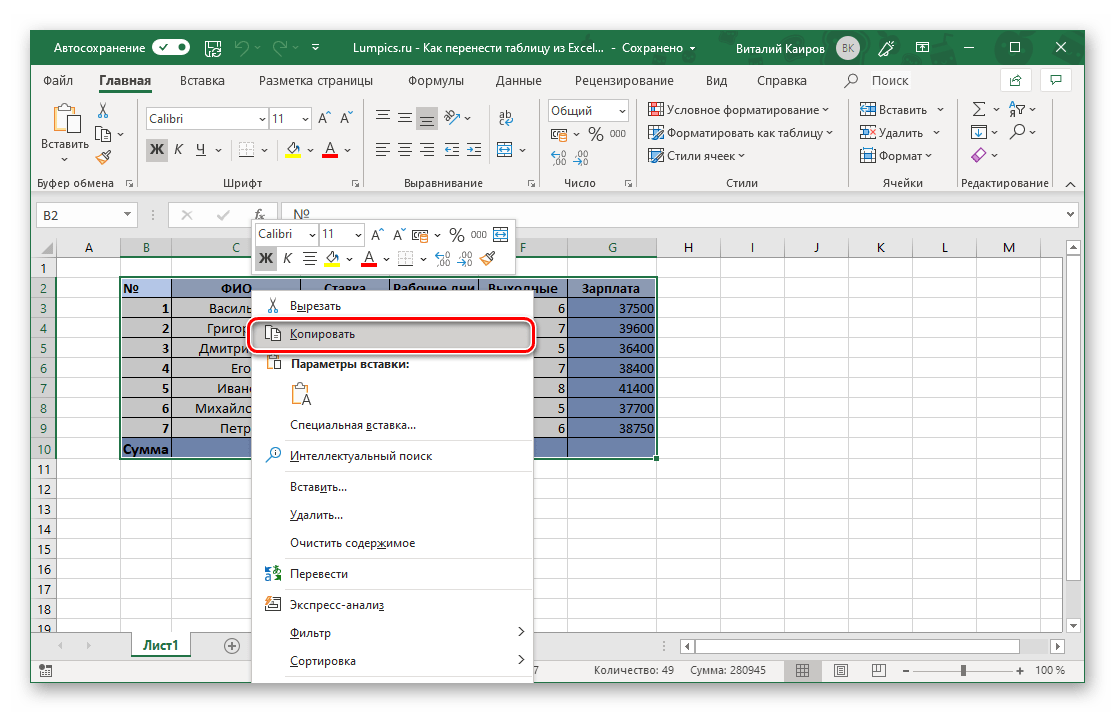
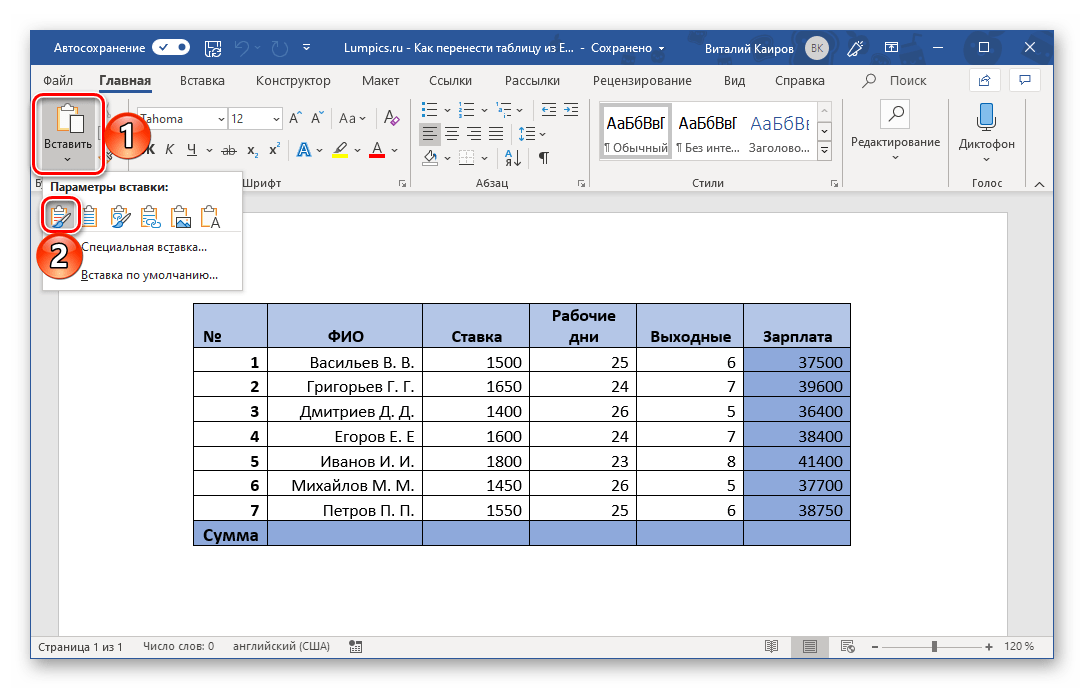 Скопированная из Эксель таблица будет вставлена в Ворд в своем изначальном виде, после чего вы сможете продолжить работать с ней – заполнять, оформлять, редактировать.
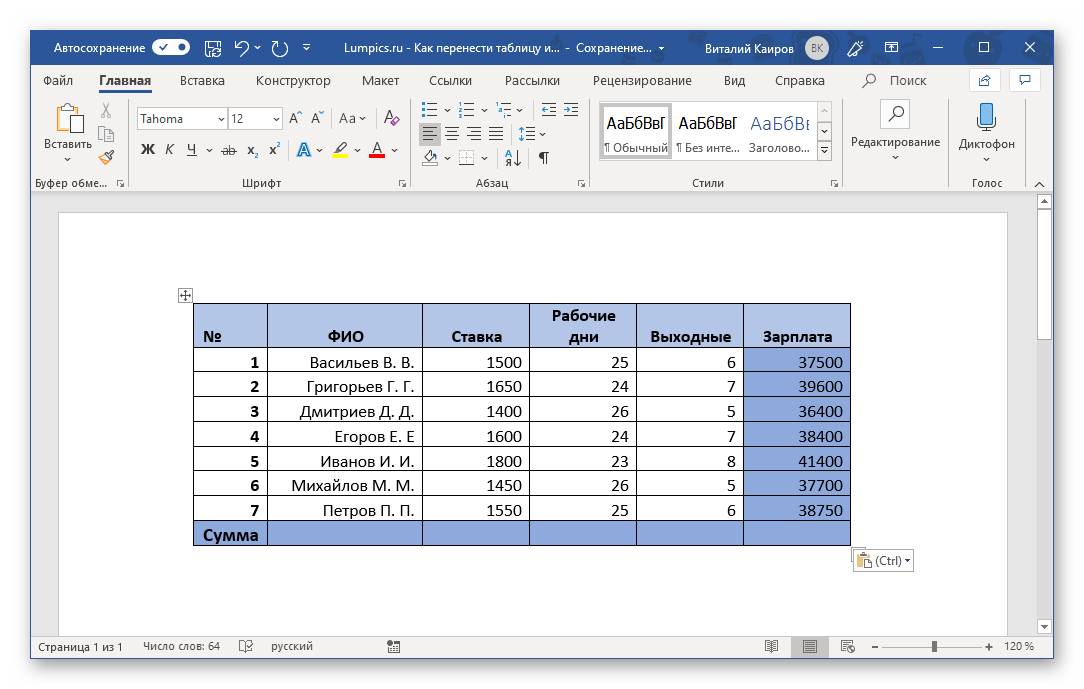
Вы, вероятно, обратили внимание, что в меню вставки текстового процессора имеются и другие опции. Давайте кратко проанализируем каждую из них.
Способ 2: Копирование и специальная вставка
В программах из пакета Microsoft Office имеется удобная функция «Специальная вставка», которая позволяет переносить таблицы как единый объект и сохранять их связь с Excel (как с приложением, так и с конкретным файлом-источником). Такой способ частично решает проблему предыдущих методов, позволяя размещать даже достаточно объемные (широкие или высокие) таблицы в текстовом документе, однако в Word они все равно могут отображаться с ошибками.
- Выделите и скопируйте таблицу из Эксель так, как мы это делали в первом шаге предыдущего способа.

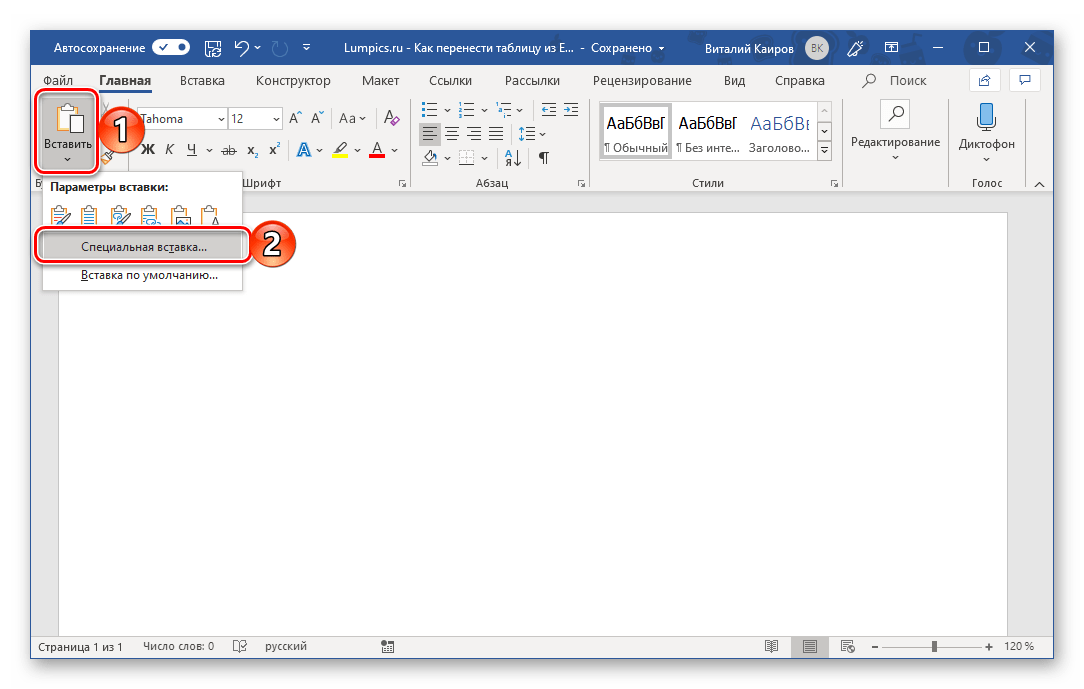
- Перейдите к текстовому редактору и в его «Главной» вкладке нажмите по кнопке «Вставить». Выберите из выпадающего списка пункт «Специальная вставка».
- В открывшемся окне «Специальная вставка» выберите первый пункт «Лист Microsoft Excel (объект)», а сбоку от этого списка установите маркер напротив одного из двух пунктов: >
- «Вставить» — добавленная таким образом таблица при попытке ее редактирования (двойное нажатие ЛКМ) будет запускать панель инструментов Excel прямо в среде Word, что позволяет использовать всю основную функциональность табличного процессора, не покидая при этом среды текстового редактора.
- «Связать» — таблица вставляется ровно в том же виде, как и в предыдущем случае, но все ее редактирование (возможное по двойному нажатию ЛКМ) будет производиться в исходном файле Эксель, из которого и осуществляется перенос. Плюс ко всему, если вы внесете в нее какие-либо изменения в табличном процессоре, они будут отображены и в текстовом редакторе. По сути это то же, что и вариант вставки «Связать и сохранить исходное форматирование», рассмотренный в предыдущем способе.
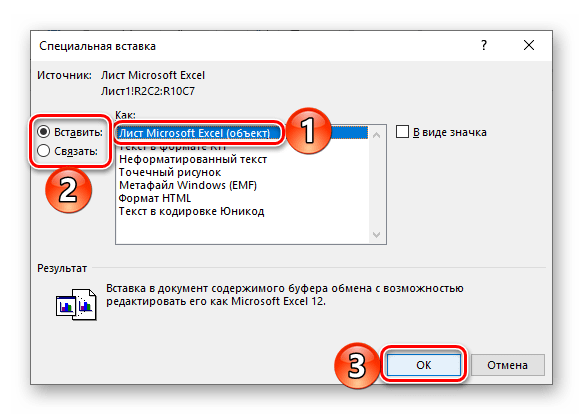
Определившись с выбором, нажмите «ОК» для подтверждения, после чего скопированный объект появится на странице документа Word. 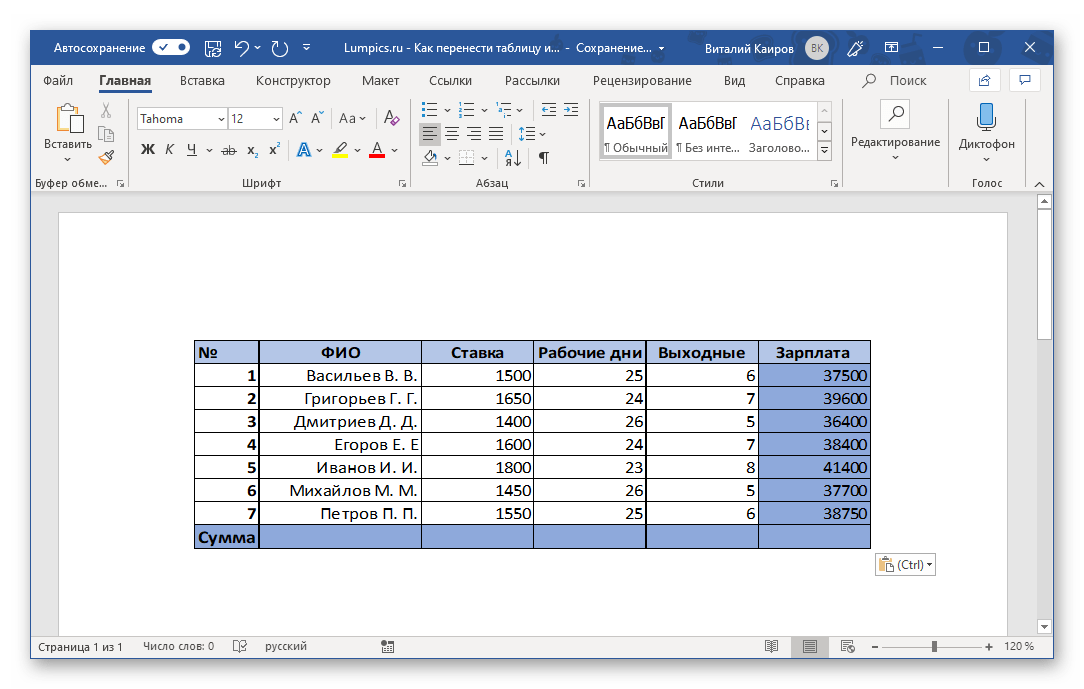 Для редактирования достаточно просто дважды нажать ЛКМ по таблице, а для выхода из этого режима – кликнуть за пределами таблицы.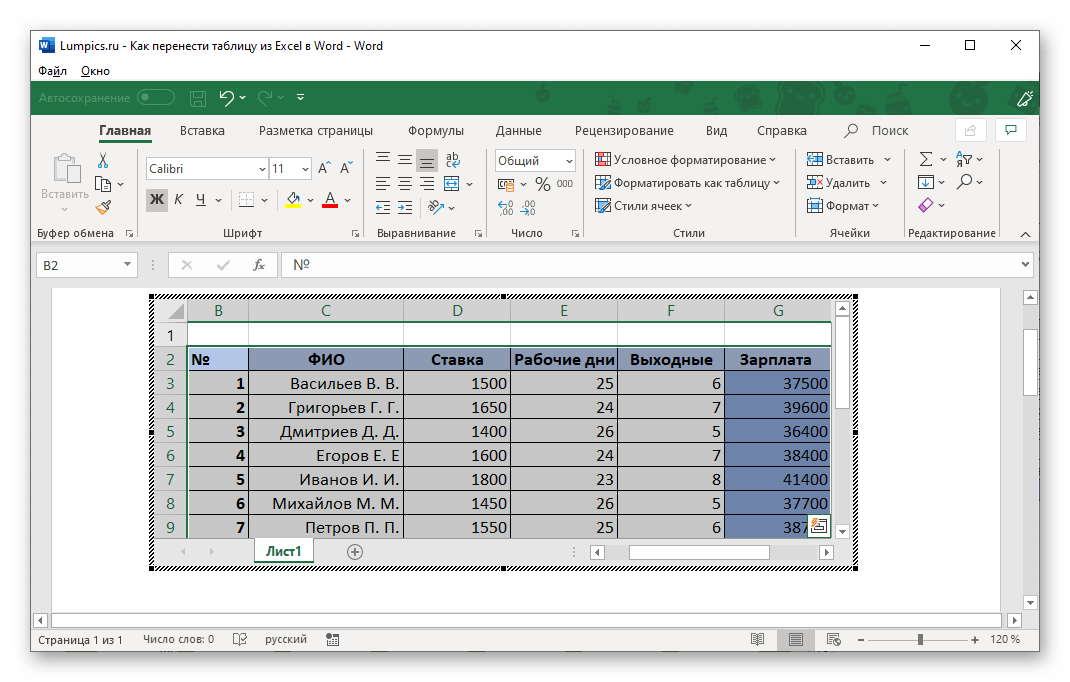
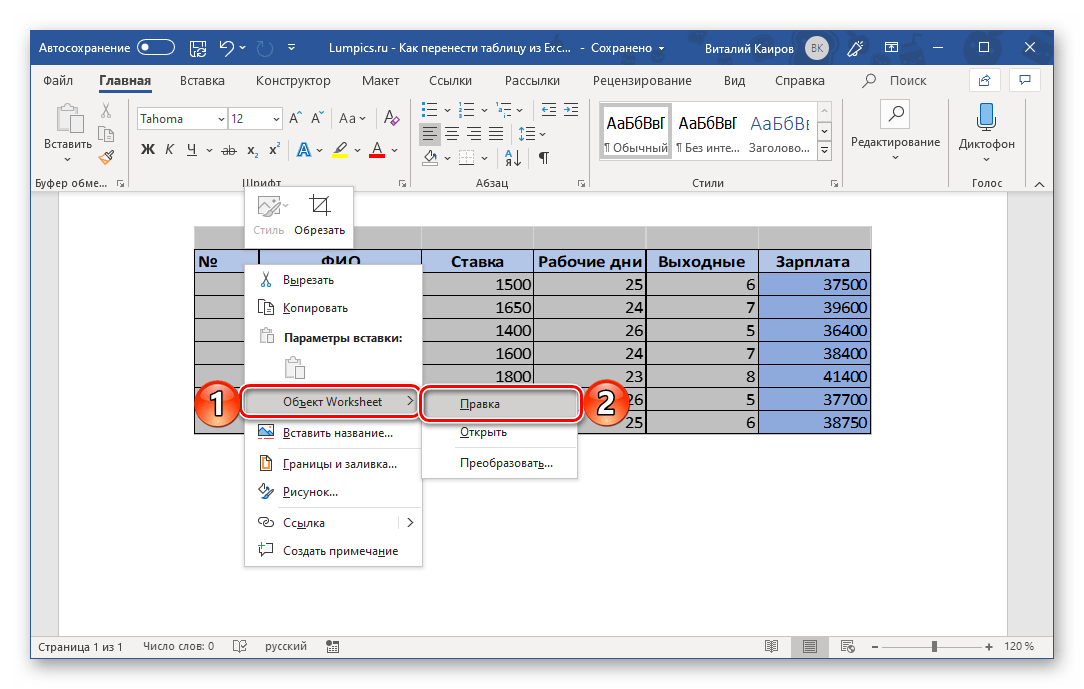
Перейти к правке можно и через контекстное меню Этот метод переноса таблиц из Эксель в Ворд по некоторым параметрам превосходит рассмотренный выше. Он позволяет использовать для работы все возможности табличного процессора, которые существенно превосходят таковые в текстовом редакторе.
Способ 3: Вставка из файла
Существует способ переноса таблицы из Excel в Word без необходимости открывать Excel. Требуется только знать, где находится нужный файл. Важно, чтобы в нем не было лишних элементов.
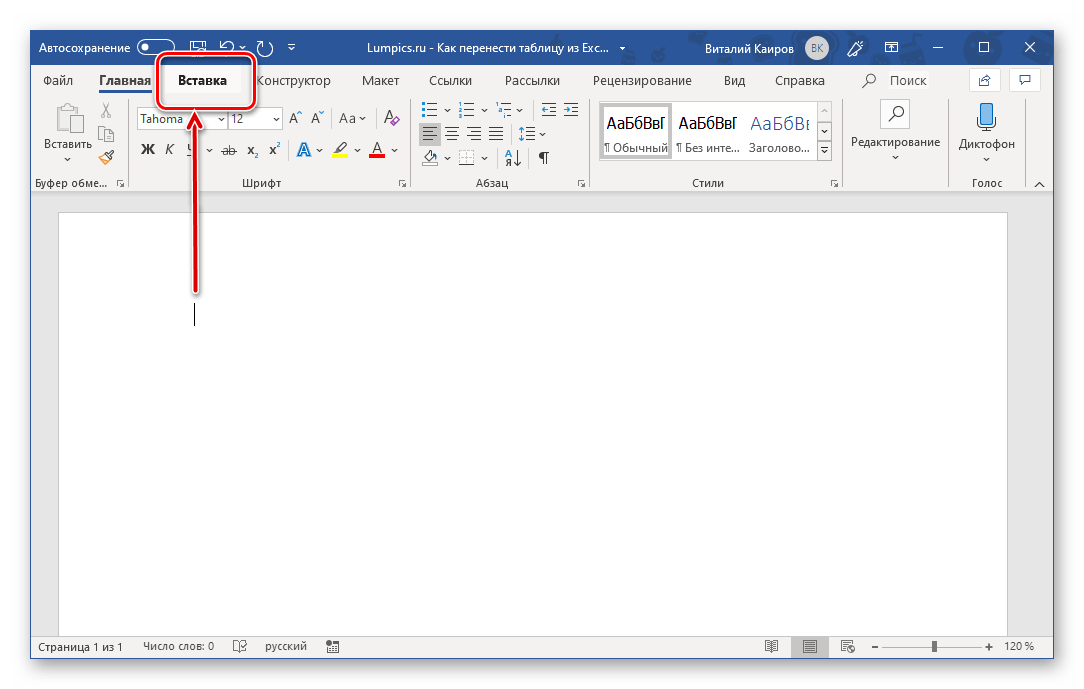
- Установите указатель в том месте документа Ворд, в которое вы хотите поместить таблицу из Эксель, и перейдите во вкладку «Вставка».
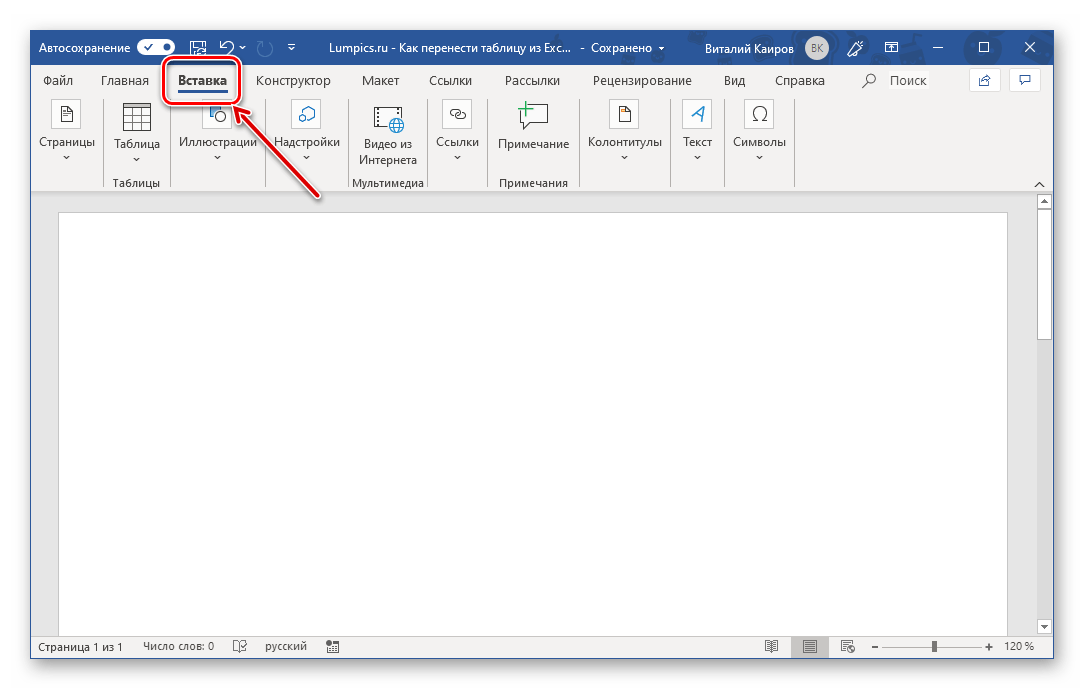
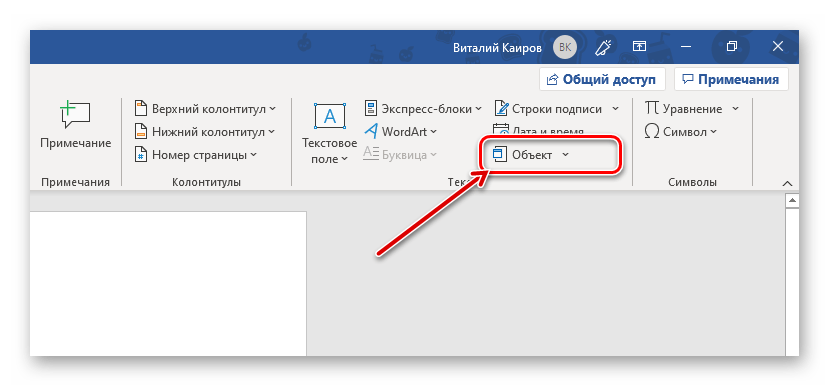
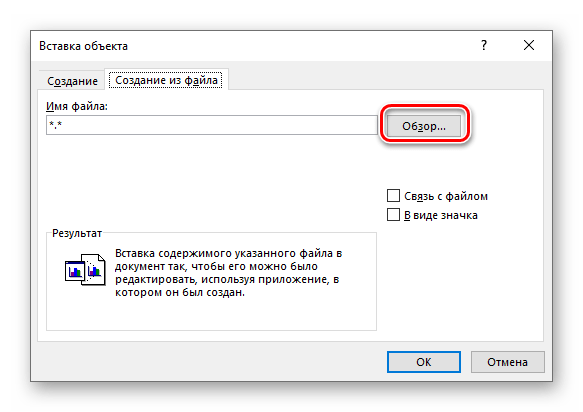 Нажмите на кнопку «Обзор» и перейдите с помощью системного «Проводника» в папку, в которой хранится файл с электронной таблицей. Выделите его и нажмите «Вставить».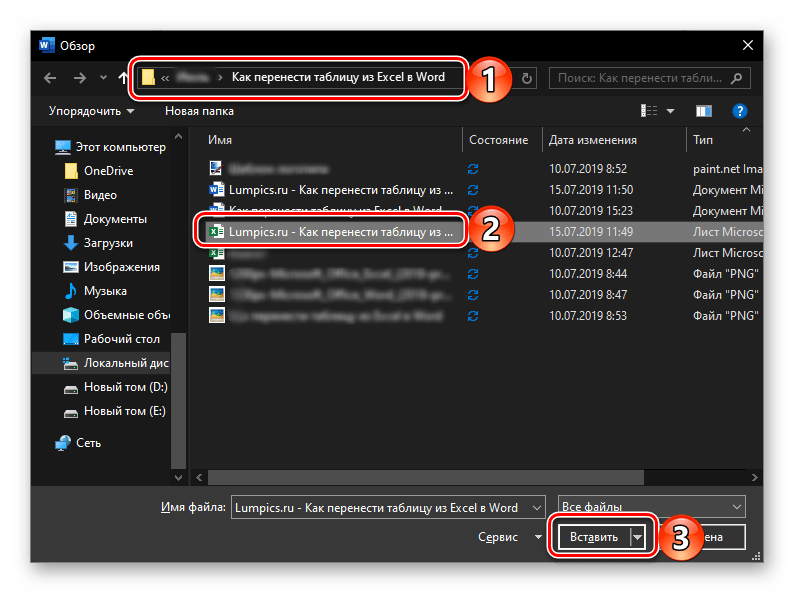
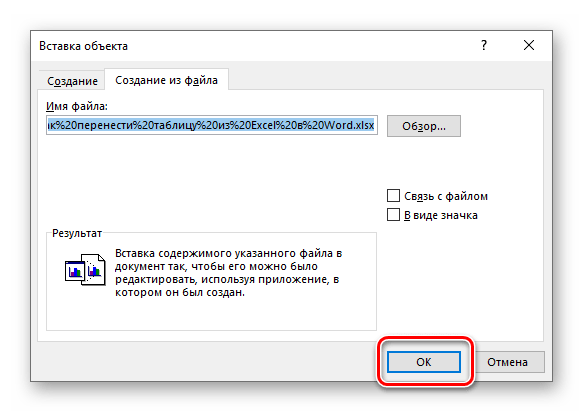
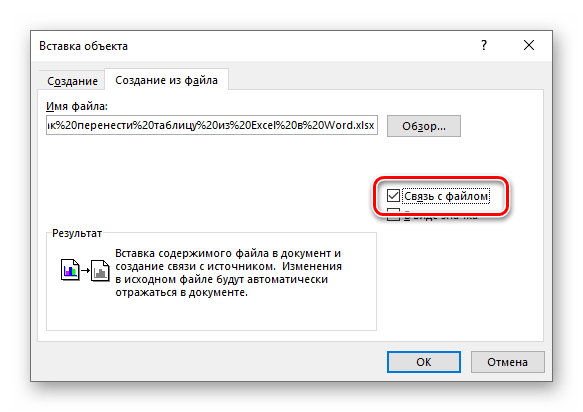

Обратите внимание: При попытке вставить документ формата Microsoft Excel в Microsoft Word, если Excel открыт, возникнет ошибка, отображаемая на скриншоте ниже. В этой ситуации вам следует закрыть Excel и повторить указанные ранее шаги.

Как только вы определитесь с выбором и нажмете «ОК» в окне «Вставка файла», 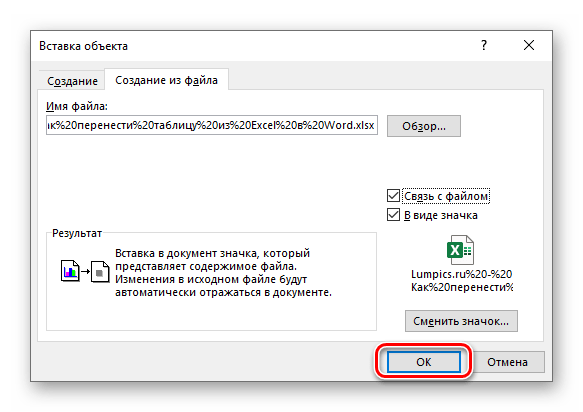 на странице документа Word появится объект или таблица Excel, или ее ярлык, в зависимости от того, какой вариант вы выбрали.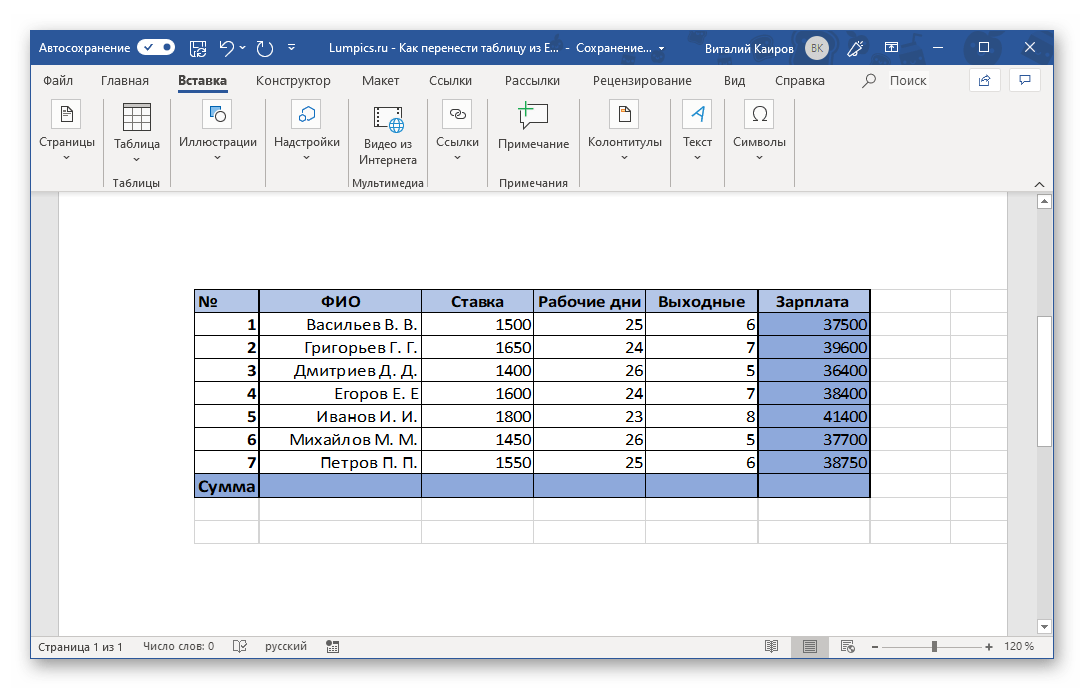
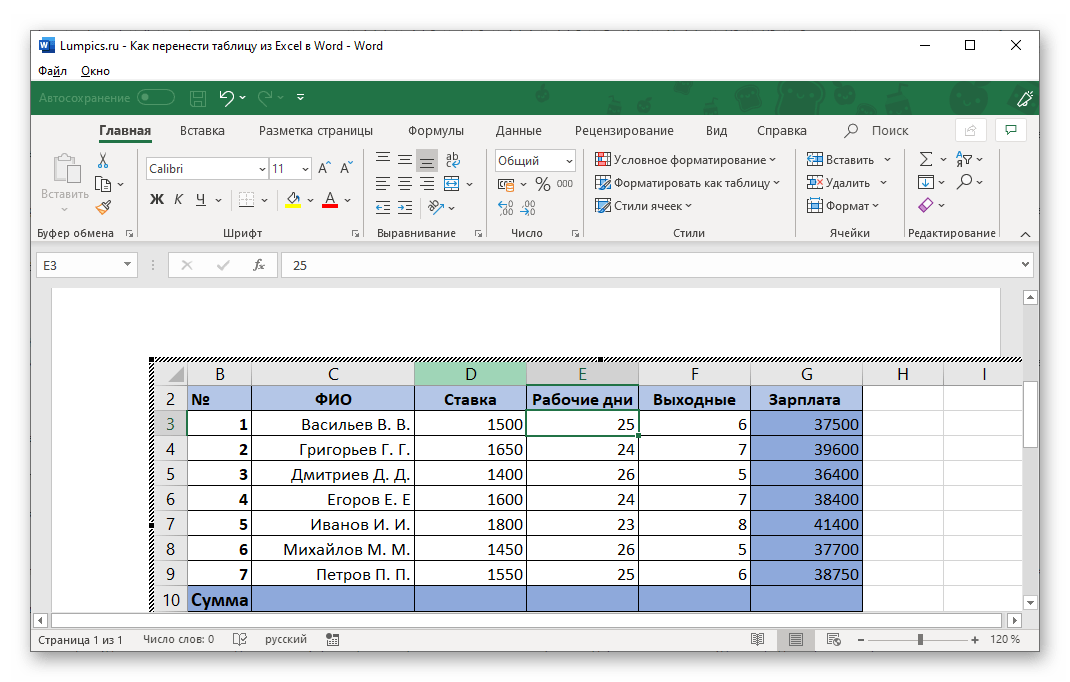
Продолжение работы с таблицей выполняется аналогично ранее описанным ситуациям, при условии, что она не была добавлена в качестве объекта, не связанного с исходным файлом.
Способ 4: Вставка пустой таблицы
Аналогично предыдущему методу переноса объекта из файла Эксель в Ворд, можно вставить в последний не только заполненную данными, но и пустую таблицу. Делается это практически так же, непосредственно внутри текстового редактора.

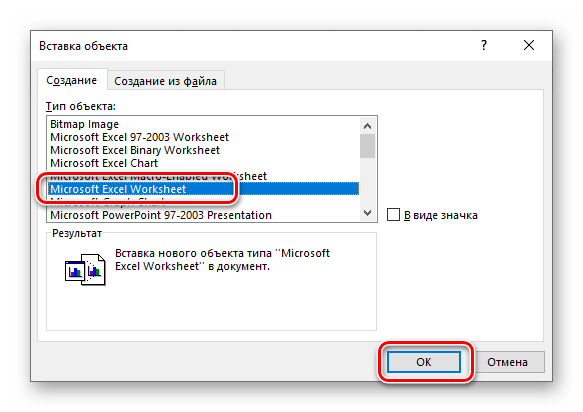 В Word будет вставлен лист Excel, в котором вы сможете создать свою таблицу с нуля, используя для этого все основные инструменты табличного процессора, которые появятся на панели инструментов текстового редактора.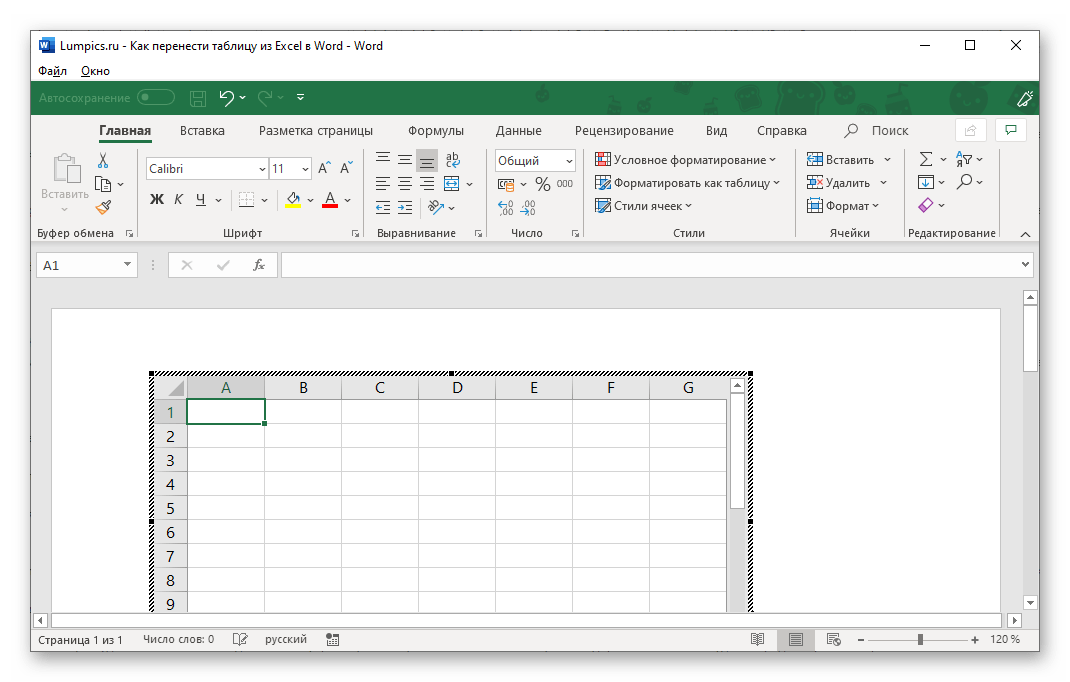
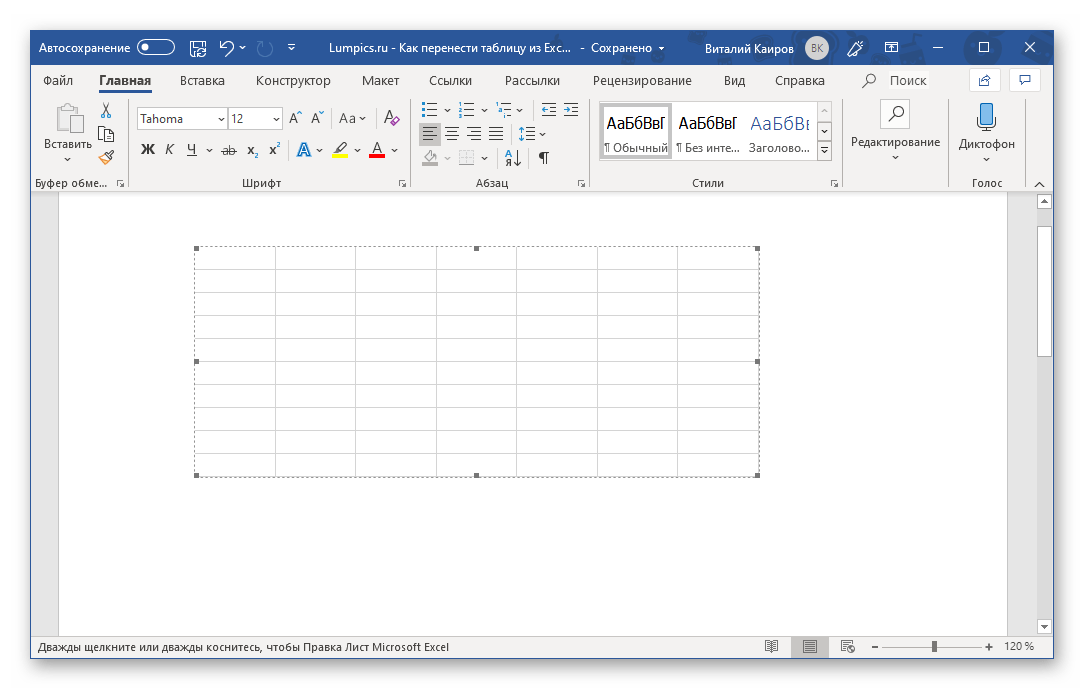
Для выхода из режима редактирования просто кликните ЛКМ за пределами вставленного элемента.
Способ 5: Самостоятельное создание
- Поместив указатель курсора в то место документа, где планируете расположить будущую таблицу, перейдите во вкладку «Вставка».
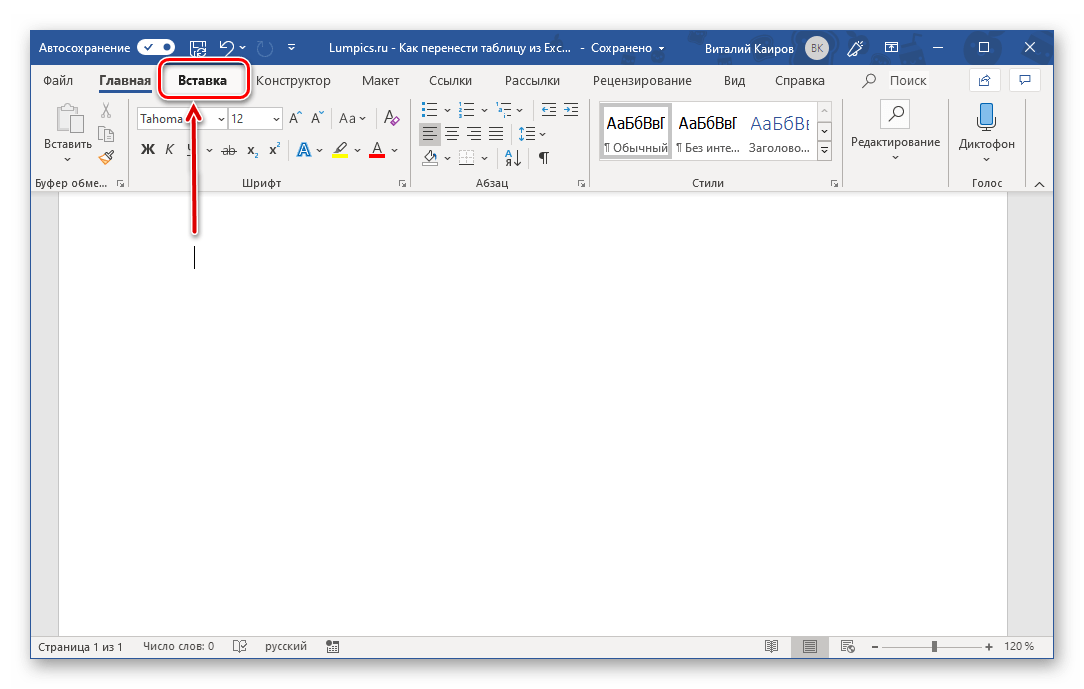
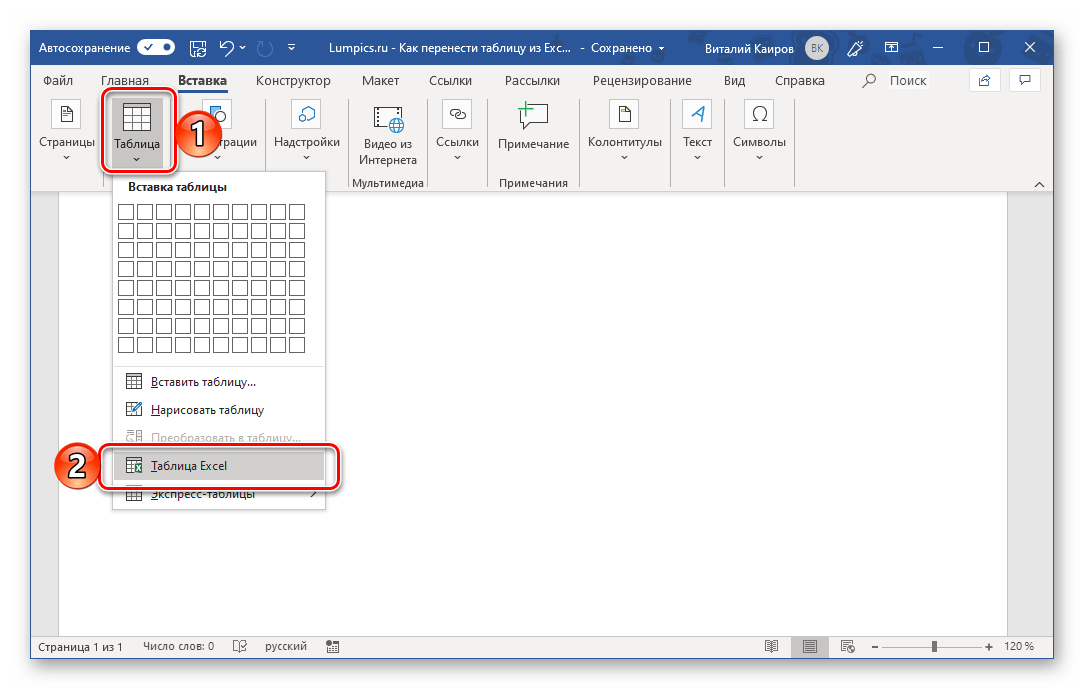
- Разверните меню кнопки «Таблица» и выберите пункт «Таблица Excel».
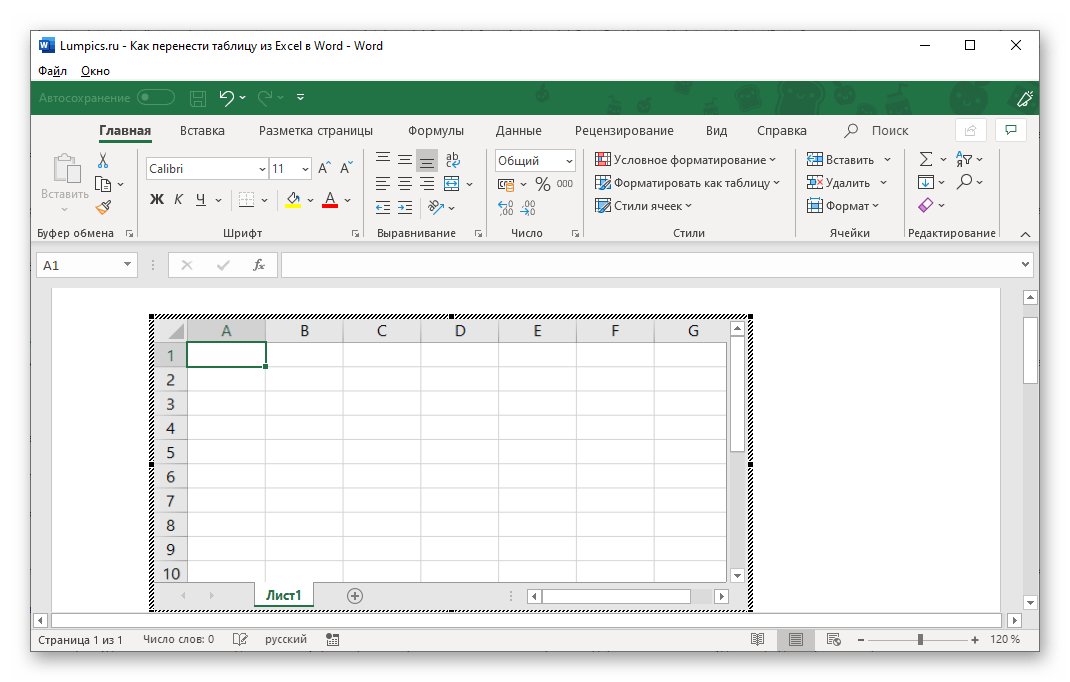
- Перед вами появится миниатюра стандартного и пока что пустого листа Excel, аналогичного таковому в способе выше. Дальнейшая работа с ним осуществляется по тому же алгоритму.

Несмотря на то что данная статья посвящена в первую очередь переносу таблиц из Эксель в Ворд, мы все же посчитали нужным рассмотреть и варианты создания их с нуля. При этом в текстовом редакторе от Майкрософт можно создавать и более простые таблицы, которые к тому же независимы от более продвинутого в данном плане собрата по офисному пакету. О том, какие еще есть альтернативные способы решения нашей сегодняшней задачи, вы можете узнать из представленной по ссылке ниже статьи. Подробнее: Как сделать таблицу в Ворде
Как перенести таблицу из Excel в Word

Я покажу три разных метода, решающих эту задачу, а вам останется только выбрать подходящий.
Важно отметить, что перед вставкой широкой таблицы из Excel в документ Word её следует либо сжать, либо удалить ненужные столбцы, так как пространство в Word ограничено, и таблица может не влезть целиком. Вы, безусловно, можете сначала просмотреть, как будет выглядеть таблица в её исходном виде, а потом отредактировать её, если возникнет такая необходимость.
Способ 1: Простое копирование таблицы из Excel в Word
Простое копирование – самый удобный метод переноса таблицы, если она уже создана в Эксель и должна стать частью текстового документа. Для этого вам понадобится параллельно открыть две программы и использовать стандартные сочетания клавиш.
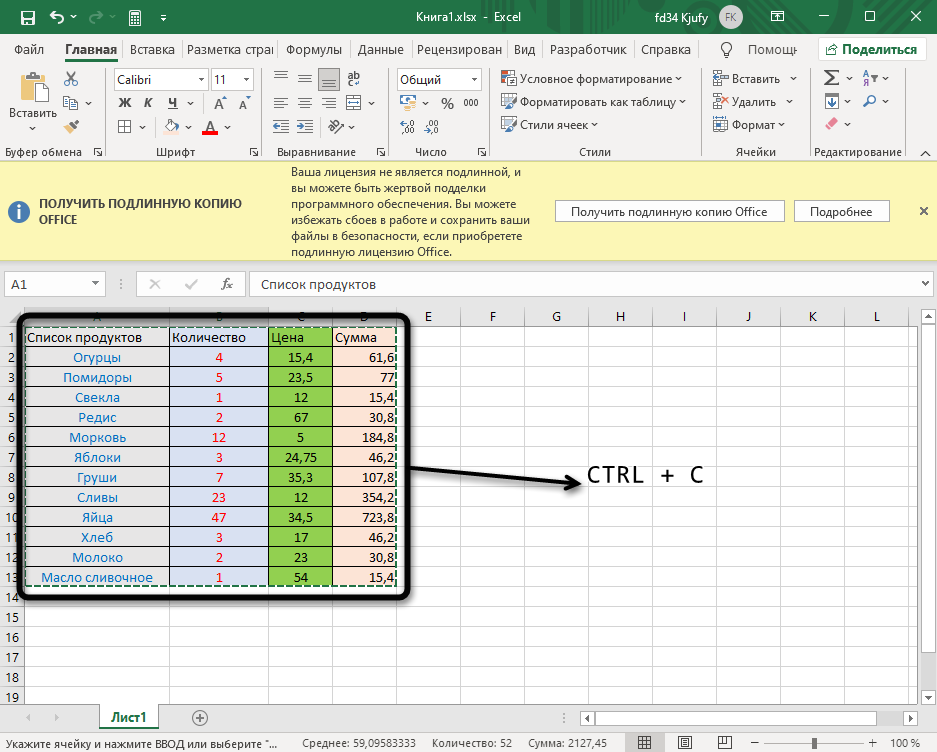
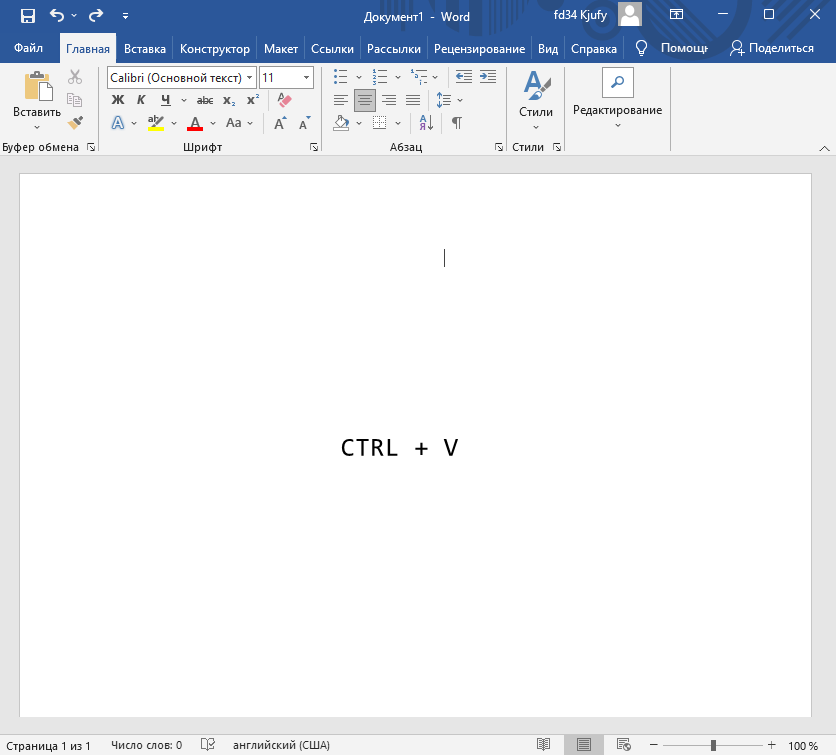
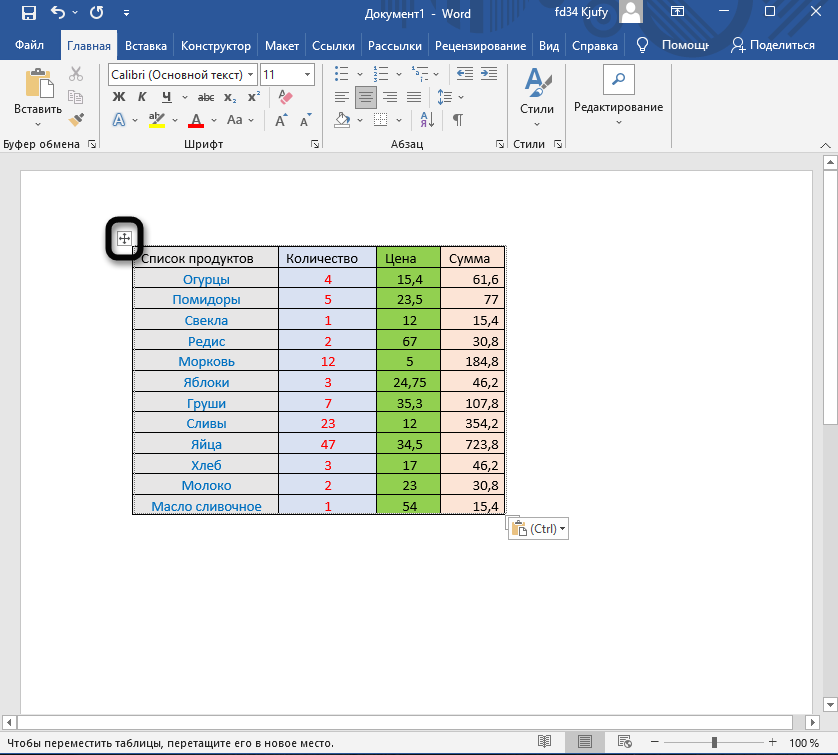
Две эти программы созданы одной компанией, а это значит, что они отлично взаимодействуют друг с другом, что и видно на примере вставки таблицы. Кстати, если в самом Ворде кликнуть по ней дважды, откроется продвинутый редактор, позволяющий вносить требуемые изменения. Более детально я его затрону в следующем методе.
Комьюнити теперь в Телеграм
Подпишитесь и оставайтесь в центре актуальных событий в мире IT.
Способ 2: Вставка таблицы из файла
Не всем пользователям подходит предыдущий метод, поскольку он требует обязательного выделения границ и не всегда корректно переносит все данные, если речь идет о масштабных книгах. Если вы тоже относитесь к числу таких юзеров, попробуйте другой вариант – вставку таблицы из файла, выполнение которого выглядит так:
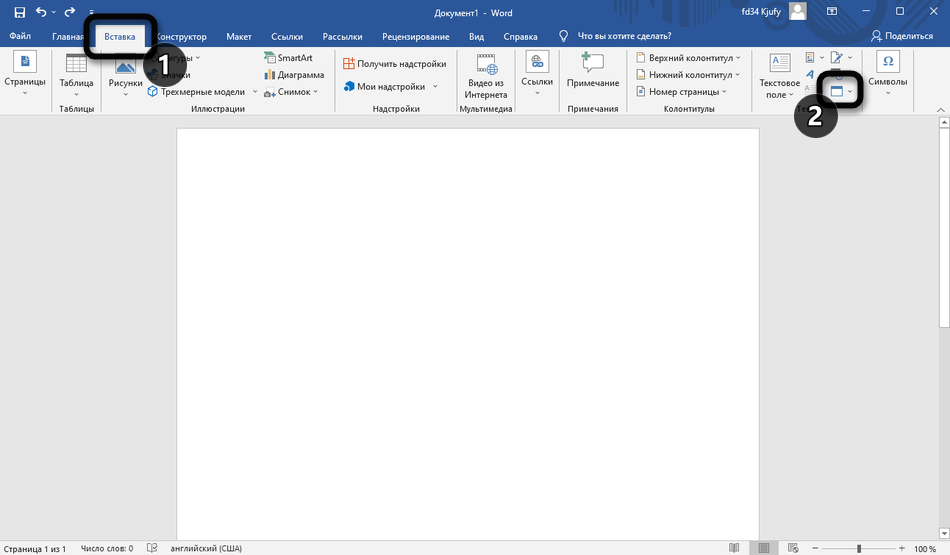
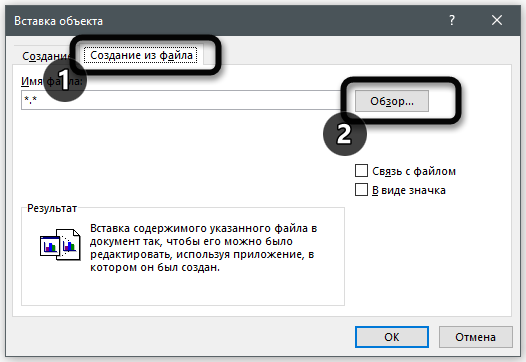
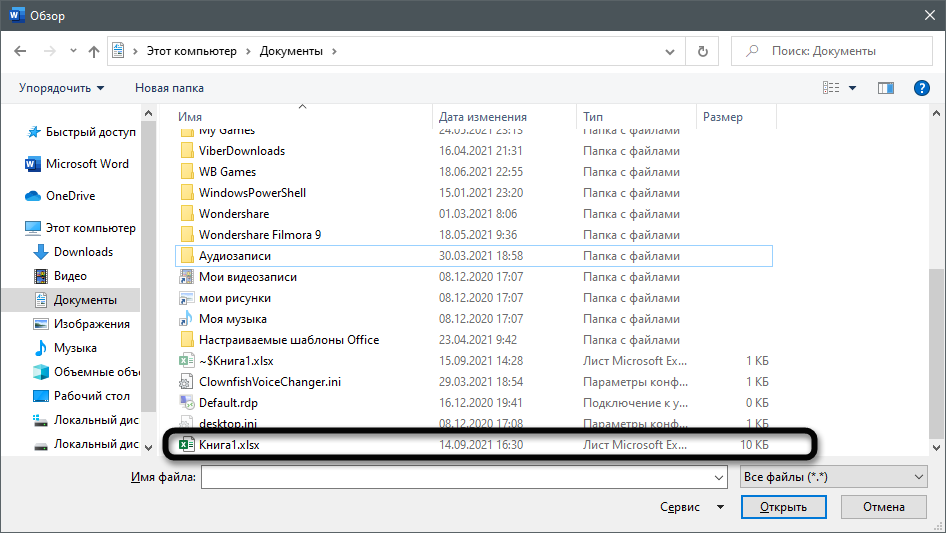
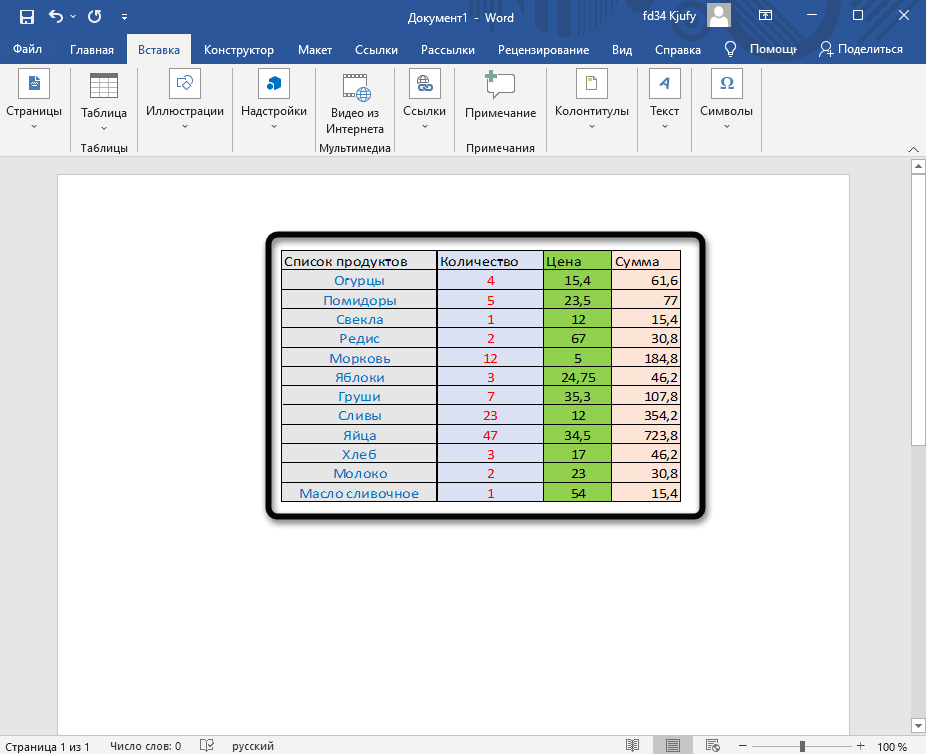
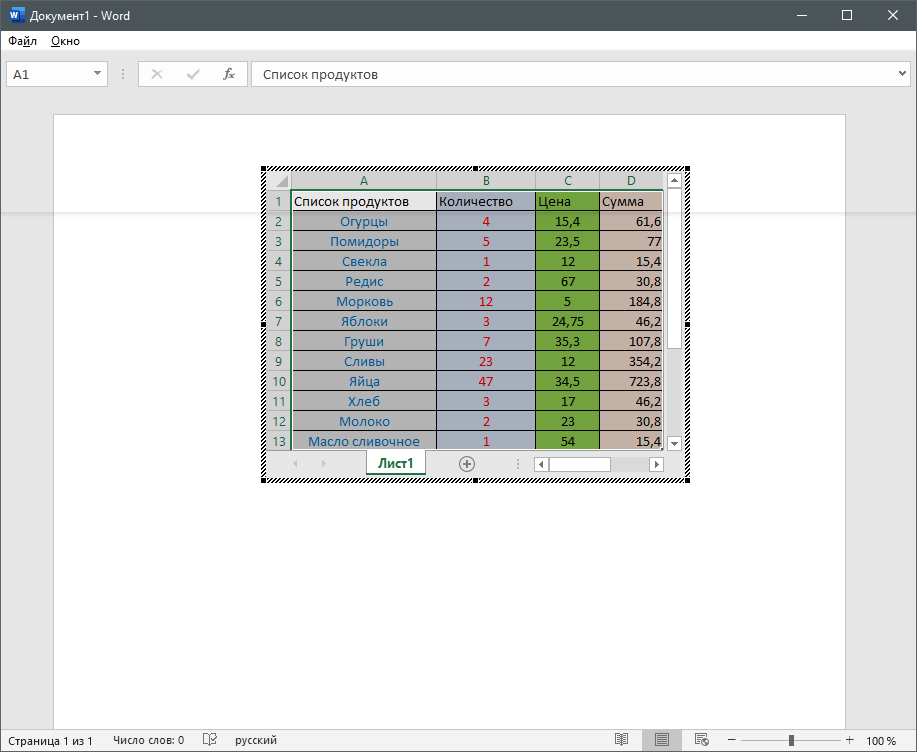
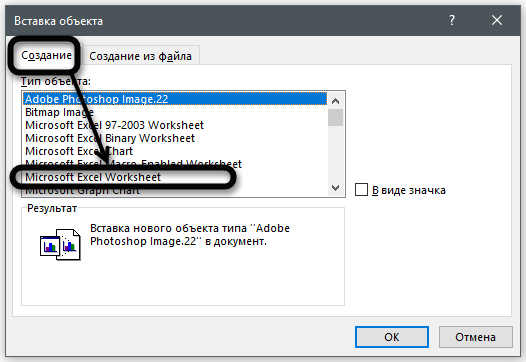
Дополнительно обращаю ваше внимание на то, что в окне «Вставка объекта» есть и другая вкладка, называющаяся «Создание». В ней вы можете выбрать вариант «Microsoft Excel Worksheet», вставив тем самым на страницу пустую таблицу. Редактируйте ее точно так же, как и обычный лист в Экселе, добавляя различные вычисления и функции.
Способ 3: Создание таблицы в Word
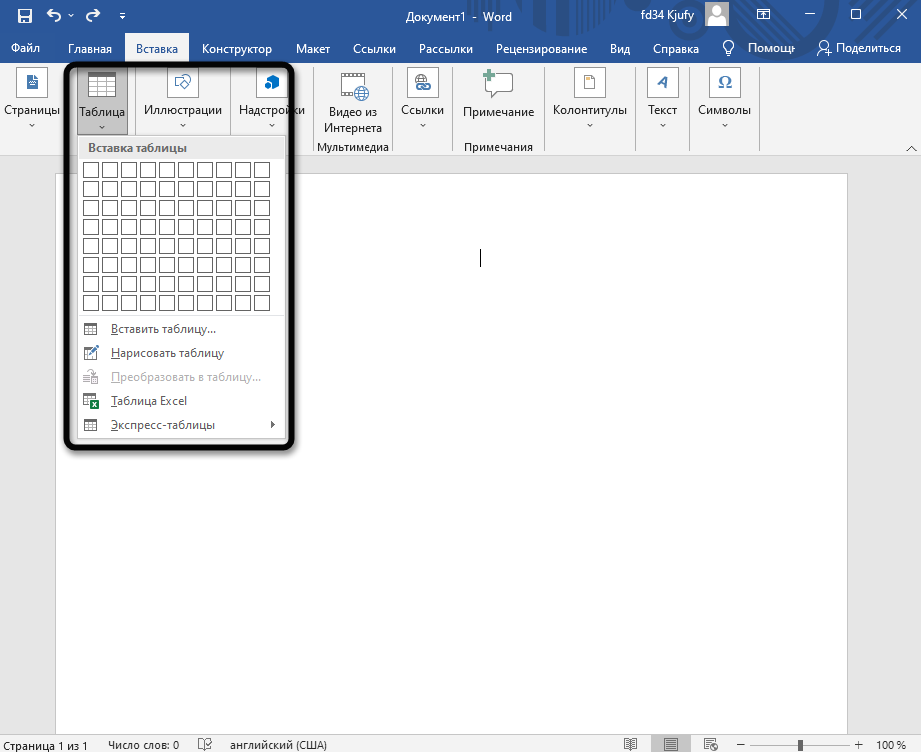
Этот метод не совсем относится к рассматриваемой сегодня задаче, но может пригодиться в некоторых случаях. На вкладке «Вставка» вы видите меню «Таблица», из которого можно сформировать таблицу на определенное количество ячеек, вставить ее по заданным параметрам, использовать шаблоны или выбрать тип «Таблица Excel». В последнем случае произойдет такая же вставка, о которой я рассказал в завершении предыдущего метода. Используйте любой из предложенных вариантов, когда понадобится оформить таблицу в простом текстовом документе.
Единственная проблема, которая может возникнуть при переносе таблицы из Эксель, – некорректное отображение данных в случае их большого количества, то есть когда таблица широкая, о чем я уже писал в начале статьи. Если ситуацию не получится решить форматированием, попробуйте разбить таблицу на две или более части, после чего последовательно вставьте на лист в Ворде.



