
В Microsoft Office имеется отличный инструмент, который помогает существенно сократить время на оформление документов. Этот инструмент называется "Формат по образцу", также известный как "Копирование формата". Он позволяет копировать форматирование текста или других объектов и применять его к новым элементам.
Также настоятельно рекомендую ознакомиться с широко известной статьей, где вы узнаете, как сделать букву, занимающую всю страницу формата A4, для создания крупных надписей.
Не забудьте посмотреть видео после статьи, которое может дополнить или полностью повторить её содержание.
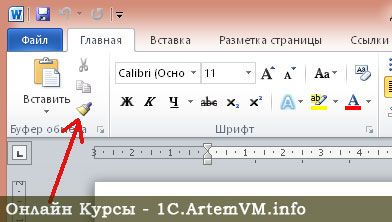
На панели инструментов Microsoft Word или Excel формат по образцу представлен кнопкой в виде кисточки, как показано на рисунке.
[кликните на изображение для увеличения] Информация: как загружать изображения с веб-страниц
Рассмотрим, как используется инструмент "Формат по образцу" в Word и Excel. В общем и целом, процесс в обоих приложениях схож, однако для наглядности рассмотрим использование данного инструмента сначала в Word, а затем в Excel.
Как использовать Формат по образцу в Word
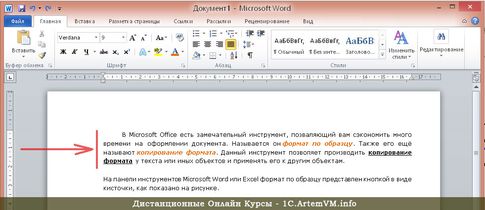
В процессе создания любого более или менее сложного документа приходится прибегать к различным инструментам форматирования: менять тип установленных шрифтов и его размер / цвет, параметры абзацев и так далее. Предположим, что у нас есть уже написанный и оформленный текст в документе Microsoft Word. Затем к этому тексту дописали ещё немного (или много. ), но не оформили так, как нужно. Оба блока текста представлены на рисунке. Текст с нужным оформлением находится в верхней части документа.
[для увеличения нажмите на изображение] Информация: методы сохранения изображений с веб-сайтов
В первом абзаце рисунка часть содержания выделена жирным чёрным шрифтом и подчеркивается, другая часть окрашена, также имеется красная строка у абзаца. Рассмотрим, как воспользоваться форматом на примере в Word, чтобы перенести оформление с верхнего абзаца или его отрезка на нижний (или его часть).
Bозможно оформить текст нижнего абзаца подобно верхнему и вручную. Однако, недостатки такого подхода очевидны: нужно сначала определить все параметры, и лишь затем применить их к другому тексту. Это особенно затруднительно при выборе нужного цвета текста, особенно если он нестандартный.
Для начала скопируем размер красной строки с первого абзаца. Выделять весь абзац для этого не нужно, поскольку красная строка в каждом абзаце одна. Поставим текстовый курсор в начало первого абзаца, после чего нажмём на кнопку Формат по образцу на панели инструментов. Курсор мышки при этом примет вид I со значком кисточки, а кнопка Формат по образцу окажется нажатой.
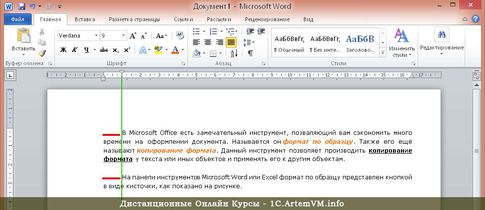
После этого достаточно щёлкнуть в любом месте второго абзаца для применения форматирования. Результат показан на рисунке ниже.
[нажмите на картинку для увеличения] Справка: как сохранять фото с сайтов
Как видите, ко второму абзацу применилось форматирование первого — установилась красная строка в точности такого же размера. По другим параметрам абзацы не отличались, поэтому больше никаких изменений не заметно.
Теперь посмотрим, как копировать формат у текста. Для этого следует установить текстовый курсор на слово, содержащее нужный формат (к примеру, посередине слова). Далее нажимаем кисточку, как и в случае с абзацем. А вот дальше в случае копирования формата текста будут некоторые различия.
Если требуется применить скопированный формат только к одному слову, то достаточно по нему щёлкнуть (курсор в виде I с кисточкой!). Если же нужно применить форматирование более чем к одному слову или, наоборот, только к части слова, то нужно точно выделить блок текста мышкой.
Здесь есть одна особенность — после щелчка (или отпускании мышки после выделения) форматирование применяется, а кнопка Формат по образцу отпускается. Таким образом, если вы что-то сделали неверно, то следует отменить операцию через отмену действия и повторить всё заново. Будьте аккуратны.
Повторив операцию несколько раз, получим представленную на рисунке картину.

[нажмите на картинку для увеличения] Справка: как сохранять фото с сайтов
Ускорение работы с инструментом Формат по образцу
Если необходимо использовать один и тот же формат для различных текстовых блоков, которые не размещены рядом, не обязательно каждый раз активировать инструмент Формат по образцу. Достаточно дважды щелкнуть по кнопке Формат по образцу, и она "зафиксируется", то есть останется активной даже после первого применения. После этого можно применить скопированное форматирование к первому блоку текста, а затем к следующему и так далее.
Как использовать Формат по образцу в Excel
Применение инструмента Формат по образцу в Excel почти ничем не отличается от использования его в Word. Отличие состоит в том, что перед нажатие кнопки Формат по образцу на панели инструментов, необходимо выделить ячейку, у которой хотите скопировать формат. Далее очень похоже — выделяете диапазон ячеек, к которым хотите применить скопированный формат.
"Фокус" с двойным щёлчком на кнопке формата по образцу в Excel также работает.
Стоит отметить, что, в отличие от Word, в Excel нельзя скопировать формат у текста внутри ячейки. Во всём остальном использование кнопки с кисточкой аналогично Word.
Пример, приведённый выше, вы можете посмотреть в видеоролике.
Подведём итоги
Применяйте инструмент Формат по образцу в Word и Excel в тех случаях, когда нужно одинаково оформить несколько блоков в документе. К примеру, это бывает очень полезно для однотипного оформления заголовков, а также при вставке текста из другой программы.
Инструмент Формат по образцу экономит много времени при оформлении документов, особенно если документ большой. Не игнорируйте кнопку с кисточкой — помимо экономии времени, Вы также уменьшите вероятность совершения ошибок в процессе оформления документов Word и таблиц Excel.
Уникальная метка публикации: 5CE5DC89-4F80-FFBF-E640-63287582A25E Источник: //artemvm.info/information/uchebnye-stati/microsoft-office/format-po-obrazcu-word-excel/
Форматирование текста в Word: как сделать горячие клавиши по образцу

Word
Урок 6. Форматирование по образцу

Есть несколько способов присвоить абзацу определенный стиль. Например, выберите абзацы один за другим, затем щелкните нужный стиль в окне «Стили. Но вы можете использовать формат шаблона (более известный как команда «кисть»).
После завершения занятия вы будете в состоянии:
- Например, установите режим формата.
- Применяйте различные типы форматирования шаблона.

Откройте ваш документ. Включить непечатаемые символы

и откройте окно Стили:
Алгоритм действий при работе в режиме Форматирование по образцу:
1. Выделите первый абзац так, как вы знаете (я предпочитаю тройной щелчок по абзацу).
2. В окне «Стили» нажмите «1_Section_List» — первый абзац отформатирован правильно.

3. Не снимая выделения, дважды щелкните кнопку «Формат по образцу»: вы вошли в режим «По образцу формата.


4. Теперь дважды щелкните полосу выбора перед нужными абзацами (или трижды щелкните сам абзац).
5. Нажмите кнопку «Формат по образцу» один раз или нажмите клавишу «Esc», чтобы выйти из режима «По образцу формата
Теперь проделайте то же самое с другими абзацами.
Алгоритм действий при работе в режиме Форматирование по образцу для стиля «2_Список_Тема»:
Алгоритм действий при работе в режиме Форматирование по образцу для стиля «3_Пояснение к Теме»:

Теперь попробуем режим Format Painter.
Обратите внимание, что некоторые слова написаны жирным шрифтом. Согласитесь, такая ситуация довольно распространена: необходимо выделить слово или выражение в тексте по различным причинам.
Алгоритм действий:
 У вас есть такая картинка:
Представим себе ситуацию. В тексте вы или ваш клиент выделили несколько слов жирным шрифтом. Если вы по неосторожности примените шаблон форматирования, выбранные слова изменятся, чтобы соответствовать стилю окружающего текста. Что, если вы хотите, чтобы стиль оставался жирным? Например:
Я могу на лету привести пару десятков таких примеров. Представьте, что вы снова найдете эти слова в тексте и выделите их жирным шрифтом? Хорошо, если текст будет парой страниц, а что, если — 20?
Вы не можете использовать Format Painter для копирования шрифта и размера шрифта текста из WordArt.
Теперь вы можете:
Как использовать формат по образцу в Word и Excel
Давайте посмотрим, как инструмент Format Painter применяется в Word и Excel. В принципе, и здесь, и там работают одинаково, но, тем не менее, мы рассмотрим использование формата в примере сначала в Word, а затем в Excel.
Как использовать Формат по образцу в Word
В процессе создания любого более-менее сложного документа приходится прибегать к различным инструментам форматирования: менять тип установленных шрифтов и их размер / цвет, параметры абзаца и так далее. Допустим, вы уже написали и отформатировали текст в документе Microsoft Word. Затем они добавили немного больше (или много…) к этому тексту, но не разработали его так, как нужно. Оба блока текста показаны на рисунке. Текст с желаемой компоновкой находится вверху документа.
На иллюстрации первого абзаца часть текста выделена черным жирным шрифтом и подчеркнута, часть текста выделена цветом, а на абзаце установлена красная линия. Давайте посмотрим, как использовать Format Painter в Word, чтобы скопировать форматирование из верхнего абзаца или его части и применить его к нижнему (или его части).
В общем, вы можете вручную сформировать текст нижнего абзаца так же, как верхний. Однако недостатки этого метода очевидны: необходимо узнать все параметры и только потом применить их к другому тексту. Это особенно неудобно в случае установки желаемого цвета текста, а если цвет не стандартный, а другой, тем более.
Для начала скопируем размер красной линии из первого абзаца. Для этого не нужно выделять весь абзац, так как в каждом абзаце есть только одна красная линия. Поместите текстовый курсор в начало первого абзаца, затем нажмите кнопку «Формат по образцу» на панели инструментов. В этом случае курсор мыши изменится на форму I со значком кисти, и будет нажата кнопка «Формат для образца».
После этого кликните в любом участке второго абзаца для активации форматирования. Итог можно увидеть на изображении ниже.
Как видите, форматирование первого было применено ко второму абзацу — красная линия имеет точно такой же размер. По остальным параметрам абзацы не отличались, поэтому дальнейших изменений не произошло.
Теперь посмотрим, как скопировать текстовый формат. Для этого поместите текстовый курсор на слово, содержащее требуемый формат (например, посередине слова). Затем нажмите кисть, как в случае с абзацем. Но в дальнейшем в случае копирования текстового формата будут некоторые отличия.
Если вы хотите применить скопированный формат к одному слову, щелкните по нему (I-образный курсор с кистью!). Если вам нужно применить форматирование к нескольким словам или, наоборот, только к части слова, вам нужно выделить текстовый блок именно с помощью мыши.
Здесь есть особенность: после нажатия (или отпускания мыши после выбора) применяется форматирование и кнопка Format Painter отпускается. Поэтому, если вы сделали что-то не так, вам следует отменить операцию, отменив действие и повторив его снова и снова. Осторожно.
Различные виды Форматирования по образцу
Теперь попробуем режим Format Painter.
Вы можете видеть, что некоторые слова выделены жирным шрифтом. Согласитесь, это довольно частая ситуация: нужно по любому поводу выделить слово или фразу в тексте.
Ускорение работы с инструментом Формат по образцу
Если вам нужно применить один и тот же формат к нескольким блокам текста, которые не расположены рядом друг с другом, вы не хотите каждый раз нажимать «Формат для образца». В этом нет необходимости. Просто дважды щелкните кнопку «Форматировать по образцу» (дважды щелкните), и она «закрепится», то есть останется нажатой после применения формата. Затем, применив скопированное форматирование к первому блоку текста, вы можете выбрать следующий и так далее.
Как использовать Формат по образцу в Excel
Использование инструмента Format Painter в Excel почти похоже на его использование в Word. Разница в том, что перед тем, как нажать кнопку «Формат по образцу» на панели инструментов, вам нужно выбрать ячейку, из которой вы хотите скопировать формат. Следующий шаг очень похож — выберите диапазон ячеек, к которому вы хотите применить скопированный формат.
«Уловка» двойного нажатия кнопки «Форматировать шаблон» в Excel также работает.
Следует подчеркнуть, что в отличие от Word, Excel не обладает функцией копирования формата текста в пределах одной ячейки. Во всех остальных аспектах работа с кнопкой кисти в Excel схожа с таковой в Word.
Подведём итоги
Используйте инструмент Format Painter в Word и Excel, когда вам нужно применить один и тот же стиль к нескольким блокам в документе. Например, это может быть очень полезно для заголовков того же типа, а также для вставки текста из другой программы.
Инструмент Format Painter может сэкономить много времени при форматировании документов, особенно если документ большой. Не игнорируйте кнопку кисти — вы не только сэкономите время, но и снизите вероятность ошибок при форматировании документов Word и электронных таблиц Excel.
Создаем горячую клавишу на вставку форматирования
Конечно, вы можете поместить кнопку «Форматировать по образцу» на панель быстрого доступа, но это не избавит нас от необходимости использовать мышь при выборе диапазона для применения форматирования.
намного удобнее скопировать формат, например, с помощью сочетания клавиш Ctrl + C, выбрать нужный диапазон и вставить скопированное форматирование, например, с помощью сочетания клавиш Ctrl + Shift + V.
Для этого нам нужно написать небольшой макрос. Вот его код:
Скопируйте приведенный выше код и вставьте его в свой файл или личную книгу макросов.
Далее осталось добавить горячую клавишу для запуска этой команды. Из-за этого:


Вместо послесловия
«Форматирование по образцу» — незаменимый инструмент, который сэкономит время при работе с редактором Word и позволит структурировать большие тексты в несколько щелчков мыши.
Как я могу назначить сочетание клавиш кнопке формата образца«? Почему-то в Интернете никто не может дать внятный ответ, но это несложно.

После этого выберите раздел «Параметры ленты»

Внизу нажмите «Настройки»

В левом столбце, где «Категории», выберите вкладку «Все команды» Найдите команду CopyFormat в правом столбце, затем назначьте сочетание клавиш в поле «новая комбинация клавиш«.

С помощью этого сочетания клавиш нажмите кнопку «Формат по образцу».
Теперь давайте назначим горячую клавишу, чтобы применить узор к выделенному тексту. В правом столбце найдите PasteFormat, затем назначьте горячую клавишу в поле Новая комбинация клавиш. С помощью этого ключа выделенный текст форматируется по примеру.
для CopyFormat вы назначили crtl + shift + c для PasteFormat вы назначили crtl + shift + v
Выделите образец текста, нажмите crtl + shift + c, затем выберите текст, который мы хотим применить в формате в соответствии с примером, и нажмите crtl + shift + v
При редактировании документа текст в документе оформлен в другом стиле. Чтобы привести текст документа в единый стиль, есть удобная функция под названием «Образец форматирования текста».
Вы можете скопировать стиль по образцу в Microsoft Word, Excel и Outlook.
Это можно сделать с помощью функциональной клавиши: «Форматировать для образца» — следующим образом:
Шаг 1: В вашем документе выберите текст, стиль которого необходимо скопировать на другие элементы, и нажмите (см. Рис. 1)

Шаг 2: Далее выделяем левой кнопкой мыши элементы, на которые переносится форматирование, отпуская левую кнопку мыши, применяем новый стиль. (рис. 2).

В качестве послесловия:
Если вы не можете найти функциональную клавишу на панели инструментов, щелкните правой кнопкой мыши следующую панель и убедитесь, что у вас включена «Стандартная» панель инструментов. (рис. 3).
Формат по образцу — в разных документах
Добавьте, если вы установили сторонние надстройки в Word, если установлены, то удалите все сторонние надстройки, проверьте и запишите результат.
Как скопировать стиль (формат) из одного документа в Ворде в другой
Иногда, при работе с Вордом, возникает необходимость скопировать стиль из одного документа Ворд в другой. К примеру, в одном документе мы выставили формат межстрочных интервалов, шрифт, размер шрифта и т.д., и нам теперь нужно другой документ Ворда оформить в таком же стиле. А как его скопировать? Давайте вместе в этом разберемся.
Word 2007: Нажимаем на значок «Офис» в верхнем левом углу, и выбираем «Параметры Word».
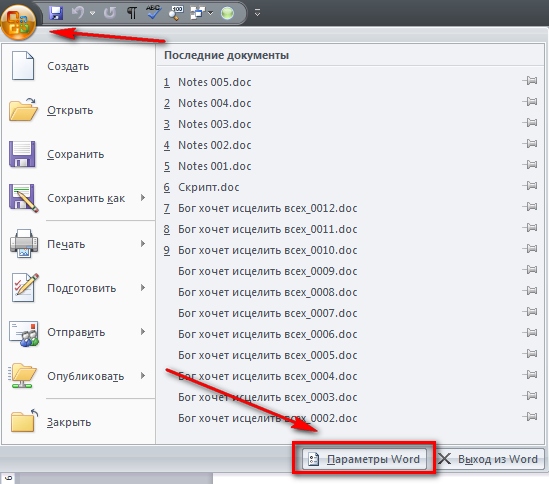
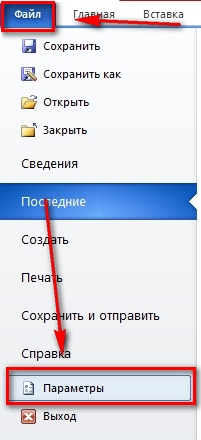
Word 2010-2013: Нажимаем в левом верхнем углу Ворда на значок «Файл», и выбираем «Параметры».
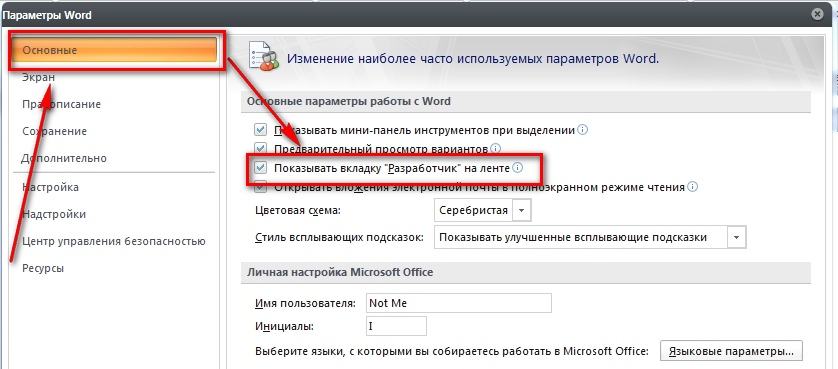
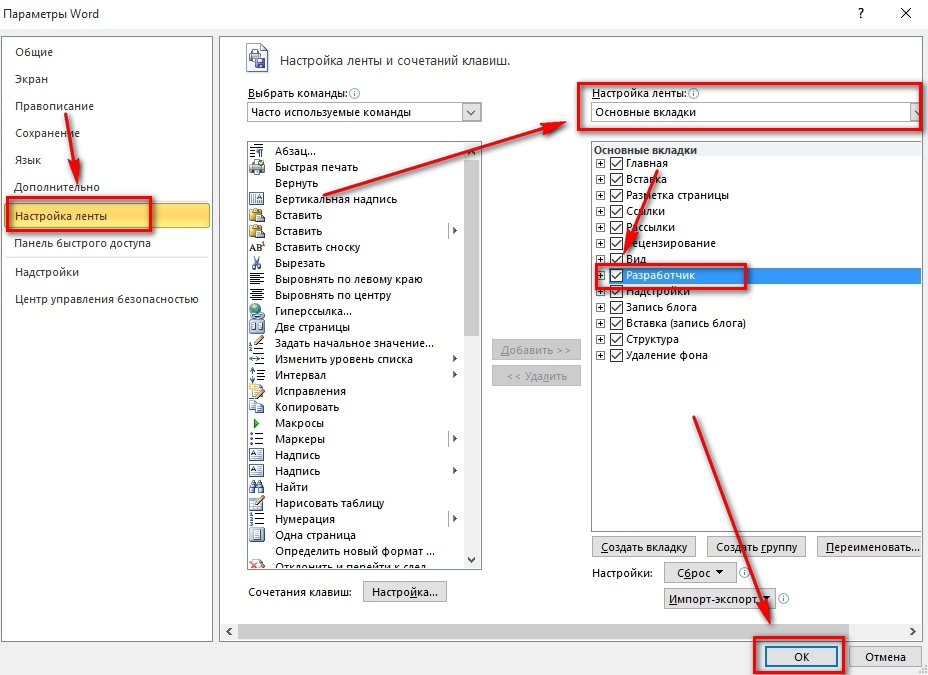
Word 2010-2013: Перейдите в раздел «Настройка ленты». В правой части выберите «Основные вкладки» и отметьте галочкой пункт «Разработчик».
На первом этапе мы добавили вкладку «Разработчик» на ленту. Откройте эту вкладку и кликните на кнопку «Шаблон документа».
В открывшемся окне «Шаблоны и настройки» жмем «Организатор…».

Появилось окно «Организатор». Вы видите две колонки. В правой колонке нажмите на кнопку «Закрыть файл», и у вас она смениться на «Открыть файл…» — жмите на нее.
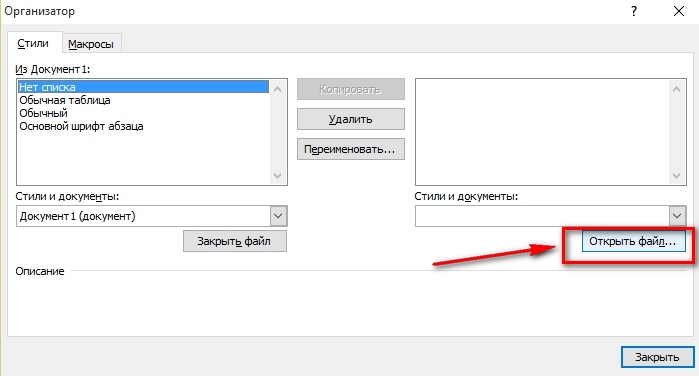
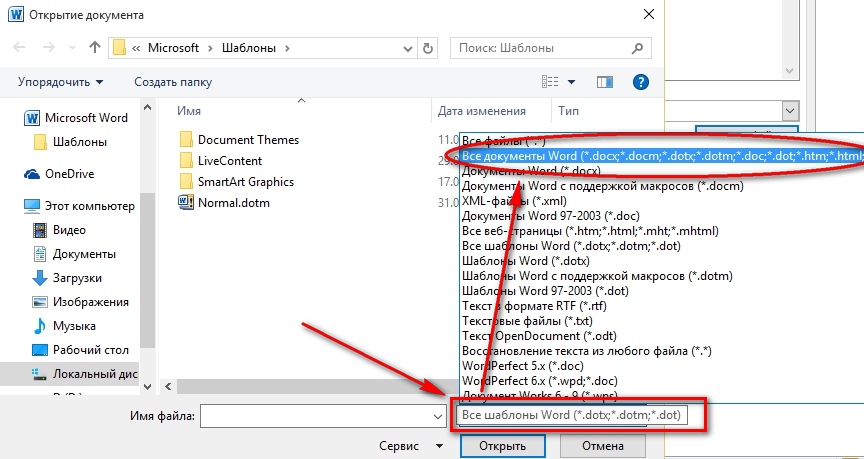
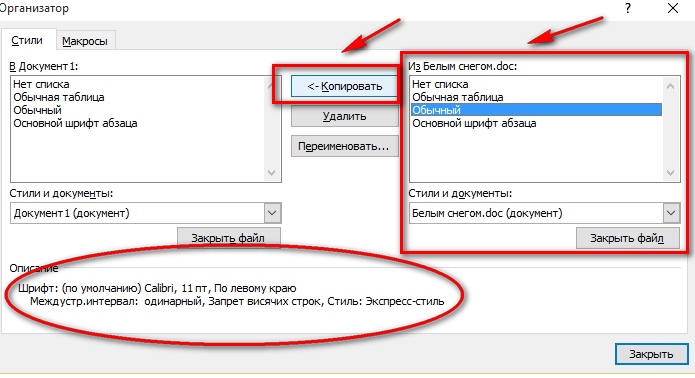
Файл Ворд выбран и, думаю, вы заметили, что правая колонка теперь заполнена. Это те стили, которые были применены в выбранном документе. С используя левую кнопки мыши выберите, что вам нужно и, с помощью кнопки «Копировать», скопируйте стили.
Чтобы выбрать несколько стилей одновременно, зажмите на клавиатуре CTRL и левой кнопкой мыши выделите стили.
Обратите внимание на раздел «Описание», который расскажет о формате, который был применен в выбранном стиле.
Также, вы можете удалять и переименовывать стили.
Когда стили скопированы, нажмите кнопку «Закрыть».
Теперь перейдите на вкладку «Главная» и можете работать со добавленными стилями.
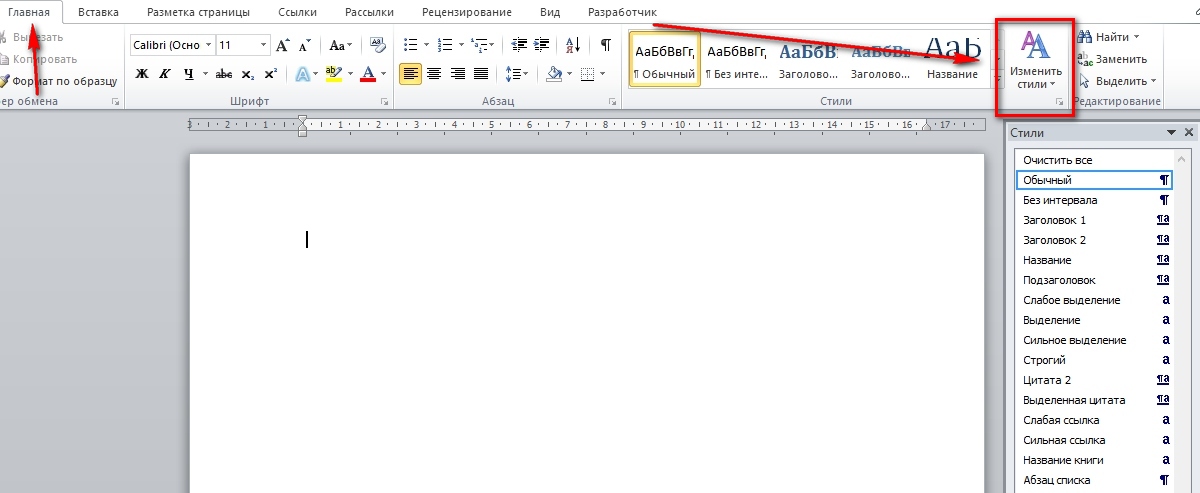
Если вы проделали все эти шаги и у вас получилось, значит вас уже не озадачить вопросом как скопировать стиль или формат из другого документа Ворд. И если я вам помог, то я этому рад.
Немного юмора:
Сижу за компьютером, чувствую запах жареной картошки, а ведь я её варить поставил!



