
Microsoft Office предоставляет удобные инструменты для копирования и вставки материалов, включая текст и изображения. Помимо этих базовых возможностей, программа также позволяет переносить форматирование текста и различных графических элементов.
Эта функция оказывается весьма полезной, когда требуется использовать аналогичное оформление в другой части документа. В противном случае вам придется вручную определять, какое форматирование использовалось в одном абзаце, и затем replicировать его в другом.
Например, вы можете скопировать стиль «заголовка» из одного места документа и затем разместить его на всех остальных заголовках.
В этом руководстве мы покажем вам, как можно копировать форматирование в Word, а также как применять его в нескольких областях.
Комментарии: Данный справочник создан на базе Microsoft Word 2007; указания схожи для других редакций Microsoft Word.
Копировать и применить форматирование
Сначала выделите текст, формат которого хотите скопировать. После этого щелкните по значку кисти, который находится на панели «Буфер обмена» во вкладке «Главная». При наведении курсора на значок должна появиться надпись «Format Painter», а в последних версиях Microsoft Word эта надпись располагается рядом с иконкой кисти.

Замечания: Когда вы выделите текст, убедитесь, что вы скопировали все, что хотели бы скопировать форматирование, например нумерацию, маркеры, стиль, указания и т. Д. Если вы просто скопируете форматирование текста, то будет только относящееся к нему форматирование. скопированы, такие как подчеркивание, жирный шрифт, шрифт или курсив.
Скачивайте программы для Windows, мобильные приложения и игры БЕСПЛАТНО в нашем закрытом канале в Телеграме – Подписывайтесь на нас!:)
Кликните на него, и форматирование будет скопировано. Вы заметите значок кисти рядом с указателем мыши. Теперь выделите ту область, к которой вы хотите применить стиль, и отпустите. Новое оформление будет принято сразу же.
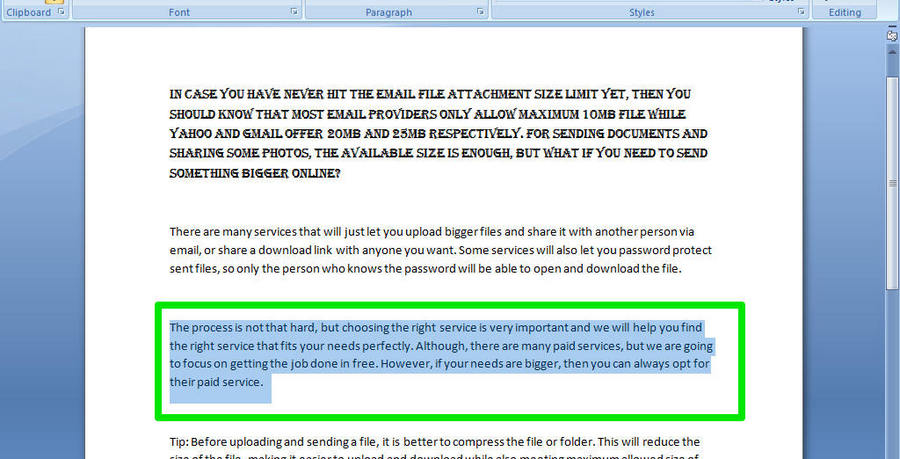
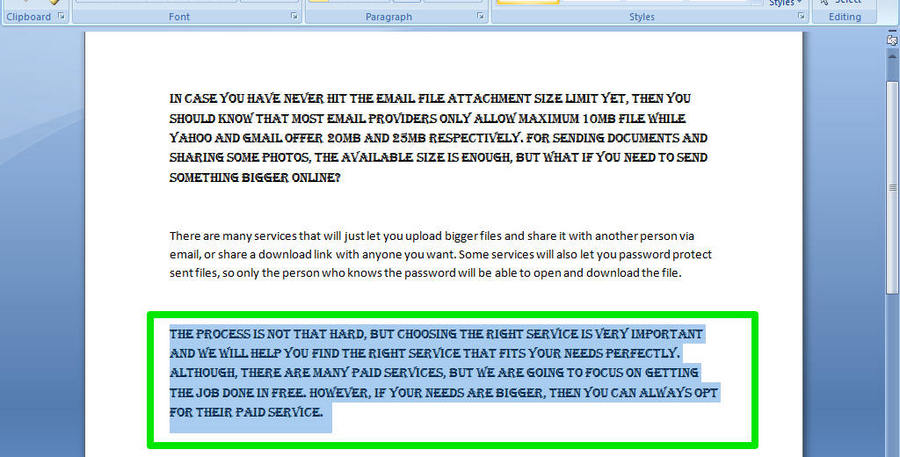
Применить форматирование к нескольким областям
Многократное выполнение описанного ранее процесса может оказаться скучным занятием, но к счастью, существует возможность использовать одинаковое форматирование неоднократно.
Выделите текст, для которого вы хотите скопировать форматирование, и дважды щелкните значок кисти (Format Painter).
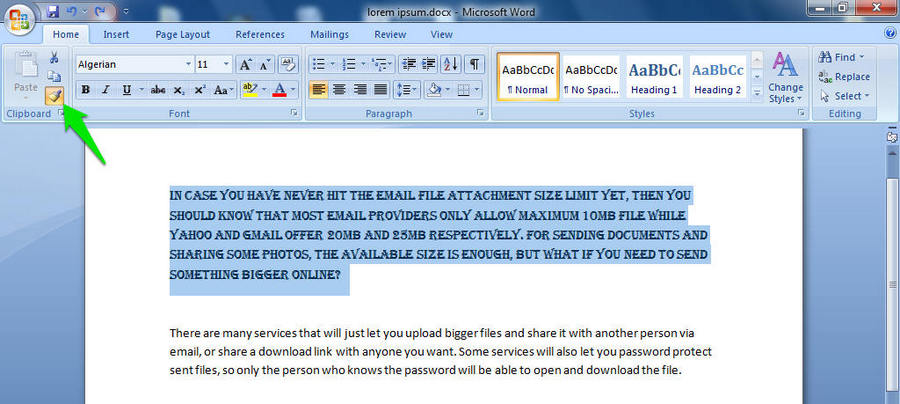
Теперь просто выделите область, в которую вы хотите скопировать форматирование, и когда вы оставите щелчок мышью, оно будет применено. Тем не менее, значок кисти рядом с вашим курсором все равно останется, что означает, что теперь вы можете применять форматирование и к другим областям.
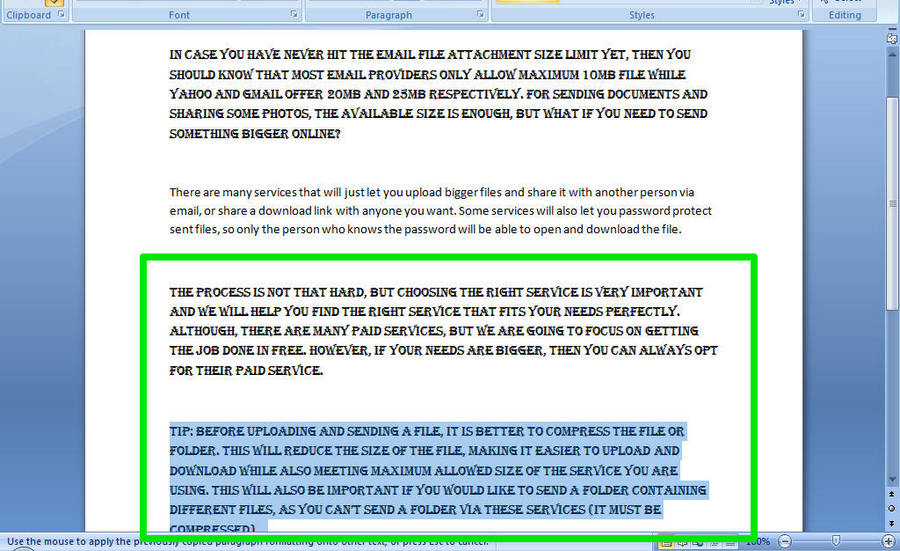
Примените форматирование ко всем областям, где вам нужно, просто выделив. Когда вы закончите, нажмите на значок кисти снова, и функция будет отключена.
Word будет не только копировать форматирование символов и текста, он также способен копировать границы изображений.
Вот видео демонстрация, а также:
Если у вас есть какие-либо вопросы или вы хотите добавить дополнительную информацию, сообщите нам об этом в разделе комментариев ниже.
Как использовать формат по образцу в Word и Excel
В Microsoft Office есть замечательный инструмент, позволяющий вам сэкономить много времени на оформлении документа. Называется он формат по образцу. Также его ещё называют копирование формата. Данный инструмент позволяет производить копирование формата у текста или иных объектов и применять его к другим объектам.
Также рекомендую очень популярную статью, из которой вы узнаете как сделать букву на весь лист А4 для крупных надписей.
Просмотрите видео, которое размещено после статьи. Видео может являться дополнением к материалу или полностью его воспроизводить.
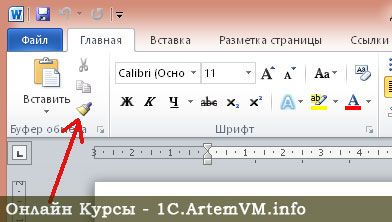
На панели инструментов Microsoft Word или Excel формат по образцу представлен кнопкой в виде кисточки, как показано на рисунке.
[нажмите на картинку для увеличения] Справка: как сохранять фото с сайтов
Давайте посмотрим, как применяется инструмент Формат по образцу в Word и Excel. В принципе, и там и там работа с ним одинакова, но, тем не менее, рассмотрим применение формата по образцу сначала в Word, а потом в Excel.
Как использовать Формат по образцу в Word
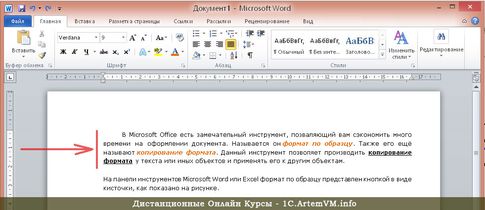
В процессе создания любого более или менее сложного документа приходится прибегать к различным инструментам форматирования: менять тип установленных шрифтов и его размер / цвет, параметры абзацев и так далее. Предположим, что у нас есть уже написанный и оформленный текст в документе Microsoft Word. Затем к этому тексту дописали ещё немного (или много. ), но не оформили так, как нужно. Оба блока текста представлены на рисунке. Текст с нужным оформлением находится в верхней части документа.
[нажмите на картинку для увеличения] Справка: как сохранять фото с сайтов
На рисунке в первом абзаце часть текста выделена жирным чёрным и подчёркнута, часть текста выделена цветом, а также установлена красная строка у абзаца. Давайте посмотрим, как использовать формат по образцу в Word чтобы скопировать форматирование с верхнего абзаца или его части и применить к нижнему (или его части).
Вообще говоря, оформить текст нижнего абзаца аналогично верхнему можно и вручную. Однако, недостатки такого метода очевидны: необходимо узнать все параметры и только потом применить их к другому тексту. Это особенно неудобно в случае с установкой нужного цвета текста, а если цвет не стандартный, а какой-то другой, то тем более.
Для начала скопируем размер красной строки с первого абзаца. Выделять весь абзац для этого не нужно, поскольку красная строка в каждом абзаце одна. Поставим текстовый курсор в начало первого абзаца, после чего нажмём на кнопку Формат по образцу на панели инструментов. Курсор мышки при этом примет вид I со значком кисточки, а кнопка Формат по образцу окажется нажатой.
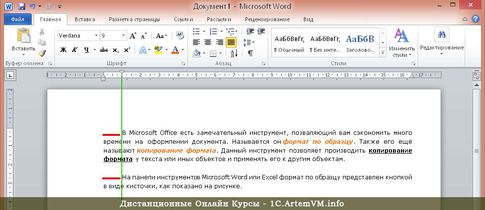
После этого достаточно щёлкнуть в любом месте второго абзаца для применения форматирования. Результат показан на рисунке ниже.
[кликните на изображение для увеличения] Информация: как сохранить изображения с веб-сайтов
Как видите, ко второму абзацу применилось форматирование первого — установилась красная строка в точности такого же размера. По другим параметрам абзацы не отличались, поэтому больше никаких изменений не заметно.
Теперь посмотрим, как копировать формат у текста. Для этого следует установить текстовый курсор на слово, содержащее нужный формат (к примеру, посередине слова). Далее нажимаем кисточку, как и в случае с абзацем. А вот дальше в случае копирования формата текста будут некоторые различия.
Если требуется применить скопированный формат только к одному слову, то достаточно по нему щёлкнуть (курсор в виде I с кисточкой!). Если же нужно применить форматирование более чем к одному слову или, наоборот, только к части слова, то нужно точно выделить блок текста мышкой.
Здесь есть одна особенность — после щелчка (или отпускании мышки после выделения) форматирование применяется, а кнопка Формат по образцу отпускается. Таким образом, если вы что-то сделали неверно, то следует отменить операцию через отмену действия и повторить всё заново. Будьте аккуратны.
Повторив операцию несколько раз, получим представленную на рисунке картину.

[нажмите на картинку для увеличения] Справка: как сохранять фото с сайтов
Ускорение работы с инструментом Формат по образцу
Если вам нужно применить одинаковый формат к разным блокам текста, не стоящим рядом, то нажимать каждый раз Формат по образцу не хочется. Это и не нужно. Достаточно щёлкнуть мышкой по кнопке Формат по образцу дважды (двойной щелчок) и она "приклеится", то есть будет оставаться нажатой и после применения формата. Тогда, применив скопированное форматирование к первому блоку текста, можно выделить следующий и так далее.
Как использовать Формат по образцу в Excel
Применение инструмента Формат по образцу в Excel почти ничем не отличается от использования его в Word. Отличие состоит в том, что перед нажатие кнопки Формат по образцу на панели инструментов, необходимо выделить ячейку, у которой хотите скопировать формат. Далее очень похоже — выделяете диапазон ячеек, к которым хотите применить скопированный формат.
"Фокус" с двойным щёлчком на кнопке формата по образцу в Excel также работает.
Следует подчеркнуть, что, в отличие от Word, в Excel нет возможности скопировать форматирование текста в пределах одной ячейки. Во всех остальных аспектах применение кнопки с кисточкой аналогично того, что происходит в Word.
Пример, приведённый выше, вы можете посмотреть в видеоролике.
Подведём итоги
Применяйте инструмент Формат по образцу в Word и Excel в тех случаях, когда нужно одинаково оформить несколько блоков в документе. К примеру, это бывает очень полезно для однотипного оформления заголовков, а также при вставке текста из другой программы.
Инструмент Формат по образцу экономит много времени при оформлении документов, особенно если документ большой. Не игнорируйте кнопку с кисточкой — помимо экономии времени, Вы также уменьшите вероятность совершения ошибок в процессе оформления документов Word и таблиц Excel.
Уникальная метка публикации: 5CE5DC89-4F80-FFBF-E640-63287582A25E Источник: //artemvm.info/information/uchebnye-stati/microsoft-office/format-po-obrazcu-word-excel/
Копирование формата шрифта и абзаца

Во время работы часто возникала необходимость отформатировать фрагмент текста так же как, как другой фрагмент. В Word для этого не надо снова повторять все операции по форматированию, а требуется просто скопировать формат символов или абзаца.
· Выделите текст, формат которого вы хотите скопировать.

· Нажмите кнопку стандартной панели инструментов «Копировать формат»
· выделите текст, который хотите отформатировать так именно, как предыдущий выделенный текст.
Чтобы копировать формат в несколько мест, дважды нажмите кнопку . По окончании работы опять нажмите эту кнопку.
Редактирование текста с использованием стилей. Стиль символа и абзаца. Использование встроенных стилей.
Предположим, вы назначили некоторому фрагменту текста стиль;применениеопределенный стиль. Если теперь изменить параметры форматирования данного стиля в документе, внешний вид текста автоматически изменится. То же самое произойдет, если скопировать в документ одноименный стиль с другими параметрами из шаблона данного документа, другого шаблона или документа. При этом программа дает возможность задать для документа установку, которая обеспечивает автоматическое обновление стилей при его открытии — стили заново копируются в документ из его шаблона.
Встроенные стили
В программе Word определен ряд встроенных стилей и сочетаний клавиш для их применения. Эти стили и сочетания клавиш доступны в любом документе Word, если только они не переопределены в самом документе или в его шаблоне. Важнейшие из них приведены в табл. 1. Кроме того, существуют стили для заголовков следующих, более низких, уровней, для различных видов списков, для таблиц с разнообразным оформлением, для основного текста разного формата, для колонтитулов, номеров строк, страниц и т. д. Наконец, существует ряд специализированных стилей. Они применяются автоматически для форматирования таких элементов, как сноски, примечания, представления структуры документа, оглавление и предметный указатель, а также для некоторых других целей и по умолчанию не отображаются в списках стилей, доступных для использования в документе.
Стандартные стили и сочетания клавиш для их применения:
Применение стиля к тексту
Чтобы отформатировать фрагмент текста с помощью стиля — достаточно выделить его в документе и на панели инструментов Форматирование выбрать из раскрывающегося списка Стиль нужное имя. При этом следите, чтобы типы выделенного фрагмента и стиля совпадали, то есть стиль знака применялся к группе символов, а стиль абзаца — к абзацу.
Поверх любого стиля, независимо от его типа, можно производить непосредственное форматирование текста.
Применяя к одному и тому же фрагменту текста стиль абзаца и стиль знака, вы должны знать, что параметры последнего имеют преимущество. Когда, к примеру, для стиля абзаца Синий задан синий цвет шрифта, а для стиля знака Красный — красный, то если в абзаце, имеющем стиль Синий, к одному слову применить стиль Красный, оно будет окрашено в красный цвет.



