
В некоторых случаях у вас есть длинный документ с несколькими гиперссылками, и вам нужно только скопировать сразу все гиперссылки из этого документа, а затем вставить их в другой. Есть ли способ быстро скопировать их все сразу вместо того, чтобы копировать их по одному?
Скопируйте все гиперссылки с помощью VBA
Извлеките все адреса гиперссылок с помощью VBA
Скопируйте все гиперссылки или только адреса в буфер обмена с помощью Kutools for Word
Скопируйте все гиперссылки с помощью VBA
1. Откройте документ Word, гиперссылки которого вы хотите скопировать, и нажмите Alt + F11 для открытия Окно приложения на основе Microsoft Visual.
2. Нажмите Вставить > Модули, и скопируйте следующий VBA в Window.
VBA: скопируйте все гиперссылки
re>Sub HyperlinksExtract() 'Updateby20140214 Dim oLink As Hyperlink Dim docCurrent As Document 'current document Dim docNew As Document 'new document Dim rngStory As StoryRanges Set docCurrent = ActiveDocument Set docNew = Documents.Add For Each oLink In docCurrent.Hyperlinks oLink.Range.Copy docNew.Activate Selection.Paste Selection.TypeParagraph Next Set docNew = Nothing Set docCurrent = Nothing End Sub
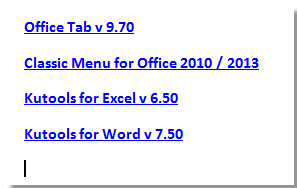
3. Нажмите Run кнопку, чтобы запустить код VBA. Затем все гиперссылки копируются в новый документ. Вы можете сохранить новый документ позже.
Вы можете увидеть результат следующим образом.
 |
 |
Примечание: Этот VBA может работать только тогда, когда все гиперссылки связаны с текстом. Если есть изображения с гиперссылками, этот код VBA не может работать.
Извлеките все адреса гиперссылок с помощью VBA
1. Откройте документ Word, в котором вы хотите извлечь гиперссылки, и нажмите Alt + F11 для открытия Окно приложения на основе Microsoft Visual.
2. Нажмите Вставить > Модули, и скопируйте следующий VBA в Window.
VBA: извлечь все адреса гиперссылок
re>Function GetAllHyperlinks() 'Updateby20140214 Dim docCurrent As Document Dim docNew As Document Dim oLink As Hyperlink Dim rng As Range Application.ScreenUpdating = False Set docCurrent = ActiveDocument Set docNew = Documents.Add For Each oLink In docCurrent.Hyperlinks Set rng = docNew.Range rng.Collapse rng.InsertParagraph rng.InsertAfter (oLink.Address) Next docNew.Activate Application.ScreenUpdating = True Application.ScreenRefresh End Function
3. Нажмите Run кнопку, чтобы запустить код VBA. Затем все адреса гиперссылок извлекаются в новый документ, вы можете сохранить его позже.
|
 |
Примечание: Адреса гиперссылок извлечения находятся не в исходном порядке.
Скопируйте все гиперссылки или только адреса в буфер обмена с помощью Kutools for Word
Если вы хотите легко и быстро скопировать все гиперссылки или только адреса в буфер обмена из документа Word, Копировать гиперссылку полезности Kutools for Word могу оказать вам эту услугу.
Kutools for Word, оснащен ИИ , предлагает более 100 удобных функций для упрощения ваших задач.
После установки Kutools for Word, сделайте, как показано ниже:

1. Нажмите Кутулс Плюс > Копировать гиперссылку.

2. В появившемся диалоговом окне «Копировать все гиперссылки в буфер обмена» выберите один вариант, который вам нужен.
Теперь выберите одно место, где вы хотите разместить гиперссылки, нажмите Ctrl + V для их вставки.
| Скопируйте и вставьте гиперссылки |
 |
| Скопируйте и вставьте адреса гиперссылок |
 |
Демо: скопируйте все гиперссылки в документ Word
Откройте для себя Кутулс / Кутулс Плюс вкладка в этом видео из Kutools for Word. Наслаждайтесь более чем 100 функциями и бесплатными утилитами искусственного интеллекта на постоянной основе. Скачать сейчас!
Так же, как просмотр нескольких веб-страниц в Chrome, Safari и Edge, вкладка Office позволяет открывать и управлять несколькими документами Word или книгами Excel в одном окне Word или Excel. Переключаться между документами и книгами теперь можно просто, щелкнув их вкладки!
Статьи по теме:
- Вставить, удалить и перечислить все гиперссылки текущего документа в Word
- Вставить несколько гиперссылок на документ в Word
- Удалить все гиперссылки в Word
Лучшие инструменты для офисной работы
Kutools for Word — Повысьте свой опыт работы со словом с помощью Over 100 Замечательные особенности!
Легкая очистка: Убрать Дополнительные места / Разрывы разделов / Текстовые поля / Гиперссылки / Дополнительные инструменты для снятия см. Удалить группа.
➕ Креативные вставки: Вставлять Разделители тысяч / Флажки / радио кнопки / QR код / Штрих-код / Несколько изображений / Узнайте больше в Вставить группа.
. Точный выбор: Точно определить Конкретные страницы / таблицы / Формы / Заголовок абзацев / Улучшите навигацию с помощью больше Выберите функции.

Хотите попробовать эти функции? Загрузите Kutools for Word прямо сейчас!
Бесплатная загрузка Купить Узнайте больше о Kutools для Word
Лучшие инструменты для офисной работы
4 способа быстро вставить одну и ту же гиперссылку несколько раз в документ Word
Время от времени вам придется вставлять гиперссылки на ваш файл. Однако каждый раз вам нужно будет выделять текст, а затем вводить интернет-адрес. Довольно утомительно вставлять гиперссылки по одной, особенно когда есть несколько одинаковых текстов, требующих одинаковых адресов.
Чтобы освободить вас от таких оков, есть 4 актуальных метода работы, на которые вы можете взглянуть.
Способ 1: способ «Копировать»
Скопируйте отформатированную гиперссылку и вставьте ее в нужное место. Это, наверное, первый метод, который приходит мне в голову.ost из нас.
Способ 2: используйте функцию «Найти и заменить»
Если вы закончили редактирование всего документа и вам нужно вставить одну и ту же гиперссылку для идентичных текстов по всему файлу, вы, безусловно, можете попробовать следующие шаги:
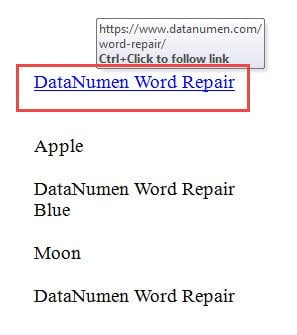
- Первый и первыйost, сначала создайте гиперссылку, как показано ниже:
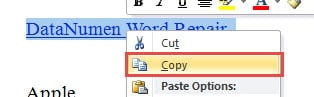
- Затем выберите гиперссылку и щелкните правой кнопкой мыши.
- В меню списка выберите «Копировать».
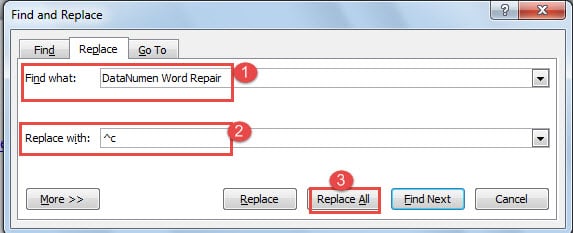
- Теперь содержимое находится в буфере обмена. Нажмите «Ctrl + H», чтобы вызвать диалоговое окно «Найти и заменить».
- Затем убедитесь, что отображается вкладка «Заменить». Введите отображаемый текст в текстовое поле «Найти».
- И введите «^c» в текстовое поле «Заменить на».
- Наконец, нажмите «Заменить все».
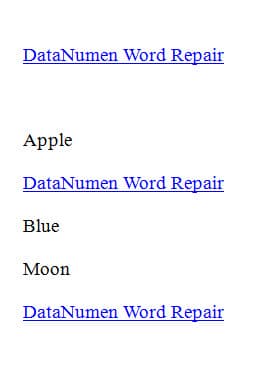
Вот результат:
Способ 3: используйте функцию «Автозамена»
В отличие от метода 2, если вы правы в процессе работы с документом, разумное использование «Автозамены» может избавить вас от повторной вставки одной и той же гиперссылки. Подробные инструкции можно найти в этой статье: Почему бы не использовать автозамену для вставки определенных гиперссылок?
После использования этого метода каждый раз, когда вы вводите одно и то же слово или фразу, оно автоматически преобразуется в форму гиперссылки.
Способ 4: использовать макрос
Тем не менее, если вы еще не закончили написание документа, вы также можете попробовать макрос.

- Для начала поместите курсор в то место, куда ведет гиперссылка.
- Затем нажмите «Visual Basic» на вкладке «Разработчик», чтобы открыть редактор VBA. Или вы можете вместо этого нажать «Alt + F11», если вкладка «Разработчик» не отображается на ленте.
- Затем вставьте следующие коды в область редактирования:
re>Sub InsertHyperlinks() ActiveDocument.Hyperlinks.Add Anchor:=Selection.Range, Address:= _ "https://www.datanumen.com/word-repair/",Подадрес:="",Подсказка на экране:="", TextToDisplay:="DataNumen Word Repair" Конец суб
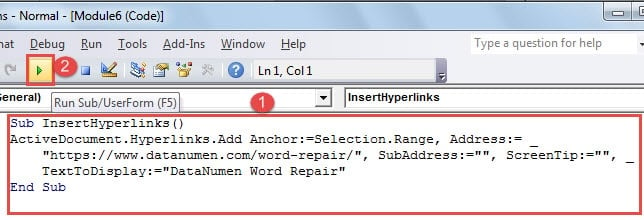
- Нажмите кнопку «Выполнить».
Ноты:
В кодах «https://www.datanumen.com/word-repair/» — это интернет-адрес вашего текста, и вы также должны заменить «DataNumen Word Repair” с реальным текстом, который вам нужно отобразить.
Кроме того, есть вероятность, что вам может понадобиться повторно использовать макрос, поэтому вы можете назначить макрос кнопке или сочетанию клавиш. Что касается шагов, чтобы сделать это, пожалуйста, посмотрите на Как удалить форматирование вставленных текстов с помощью макроса и VBA в вашем Word
Сравнение 4 методов
| методы | Наши преимущества | Недостатки бонуса без депозита |
| Способ 1: способ «Копировать» | 1. Самый простой способ |
2. Лучше использовать, когда мало гиперссылок
2. Возможно, вам потребуется назначить кнопку или сочетание клавиш для быстрого использования.
Будьте осторожны с исследованием в Word
В Word Word способен выполнять несколько задач и время от времени удивляет нас. Мы приходим к такому знанию благодаря нашему постоянному исследованию в опыте его использования. Однако правда в том, что именно наша деятельность иногда подвергает Word опасности повреждения. Таким образом, рекомендуемым способом защиты файловой системы является получение Средство восстановления данных Word с ошибками.



